
Como formatar o PC sem perder os arquivos pessoais
Formatar o computador não precisa significar apagar fotos, documentos e projetos. Entenda como preparar um backup, usar a redefinição do Windows com preservação de arquivos, organizar programas e verificar o sistema após a reinstalação.
Formatar um computador costuma ser associado à perda total dos dados, mas isso nem sempre é necessário. Em versões atuais do Windows, há recursos que permitem reinstalar o sistema preservando documentos e outros arquivos pessoais. Ainda assim, a proteção não é absoluta: programas instalados, configurações e alguns conteúdos armazenados em locais incomuns podem ser removidos ou ficar inacessíveis.
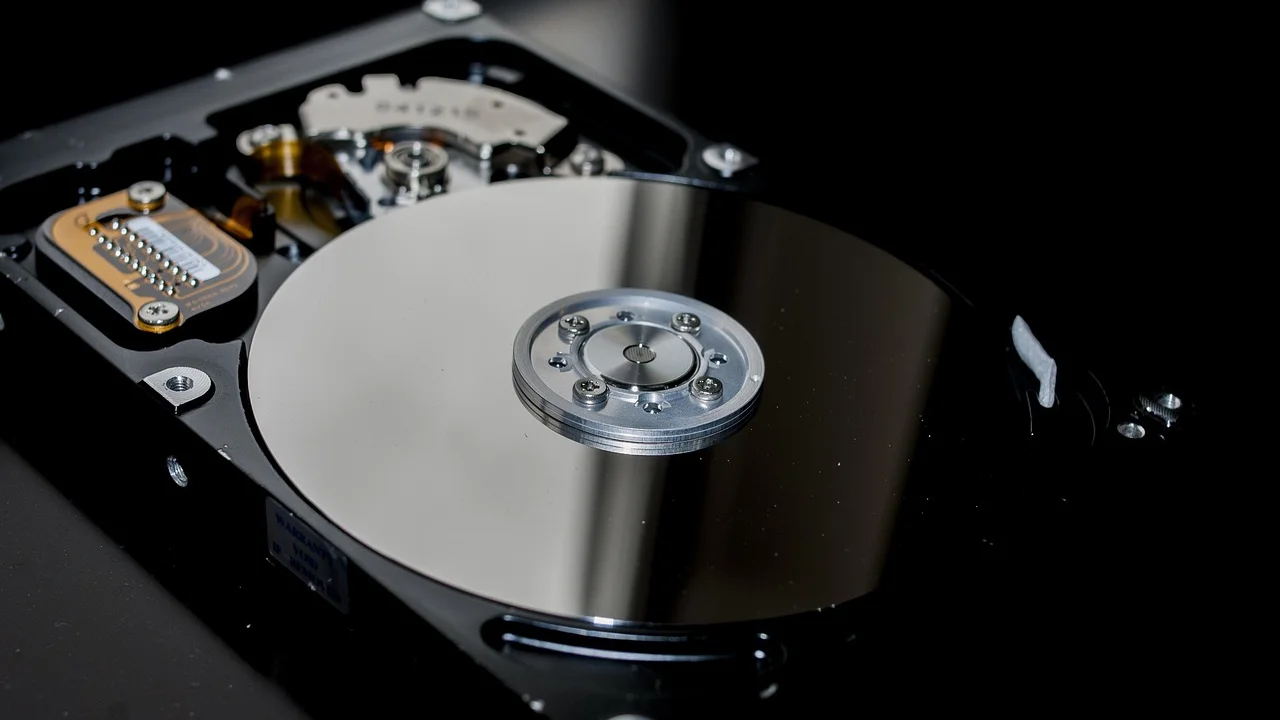
Por isso, aprender como formatar o PC sem perder os arquivos envolve mais do que clicar em um botão de redefinição. É preciso identificar onde estão os dados importantes, criar cópias independentes, conferir contas e senhas, entender as opções de reinstalação e reservar tempo para reorganizar o computador depois do procedimento.
Este guia explica o processo de maneira prática, com foco em computadores com Windows. As telas e os nomes de menus podem variar entre edições e atualizações do sistema, mas os princípios de segurança, backup e verificação final permanecem os mesmos.
Entenda a diferença entre formatar, redefinir e restaurar
No uso cotidiano, a expressão “formatar” é empregada para qualquer ação que resolva problemas sérios do sistema. Tecnicamente, porém, há diferenças importantes. A formatação completa normalmente apaga ou recria partições do disco para instalar o sistema do zero. Já a redefinição do Windows reinstala componentes do sistema e oferece uma escolha para manter ou remover os arquivos pessoais.
Existe também a restauração do sistema, que tenta retornar arquivos essenciais, drivers e configurações do Windows a um ponto anterior. Ela pode ser útil após uma atualização problemática ou a instalação de um programa incompatível, mas não substitui uma reinstalação quando há lentidão persistente, arquivos corrompidos ou suspeita de infecção mais profunda.
O que significa manter meus arquivos?
Na opção “Manter meus arquivos”, o Windows procura preservar conteúdos ligados ao perfil do usuário, como os itens nas pastas Área de Trabalho, Documentos, Imagens, Vídeos e Música. Em geral, os arquivos pessoais permanecem, enquanto aplicativos instalados e grande parte das configurações são removidos.
Essa promessa deve ser entendida como uma conveniência, não como backup. Arquivos guardados na raiz do disco, em pastas criadas por programas, em outro perfil de usuário ou em unidades com problemas físicos podem não ter a mesma proteção. Por isso, a cópia externa continua indispensável.
Quando é melhor fazer uma instalação limpa?
Uma instalação limpa é recomendável quando o computador foi comprometido por malware, quando o sistema apresenta falhas recorrentes que sobrevivem à redefinição ou quando se deseja reorganizar completamente as partições. Nesse caso, a prioridade é remover dados e programas do disco do sistema, restaurando o ambiente a uma condição inicial.
Mesmo em uma instalação limpa, não é obrigatório perder informações: o segredo é copiar tudo antes para uma unidade externa, um serviço de nuvem ou outro computador. A diferença é que, depois do processo, será necessário devolver os arquivos manualmente e reinstalar os aplicativos necessários.
Faça um inventário antes de iniciar
O melhor momento para encontrar arquivos importantes é antes de qualquer alteração no sistema. Comece listando o que não pode desaparecer: documentos de trabalho, fotos, vídeos, planilhas, certificados digitais, arquivos de projetos, anotações, favoritos do navegador e bancos de dados de programas específicos.

Não confie apenas nas pastas mais visíveis. Muitas aplicações armazenam dados em diretórios próprios, e usuários experientes podem ter arquivos em partições diferentes ou em pastas sincronizadas. Verifique também se há mais de uma conta no computador, pois cada perfil possui sua própria Área de Trabalho e seus próprios documentos.
Itens que costumam ser esquecidos
Alguns dados não ocupam muito espaço, mas podem ser difíceis de recuperar. Senhas, chaves de recuperação, certificados, perfis de e-mail e arquivos de jogos salvos localmente são exemplos. Antes da redefinição, verifique se cada um deles está sincronizado ou exportado para um local seguro.
- Favoritos, extensões e senhas salvas no navegador, desde que a sincronização esteja ativa.
- Arquivos de e-mail local, contatos e regras de programas de correio eletrônico.
- Certificados digitais, chaves privadas e arquivos usados para assinatura eletrônica.
- Projetos de edição de vídeo, design, programação, áudio ou engenharia.
- Conversas e mídias de aplicativos que mantêm cópias locais no computador.
- Licenças, instaladores e números de série de softwares pagos.
- Arquivos armazenados em Downloads, uma pasta frequentemente ignorada no backup.
Também é prudente anotar quais programas você usa e quais periféricos exigem software próprio, como impressoras, scanners, mesas digitalizadoras e placas de vídeo. Após a reinstalação, essa lista reduz o tempo de configuração e evita que uma ferramenta de trabalho importante seja esquecida.
Crie um backup que realmente proteja seus dados
O backup é a etapa que permite fazer o procedimento com segurança. Uma cópia no mesmo disco não é suficiente: se o armazenamento falhar ou se você escolher a unidade errada durante uma instalação, original e cópia poderão ser perdidos juntos. Prefira uma unidade externa confiável, outro computador da rede ou armazenamento em nuvem com espaço e sincronização verificados.
Para entender o princípio, vale consultar o verbete sobre cópia de segurança, que explica a finalidade de manter dados disponíveis após falhas, acidentes ou perda de informações. Na prática, a melhor estratégia é combinar mais de um destino para os arquivos mais valiosos.
Escolha o destino conforme o tipo de arquivo
Arquivos grandes, como coleções de fotos em alta resolução e vídeos, costumam ser mais adequados para um HD externo ou SSD externo com capacidade suficiente. Já documentos em uso frequente podem ser sincronizados com um serviço de nuvem. O importante é aguardar a conclusão da transferência e confirmar que os arquivos podem ser abertos fora do computador que será redefinido.
| Tipo de dado | Destino indicado | Verificação necessária |
|---|---|---|
| Documentos e planilhas | Nuvem e unidade externa | Abrir arquivos em outro dispositivo |
| Fotos e vídeos | HD ou SSD externo | Conferir quantidade, pastas e amostras |
| Projetos profissionais | Dois destinos independentes | Testar abertura no programa compatível |
| Certificados e chaves | Unidade criptografada e local seguro | Confirmar exportação e senha de acesso |
| Favoritos e senhas | Conta sincronizada ou exportação protegida | Validar acesso em outro navegador ou aparelho |
Evite considerar uma sincronização incompleta como backup concluído. Ícones de nuvem, arquivos com status pendente e mensagens de falta de espaço indicam que parte do conteúdo ainda não foi enviada. Mantenha a unidade externa conectada até terminar a conferência e não a formate, empreste ou reutilize antes de validar o computador restaurado.
Teste o backup antes de prosseguir
Faça uma verificação simples e objetiva: abra algumas fotos, documentos e vídeos diretamente no destino de backup. Procure arquivos de diferentes pastas e tamanhos, em vez de testar somente o primeiro item copiado. Se os arquivos exigirem programas específicos, confirme que você tem como instalá-los novamente ou ao menos preserve os instaladores e as chaves de licença.
“Dois é um, e um é nenhum.”
Provérbio frequentemente usado em práticas de preparação e redundância
A frase resume uma regra útil para dados importantes: uma única cópia pode falhar. Para conteúdos insubstituíveis, mantenha ao menos uma cópia fora do computador e, se possível, outra em um local independente.
Prepare o computador e as credenciais
Antes de iniciar a redefinição, conecte o notebook à tomada ou garanta alimentação estável no computador de mesa. Uma interrupção de energia no meio da reinstalação pode causar falhas adicionais e exigir procedimentos mais complexos. Desconecte dispositivos de armazenamento que não serão usados, sobretudo HDs externos com backup, para reduzir o risco de selecionar a unidade errada.
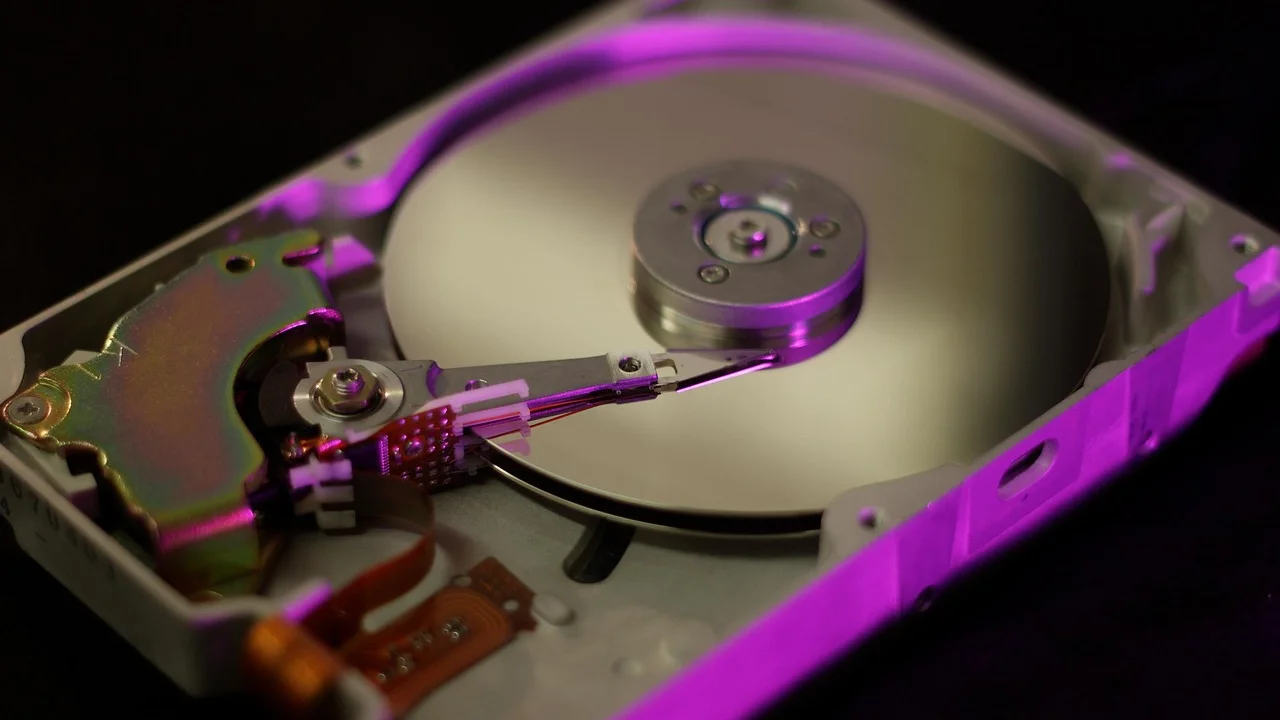
Também confirme que você conhece as credenciais da conta usada no Windows e das contas de serviços importantes. Em computadores modernos, a conta pode estar vinculada a um e-mail. Depois da reinstalação, ela pode ser necessária para sincronizar configurações, acessar arquivos na nuvem e recuperar aplicativos adquiridos.
Verifique criptografia e chaves de recuperação
Alguns computadores usam criptografia de unidade, como o BitLocker. Em condições normais, a redefinição guiada pelo sistema lida com a situação, mas mudanças de hardware, falhas de inicialização ou tentativas de recuperação podem exigir uma chave específica. Localize essa chave antes de começar e guarde-a em local separado do PC.
Não publique a chave de recuperação, senhas, códigos de autenticação ou certificados em mensagens, capturas de tela compartilhadas ou documentos sem proteção. Essas informações dão acesso a contas e dados pessoais. Se houver dúvida sobre o estado da criptografia, procure as configurações de segurança do sistema antes de alterar partições ou usar ferramentas externas.
Como redefinir o Windows mantendo os arquivos
Depois de confirmar o backup, a opção mais simples para a maioria das pessoas é a redefinição interna do Windows. Ela reinstala o sistema sem exigir, na maior parte dos casos, um pendrive de instalação. O processo remove aplicativos, portanto tenha em mãos a lista de programas que precisará restaurar.
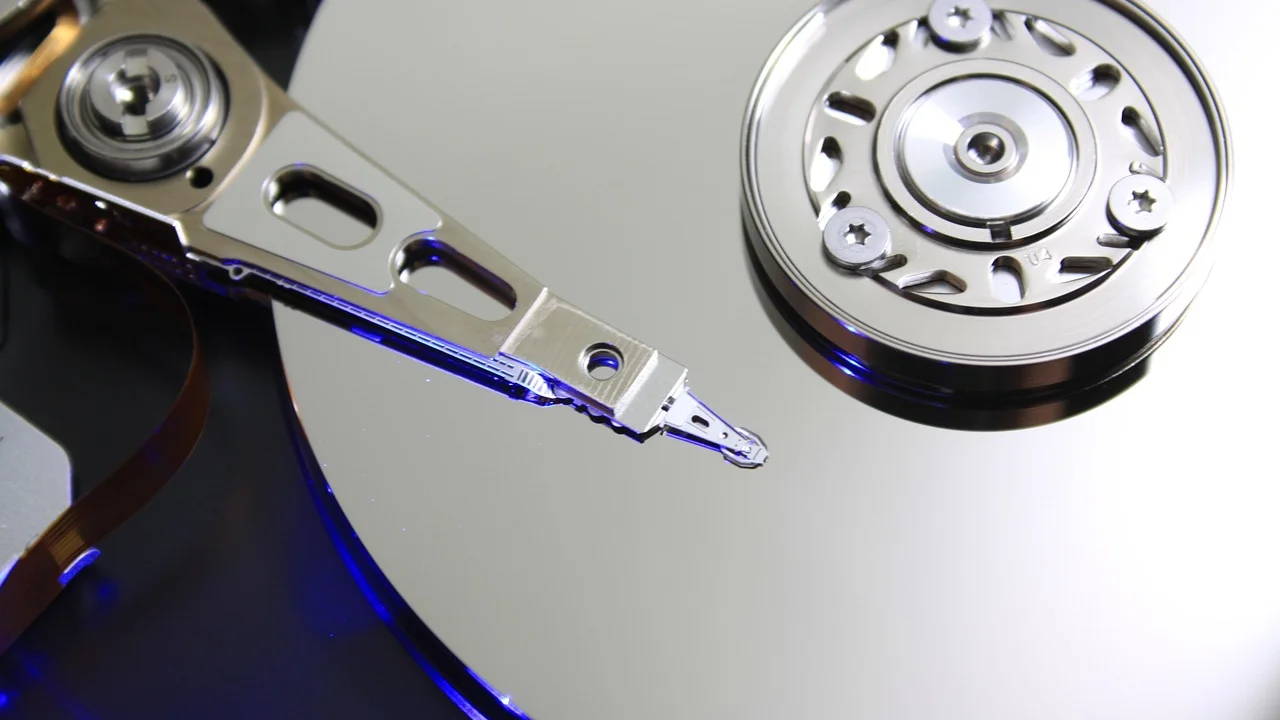
Os nomes exatos dos menus podem mudar, mas a rota geral fica nas Configurações do Windows, na área de Sistema ou Atualização e Segurança, seguida de Recuperação. Procure a opção de redefinir ou restaurar o computador e leia cada tela com calma antes de confirmar.
- Salve todo trabalho aberto e desconecte HDs, pendrives e cartões que não sejam necessários.
- Abra as Configurações do Windows e acesse a área de Recuperação.
- Escolha a opção para redefinir o computador.
- Selecione Manter meus arquivos, não a alternativa que remove tudo.
- Escolha entre reinstalação local e download pela nuvem, quando as duas opções aparecerem.
- Revise o resumo apresentado pelo sistema, especialmente a lista de alterações e programas removidos.
- Inicie o processo e não desligue o computador até que as telas de configuração reapareçam.
A reinstalação local usa arquivos já disponíveis no dispositivo e pode ser mais prática quando a conexão é limitada. O download pela nuvem baixa uma imagem recente do Windows e pode ajudar se os arquivos locais estiverem corrompidos, mas requer internet estável e pode consumir uma quantidade relevante de dados.
Leia o resumo da redefinição
Antes da última confirmação, o Windows costuma informar que aplicativos serão removidos e que os arquivos pessoais serão preservados. Pare nessa etapa se o resumo indicar limpeza de todas as unidades ou remoção total dos dados sem que isso corresponda ao seu plano. É melhor cancelar e revisar do que tentar recuperar arquivos depois.
Ao final, o sistema pode gerar uma lista dos aplicativos removidos na Área de Trabalho. Guarde esse documento temporariamente para reinstalar apenas o que for necessário. Essa é uma boa oportunidade para evitar programas desatualizados, barras adicionais no navegador e ferramentas que não têm mais utilidade.
Quando usar pendrive de instalação e instalação limpa
Se o Windows não inicia, se a redefinição falha ou se você precisa apagar a instalação atual por completo, um pendrive de instalação pode ser necessário. A ferramenta oficial da Microsoft é o caminho mais seguro para criar esse meio de instalação e obter instruções de recuperação. Consulte a página de opções de recuperação no Windows antes de tomar decisões sobre redefinição, mídia de instalação e reparo.
Uma instalação limpa exige atenção redobrada porque a tela de escolha de disco pode permitir excluir ou formatar partições. Só prossiga depois de identificar com certeza a unidade do sistema e de retirar os discos externos que contêm cópias de segurança. Se houver mais de um disco interno, anote capacidade e organização antes de iniciar.
Como preservar arquivos em uma instalação limpa
Nesse cenário, preservar arquivos não significa deixá-los no disco do sistema. Significa transferi-los antes para uma localização segura e restaurá-los depois. Organize a cópia em pastas claras, como Documentos, Fotos, Projetos e Instalação de Programas, para não perder tempo procurando conteúdos após o Windows novo estar pronto.
Não tente salvar arquivos importantes em uma partição diferente do mesmo disco sem backup externo. Erros de seleção, defeitos físicos ou mudanças na tabela de partições podem afetar todas as áreas do dispositivo. Uma unidade independente oferece uma barreira real contra esse tipo de erro.
O que fazer após a reinstalação
Quando o computador voltar a iniciar normalmente, não copie tudo de uma vez. Primeiro, conecte-se à internet, execute as atualizações do Windows e instale drivers apenas de fontes oficiais ou pelo próprio sistema. Depois, instale os programas essenciais e ferramentas de segurança confiáveis.
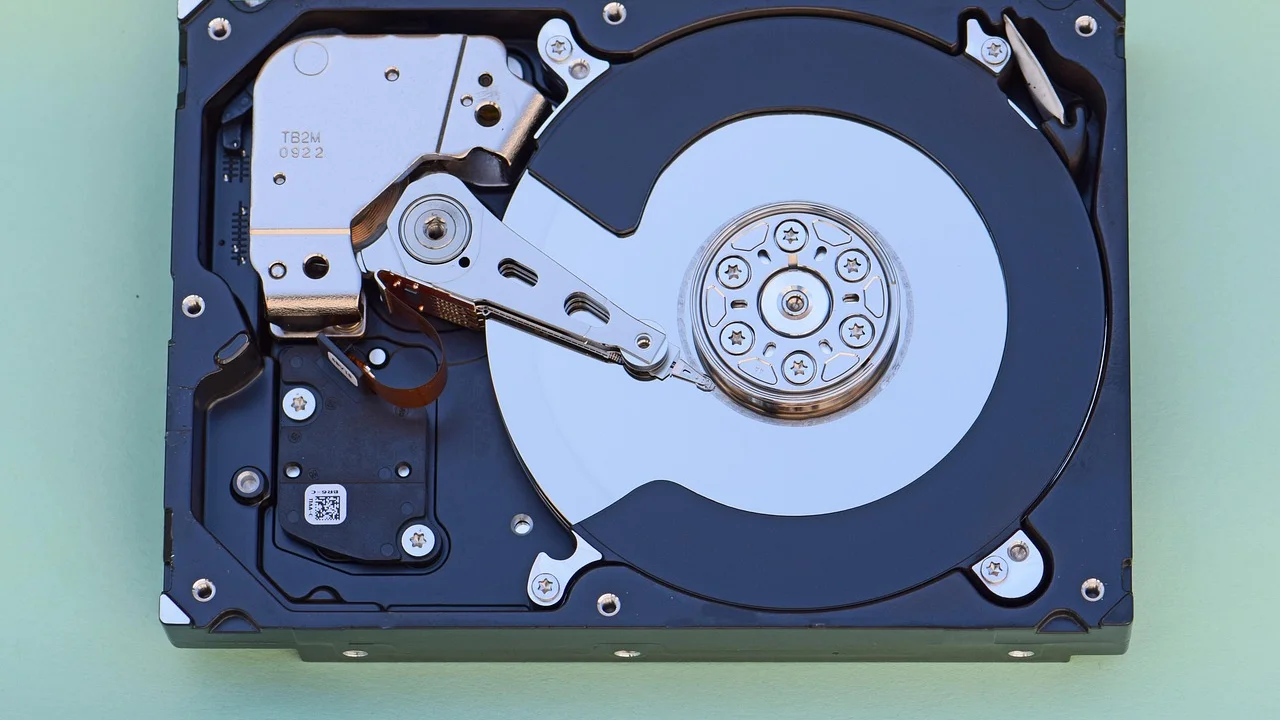
Em seguida, devolva seus documentos e mídias a partir do backup. Faça isso por grupos e revise a estrutura de pastas. Esse método facilita perceber se algum conteúdo ficou faltando e evita recriar desorganização antiga. Mantenha a cópia externa intacta até usar o computador por alguns dias e confirmar que tudo funciona.
Checklist de validação final
Depois da recuperação, teste os recursos que fazem parte da sua rotina: conexão de rede, som, câmera, impressora, navegador, acesso a e-mails e abertura de documentos de trabalho. Para notebooks, também vale verificar brilho, bateria, touchpad e teclas especiais.
- Confirme que documentos, fotos e projetos abrem corretamente.
- Verifique se os navegadores recuperaram favoritos e senhas sincronizadas.
- Instale aplicativos somente de desenvolvedores ou lojas confiáveis.
- Atualize o sistema antes de retomar tarefas importantes.
- Ative uma rotina de backup recorrente para não depender de cópias de última hora.
- Guarde a unidade externa em local protegido quando não estiver em uso.
Se arquivos não aparecerem onde esperado, não grave grandes volumes de dados no disco imediatamente. Primeiro, revise o backup, as pastas de usuários e a lixeira. Caso dados realmente tenham sido apagados em uma instalação limpa, evitar o uso intenso da unidade pode aumentar as chances de recuperação profissional, embora não haja garantia de sucesso.
Perguntas frequentes
Formatar o PC mantendo arquivos apaga os programas?
Na redefinição do Windows com a opção de manter arquivos, os aplicativos instalados normalmente são removidos. Seus documentos pessoais tendem a permanecer, mas programas, drivers adicionais e muitas preferências precisarão ser instalados ou configurados outra vez.
Os arquivos da Área de Trabalho também são preservados?
Em geral, a Área de Trabalho faz parte do perfil do usuário e é tratada como arquivo pessoal na redefinição. Mesmo assim, faça backup dela antes, pois falhas no processo, perfis diferentes e problemas no disco podem alterar o resultado esperado.
Posso usar apenas a nuvem como backup?
Pode, desde que todos os arquivos tenham terminado de sincronizar, haja espaço suficiente e você consiga acessá-los por outro dispositivo. Para dados importantes ou muito volumosos, é mais seguro manter também uma cópia em unidade externa independente.
A redefinição remove vírus do computador?
Ela pode eliminar muitos tipos de ameaça ao remover programas e reinstalar componentes do sistema, mas não deve ser tratada como garantia absoluta. Em caso de suspeita de comprometimento, não restaure executáveis desconhecidos nem arquivos de origem duvidosa e considere apoio técnico especializado.
Conclusão
É possível reinstalar o sistema e reduzir o risco de perder documentos, fotos e projetos, mas o sucesso depende principalmente da preparação. A opção de manter arquivos é útil, porém não substitui uma cópia de segurança verificada em outro local.
Faça inventário dos dados, teste o backup, proteja credenciais e chaves de recuperação, escolha cuidadosamente a alternativa de redefinição e valide o computador após o procedimento. Com essas etapas, a manutenção deixa de ser uma aposta e se torna um processo controlado, reversível e muito mais seguro.
Referências
- Microsoft — Opções de recuperação no Windows.
- Microsoft — Fazer backup e restaurar no Windows.
- Centro de Estudos, Resposta e Tratamento de Incidentes de Segurança no Brasil (CERT.br) — Cartilha de Segurança para Internet.
- Wikipédia — Cópia de segurança.
Escrito por
Editor-chefe e redator
Editor-chefe do O Valor da Educação, escreve tutoriais e guias de tecnologia com foco em clareza, pesquisa cuidadosa e aplicação prática no dia a dia.