
Como reinstalar o Windows 11 pelo próprio sistema
Reinstalar o Windows 11 pelas ferramentas nativas pode corrigir lentidão, falhas e conflitos de programas. Entenda as opções de redefinição, quando manter ou apagar arquivos, como fazer backup e quais cuidados tomar antes e depois do processo.
Quando o computador passa a apresentar travamentos recorrentes, erros difíceis de identificar, programas que fecham sozinhos ou uma lentidão que não melhora com ajustes simples, reinstalar o sistema pode ser uma solução eficiente. No Windows 11, não é obrigatório criar um pendrive de instalação para isso: o próprio sistema oferece recursos de recuperação capazes de reinstalar os arquivos principais do sistema operacional.

O processo é chamado de Redefinir este PC. Ele permite escolher entre manter os arquivos pessoais ou remover tudo, além de oferecer a reinstalação local ou o download de uma cópia nova pela internet. Apesar de ser uma função acessível, a redefinição altera profundamente o computador, remove aplicativos e exige planejamento para que documentos importantes não sejam perdidos.
Este guia explica como reinstalar o Windows 11 pelo próprio sistema, quais opções selecionar em cada cenário, como preparar o dispositivo e o que fazer se a tela de Configurações não abrir. Também mostra limitações importantes: manter arquivos não significa manter programas, e uma redefinição não substitui cuidados com backup e segurança.
O que significa reinstalar o Windows 11 pelo sistema
A reinstalação nativa usa o ambiente de recuperação do Windows para substituir arquivos do sistema, reconstruir configurações essenciais e devolver o computador a um estado mais limpo. Em vez de inicializar por uma mídia externa, como pendrive ou DVD, você inicia o procedimento dentro de Configurações ou pelo Ambiente de Recuperação do Windows.
Na prática, há duas escolhas principais. A primeira mantém as pastas de usuário, como Documentos, Imagens, Vídeos e Área de Trabalho, mas remove aplicativos instalados e restaura diversas configurações. A segunda apaga arquivos pessoais, programas e configurações, sendo mais indicada quando o equipamento será repassado a outra pessoa ou quando se busca uma limpeza mais completa.
Redefinição não é o mesmo que restauração do sistema
A Restauração do Sistema volta arquivos de configuração e componentes do Windows para um ponto de restauração anterior. Ela costuma ser útil após uma atualização ou instalação problemática, mas não reinstala o sistema por inteiro. Além disso, pontos de restauração podem não existir, especialmente se o recurso estiver desativado.
Já a redefinição reinstala o Windows 11 e remove aplicativos. Portanto, é uma medida mais abrangente. Antes de avançar, vale tentar soluções menos invasivas, como atualizar o sistema, remover um programa instalado recentemente, verificar espaço em disco e executar uma análise de segurança.
Quando esse recurso costuma ajudar
A redefinição pode resolver danos em arquivos do sistema, conflitos de drivers, configurações muito alteradas, programas indesejados persistentes e problemas de desempenho causados por acúmulo de softwares. Ela também é uma alternativa prática se o computador ficou instável após várias tentativas de correção sem resultado.
Por outro lado, o procedimento não conserta defeitos físicos. Um SSD com falhas, memória RAM defeituosa, superaquecimento ou bateria degradada continuará exigindo diagnóstico técnico. Se o computador desliga sozinho, emite ruídos incomuns ou não reconhece o armazenamento, investigue o hardware antes de responsabilizar o sistema operacional.
Antes de começar: backup, energia e informações de acesso
Mesmo escolhendo a opção de manter arquivos, faça uma cópia de segurança dos dados importantes. Falhas de energia, problemas no disco ou uma seleção incorreta durante as telas de recuperação podem causar perdas. Copie documentos, fotos, projetos, planilhas, favoritos do navegador e arquivos armazenados na Área de Trabalho para um disco externo ou serviço de nuvem confiável.
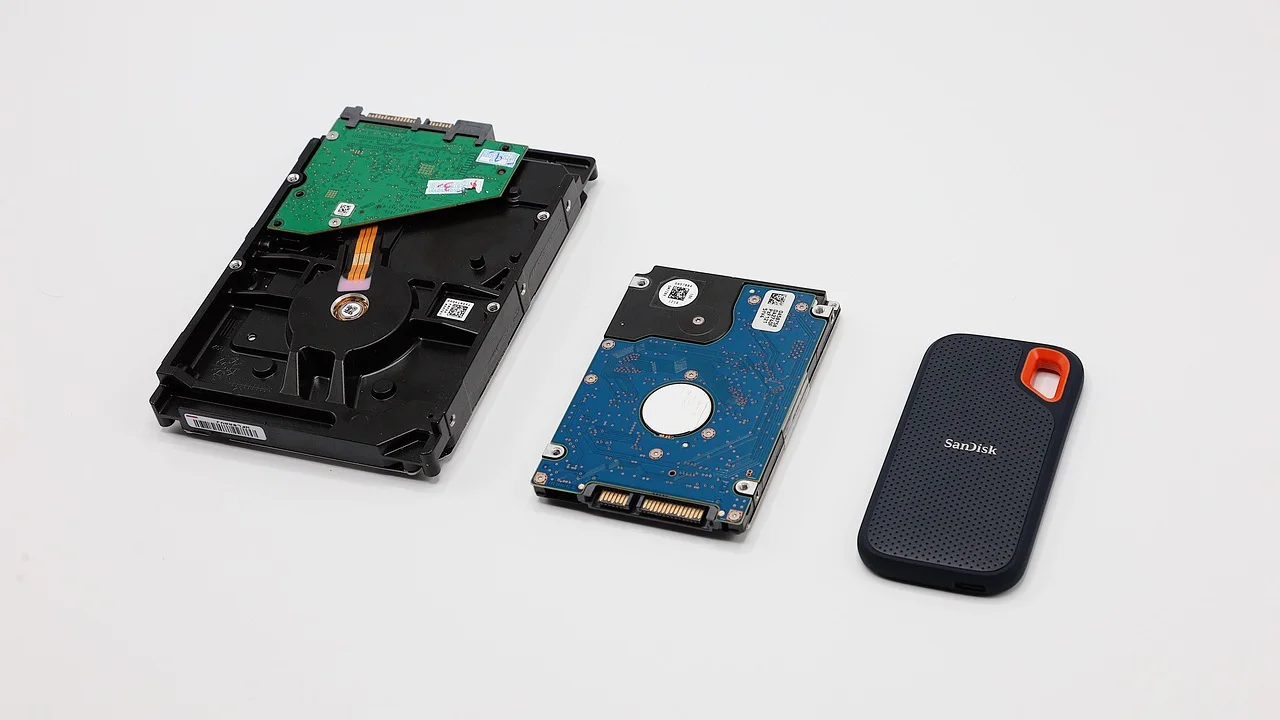
Também confira arquivos que ficam fora das pastas mais óbvias. Aplicativos podem salvar dados em locais próprios, e programas de edição, contabilidade ou desenvolvimento frequentemente usam pastas personalizadas. Se você usa sincronização em nuvem, espere a conclusão do envio antes de iniciar a redefinição e confirme pelo navegador se os arquivos realmente foram enviados.
Itens que merecem atenção especial
- Arquivos pessoais em Documentos, Imagens, Vídeos, Downloads e Área de Trabalho.
- Senhas e códigos de recuperação de contas, especialmente se não estiverem salvos em um gerenciador confiável.
- Chaves de licença e instaladores de programas pagos que precisem ser ativados novamente.
- Favoritos, perfis e dados locais de navegadores que não estejam sincronizados.
- Arquivos de trabalho em pastas fora do perfil do usuário ou em outras partições.
- Dados de aplicativos, jogos e máquinas virtuais que não possuam sincronização automática.
Em notebooks, mantenha o carregador conectado durante todo o processo. Em computadores de mesa, se houver risco frequente de queda de energia, adie a tarefa para um momento mais seguro ou use uma solução de alimentação ininterrupta. Interromper a reinstalação pode deixar o sistema incapaz de iniciar normalmente.
Verifique a conta e a criptografia
Confirme que você sabe a senha da conta Microsoft ou da conta local usada no computador. Após a reinstalação, o Windows pode solicitar autenticação para recuperar configurações, sincronizar dados ou reativar recursos. Caso use verificação em duas etapas, deixe o celular ou método de autenticação disponível.
Se o dispositivo utiliza criptografia de unidade com BitLocker, guarde a chave de recuperação antes de fazer alterações importantes. A documentação oficial explica que essa chave pode ser solicitada em mudanças de segurança ou recuperação; consulte orientações da Microsoft sobre a chave de recuperação do BitLocker para entender onde ela pode estar associada à sua conta ou ambiente de trabalho.
Opções de redefinição e qual escolher
O Windows 11 apresenta escolhas que afetam diretamente o resultado da reinstalação. A decisão mais importante é entre preservar seus arquivos ou apagar tudo. Depois, você define a origem dos arquivos de instalação: a imagem existente no computador ou uma cópia baixada dos servidores da Microsoft.
Leia todas as telas com calma. O sistema mostra um resumo das ações antes da confirmação final. Esse resumo é a última oportunidade para voltar e revisar a opção escolhida, principalmente se você precisa manter documentos ou se pretende vender, doar ou descartar o equipamento.
| Opção | O que acontece | Quando usar | Principal cuidado |
|---|---|---|---|
| Manter meus arquivos | Reinstala o Windows e remove aplicativos e configurações, preservando arquivos pessoais. | Falhas no sistema ou lentidão, quando o computador continuará com o mesmo usuário. | Programas instalados precisarão ser instalados novamente. |
| Remover tudo | Apaga arquivos pessoais, aplicativos e configurações antes de reinstalar o Windows. | Preparação para outro usuário ou necessidade de limpeza mais profunda. | Faça backup completo antes de confirmar. |
| Download da nuvem | Baixa uma nova cópia do Windows para a reinstalação. | Arquivos locais possivelmente corrompidos e conexão estável disponível. | Consome dados e exige conexão confiável. |
| Reinstalação local | Usa arquivos já presentes no computador. | Internet limitada ou necessidade de iniciar o processo sem grande download. | Pode falhar se os arquivos locais estiverem danificados. |
Manter meus arquivos: o que permanece e o que sai
Essa alternativa é conveniente, mas deve ser entendida corretamente. Os arquivos pessoais do perfil tendem a ser preservados, porém aplicativos de terceiros, drivers adicionais, utilitários do fabricante e muitas preferências são removidos. Depois, será necessário reinstalar programas como suítes de escritório, editores, ferramentas corporativas, jogos e impressoras.
Não trate essa opção como um backup. Dados em locais incomuns, outras unidades, perfis de aplicativos ou pastas modificadas podem exigir verificação manual. Ao terminar, confira a lista de aplicativos removidos que o Windows pode deixar na Área de Trabalho e use-a como roteiro para reinstalar somente o que for necessário.
Remover tudo e limpar a unidade
Ao selecionar remover tudo, o Windows pode oferecer opções adicionais relacionadas à limpeza da unidade. Para continuar usando o mesmo computador, a remoção padrão geralmente é suficiente. Já para vender ou doar o dispositivo, a limpeza mais abrangente ajuda a dificultar a recuperação comum de dados apagados, embora torne o processo mais demorado.
Em dispositivos corporativos, evite redefinir por conta própria sem autorização da área de tecnologia. O computador pode possuir gerenciamento institucional, certificados, políticas de segurança ou dados de trabalho que exigem procedimentos específicos. A redefinição também pode remover ferramentas necessárias para que o equipamento volte ao ambiente da empresa.
Passo a passo para iniciar a reinstalação nas Configurações
Se o Windows 11 inicia normalmente e você consegue acessar a área de trabalho, o caminho mais direto fica no aplicativo Configurações. Reserve tempo suficiente: dependendo da velocidade do computador, do tipo de armazenamento e da opção escolhida, o procedimento pode incluir downloads, reinicializações e etapas de configuração inicial.
Feche programas em uso, desconecte periféricos que não sejam indispensáveis e deixe apenas teclado, mouse, tela e carregador quando aplicável. Unidades externas podem permanecer conectadas somente se você precisar delas para concluir o backup; depois, remova-as para reduzir a chance de selecionar ou alterar o disco errado em alguma etapa.
- Abra o menu Iniciar e selecione Configurações.
- Entre em Sistema e depois em Recuperação.
- Na área “Redefinir este PC”, clique em Redefinir PC.
- Escolha entre Manter meus arquivos e Remover tudo.
- Selecione Download da nuvem ou Reinstalação local, conforme sua situação.
- Revise as configurações adicionais mostradas pelo assistente e use “Alterar configurações” se precisar ajustar a limpeza de dados.
- Leia o resumo final, confirme que o backup está completo e clique em Redefinir.
- Aguarde as reinicializações sem desligar o computador nem tentar interromper o processo.
Depois da confirmação, o dispositivo pode reiniciar várias vezes. Uma tela escura, porcentagens de andamento e períodos sem interação são esperados. Não pressione o botão de energia apenas porque o avanço parece lento; o tempo necessário varia, e uma interrupção é mais arriscada do que a espera.
“Have I not destroyed my enemy when I have made him into my friend?”
Abraham Lincoln
Embora a frase de Lincoln seja frequentemente lembrada em outro contexto, ela serve como um alerta prático para manutenção digital: em vez de tratar a reinstalação como a primeira reação a qualquer falha, vale transformar o diagnóstico em aliado. Identificar a causa antes de apagar configurações pode evitar trabalho repetido e preservar dados importantes.
Como redefinir quando o Windows não abre normalmente
Se o computador não chega à área de trabalho, mas ainda entra na tela de login, é possível abrir as opções de recuperação. Na tela de entrada, selecione o ícone de energia, mantenha a tecla Shift pressionada e clique em Reiniciar. O computador deve abrir o menu de inicialização avançada.
Nesse ambiente, escolha Solução de Problemas e depois Redefinir este PC. As opções de manter arquivos ou remover tudo continuam disponíveis, embora a interface possa variar conforme o fabricante e a configuração do dispositivo. Tenha atenção redobrada ao selecionar contas e informar senhas, se o sistema solicitar.
Sequência recomendada no ambiente de recuperação
Antes de partir para a redefinição, observe as demais ferramentas disponíveis em Solução de Problemas. O Reparo de Inicialização pode resolver falhas que impedem o Windows de abrir; a Restauração do Sistema pode ser suficiente se houver um ponto criado antes do problema; e a Desinstalação de Atualizações ajuda quando a instabilidade começou logo após uma atualização.
Se essas tentativas não funcionarem, a redefinição se torna uma alternativa razoável. Caso o ambiente de recuperação também não abra ou informe que faltam arquivos necessários, será preciso usar uma mídia de instalação criada em outro computador. Isso já foge da reinstalação feita exclusivamente pelo próprio sistema, mas pode ser indispensável em casos de corrupção grave.
Cuidados durante e depois da reinstalação
Ao final, o Windows poderá apresentar telas de configuração inicial, solicitando região, teclado, rede e conta. Siga cada etapa e evite restaurar indiscriminadamente todos os programas antigos. Aproveite o momento para instalar apenas ferramentas que você realmente usa; menos aplicativos iniciando com o sistema geralmente facilita a manutenção e reduz possíveis conflitos.
Assim que chegar à área de trabalho, conecte-se à internet e procure atualizações em Configurações, na seção Windows Update. O sistema poderá baixar correções e drivers compatíveis. Para entender a função das atualizações e a importância de manter correções de segurança em dia, consulte as informações do Governo Digital sobre boas práticas para uso seguro da internet.
Ordem prática de recuperação do computador
Uma sequência organizada reduz a chance de esquecer arquivos ou instalar versões inadequadas. Primeiro, verifique se seus documentos estão presentes ou restaure o backup. Em seguida, aplique atualizações do Windows, instale drivers que ainda estejam faltando e só então retorne aos aplicativos essenciais.
Evite baixar drivers de sites desconhecidos e programas oferecidos em anúncios. Dê preferência às configurações do Windows, ao fabricante do equipamento ou ao desenvolvedor oficial do software. Ferramentas de “otimização” agressiva e pacotes de drivers genéricos podem alterar registros, instalar componentes indesejados e recriar justamente os problemas que motivaram a reinstalação.
- Confira se os arquivos pessoais foram preservados ou recuperados do backup.
- Execute o Windows Update até não haver atualizações relevantes pendentes.
- Verifique áudio, rede, câmera, impressora e outros periféricos necessários.
- Reinstale primeiro navegador, suíte de trabalho, ferramenta de segurança e aplicativos indispensáveis.
- Ative a sincronização de arquivos apenas depois de confirmar que as pastas corretas serão usadas.
- Crie um ponto de restauração e mantenha uma rotina de cópias de segurança.
Problemas comuns e como agir com segurança
Um erro frequente é a redefinição não iniciar ou apresentar uma mensagem indicando que houve um problema ao redefinir o computador. Isso pode ocorrer por arquivos de recuperação danificados, pouco espaço disponível, erros no disco ou interferência de programas de segurança. Reiniciar o computador, liberar espaço e tentar novamente pode ajudar, mas não é garantia de solução.

Quando a reinstalação local falha, o download da nuvem pode funcionar porque utiliza arquivos novos. O inverso também pode ser útil se a conexão estiver instável ou limitada. Se ambas as opções falharem, não repita tentativas sem avaliar mensagens de erro e condições do armazenamento: pode haver um problema que exija uma mídia externa ou suporte técnico.
Arquivos ausentes após manter dados
Se algo parecer ausente depois de escolher manter meus arquivos, procure primeiro nas pastas do perfil, na lixeira, na unidade de backup e no serviço de nuvem usado anteriormente. Não instale programas de recuperação de dados de forma impulsiva no mesmo disco, pois novas gravações podem reduzir as chances de recuperar arquivos apagados.
Para documentos críticos, interrompa o uso desnecessário do computador e procure orientação especializada. Essa recomendação é especialmente importante quando arquivos de trabalho, registros financeiros, fotos insubstituíveis ou dados de clientes estão envolvidos.
Ativação e edição do Windows
Em muitos computadores que já possuíam uma licença digital válida, o Windows é ativado novamente ao conectar à internet, desde que a mesma edição seja reinstalada e não tenha ocorrido alteração relevante de hardware. Ainda assim, confira em Configurações se o status de ativação está correto.
Se a ativação não ocorrer, verifique se você entrou com a conta utilizada anteriormente, se a edição instalada corresponde à licença e se o dispositivo tem conexão. Não use ativadores ou chaves de origem duvidosa: além de ilegais, esses métodos podem instalar programas maliciosos ou comprometer a estabilidade do sistema.
Perguntas frequentes
Posso reinstalar o Windows 11 sem pendrive?
Sim. Se o sistema inicia ou se o Ambiente de Recuperação está acessível, use a função Redefinir este PC. Ela permite reinstalar o Windows com arquivos locais ou por download da nuvem, sem criar uma mídia externa.
Ao manter meus arquivos, os programas permanecem instalados?
Não. A opção preserva principalmente arquivos pessoais, mas remove aplicativos instalados, muitos drivers adicionais e configurações personalizadas. Planeje a reinstalação dos programas e guarde licenças, instaladores e dados importantes antes de começar.
Download da nuvem é melhor que reinstalação local?
Depende do cenário. O download da nuvem é útil quando há suspeita de arquivos locais corrompidos e a internet é estável. A reinstalação local evita um grande download e pode ser mais conveniente em conexões limitadas, desde que os arquivos de recuperação estejam íntegros.
A redefinição remove vírus do computador?
Ela pode eliminar muitas ameaças ao remover programas e arquivos, especialmente com a opção de apagar tudo, mas não deve ser tratada como garantia absoluta. Atualize o sistema, use ferramentas de segurança confiáveis e restaure backups com cuidado para não reintroduzir arquivos maliciosos.
Conclusão
Usar o recurso de redefinição é uma maneira prática de recuperar a estabilidade do computador sem depender imediatamente de pendrive ou assistência externa. A escolha entre manter arquivos e remover tudo deve considerar o problema enfrentado, o destino do equipamento e, acima de tudo, a existência de um backup completo e conferido.
Antes de confirmar a reinstalação, revise suas credenciais, a chave de recuperação quando houver criptografia, os arquivos importantes e a fonte de instalação mais adequada. Depois do procedimento, atualize o Windows, instale apenas softwares confiáveis e mantenha uma rotina de cópias de segurança. Esses cuidados tornam a recuperação mais segura e reduzem a necessidade de repetir o processo no futuro.
Referências
- Microsoft — Redefinir o computador.
- Microsoft — Opções de recuperação no Windows.
- Microsoft — Encontrar a chave de recuperação do BitLocker.
- Governo Digital — Boas práticas para uso seguro da internet.
Escrito por
Editor-chefe e redator
Editor-chefe do O Valor da Educação, escreve tutoriais e guias de tecnologia com foco em clareza, pesquisa cuidadosa e aplicação prática no dia a dia.