
Como clonar um HD para SSD passo a passo com segurança
Migrar do HD para um SSD pode deixar o computador mais ágil sem exigir a reinstalação completa do sistema. Este guia explica como planejar a clonagem, escolher ferramentas, conectar os discos, copiar as partições, iniciar pelo SSD e resolver erros comuns.
Trocar um disco rígido tradicional por um SSD é uma das melhorias mais perceptíveis para computadores que estão lentos. O sistema tende a iniciar mais rapidamente, programas respondem com mais agilidade e tarefas que dependem de leitura e gravação de arquivos ficam menos demoradas. Para preservar a instalação atual, com sistema operacional, programas, configurações e documentos, a solução mais prática costuma ser a clonagem.
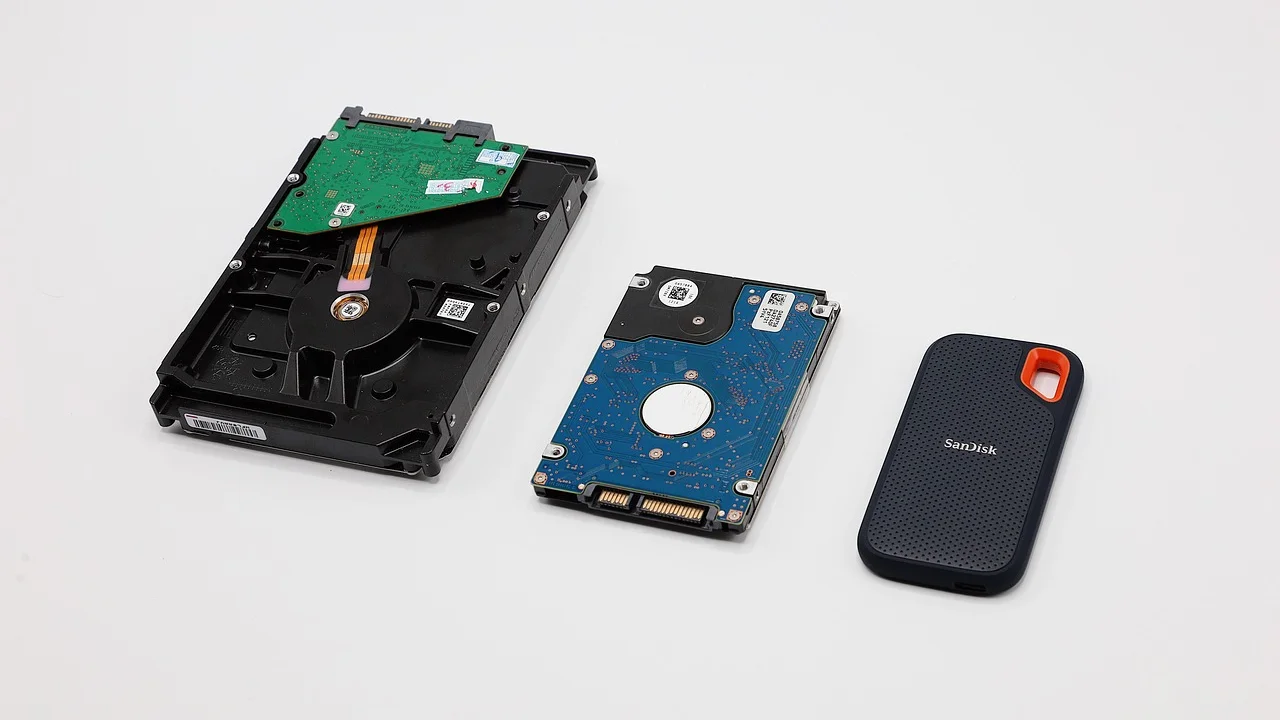
Clonar um disco significa copiar sua estrutura para outra unidade: partições, arquivos, registros de inicialização e, em muitos casos, áreas de recuperação também são transferidos. O objetivo não é apenas mover pastas, mas fazer com que o SSD possa assumir o papel do disco antigo e inicializar o computador normalmente.
Apesar de ser um procedimento acessível, ele exige preparação. A capacidade do SSD, o tipo de conexão disponível, o estado do HD de origem e a ordem de inicialização do computador influenciam o resultado. A seguir, veja como organizar cada etapa para reduzir riscos e evitar a perda de dados.
Entenda o que a clonagem faz e quando ela é indicada
A clonagem cria uma cópia funcional de uma unidade para outra. Diferentemente de copiar manualmente documentos, fotos e vídeos, esse processo inclui arquivos ocultos do sistema, a partição de boot, informações de configuração e aplicativos instalados. Ao final, o novo SSD pode ser usado como disco principal, sem a necessidade de instalar novamente o sistema operacional do zero.
Ela é indicada principalmente quando o computador funciona de forma estável e a intenção é substituir um HD por um SSD sem reconstruir todo o ambiente de trabalho. Também pode ser útil para migrar instalações em notebooks com uma única baia de armazenamento, desde que o SSD seja conectado temporariamente por uma porta USB durante a cópia.
Clonagem, backup e instalação limpa não são a mesma coisa
Embora os termos apareçam juntos com frequência, há diferenças importantes. Um backup é uma cópia de segurança destinada à restauração de arquivos ou do sistema caso algo dê errado. Já a clonagem procura replicar um disco em outro. Uma instalação limpa, por sua vez, apaga ou prepara a unidade e instala o sistema operacional do início.
Uma clonagem bem-sucedida não substitui um backup independente. Se houver arquivos corrompidos, malware ou problemas de sistema no HD original, parte desses elementos também pode ser levada ao SSD. Por isso, salve os dados mais importantes em uma nuvem, unidade externa ou outro local antes de começar.
Limites que precisam ser observados
O SSD não precisa ter a mesma capacidade total do HD, mas deve comportar todos os dados efetivamente utilizados no disco de origem, além das partições necessárias. Por exemplo, é possível migrar de um HD de 1 TB para um SSD de 500 GB se o HD tiver menos de 500 GB ocupados e a ferramenta permitir redimensionar a partição principal.
Também é essencial verificar a compatibilidade física. SSDs SATA de 2,5 polegadas usam cabos SATA em desktops e podem exigir adaptadores ou suportes em notebooks. SSDs M.2 podem usar interfaces SATA ou NVMe, que têm encaixes e compatibilidades diferentes. Consulte o manual da placa-mãe ou do notebook antes da compra, especialmente no caso de M.2.
O que verificar antes de começar a migração
Antes de instalar qualquer programa de clonagem, faça uma revisão do ambiente. Essa etapa evita o erro comum de iniciar a cópia e descobrir, no meio do processo, que falta espaço no SSD, que o adaptador não reconhece a unidade ou que o HD apresenta falhas de leitura.
Comece conferindo quanto espaço está ocupado na unidade atual. No Windows, abra o Explorador de Arquivos, entre em “Este Computador” e observe a capacidade usada no disco do sistema, geralmente identificado pela letra C:. Se o volume ocupado for maior do que a capacidade útil do SSD, será necessário liberar espaço ou escolher um SSD maior.
Lista de preparação essencial
- Um SSD compatível e com capacidade suficiente para os dados usados.
- Um cabo SATA, case USB ou adaptador USB para SATA ou M.2, conforme o modelo do SSD.
- Uma fonte de energia estável; em notebooks, mantenha o carregador conectado.
- Um backup separado dos arquivos importantes.
- Uma ferramenta de clonagem compatível com o sistema e os discos envolvidos.
- Tempo livre para concluir a cópia sem desligar ou colocar o computador em suspensão.
É recomendável ainda remover arquivos desnecessários, esvaziar a Lixeira e desinstalar programas que não serão usados. Além de facilitar a migração para um SSD menor, isso reduz a quantidade de dados que a ferramenta precisará copiar. Evite, porém, apagar manualmente pastas do sistema para ganhar espaço: use as opções de limpeza do próprio sistema ou remova aplicativos de forma convencional.
Verifique a saúde do HD de origem
Um HD com setores defeituosos, travamentos recorrentes ou mensagens de erro pode impedir a clonagem. Se o computador apresenta lentidão extrema, arquivos que desaparecem, ruídos mecânicos incomuns ou falhas de leitura, priorize a cópia dos dados importantes. A clonagem pode até funcionar, mas tende a exigir mais tempo e pode não gerar um sistema confiável.
No Windows, vale executar a verificação de erros da unidade nas propriedades do disco ou usar ferramentas de diagnóstico fornecidas pelo fabricante. Caso o HD esteja falhando, procure não insistir em operações longas desnecessárias. Em cenários de possível dano físico, a recuperação profissional pode ser mais apropriada do que repetidas tentativas de leitura.
Escolha a ferramenta e identifique o esquema de partições
Há programas específicos para clonagem e, em alguns casos, fabricantes de SSD disponibilizam utilitários próprios para a migração. Antes de usar qualquer solução, leia se ela oferece suporte ao tipo de disco, à versão do sistema operacional e ao tamanho de destino. Prefira programas obtidos no site oficial do desenvolvedor ou do fabricante do SSD.
Outra informação relevante é o esquema de partições do disco de origem. Computadores mais recentes normalmente usam UEFI com discos no padrão GPT, enquanto equipamentos antigos podem usar BIOS legado com MBR. Em geral, a clonagem preserva essa estrutura. Alterá-la durante a migração sem entender a configuração pode deixar o SSD sem inicializar.
Partições que não devem ser ignoradas
Além da unidade C:, o disco do sistema pode conter pequenas partições sem letra atribuída. Elas podem armazenar arquivos de inicialização, ambiente de recuperação ou informações reservadas pelo sistema. Para criar um SSD inicializável, elas precisam ser copiadas junto com a partição principal quando a ferramenta indicar que são necessárias.
Não selecione apenas a unidade C: por impulso. Observe o mapa de partições apresentado pelo software e escolha a opção de clonar o disco do sistema ou todas as partições exigidas para a inicialização. Programas confiáveis normalmente identificam esse conjunto automaticamente.
| Item | O que conferir | Por que isso importa |
|---|---|---|
| Capacidade do SSD | Dados usados devem caber no destino | Evita falha por falta de espaço durante a clonagem |
| Interface | SATA, M.2 SATA ou M.2 NVMe | Garante compatibilidade física e elétrica |
| Conexão temporária | Adaptador, case USB ou segunda porta interna | Permite manter origem e destino conectados ao mesmo tempo |
| Modo de inicialização | UEFI/GPT ou BIOS/MBR | Ajuda a preservar uma estrutura de boot compatível |
| Partições auxiliares | EFI, recuperação e reservada | São importantes para o carregamento do sistema |
Como clonar um HD para SSD passo a passo
As telas e os nomes de opções variam conforme o aplicativo escolhido, mas a lógica do processo é semelhante. Leia cada tela com atenção, sobretudo no momento de selecionar origem e destino. Escolher os discos ao contrário pode apagar o conteúdo do HD original.
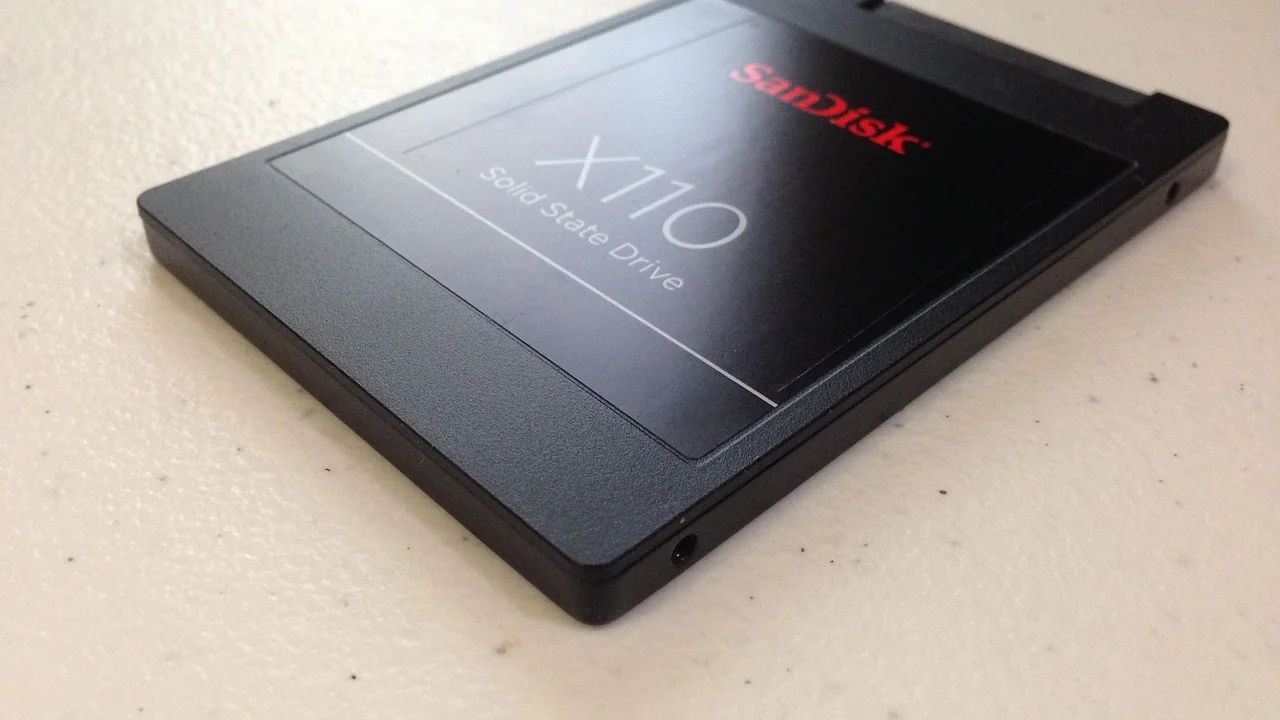
Antes de iniciar, feche aplicativos, pause tarefas que gravam muitos dados e desconecte unidades externas que não participam da migração. Isso reduz confusão na lista de discos e diminui mudanças de arquivos enquanto a cópia está em andamento.
- Faça um backup separado. Copie documentos, fotos, projetos e outros arquivos insubstituíveis para uma unidade externa ou serviço confiável de nuvem.
- Conecte o SSD ao computador. Em um desktop, ele pode ser ligado internamente; em um notebook, use um adaptador ou case USB compatível quando não houver segundo encaixe.
- Confirme o reconhecimento da unidade. Verifique no gerenciamento de discos ou na ferramenta de clonagem se o SSD aparece com a capacidade esperada.
- Instale e abra o programa de clonagem. Use uma fonte oficial e conceda permissões administrativas somente se o programa for confiável.
- Selecione o HD como disco de origem. Confira modelo, capacidade e partições antes de avançar.
- Selecione o SSD como disco de destino. Tenha certeza de que não há arquivos importantes nele, pois o processo normalmente sobrescreve seu conteúdo.
- Copie as partições necessárias. Inclua a partição do sistema e as partições de inicialização ou recuperação identificadas pela ferramenta.
- Ajuste o tamanho das partições, se necessário. Se o SSD for menor, reduza a partição principal apenas até um tamanho que comporte os dados. Se for maior, você pode expandi-la para aproveitar o espaço adicional.
- Ative otimizações apropriadas para SSD, se disponíveis. Algumas ferramentas oferecem alinhamento de partição para SSD; essa opção pode contribuir para o desempenho e deve ser usada quando indicada.
- Revise o resumo e inicie a clonagem. Mantenha o computador ligado, conectado à energia e sem interromper o processo.
- Desligue o computador após a conclusão. Não remova cabos nem troque o disco com o equipamento ligado.
O tempo necessário depende da quantidade de dados, da velocidade do HD, da interface usada e da presença de arquivos difíceis de ler. Uma conexão USB mais lenta pode prolongar a operação, mas ainda é suficiente para uma migração pontual. Interromper a clonagem pode deixar o SSD incompleto, portanto espere a confirmação final do software.
Troque o disco e configure a inicialização pelo SSD
Quando a clonagem terminar, a etapa decisiva é iniciar o computador pelo SSD. Em notebooks com uma única baia, substitua fisicamente o HD pelo novo disco, usando o suporte e os parafusos corretos. Em desktops, você pode manter ambos conectados inicialmente, mas é mais seguro desconectar temporariamente o HD antigo no primeiro teste.
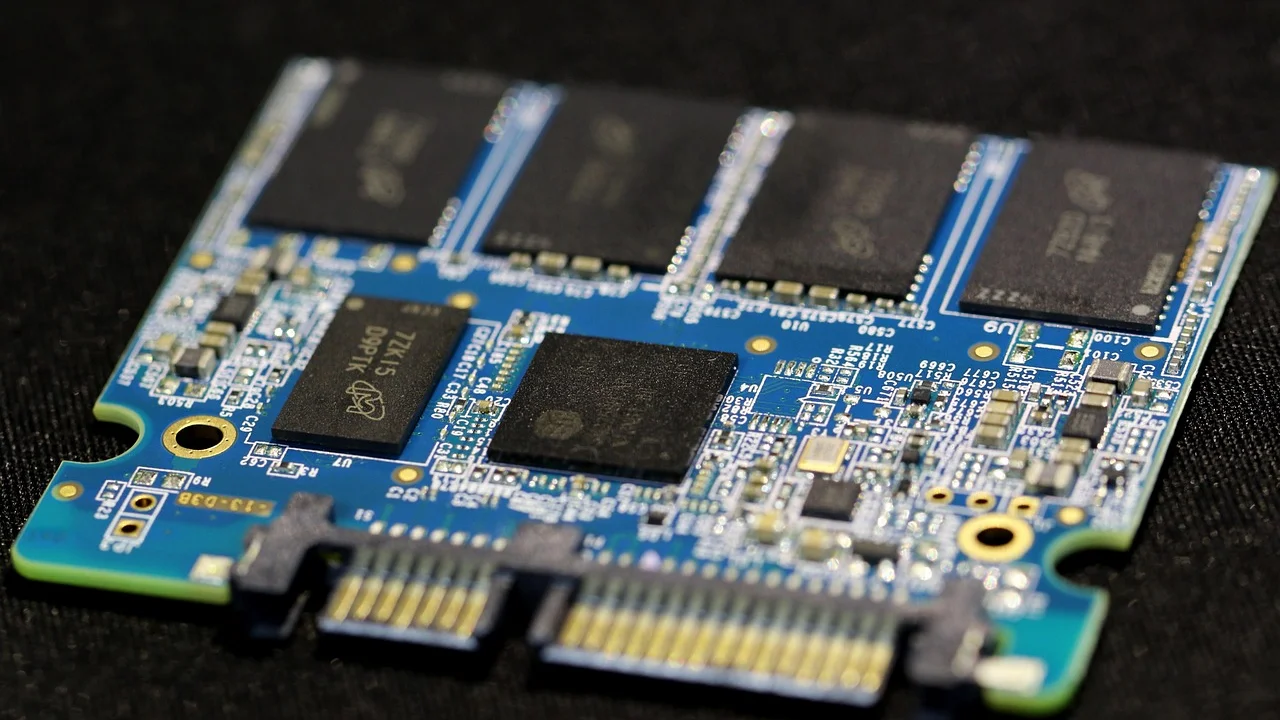
Desconectar o HD evita que o firmware ou o sistema escolha a instalação antiga por engano. Se o computador iniciar normalmente apenas com o SSD, você terá uma confirmação clara de que a migração funcionou e que as partições de inicialização foram transferidas de forma adequada.
Como alterar a ordem de boot
Se o computador não carregar automaticamente pelo SSD, entre nas configurações de firmware ao ligá-lo. As teclas mais comuns são Del, F2, F10 ou Esc, mas isso varia conforme o fabricante. Procure as opções “Boot”, “Boot Priority” ou “Ordem de inicialização” e coloque o SSD ou o gerenciador de inicialização correspondente em primeiro lugar.
Em máquinas com UEFI, é comum aparecer uma entrada relacionada ao sistema, além do nome físico do SSD. Dê preferência à entrada do gerenciador de inicialização do sistema quando ela estiver disponível. Salve a alteração e reinicie. Para compreender o conceito de firmware que substituiu progressivamente o BIOS tradicional, consulte o verbete sobre UEFI.
Faça a primeira verificação no novo disco
Depois de iniciar pelo SSD, abra alguns programas, confira documentos recentes e verifique se há espaço livre esperado na unidade C:. Reinicie o computador ao menos uma vez para confirmar que a inicialização continua correta. Se tudo estiver funcionando, mantenha o HD antigo desconectado por alguns dias como medida de segurança, desde que ele esteja armazenado em local protegido.
Somente após ter certeza de que não precisa voltar ao disco anterior, considere apagá-lo e reutilizá-lo como armazenamento secundário ou unidade externa. Formatar o HD imediatamente elimina uma camada importante de recuperação caso algum arquivo tenha ficado de fora ou um problema apareça após a migração.
Otimize o SSD depois da migração
O sistema operacional costuma reconhecer automaticamente unidades de estado sólido e aplicar configurações adequadas. Ainda assim, vale verificar se há espaço livre razoável e se o recurso TRIM está ativo. O TRIM ajuda o sistema a informar ao SSD quais blocos não contêm mais dados úteis, colaborando com a manutenção do desempenho ao longo do uso.
Não é recomendado aplicar a desfragmentação manual tradicional a um SSD como se ele fosse um HD. O Windows possui uma rotina de otimização própria para cada tipo de unidade. Em vez de instalar ferramentas de procedência duvidosa que prometem “acelerar” o SSD, mantenha o sistema atualizado e use recursos nativos ou utilitários oficiais do fabricante.
“A melhor maneira de prever o futuro é inventá-lo.”
Alan Kay
Na prática, a melhor manutenção continua sendo preventiva: manter cópias de segurança, evitar encher completamente a unidade e acompanhar alertas de integridade. Entender os princípios de uma cópia de segurança ajuda a planejar essa rotina; o verbete sobre cópia de segurança resume o conceito e sua finalidade.
Problemas comuns ao clonar um HD para SSD
Nem toda falha significa que o SSD está com defeito. Em muitos casos, o problema está na seleção das partições, na falta de espaço, em uma conexão instável ou na configuração de inicialização. O ponto mais importante é não apagar o HD original até que o novo disco tenha sido testado.
Se a ferramenta não reconhecer o SSD, teste outro cabo, outra porta USB, outro adaptador ou uma conexão interna, se possível. Em unidades M.2, confirme também se o slot suporta o protocolo do SSD: alguns encaixes aceitam apenas SATA ou apenas NVMe, mesmo que o formato físico pareça semelhante.
O SSD clonou, mas não inicia
Primeiro, desligue o computador e deixe apenas o SSD conectado. Em seguida, confira a ordem de boot no firmware. Se o disco aparecer, mas o sistema não carregar, pode ter faltado uma partição de inicialização na clonagem ou pode haver incompatibilidade entre o modo de boot configurado e o esquema de partição do disco.
Ferramentas de recuperação do próprio sistema podem reparar arquivos de inicialização em alguns casos, mas execute esse tipo de procedimento com cuidado. Se você não tem familiaridade com partições, UEFI, MBR e comandos de recuperação, considere procurar assistência técnica qualificada para evitar alterações que dificultem ainda mais o diagnóstico.
A clonagem falha no meio ou apresenta erros de leitura
Falhas durante a cópia podem indicar pouco espaço no destino, arquivos em uso, conexão interrompida ou problemas no HD antigo. Libere espaço, reinicie o computador, verifique o disco de origem e tente novamente com uma conexão mais estável. Se houver sinais de defeito no HD, priorize o backup de arquivos antes de insistir em uma clonagem completa.
Também revise se o software permite clonagem inteligente, que transfere apenas setores usados, em vez de copiar setor por setor. Essa modalidade é particularmente útil ao migrar para um SSD menor, desde que o sistema de arquivos esteja íntegro e a quantidade ocupada caiba no destino.
Perguntas frequentes
Posso clonar um HD maior para um SSD menor?
Sim, desde que o espaço efetivamente ocupado no HD, somado às partições necessárias, caiba no SSD. Antes da clonagem, reduza o uso do disco removendo arquivos dispensáveis ou transferindo dados para outra unidade. A ferramenta também precisa permitir redimensionar a partição principal.
A clonagem apaga os arquivos do HD original?
Em condições normais, a clonagem lê o HD de origem e grava os dados no SSD de destino. O risco maior está em selecionar os discos de forma invertida. Por isso, confirme modelo, capacidade e identificação de cada unidade antes de iniciar qualquer operação.
É preciso formatar o SSD antes de clonar?
Geralmente não. Muitas ferramentas de clonagem criam ou substituem automaticamente as partições no SSD de destino. Porém, todos os dados existentes nele podem ser apagados durante o processo, portanto salve previamente qualquer conteúdo importante que esteja no SSD.
Posso usar o HD antigo como armazenamento depois?
Sim. Depois de confirmar que o SSD inicia corretamente e que seus arquivos estão acessíveis, o HD pode ser formatado e usado para guardar arquivos menos acessados, backups ou mídias. Não faça isso antes de testar o SSD por algum tempo e confirmar que não precisa da cópia antiga.
Conclusão
Migrar de HD para SSD por clonagem permite preservar o ambiente já configurado e aproveitar o ganho de agilidade da nova unidade. O sucesso depende menos de pressa e mais de preparação: verificar compatibilidade, conferir o espaço utilizado, fazer backup, escolher corretamente os discos e copiar todas as partições necessárias para a inicialização.
Após a transferência, teste o computador com o SSD como única unidade de boot antes de reaproveitar ou apagar o HD antigo. Com essa validação e uma rotina de backup independente, a mudança pode ser feita com segurança e sem a necessidade de reinstalar programas e configurações do zero.
Referências
- Microsoft — Documentação de suporte e recuperação do Windows.
- Microsoft — Otimizar unidades no Windows.
- Wikipedia — UEFI.
- Wikipedia — Cópia de segurança.
- Fabricantes de SSD — Manuais e utilitários oficiais de migração de dados.
Escrito por
Editor-chefe e redator
Editor-chefe do O Valor da Educação, escreve tutoriais e guias de tecnologia com foco em clareza, pesquisa cuidadosa e aplicação prática no dia a dia.