
Como resetar o contador de tinta da impressora
Entenda por que a impressora exibe alertas de tinta, quando é possível redefinir o contador e quais cuidados tomar antes de usar menus, cartuchos ou softwares. O guia explica diferenças entre modelos, riscos comuns e boas práticas de manutenção.
Quando uma impressora informa que a tinta acabou, isso nem sempre significa que o cartucho está completamente vazio. Em muitos equipamentos, o aviso é controlado por um contador eletrônico que estima o consumo com base no número de páginas impressas, nos ciclos de limpeza e em outros dados de uso. Por isso, quem recarrega cartuchos, instala suprimentos compatíveis ou usa tanques de tinta pode se deparar com mensagens que parecem não corresponder ao nível visível de tinta.
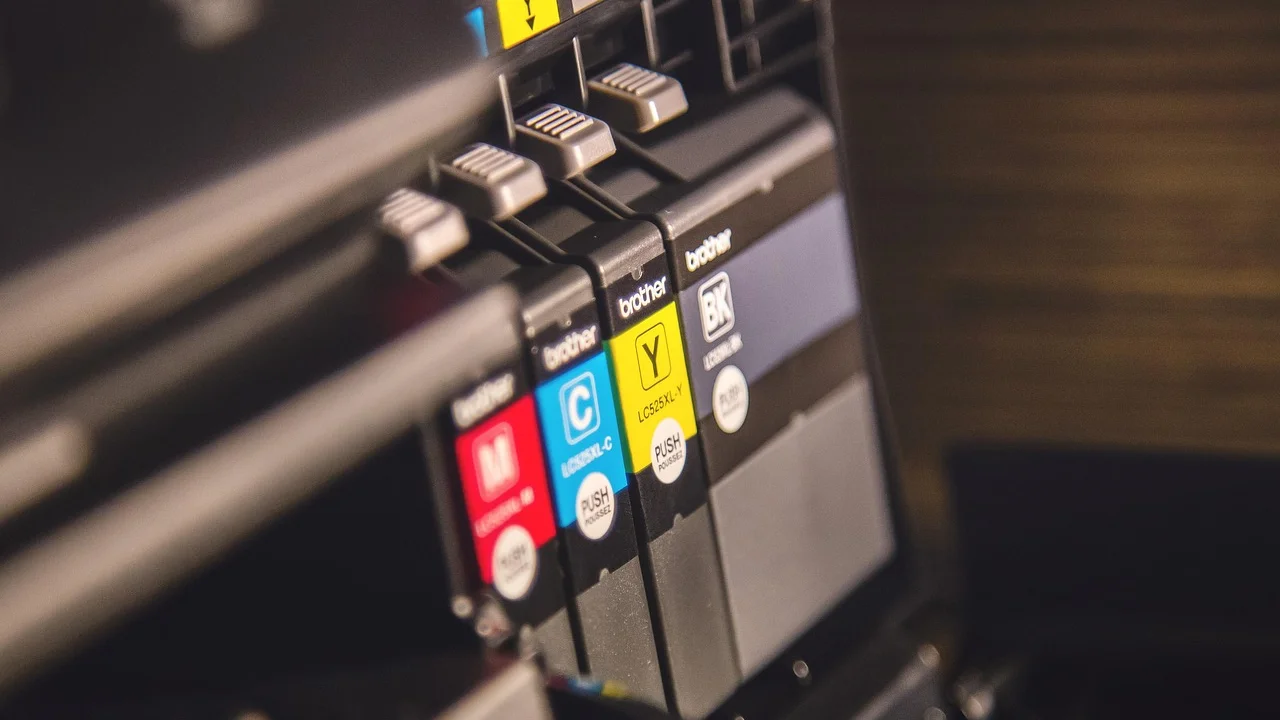
Entender como resetar o contador de tinta da impressora exige atenção, pois não existe um procedimento universal. A operação muda conforme a marca, a linha, o tipo de cartucho e a tecnologia de impressão. Em alguns modelos, basta confirmar um aviso no painel; em outros, o próprio cartucho armazena informações de nível; há ainda equipamentos em que o contador de tinta não deve ser confundido com o contador da almofada de resíduos.
Este guia apresenta critérios para identificar cada situação, alternativas seguras para redefinir alertas e limites importantes. A ideia não é ignorar a manutenção necessária, mas ajudar você a tomar uma decisão informada, preservando a qualidade de impressão e reduzindo o risco de vazamentos, entupimentos e falhas no equipamento.
O que é o contador de tinta e por que ele gera avisos
O contador de tinta é um recurso de gerenciamento presente no firmware da impressora, no cartucho ou no software instalado no computador. Em vez de medir diretamente cada gota disponível, muitos sistemas calculam uma estimativa de consumo. A estimativa considera, por exemplo, páginas impressas, cobertura de cor, limpeza automática das cabeças e trocas de cartucho.
Esse método ajuda a impressora a avisar o usuário antes que a tinta termine por completo. A antecipação é útil porque imprimir sem tinta suficiente pode causar falhas, linhas em branco e, em determinadas tecnologias, prejudicar componentes que dependem da tinta para o funcionamento adequado. No entanto, o cálculo também pode divergir da quantidade real restante, especialmente depois de uma recarga manual.
Contador de cartucho, nível visual e tanque de tinta
Em impressoras com cartuchos convencionais, o chip do suprimento pode informar um nível estimado ao equipamento. Quando o cartucho é recarregado, a tinta física volta a existir, mas o chip pode continuar marcando “vazio”. Já em impressoras com reservatórios visíveis, o usuário consegue observar o nível no tanque, embora o equipamento também possa apresentar lembretes de manutenção ou alertas de abastecimento.
É importante diferenciar essas situações de um sistema de medição física. Alguns cartuchos possuem sensores mais sofisticados, mas o comportamento mais comum é a estimativa eletrônica. Para compreender o princípio geral de funcionamento, vale consultar o verbete sobre impressora, que descreve as principais tecnologias de impressão e seus componentes.
O aviso não é apenas uma limitação comercial
Mensagens de tinta baixa podem ser inconvenientes, mas também exercem uma função de proteção. Em modelos de jato de tinta, continuar imprimindo com canais realmente vazios pode levar a impressão falhada e exigir ciclos adicionais de limpeza. Esses ciclos consomem mais tinta e, dependendo do modelo, encaminham resíduos para um compartimento interno.
Por isso, um reset só faz sentido quando há certeza de que o suprimento foi abastecido corretamente ou substituído por um cartucho funcional. Redefinir o alerta sem verificar a tinta disponível transforma um aviso útil em um risco de diagnóstico incorreto.
Antes de redefinir qualquer alerta, faça esta verificação
O primeiro passo é descobrir exatamente qual mensagem aparece. Expressões como “substitua o cartucho”, “tinta esgotada”, “nível desconhecido”, “absorvedor cheio” e “manutenção necessária” parecem semelhantes, mas indicam problemas diferentes. Anote o texto exibido no painel, no aplicativo da impressora ou na janela do sistema operacional.
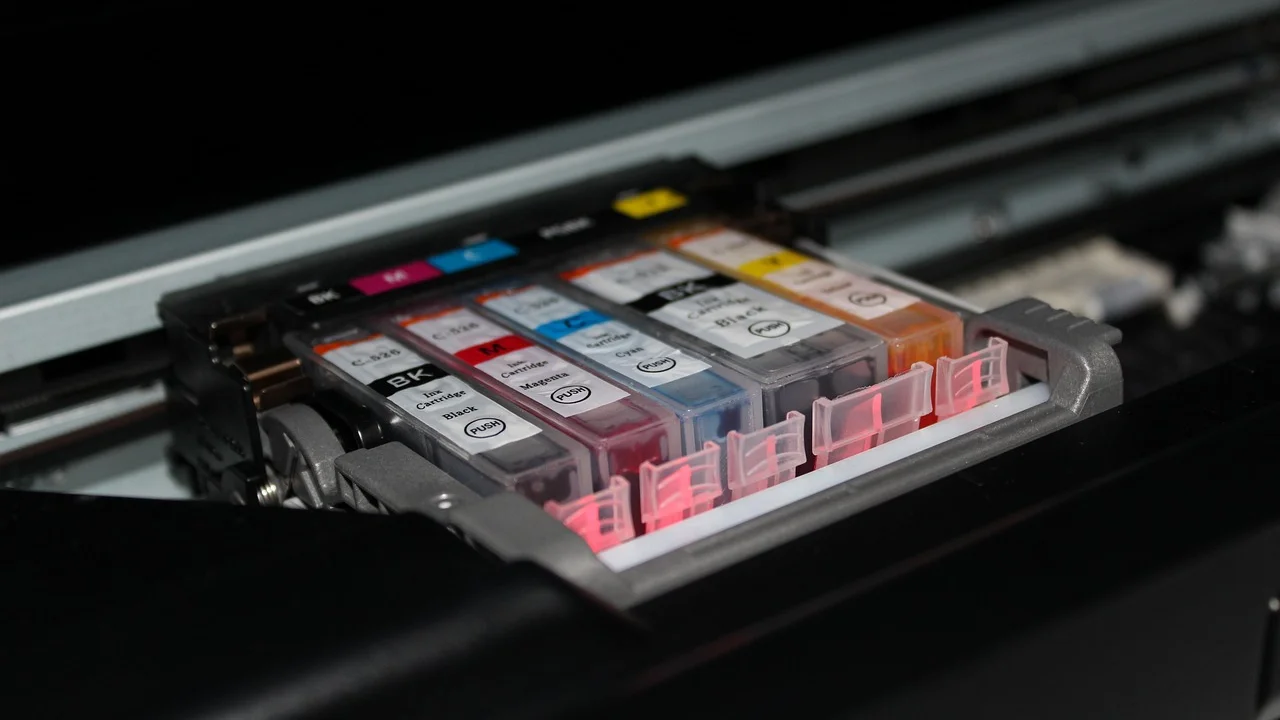
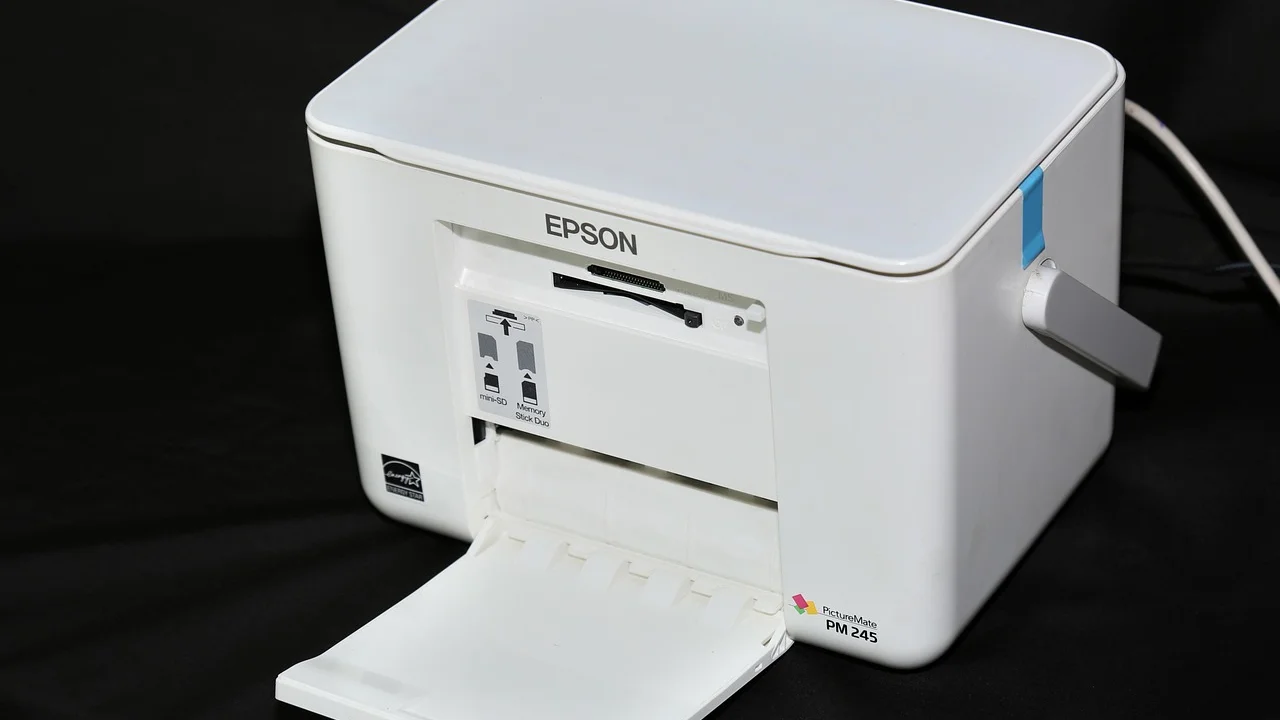
Em seguida, confira o modelo completo impresso na parte frontal ou traseira do aparelho e identifique o tipo de suprimento instalado. O manual do fabricante costuma informar se há confirmação por botão, opção no painel, software de manutenção ou necessidade de cartucho novo. Evite seguir combinações de teclas encontradas para modelos parecidos: comandos de manutenção podem produzir resultados distintos conforme a série.
- Verifique se os cartuchos estão corretamente encaixados e com os contatos limpos e secos.
- Observe o nível de tinta nos reservatórios, quando o equipamento tiver tanques transparentes.
- Faça uma impressão de teste ou verificação de jatos, se a impressora ainda permitir.
- Leia a mensagem completa e procure códigos de erro no manual específico do modelo.
- Confirme se o alerta se refere a tinta, a papel, a tampa aberta ou a manutenção interna.
- Desligue a impressora pelo botão e religue-a antes de concluir que há defeito.
Também é recomendável avaliar a qualidade das últimas impressões. Linhas horizontais, cores ausentes e texto desbotado podem apontar para falta real de tinta ou para entupimento. Um reset não corrige bicos obstruídos, cartuchos danificados, cabeças de impressão ressecadas ou falhas de comunicação.
Quando é possível resetar o contador de tinta da impressora
A possibilidade de redefinir o contador depende da arquitetura do equipamento. Algumas impressoras permitem que o usuário continue usando um cartucho recarregado ao confirmar que entende os riscos de trabalhar sem a leitura automática do nível. Outras bloqueiam a operação até que um cartucho reconhecido seja instalado. Há também modelos com sistemas de tanque nos quais o usuário repõe tinta e atualiza a informação por um menu de abastecimento.
De modo geral, o procedimento correto deve estar associado a uma ação real: instalar um cartucho novo, recarregar um reservatório indicado pelo fabricante ou substituir um componente de manutenção. Se a tela acusa que a tinta acabou, mas o tanque está cheio e o modelo tem opção de confirmação, a redefinição pode restaurar a operação normal. Se o cartucho está seco, porém, o adequado é trocá-lo ou reabastecê-lo antes.
| Situação observada | O que o alerta pode indicar | Conduta mais segura |
|---|---|---|
| Cartucho recarregado aparece como vazio | Chip manteve a estimativa anterior | Use a confirmação prevista no modelo ou um cartucho com chip compatível. |
| Tanque visível está abaixo do mínimo | Falta real de tinta | Abasteça com a tinta adequada antes de imprimir novamente. |
| Impressora pede manutenção ou absorvedor | Contador de resíduos de tinta | Procure assistência técnica; não confunda com nível de cartucho. |
| Mensagem de cartucho não reconhecido | Falha de contato, chip incompatível ou cartucho defeituoso | Reinstale o cartucho, limpe os contatos e verifique a compatibilidade. |
| Impressão sai falhada após reset | Tinta insuficiente, ar no sistema ou bicos obstruídos | Verifique o suprimento e execute somente a manutenção recomendada. |
Essa distinção evita um erro comum: tratar todo aviso como se fosse apenas uma contagem de páginas. Em várias impressoras, o sistema de segurança acompanha estados específicos do cartucho. Quando há incompatibilidade ou ausência de comunicação, o problema não será resolvido por uma simples reinicialização.
Procedimento geral para atualizar o nível em modelos compatíveis
Os nomes dos menus e botões variam, mas a sequência abaixo ajuda a organizar a tarefa sem recorrer a atalhos arriscados. Mantenha a impressora ligada em uma superfície estável e use somente tintas e cartuchos adequados à família do equipamento. Se houver dúvida sobre compatibilidade, pare antes de forçar a instalação.

- Confirme que há tinta suficiente no cartucho ou no reservatório que será reconhecido pela impressora.
- Feche corretamente todas as tampas e verifique se não há papel preso ou outra mensagem prioritária no painel.
- Acesse o menu de manutenção, configurações ou nível de tinta, quando o modelo oferecer essa opção.
- Escolha a função correspondente a troca, abastecimento ou confirmação do suprimento, seguindo o texto exibido pela própria impressora.
- Se for orientado a pressionar um botão físico, mantenha-o pressionado apenas pelo tempo indicado no manual do modelo.
- Aguarde a conclusão do ciclo e imprima um teste de jatos ou uma página simples para confirmar o resultado.
- Observe as próximas impressões e interrompa o uso se surgirem cores ausentes, ruídos anormais ou vazamentos.
Em aparelhos que usam cartuchos com chip, retirar e recolocar o cartucho pode fazer a impressora reler a informação, mas isso não reprograma necessariamente o nível registrado. Não toque nos contatos metálicos nem nos bicos de tinta. Caso seja preciso limpar os contatos, use um pano macio, seco e sem fiapos, com o equipamento desligado e o cartucho removido conforme as orientações do fabricante.
Confirmação de uso com nível desconhecido
Alguns modelos exibem um aviso de que o monitoramento de tinta será desativado caso o usuário continue com determinado cartucho recarregado ou não original. Nessa situação, a máquina pode permitir a impressão, mas deixará de calcular o nível daquele suprimento. A responsabilidade de acompanhar a tinta passa a ser inteiramente do usuário.
Essa alternativa pode ser apropriada para quem consegue inspecionar o reservatório ou adota uma rotina de testes de impressão. Ainda assim, não é recomendável continuar imprimindo por longos períodos diante de falhas evidentes. A economia obtida com uma recarga pode ser perdida se a falta de tinta causar necessidade de limpeza excessiva ou reparos.
Softwares, chips e ferramentas de reset: o que considerar
Existem programas e dispositivos vendidos como resetadores de chip para alguns modelos de cartucho. Essas ferramentas podem alterar ou simular a informação armazenada no chip, mas só funcionam com referências específicas. Uma ferramenta incompatível não resolve o problema e pode induzir o usuário a ignorar um defeito de hardware ou a instalar um cartucho inadequado.

Evite baixar programas de origem desconhecida com a promessa de “reset universal”. Além da possibilidade de não funcionarem, arquivos desse tipo podem incluir programas indesejados ou maliciosos. Prefira o software oficial do fabricante, baixado em sua página de suporte, para tarefas como diagnóstico, atualização de firmware e alinhamento de cabeças.
“Segurança é um processo, não um produto.”
Bruce Schneier
A frase é especialmente útil ao lidar com utilitários de manutenção. A proteção não depende apenas de um antivírus: inclui conferir a procedência do arquivo, evitar executar programas com privilégios desnecessários e manter cópias de documentos importantes antes de alterar configurações. Quando um programa solicitar desativação de recursos de segurança ou pedir dados sem relação com a impressora, não prossiga.
Também convém saber que atualizações de firmware podem modificar regras de reconhecimento de cartuchos. Não há uma regra única sobre atualizar ou não: o melhor é verificar as notas oficiais para o modelo e não interromper uma atualização já iniciada. A Agência Nacional de Telecomunicações mantém orientações gerais de segurança digital em seus canais institucionais, e a mesma lógica de cautela com software e fontes confiáveis se aplica a qualquer dispositivo conectado.
Não confunda tinta com a almofada de resíduos
Uma das confusões mais frequentes ocorre quando a impressora informa que precisa de manutenção, que um absorvedor está no fim da vida útil ou que uma peça interna requer serviço. Em impressoras de jato de tinta, operações de limpeza conduzem parte da tinta excedente para materiais absorventes internos, muitas vezes chamados de almofadas ou absorvedores de tinta residual.
O equipamento pode estimar a saturação desse componente por um contador próprio. Esse aviso não quer dizer que os cartuchos estão vazios, nem deve ser resolvido apenas alterando um contador por software. Se o material absorvente estiver saturado, há risco de vazamento de tinta dentro ou fora da impressora.
Por que o reparo físico é indispensável
Em uma manutenção adequada, o técnico avalia e, quando necessário, substitui ou higieniza o componente absorvente de acordo com o projeto do aparelho. Só depois disso faz sentido atualizar o registro de manutenção. Zerar o aviso sem cuidar da peça física pode ocultar o problema e aumentar a chance de sujeira, danos a superfícies e falhas no equipamento.
Se a mensagem mencionar “absorvedor”, “almofada”, “caixa de manutenção”, “unidade de manutenção” ou “coletor de tinta”, consulte a assistência autorizada ou uma oficina com experiência comprovada no modelo. Guarde a mensagem de erro e o número de série, pois essas informações aceleram o diagnóstico.
Boas práticas após redefinir o aviso
Depois de resetar ou confirmar um alerta de tinta, faça um acompanhamento simples. Imprima uma página de verificação com texto e blocos de cores; assim, fica mais fácil identificar falhas de cada canal. Se a impressora ficou semanas sem uso, comece com uma verificação de jatos antes de executar limpezas intensas, que gastam tinta e podem elevar o volume de resíduos internos.
Armazene cartuchos fechados conforme a orientação da embalagem e mantenha a impressora em local limpo, nivelado e protegido de calor excessivo. Em modelos com tanque, não ultrapasse a marca máxima e evite misturar tintas de formulações diferentes. Mesmo quando as cores parecem iguais, a composição pode variar e afetar a durabilidade das peças e a reprodução de cores.
- Use a impressora periodicamente para reduzir o risco de ressecamento nos bicos.
- Execute alinhamento ou limpeza apenas quando o teste de impressão indicar necessidade.
- Registre a data da recarga e a quantidade de tinta adicionada para acompanhar o consumo.
- Não deixe reservatórios abaixo da marca mínima por tempo prolongado.
- Desligue o equipamento pelo botão, permitindo que ele conclua o ciclo de repouso.
- Descarte cartuchos e frascos vazios em pontos de coleta adequados quando disponíveis.
Vale lembrar que cartuchos compatíveis e recarregados podem ter comportamento diferente dos suprimentos originais. Isso não significa, por si só, que sejam inadequados, mas exige escolha cuidadosa de fornecedor e testes de qualidade. Quando a impressão é essencial para trabalho, documentos oficiais ou materiais profissionais, manter um cartucho de reserva reduz interrupções.
Perguntas frequentes
Posso resetar a impressora sem colocar tinta?
Não é recomendável. Se o aviso corresponde à falta real de tinta, redefini-lo não repõe o suprimento e pode resultar em páginas falhadas, limpeza excessiva e problemas de funcionamento. Faça o reset somente após confirmar que o cartucho foi trocado, recarregado ou que o tanque recebeu a tinta adequada.
Desligar a impressora da tomada zera o contador de tinta?
Normalmente, não. Os dados de nível e manutenção costumam ficar gravados na memória do equipamento ou no chip do cartucho, portanto permanecem após desligar. Reiniciar pode resolver uma falha momentânea de comunicação, mas não substitui o procedimento de reconhecimento previsto para o modelo.
Todo cartucho recarregado pode ter o nível restaurado?
Não. Alguns cartuchos permitem confirmação de nível desconhecido, outros precisam de chip compatível e há modelos que só reconhecem o estado de novo cartucho com suprimentos específicos. Consulte o manual e o fornecedor do cartucho para saber qual é o comportamento esperado no seu equipamento.
É seguro usar programas para zerar contador de tinta?
Somente softwares oficiais ou ferramentas reconhecidamente compatíveis com o modelo devem ser considerados, e ainda assim com cautela. Programas desconhecidos podem não funcionar, introduzir riscos de segurança ou mascarar um problema físico, como o saturamento do sistema de coleta de tinta residual.
Conclusão
Resetar o contador de tinta pode ser uma medida útil quando o equipamento mantém uma estimativa desatualizada após uma recarga, uma troca de cartucho ou um abastecimento de tanque. O ponto decisivo é identificar qual contador está envolvido: nível de tinta, reconhecimento de cartucho ou manutenção de resíduos são processos diferentes e exigem respostas diferentes.
Priorize sempre o manual do modelo, o software oficial e a inspeção real do suprimento. Não use um reset para ignorar tinta baixa, impressão defeituosa ou alertas de absorvedor saturado. Com essa combinação de diagnóstico, manutenção preventiva e cuidado com ferramentas digitais, é possível reduzir interrupções sem comprometer o equipamento.
Referências
- Microsoft Support — Solucionar problemas de impressora no Windows.
- HP Support — Orientações sobre cartuchos de tinta e qualidade de impressão.
- Epson Support — Manuais e utilitários de manutenção de impressoras.
- Canon Support — Perguntas frequentes sobre cartuchos e mensagens de erro.
Escrito por
Editor-chefe e redator
Editor-chefe do O Valor da Educação, escreve tutoriais e guias de tecnologia com foco em clareza, pesquisa cuidadosa e aplicação prática no dia a dia.