
Como instalar a impressora HP no Windows 11 passo a passo
Instalar uma impressora HP no Windows 11 pode ser simples quando a conexão, o driver e as permissões estão corretos. Este guia explica o processo por USB, Wi-Fi e rede, mostra como usar o aplicativo da fabricante e traz soluções práticas para erros frequentes.
Saber como instalar a impressora HP no Windows 11 evita boa parte dos problemas que surgem na primeira tentativa de impressão. Em muitos casos, o próprio sistema identifica o equipamento e instala um driver básico automaticamente. Porém, recursos como digitalização, consulta de níveis de tinta, configuração de rede e manutenção podem exigir o aplicativo ou o software indicado pela fabricante.
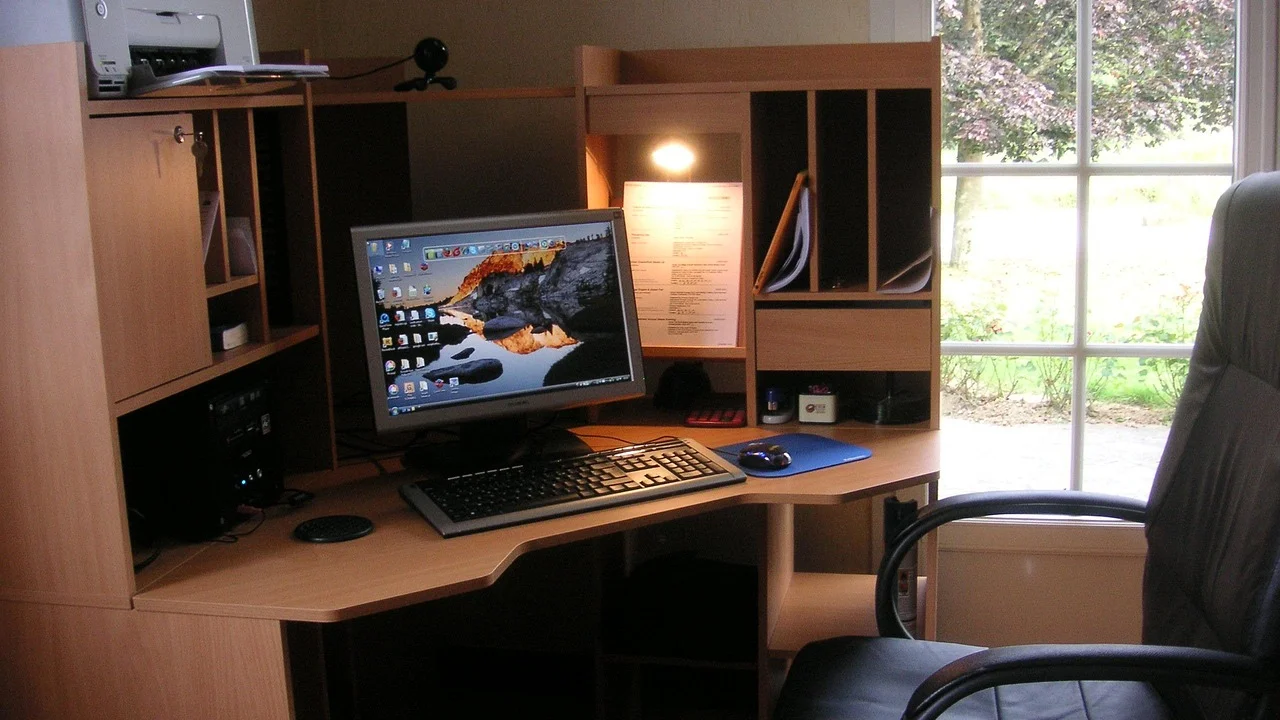
O caminho mais adequado depende do modelo da impressora e da forma de conexão disponível: cabo USB, rede Wi-Fi doméstica, cabo Ethernet ou compartilhamento em uma rede local. Antes de alterar configurações, é recomendável deixar a impressora ligada, com papel na bandeja e sem mensagens de erro no painel.
Este guia organiza o procedimento desde as verificações iniciais até a resolução de falhas comuns. As telas podem mudar ligeiramente entre versões do Windows 11 e modelos HP, mas a lógica de instalação é semelhante para impressoras domésticas e muitos equipamentos de pequeno escritório.
O que verificar antes de iniciar a instalação
Uma instalação bem-sucedida começa pela preparação. Confira se a impressora está conectada à energia, ligada e em estado pronto. Se for um modelo recém-retirado da caixa, remova todas as fitas de proteção, instale os cartuchos ou abasteça os reservatórios conforme o manual e coloque papel compatível na bandeja.
Também vale confirmar qual tipo de conexão será usado. Uma impressora USB deve ser ligada diretamente a uma porta do computador, de preferência sem adaptadores ou hubs nas primeiras tentativas. Já uma impressora sem fio precisa estar associada à mesma rede Wi-Fi utilizada pelo computador. Em redes corporativas, políticas de segurança e permissões podem exigir ajuda do setor de TI.
Identifique o modelo exato
O nome completo do modelo costuma estar na parte frontal, superior ou traseira do equipamento. Essa informação é importante porque impressoras de linhas parecidas podem utilizar drivers e programas diferentes. Ao buscar suporte, prefira sempre o código preciso do produto, incluindo letras e números que aparecem na etiqueta.
Evite baixar arquivos de sites desconhecidos que prometem “drivers universais”. Além de nem sempre funcionarem corretamente, esses arquivos podem incluir instaladores indesejados. O Windows e os canais oficiais da HP são as opções mais seguras para obter componentes de instalação.
Atualize o sistema e reinicie se necessário
O Windows 11 recebe correções que podem melhorar a detecção de periféricos e a compatibilidade com drivers. Antes de conectar uma impressora que apresentou falha anteriormente, execute o Windows Update e reinicie o computador caso o sistema solicite. A reinicialização também encerra processos de impressão presos na memória.
Se já houve uma tentativa frustrada, desconecte o cabo USB ou desligue temporariamente a impressora. Em seguida, remova instalações duplicadas nas configurações do sistema antes de recomeçar. Isso reduz o risco de enviar documentos para uma fila antiga ou para uma cópia virtual do dispositivo.
Escolha o método de conexão mais adequado
O Windows 11 aceita diferentes maneiras de adicionar uma impressora HP. A escolha deve considerar a distância do computador, a estabilidade da rede, a quantidade de pessoas que usarão o equipamento e os recursos disponíveis no modelo. Uma conexão USB é simples e estável para um único computador; o Wi-Fi dá mais liberdade de posicionamento.
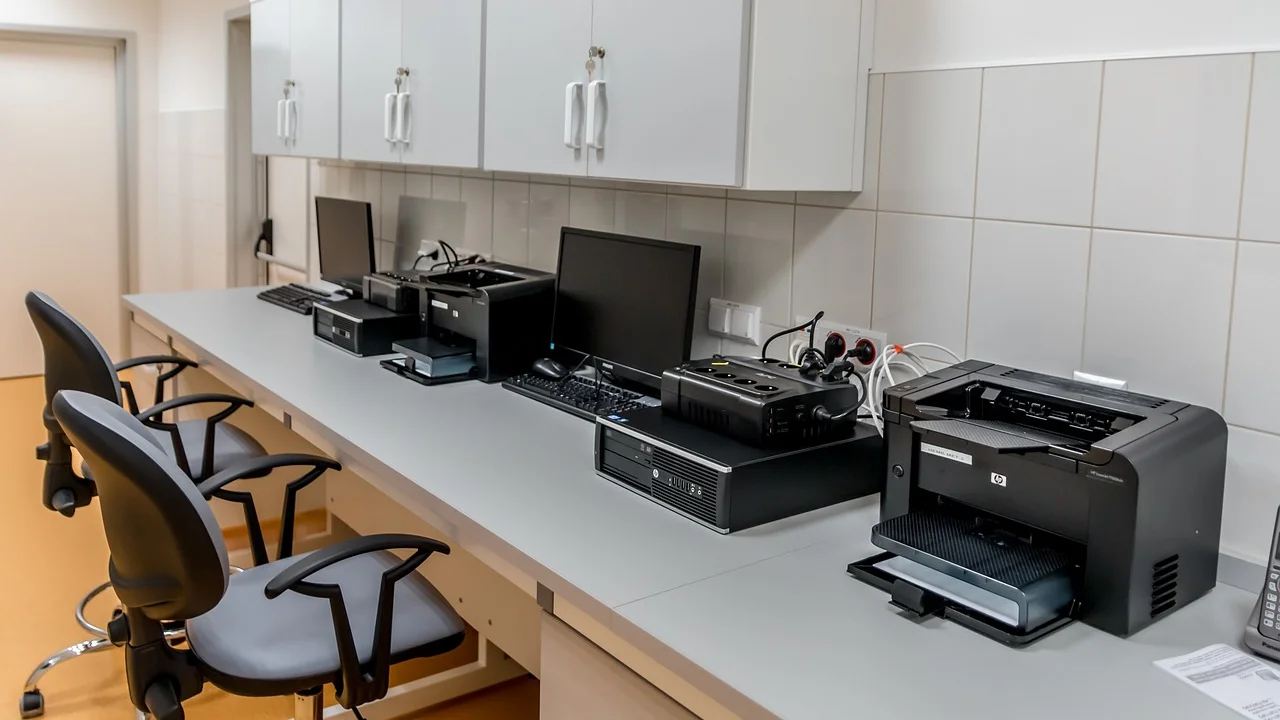
Quando a impressora oferece porta Ethernet, ela pode ser conectada ao roteador ou switch por cabo de rede. Essa alternativa costuma trazer estabilidade em ambientes com vários usuários, mas exige que o equipamento esteja próximo de um ponto de rede. O compartilhamento de uma impressora USB por outro computador é possível, porém depende de o computador anfitrião permanecer ligado.
| Método | Quando usar | Vantagens | Pontos de atenção |
|---|---|---|---|
| USB | Um computador próximo à impressora | Configuração direta e conexão estável | Limita a mobilidade e exige cabo compatível |
| Wi-Fi | Casa ou escritório com rede sem fio | Permite imprimir de vários dispositivos | Computador e impressora devem estar na mesma rede |
| Ethernet | Ambientes com infraestrutura cabeada | Boa estabilidade para uso compartilhado | Requer porta de rede e cabo até o roteador ou switch |
| Wi-Fi Direct | Impressão sem roteador disponível | Conexão direta entre dispositivo e impressora | Pode limitar o acesso simultâneo à internet |
Independentemente do método, mantenha a impressora próxima ao roteador durante a configuração Wi-Fi inicial, quando possível. Paredes, eletrodomésticos e distância excessiva podem enfraquecer o sinal e causar perda de comunicação durante o envio de trabalhos.
Como adicionar a impressora pelas Configurações do Windows 11
O recurso nativo do Windows é o ponto de partida mais rápido. Ele detecta muitas impressoras HP conectadas por USB ou já presentes na rede. Mesmo que o sistema instale somente o driver essencial, a impressora poderá realizar tarefas básicas enquanto você configura recursos adicionais depois.
- Ligue a impressora HP e confirme que ela não exibe alertas de papel, tinta, tampa aberta ou atolamento.
- Conecte o cabo USB ao computador ou certifique-se de que a impressora está na rede Wi-Fi correta.
- Abra o menu Iniciar e acesse Configurações.
- Entre em Bluetooth e dispositivos e selecione Impressoras e scanners.
- Clique em Adicionar dispositivo ao lado de “Adicionar uma impressora ou scanner”.
- Aguarde a busca, localize a impressora na lista e selecione Adicionar dispositivo.
- Ao final, abra a impressora adicionada e escolha a opção para imprimir uma página de teste.
Se o equipamento aparecer com um nome genérico, como “HP” seguido de uma descrição resumida, isso não significa necessariamente que a instalação falhou. O mais importante é confirmar se a página de teste é impressa. Depois, o aplicativo da HP pode complementar as funções disponíveis e facilitar ajustes de qualidade, papel e digitalização.
Quando a impressora não aparece na lista
Se o Windows não localizar o dispositivo automaticamente, selecione a opção equivalente a “A impressora que desejo não está na lista”. O sistema mostrará alternativas para adicionar uma impressora por endereço IP, por compartilhamento de rede ou manualmente. Em impressoras de rede, o endereço IP pode ser encontrado no painel do equipamento, em uma página de configuração impressa ou na interface do roteador.
Para conexão USB, experimente outra porta do computador e verifique se o cabo não está danificado. Em notebooks com poucas portas, adaptadores de baixa qualidade podem causar interrupções. Para Wi-Fi, confirme que computador e impressora não estão em redes diferentes, como uma rede de visitantes e a rede principal.
Configuração por Wi-Fi com o aplicativo HP Smart
Para modelos compatíveis, o HP Smart é uma ferramenta útil para conectar a impressora à rede, instalar os componentes recomendados, digitalizar documentos e acompanhar o estado do equipamento. O aplicativo pode ser obtido pela Microsoft Store ou pelos canais de suporte da fabricante. Ele é especialmente prático quando a impressora ainda não foi conectada ao Wi-Fi.
Antes de iniciar, deixe o celular ou computador conectado à rede sem fio que será usada pela impressora. Tenha em mãos a senha do Wi-Fi. Alguns roteadores combinam as faixas de 2,4 GHz e 5 GHz sob o mesmo nome; outros as separam. Diversos modelos de impressora utilizam a faixa de 2,4 GHz, então consulte a compatibilidade do aparelho caso a rede não seja encontrada.
Etapas gerais no HP Smart
- Instale e abra o HP Smart no Windows 11.
- Permita as solicitações necessárias para localização de dispositivos na rede, quando exibidas.
- Selecione a opção para adicionar ou configurar uma nova impressora.
- Escolha a impressora identificada pelo aplicativo ou coloque o equipamento no modo de configuração, conforme a indicação na tela.
- Informe a rede Wi-Fi e a senha quando solicitado.
- Aguarde a confirmação de conexão e conclua a inclusão da impressora no Windows.
- Faça uma impressão de teste e, se o modelo permitir, teste também a digitalização.
O modo de configuração Wi-Fi varia conforme o equipamento. Em modelos com tela, a seleção da rede pode ser feita diretamente no painel. Em aparelhos mais simples, botões de Wi-Fi e cancelar, ou combinações semelhantes, podem restaurar temporariamente o modo de configuração. O manual específico do modelo é a referência mais segura para essa etapa.
Ao concluir, evite mudar o nome ou a senha da rede sem fio sem reconfigurar a impressora. O aparelho armazena as credenciais usadas na conexão; portanto, uma alteração no roteador pode fazer com que ele fique offline até receber os novos dados.
Drivers, recursos de impressão e configuração padrão
Um driver é o componente que permite ao Windows traduzir as opções escolhidas — como tamanho do papel, cor, frente e verso e qualidade — em comandos que a impressora entende. O driver fornecido automaticamente pelo sistema costuma ser suficiente para tarefas simples. Já o pacote recomendado pela fabricante pode liberar controles específicos do modelo.
Depois de instalar a impressora, abra Configurações > Bluetooth e dispositivos > Impressoras e scanners, selecione o equipamento e revise as opções disponíveis. Você pode definir a impressora como padrão, abrir a fila de impressão, acessar preferências e remover o dispositivo caso precise refazer a configuração.
Defina preferências antes de imprimir
Configurar as preferências reduz desperdício de papel e tinta. Para documentos de texto, a impressão em preto e branco ou escala de cinza pode ser suficiente. Para fotos, selecione papel fotográfico adequado e confirme a orientação correta. Caso o modelo tenha duplex automático, habilite a impressão frente e verso apenas quando o documento e o tipo de papel forem compatíveis.
- Confira se o tamanho de papel selecionado no programa corresponde ao papel colocado na bandeja.
- Use “rascunho” ou “econômico” somente quando a menor qualidade for aceitável.
- Desative a opção de impressão em cores para documentos internos sem elementos importantes em cor.
- Verifique a quantidade de cópias antes de enviar arquivos longos.
- Faça uma página de teste após trocar cartuchos, cabeça de impressão ou tipo de papel.
Os recursos de acessibilidade e as configurações de impressão do sistema fazem parte de uma gestão mais ampla de periféricos. Para entender o sistema operacional e suas funcionalidades gerais, consulte o verbete sobre Windows 11. Em caso de dificuldades persistentes, anote o modelo da impressora, o tipo de conexão e a mensagem exibida antes de buscar suporte.
Problemas comuns e como resolver
Quando a impressora foi adicionada, mas não imprime, o problema pode estar na fila, na conexão, no papel ou no próprio estado do equipamento. Comece pelo básico: veja se há luzes de alerta, mensagens no visor e folhas presas no caminho do papel. Depois, tente imprimir uma página de teste diretamente pelas configurações do Windows.
Uma boa prática é isolar a causa. Se a página de teste do Windows funciona, mas um programa específico não imprime, revise as configurações desse programa. Se nenhum aplicativo imprime, verifique a fila e a comunicação com a impressora. Esse método evita reinstalações desnecessárias.
Fila travada ou status “offline”
Abra a fila de impressão nas configurações da impressora e cancele documentos pendentes que não serão mais necessários. Em seguida, desligue a impressora, aguarde alguns segundos e ligue-a novamente. Reiniciar o computador também pode restaurar o serviço de impressão do Windows quando um trabalho fica bloqueado.
Se o status estiver como offline em uma impressora Wi-Fi, verifique se ela continua conectada à rede. Reinicie o roteador somente se outros dispositivos também apresentarem falhas de conexão ou se esse procedimento fizer parte das orientações do seu ambiente. Caso apenas a impressora tenha perdido a rede, refaça a configuração pelo painel ou pelo HP Smart.
Impressão em branco, falhada ou com cores incorretas
Folhas em branco podem indicar cartucho mal encaixado, proteção ainda instalada em um suprimento novo ou necessidade de manutenção. Use os recursos de verificação de qualidade e limpeza de cabeçote disponíveis no aplicativo ou no painel da impressora, seguindo as instruções do equipamento. Repetir limpezas em excesso consome tinta, portanto faça o procedimento apenas quando necessário.
Use papel seco, limpo e apropriado para o tipo de impressão. Guardar papel em local úmido pode gerar ondulações, falhas de alimentação e manchas. Para imagens importantes, confirme se a opção de tipo de papel está correta no diálogo de impressão, pois ela influencia a quantidade de tinta aplicada.
A tecnologia por si só não basta. É a tecnologia casada com as artes liberais, casada com as humanidades, que produz os resultados que fazem nosso coração cantar.
Steve Jobs
Na prática, isso reforça a importância de ajustar a ferramenta ao objetivo: um relatório interno não precisa das mesmas configurações de uma fotografia, e uma digitalização para arquivo pode exigir resolução diferente da usada para compartilhar rapidamente um documento.
Segurança e uso em redes compartilhadas
Impressoras conectadas à rede são dispositivos que trocam informações com computadores e celulares. Por isso, mantenha o roteador protegido por senha forte, evite redes Wi-Fi abertas e prefira instalar atualizações de firmware fornecidas pela fabricante quando elas estiverem disponíveis para o seu modelo. Essas medidas ajudam a preservar a estabilidade e a segurança do ambiente.
Em escritórios, não compartilhe permissões administrativas sem necessidade. Se a impressora for usada por várias pessoas, defina quem pode alterar configurações de rede, instalar software e administrar filas. Documentos esquecidos na bandeja também podem expor informações; recolha impressões com dados pessoais, financeiros ou profissionais assim que saírem do equipamento.
Cuidados ao usar Wi-Fi Direct
O Wi-Fi Direct cria uma rede sem fio própria da impressora, permitindo que um dispositivo se conecte a ela sem passar pelo roteador. É útil em locais sem internet ou para uma necessidade pontual, mas pode desconectar o computador da rede principal enquanto estiver em uso. Proteja essa conexão com senha e desative-a se ela não for necessária.
Para recomendações gerais de segurança digital e atualização de dispositivos conectados, é possível consultar conteúdos do CERT.br, grupo brasileiro voltado à resposta e tratamento de incidentes de segurança na internet. Em ambientes empresariais, siga também as regras internas de tecnologia da informação.
Perguntas frequentes
Preciso instalar um driver para usar uma impressora HP no Windows 11?
Nem sempre. O Windows 11 pode detectar o equipamento e instalar um driver básico automaticamente, sobretudo em conexões USB e em modelos mais comuns. Porém, o software ou aplicativo recomendado pela HP pode ser necessário para acessar digitalização, manutenção, configurações avançadas e recursos específicos do aparelho.
Como instalar uma impressora HP no Windows 11 por cabo USB?
Ligue a impressora, conecte um cabo USB em boas condições diretamente ao computador e abra Configurações, Bluetooth e dispositivos, Impressoras e scanners. Se ela não aparecer automaticamente, clique em Adicionar dispositivo. Depois, imprima uma página de teste para confirmar a comunicação.
Por que o computador não encontra minha impressora HP Wi-Fi?
As causas mais frequentes são impressora e computador conectados a redes diferentes, senha do Wi-Fi alterada, sinal fraco ou impressora fora do modo de configuração. Verifique a rede exibida no painel da impressora, aproxime-a do roteador e tente adicioná-la novamente pelo HP Smart ou pelas configurações do Windows.
Posso imprimir do celular depois de configurar no computador?
Sim, desde que a impressora tenha suporte à impressão móvel e esteja conectada à rede adequada. Em geral, celular e impressora precisam estar na mesma rede Wi-Fi. O aplicativo da fabricante e os recursos nativos de impressão do Android ou iPhone podem ajudar, de acordo com o modelo e o sistema usado.
Conclusão
Instalar uma impressora HP no Windows 11 exige, principalmente, escolher a conexão correta e confirmar que o computador consegue localizar o equipamento. O caminho pelas configurações do sistema resolve muitos casos, enquanto o HP Smart facilita a entrada na rede Wi-Fi e o acesso a ferramentas de digitalização e manutenção.
Se algo não funcionar, avance de forma organizada: confira o painel da impressora, teste cabos ou rede, limpe a fila de impressão e faça uma página de teste. Essa sequência permite identificar a origem da falha sem mudanças aleatórias. Depois da configuração inicial, manter drivers, firmware e rede em boas condições contribui para impressões mais confiáveis.
Referências
- Microsoft — Adicionar ou instalar uma impressora no Windows.
- HP — Suporte ao HP Smart e configuração de impressoras.
- HP — Diagnóstico e solução de problemas de impressão.
- CERT.br — Cartilha de Segurança para Internet.
Escrito por
Editor-chefe e redator
Editor-chefe do O Valor da Educação, escreve tutoriais e guias de tecnologia com foco em clareza, pesquisa cuidadosa e aplicação prática no dia a dia.