
Como instalar impressora Samsung no Windows sem erros
Veja como instalar uma impressora Samsung no Windows com conexão USB, Wi-Fi ou rede cabeada. O guia explica como identificar o modelo, obter o driver adequado, configurar a porta, imprimir uma página de teste e corrigir problemas frequentes.
Instalar uma impressora Samsung no Windows costuma ser um processo simples quando o computador reconhece o equipamento e o driver está disponível. Ainda assim, detalhes como o tipo de conexão, o nome exato do modelo, a versão do sistema e a rede usada podem impedir a conclusão da configuração ou causar falhas depois da instalação.
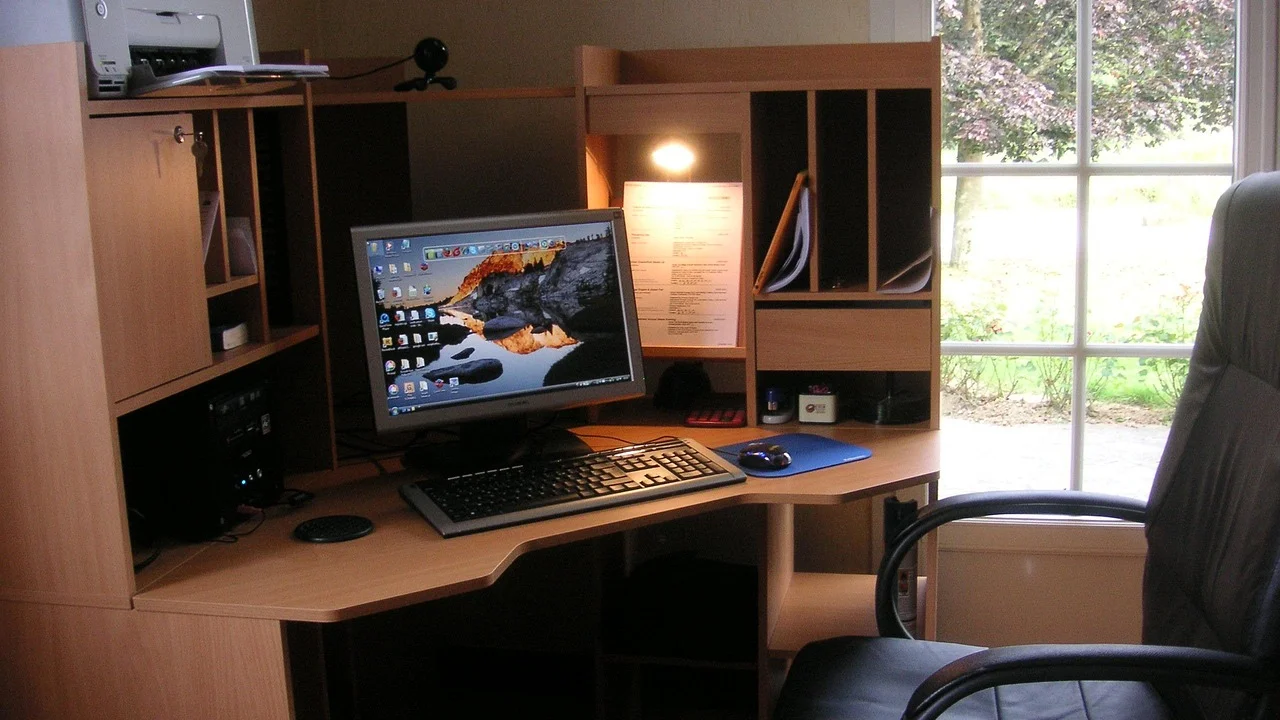
Em muitos equipamentos, a identificação aparece automaticamente assim que o cabo USB é conectado ou quando a impressora é localizada na mesma rede Wi-Fi. Em outros casos, é necessário instalar manualmente o software compatível, informar um endereço IP ou adicionar o dispositivo pelas configurações do Windows. Fazer as etapas na ordem certa reduz conflitos e evita filas de impressão paradas.
Este guia mostra como preparar o equipamento, localizar o driver, instalar uma impressora Samsung por USB e por rede, testar a comunicação e solucionar os erros mais comuns. As instruções são úteis para modelos laser monocromáticos e multifuncionais, com pequenas diferenças conforme os recursos disponíveis em cada aparelho.
Antes de começar: confira modelo, conexão e compatibilidade
O primeiro passo é identificar corretamente o modelo da impressora. Procure uma etiqueta na parte frontal, traseira ou inferior do equipamento. O código geralmente combina letras e números, como Xpress M2020, M2070 ou C460. Não use apenas a descrição genérica “impressora Samsung”, pois modelos parecidos podem exigir pacotes de software diferentes.
Também verifique como a impressora será conectada. Uma ligação por USB é direta e, em geral, a mais fácil para um único computador. Já uma conexão Wi-Fi ou Ethernet permite que mais de um computador use o mesmo equipamento, desde que todos estejam na mesma rede local e que a impressora esteja configurada corretamente no roteador.
Por fim, confirme a edição e a arquitetura do Windows. Para consultar essas informações, abra Configurações, entre em Sistema e selecione Sobre. A maioria dos computadores atuais utiliza sistemas de 64 bits, mas essa confirmação é importante ao baixar arquivos de instalação. Evite instalar drivers de procedência desconhecida: eles podem ser incompatíveis ou representar riscos de segurança.
Materiais e dados que ajudam na instalação
Separe os itens necessários antes de iniciar. Isso evita interromper o processo para procurar cabos, senhas ou informações técnicas. Em uma instalação de rede, por exemplo, saber o nome e a senha da rede Wi-Fi é indispensável; em uma configuração manual, o endereço IP da impressora pode ser necessário.
- Impressora ligada, com papel na bandeja e sem alertas no painel.
- Cabo USB em boas condições, se essa for a conexão escolhida.
- Nome completo do modelo da impressora.
- Computador conectado à internet para obter o software necessário.
- Nome e senha da rede Wi-Fi, caso a impressora seja sem fio.
- Endereço IP da impressora, se ela já estiver conectada à rede.
Em modelos multifuncionais, o driver de impressão pode funcionar mesmo sem o software de digitalização. Porém, se você também pretende escanear documentos pelo computador, vale instalar o pacote completo disponibilizado para o modelo, pois ele costuma incluir as ferramentas adequadas para o scanner.
Entenda quem fornece o driver da impressora Samsung
As impressoras Samsung passaram a ter suporte de software concentrado na HP. Por isso, é comum que os arquivos compatíveis sejam encontrados na área de suporte da HP, mesmo quando o nome exibido na etiqueta do produto é Samsung. Esse cenário é normal e não significa que você esteja instalando um driver inadequado.
O driver é o componente que permite ao Windows transformar o documento em comandos compreendidos pela impressora. Sem ele, o sistema pode até detectar o dispositivo, mas recursos como seleção de bandeja, impressão frente e verso, qualidade, cores e digitalização podem não aparecer corretamente.
O Windows também possui drivers genéricos e mecanismos de detecção automática. Eles são úteis como tentativa inicial, especialmente em conexões USB, mas nem sempre oferecem todas as funções do aparelho. Para obter compatibilidade mais completa, priorize o driver específico do modelo quando ele estiver disponível.
“O computador nasceu para resolver problemas que antes não existiam.”
Bill Gates
A frase é frequentemente lembrada para ilustrar como recursos digitais podem trazer novas etapas de configuração. Na prática, seguir uma sequência organizada — identificar o modelo, definir o tipo de conexão, instalar o software e testar — torna o processo mais previsível e fácil de corrigir caso algo não funcione.
Como instalar por cabo USB
A instalação por USB é recomendada quando a impressora ficará próxima ao computador ou quando você quer confirmar primeiro que o equipamento está funcionando corretamente. Antes de conectar o cabo, leia as instruções mostradas pelo instalador: alguns pacotes pedem que a conexão seja feita apenas em determinada etapa, para evitar que o Windows associe um driver genérico antes do software correto.
Se o Windows já tiver adicionado uma versão incompleta da impressora, não é obrigatório apagar tudo imediatamente. Primeiro, tente instalar o pacote específico. Caso persistam erros de duplicidade, remova as entradas antigas em Configurações > Bluetooth e dispositivos > Impressoras e scanners e reinicie o computador antes de tentar novamente.
Passo a passo para conexão USB
- Ligue a impressora e confira se não há mensagens de papel preso, tampa aberta ou toner incompatível.
- No computador, localize o modelo no suporte oficial e baixe o driver ou pacote de instalação correspondente à sua versão do Windows.
- Feche programas de impressão abertos, incluindo leitores de PDF e editores de texto.
- Execute o instalador com uma conta que tenha permissão para instalar programas.
- Escolha a opção de instalação USB quando ela for apresentada.
- Conecte o cabo USB diretamente a uma porta do computador apenas quando o assistente solicitar, se houver essa orientação.
- Aguarde a identificação do dispositivo e conclua as telas do instalador.
- Abra as configurações de impressoras do Windows e imprima uma página de teste.
Se a impressora não aparecer após conectar o cabo, experimente outra porta USB do computador e, se possível, outro cabo. Evite hubs USB sem alimentação própria durante o diagnóstico, porque eles podem causar falhas de reconhecimento. Reiniciar a impressora e o Windows depois da instalação também ajuda a concluir serviços que ficaram pendentes.
Quando o dispositivo surgir com o status “Pronta”, defina-o como padrão somente se ele for o equipamento que você usa com mais frequência. Isso evita enviar documentos por engano para uma impressora virtual, para outro equipamento de rede ou para uma fila antiga que ainda esteja registrada no sistema.
Como instalar impressora Samsung no Windows por Wi-Fi ou rede
Para imprimir sem cabos, a impressora precisa estar conectada à mesma rede local do computador. Em residências, isso normalmente significa usar o mesmo roteador Wi-Fi. Em escritórios, pode haver redes separadas para visitantes, dispositivos e computadores; nesse caso, uma impressora ligada à rede de visitantes pode não ser acessível pela rede corporativa.
O método para colocar a impressora no Wi-Fi varia conforme o painel do modelo. Aparelhos com visor podem oferecer um assistente de rede no menu. Modelos mais simples podem usar WPS, conexão temporária por USB ou um utilitário de configuração. Consulte o manual específico se o painel não mostrar uma opção clara para rede sem fio.
Conexão pela descoberta automática do Windows
Depois de conectar a impressora ao Wi-Fi, abra Configurações > Bluetooth e dispositivos > Impressoras e scanners e escolha a opção para adicionar um dispositivo. Aguarde alguns instantes para que o Windows procure impressoras disponíveis. Se o modelo aparecer, selecione-o e prossiga com a instalação indicada pelo sistema.
Esse método depende da descoberta de rede. Recursos de compartilhamento, firewall, sinal fraco ou isolamento de clientes no roteador podem impedir que a impressora seja exibida. Mesmo assim, a ausência na lista não significa necessariamente que o equipamento esteja desconectado: a adição por endereço IP costuma resolver esse tipo de caso.
Adição manual pelo endereço IP
O endereço IP é uma identificação numérica da impressora dentro da rede, como 192.168.0.25. Muitos modelos permitem imprimir um relatório de configuração pelo painel ou pelo botão de informações, onde esse dado aparece. Também é possível encontrá-lo na lista de dispositivos conectados ao painel administrativo do roteador, quando você tem acesso a ele.
Na tela de adição de impressoras, escolha a alternativa para inserir manualmente o dispositivo e selecione a opção de adicionar uma impressora usando endereço TCP/IP ou nome do host. Informe o IP, mantenha o tipo de dispositivo como detecção automática quando essa opção estiver disponível e deixe o Windows procurar o driver. Se o sistema pedir um arquivo de driver, indique a pasta onde foi extraído o pacote baixado para o modelo.
Para entender melhor como funciona uma rede local e por que cada equipamento recebe um identificador próprio, consulte o verbete sobre endereço IP. Esse conhecimento é especialmente útil quando uma impressora para de responder após a troca de roteador ou após alterações na configuração do provedor de internet.
Escolha o método mais adequado para cada situação
Não existe uma única forma ideal de instalar todos os modelos. A decisão depende de onde a impressora será usada, de quantas pessoas precisam acessá-la e dos recursos físicos disponíveis. A tabela abaixo ajuda a comparar os caminhos mais comuns e a definir por onde começar.
| Método | Indicado para | Vantagens | Pontos de atenção |
|---|---|---|---|
| USB | Um computador próximo à impressora | Configuração direta e conexão estável | Exige cabo e limita o uso a um computador por vez, salvo compartilhamento |
| Wi-Fi | Casa ou pequeno escritório com vários dispositivos | Permite imprimir sem cabo e compartilhar o equipamento | Depende de sinal adequado e da mesma rede local |
| Ethernet | Escritórios com infraestrutura cabeada | Boa estabilidade e acesso compartilhado | Requer porta de rede, cabo e compatibilidade no modelo |
| TCP/IP manual | Quando a descoberta automática falha | Cria uma conexão direta com a impressora na rede | Necessita saber ou localizar o endereço IP correto |
Em ambientes compartilhados, é aconselhável reservar ou tornar fixo o endereço IP da impressora no roteador, quando houver essa possibilidade. Assim, o dispositivo não muda de endereço depois de desligamentos ou renovação de rede, evitando que o Windows passe a enviar trabalhos para uma porta antiga.
Se a rede Wi-Fi possui faixas de 2,4 GHz e 5 GHz, observe o que o manual do modelo suporta. Diversas impressoras mais antigas trabalham apenas em 2,4 GHz. O computador pode estar conectado em outra faixa e ainda assim se comunicar pela mesma rede, desde que o roteador permita a comunicação entre os dispositivos; redes isoladas, por outro lado, podem bloquear esse tráfego.
Teste a impressão e ajuste as preferências
Concluir a instalação não basta: o teste confirma se o Windows realmente consegue enviar informações ao equipamento. Acesse a lista de impressoras, selecione o dispositivo instalado e abra as propriedades ou a fila. Procure a opção Imprimir página de teste. Se a folha sair corretamente, a comunicação básica está pronta.
Em seguida, abra um documento simples, como um arquivo de texto ou PDF, e confira opções como tamanho do papel, orientação, cópias e escala. Configure o formato de papel usado na bandeja — A4 é comum no Brasil — tanto na impressora quanto na janela de impressão. Uma divergência entre o formato configurado e o papel físico pode provocar mensagens de erro ou impressão cortada.
Preferências que vale revisar
Nas preferências de impressão, os nomes das opções podem mudar de acordo com o driver. Ainda assim, alguns ajustes merecem atenção. A impressão em modo econômico pode poupar toner em rascunhos, mas reduz a intensidade do texto e não é adequada para todos os documentos. A impressão frente e verso automática só aparece em equipamentos que têm esse recurso; em outros, o driver pode oferecer um modo manual, orientando a recolocação das folhas.
- Qualidade: use padrão para documentos cotidianos e maior qualidade quando a legibilidade exigir.
- Tipo e tamanho do papel: mantenha a configuração compatível com a bandeja.
- Escala: confira se está em tamanho real ou ajustada à página conforme sua necessidade.
- Frente e verso: escolha apenas quando o modelo suportar o recurso ou siga as orientações do modo manual.
- Impressora padrão: confirme se o Windows não selecionou outro destino automaticamente.
Para funções de scanner, abra o aplicativo de digitalização disponível no Windows ou o software fornecido para a multifuncional. Se imprimir funciona, mas digitalizar não, provavelmente falta o componente específico de scanner. Reinstalar o pacote completo do fabricante costuma ser mais eficaz do que tentar usar um driver de impressão genérico.
Problemas comuns e como corrigir
Uma das falhas mais recorrentes é o documento ficar parado na fila. Abra a fila de impressão, cancele os trabalhos pendentes e confira o status da impressora. Se ela estiver marcada como “Usar impressora offline”, desative essa opção no menu correspondente. Depois, desligue e ligue o equipamento e tente novamente com uma página de teste.
Outro problema comum é o Windows mostrar a impressora como disponível, mas nada ser impresso. Nesse caso, confirme se há papel, se as tampas estão fechadas e se o painel não exibe códigos de erro. Toner baixo normalmente não impede toda impressão de imediato, mas cartuchos incompatíveis, papel preso ou falhas mecânicas podem bloquear o funcionamento do aparelho.
O computador não encontra a impressora na rede
Verifique primeiro se o computador e a impressora usam a mesma rede. Redes para convidados geralmente isolam os dispositivos por segurança. Reinicie o roteador apenas se outros aparelhos também apresentarem problemas de conexão; caso a falha esteja limitada à impressora, tente reconectá-la pelo menu de rede e imprima um relatório de configuração para confirmar o IP atual.
Se a descoberta automática continuar falhando, adicione o equipamento manualmente por TCP/IP. Essa opção elimina a dependência de a impressora aparecer na busca do Windows. Caso o IP tenha mudado, atualize a porta configurada no computador ou recrie a instalação usando o novo endereço.
Driver errado, duplicado ou instalação incompleta
Quando há várias entradas para o mesmo equipamento, identifique qual delas está conectada à porta correta. Uma fila com “cópia” no nome ou associada a uma porta desconhecida pode ser um resquício de instalação anterior. Remova apenas as entradas que você confirmou não usar e mantenha o driver específico do modelo, se ele estiver funcionando.
Se a instalação travar, reinicie o Windows, desconecte o cabo USB ou desligue temporariamente a impressora da rede, remova o software parcialmente instalado e comece de novo. Baixe o instalador novamente se houver suspeita de arquivo corrompido. Para orientações gerais sobre instalação e solução de problemas de impressoras, a página de suporte da Microsoft sobre instalar uma impressora no Windows reúne procedimentos compatíveis com diferentes versões do sistema.
Perguntas frequentes
Posso instalar uma impressora Samsung sem o CD?
Sim. O CD não é necessário quando você consegue baixar o driver compatível pela internet ou quando o Windows reconhece o dispositivo automaticamente. Na maioria dos casos, a versão obtida online é preferível por ser mais atualizada do que a mídia física que acompanhava a impressora.
Por que a impressora Samsung aparece offline no Windows?
O status offline pode ser causado por cabo USB desconectado, mudança de endereço IP, falha no Wi-Fi, fila travada ou opção de uso offline ativada no Windows. Confirme a conexão física ou de rede, limpe a fila e imprima uma página de teste antes de reinstalar o driver.
É possível usar a mesma impressora em mais de um computador?
Sim. Quando a impressora está conectada por Wi-Fi ou cabo Ethernet à rede local, cada computador pode adicioná-la individualmente, de preferência pelo mesmo endereço IP. Em conexão USB, seria necessário compartilhá-la pelo computador ao qual ela está ligada, que precisa permanecer ligado para os demais imprimirem.
O Windows instalou um driver genérico: preciso trocar?
Nem sempre. Se a impressão básica funciona e você não precisa de recursos adicionais, o driver genérico pode ser suficiente. Porém, para acessar ajustes específicos, funções de multifuncional, digitalização e melhor compatibilidade, a instalação do driver indicado para o modelo é a alternativa mais recomendável.
Conclusão
Para instalar corretamente uma impressora Samsung, comece identificando o modelo exato e escolhendo a conexão mais apropriada: USB para uma configuração direta ou rede para uso compartilhado. Em seguida, use o driver compatível, confirme que a impressora foi adicionada ao Windows e execute uma página de teste antes de enviar documentos importantes.
Se ocorrer alguma falha, evite repetir tentativas sem verificar a causa. Cheque cabos, estado do equipamento, rede, endereço IP, fila de impressão e versão do driver. Esse diagnóstico por etapas resolve a maior parte dos problemas e ajuda a manter a impressora acessível no computador, inclusive após reinicializações ou mudanças na rede.
Referências
- Microsoft — Instalar uma impressora no Windows.
- HP Support — Suporte para impressoras Samsung.
- Microsoft — Solucionar problemas de conexão e impressão no Windows.
- Wikipedia — Endereço IP.
Escrito por
Editor-chefe e redator
Editor-chefe do O Valor da Educação, escreve tutoriais e guias de tecnologia com foco em clareza, pesquisa cuidadosa e aplicação prática no dia a dia.