
Como reinstalar driver corrompido no Windows com segurança
Drivers corrompidos podem causar falhas em áudio, vídeo, rede, impressoras e outros dispositivos. Entenda como identificar o componente afetado, remover o software com segurança e instalar uma versão confiável pelo Windows ou fabricante.
Um driver corrompido pode impedir que um dispositivo funcione corretamente ou tornar o computador instável. É comum perceber o problema quando o áudio desaparece, a conexão Wi-Fi cai, a impressora deixa de responder, a imagem apresenta falhas ou um periférico USB não é reconhecido. Em alguns casos, o Windows exibe uma mensagem de erro; em outros, o sinal é apenas um comportamento inesperado depois de uma atualização, desligamento abrupto ou instalação de programa.
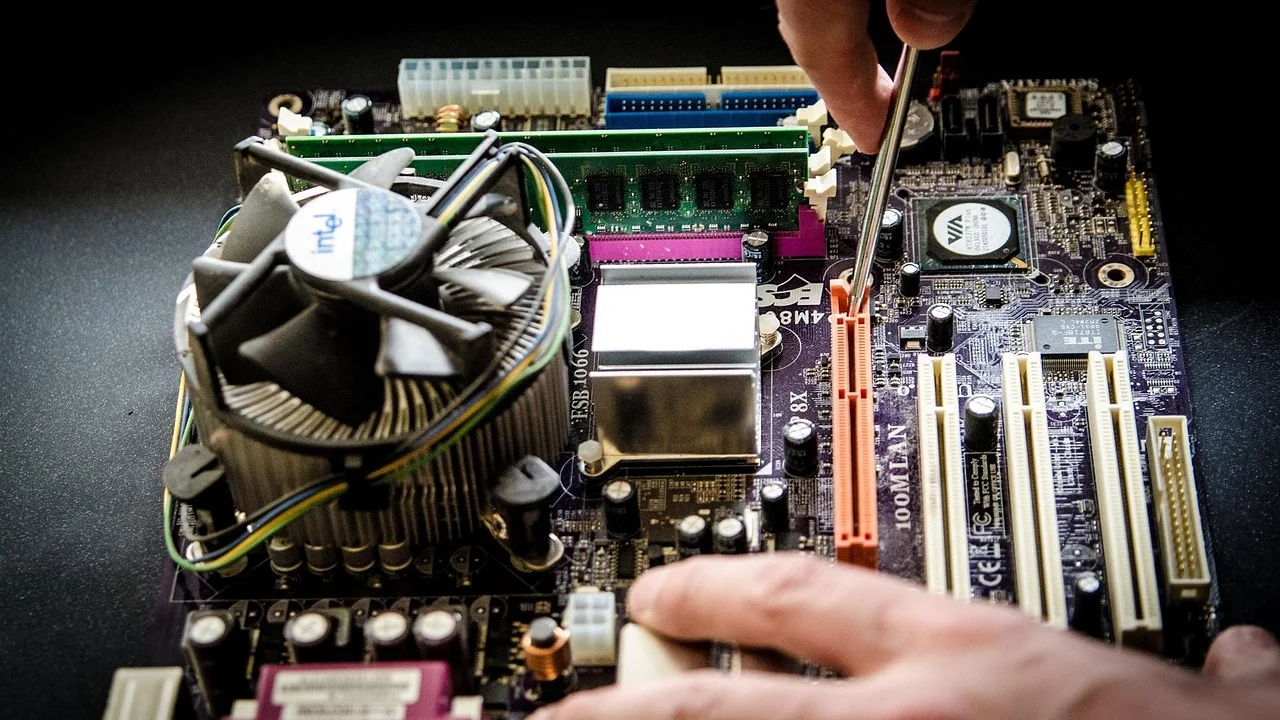
Driver é o software que permite a comunicação entre o sistema operacional e um componente físico, como placa de vídeo, adaptador de rede, teclado, câmera, disco ou impressora. Quando seus arquivos estão danificados, incompatíveis ou configurados de forma incorreta, a reinstalação pode restaurar essa comunicação. O procedimento exige atenção porque instalar um pacote errado, interromper o processo ou recorrer a fontes pouco confiáveis pode criar novos problemas.
Este guia explica como confirmar a falha, criar uma margem de segurança antes de alterar o sistema, desinstalar o driver defeituoso e instalar uma versão adequada. As orientações valem principalmente para edições recentes do Windows e podem ter pequenas diferenças conforme o fabricante do computador e do dispositivo.
Entenda quando um driver pode estar corrompido
Nem toda falha de hardware é causada por um driver. Um cabo danificado, uma porta USB com defeito, bateria descarregada, problema físico na placa ou indisponibilidade da internet, por exemplo, podem produzir sintomas parecidos. Por isso, o primeiro passo é observar se o problema começou após uma atualização, instalação de aplicativo, queda de energia ou conexão de um novo equipamento.
O Gerenciador de Dispositivos é o ponto de partida mais útil. Para abri-lo, clique com o botão direito no menu Iniciar e selecione a opção correspondente, ou pesquise pelo nome no menu. Dispositivos com falhas podem aparecer com um ícone de alerta. Ao abrir as propriedades do item e consultar a guia de status, o Windows costuma apresentar um código ou uma descrição que ajuda a separar um erro de software de uma falha física.
Sinais que merecem investigação
Uma tela piscando após a inicialização pode indicar dificuldade com o driver gráfico. Som mudo mesmo com volume ativo aponta para o driver de áudio. Já uma placa de rede que some da lista de conexões pode depender de correção no adaptador Wi-Fi ou Ethernet. Erros recorrentes ao imprimir também podem envolver o pacote da impressora, especialmente depois da troca de versão do sistema.
- Dispositivo ausente ou com símbolo de alerta no Gerenciador de Dispositivos.
- Mensagem dizendo que o driver não pode ser iniciado ou que o dispositivo foi interrompido.
- Falhas que começaram logo após atualizar o Windows ou instalar outro driver.
- Perda de resolução, aceleração gráfica, áudio, Bluetooth, rede ou recursos de uma impressora.
- Travamentos ao conectar determinado periférico, embora ele funcione em outro computador.
Também vale fazer uma verificação simples: desconecte e conecte novamente periféricos externos, teste outra porta e reinicie o computador. Se for uma impressora ou webcam USB, tente outro cabo quando possível. Essas medidas não substituem a reinstalação, mas evitam que um problema mecânico seja tratado como erro de software.
Prepare o computador antes de remover o driver
Remover um driver normalmente é seguro, pois o Windows consegue detectar muitos componentes e aplicar um driver básico após a reinicialização. Ainda assim, há riscos práticos. Se você desinstalar o adaptador de rede sem ter o instalador disponível, poderá ficar sem internet. Ao mexer no driver de vídeo, a imagem pode mudar temporariamente para uma resolução baixa. Em computadores corporativos, políticas de administração podem limitar instalações.
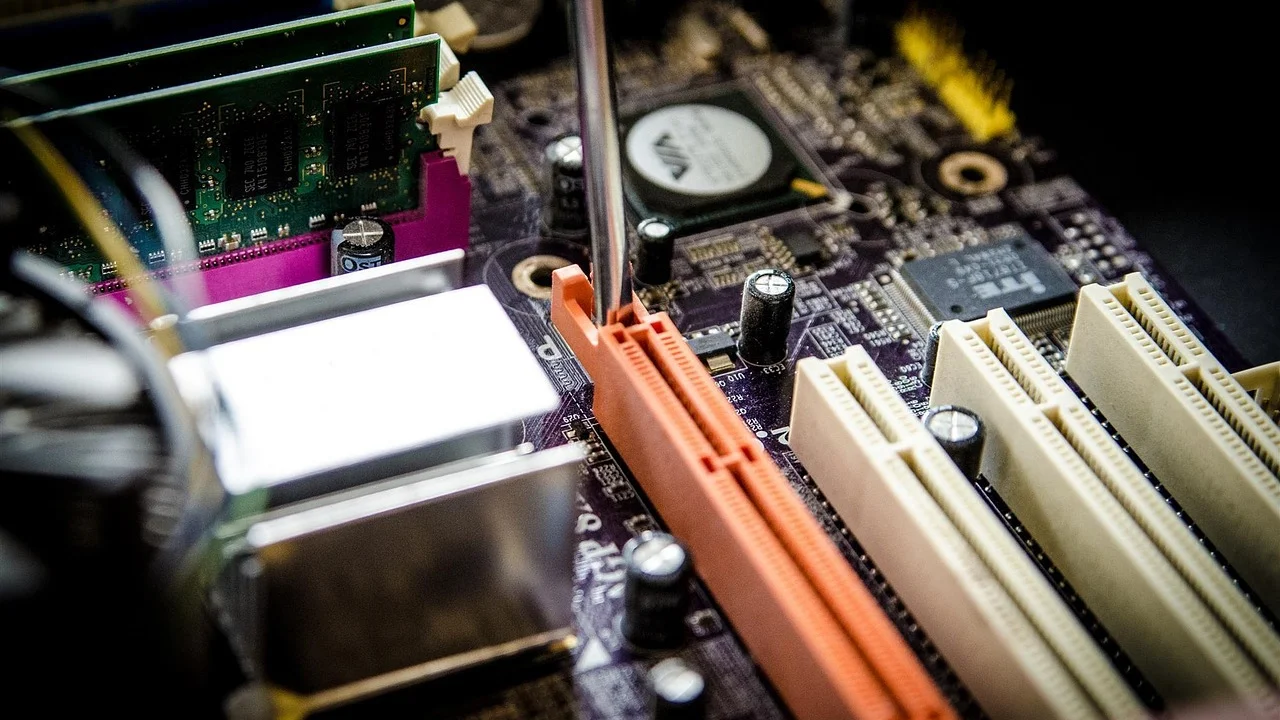
Antes de começar, identifique o modelo exato do dispositivo. No Gerenciador de Dispositivos, abra as propriedades do componente e consulte detalhes como fabricante, nome e identificadores de hardware. Em notebooks, prefira inicialmente os drivers oferecidos pelo fabricante do equipamento, pois eles podem incluir ajustes específicos. Em desktops montados, use o suporte do fabricante da placa-mãe, da placa de vídeo ou do periférico.
Crie um ponto de restauração
Um ponto de restauração oferece uma forma de voltar a uma configuração anterior caso o novo driver provoque instabilidade. Pesquise por “Criar um ponto de restauração” no menu Iniciar, selecione a unidade do sistema, confirme se a proteção está habilitada e escolha “Criar”. Dê um nome claro, como “Antes do driver de rede”. Esse recurso não substitui cópias de segurança dos seus arquivos pessoais, mas é útil para reverter configurações e drivers do sistema.
Baixe antecipadamente o instalador correto quando a conexão de rede for o alvo da manutenção. Salve o arquivo em uma pasta conhecida ou em uma unidade USB. Evite programas genéricos que prometem atualizar todos os drivers automaticamente: eles podem sugerir versões inadequadas, adicionar software indesejado ou dificultar a identificação do que foi alterado. A fonte mais segura costuma ser o Windows Update ou a página oficial de suporte do fabricante.
| Tipo de dispositivo | Sintoma comum | Fonte prioritária do driver | Cuidado principal |
|---|---|---|---|
| Placa de vídeo | Tela preta, baixa resolução ou travamentos | Fabricante da GPU ou do computador | Fechar programas gráficos antes da instalação |
| Wi-Fi ou Ethernet | Sem conexão ou adaptador desaparecido | Fabricante do notebook ou placa-mãe | Baixar o instalador antes de remover o atual |
| Áudio | Sem som ou microfone indisponível | Fabricante do computador ou chip de áudio | Verificar saída de áudio selecionada no Windows |
| Impressora | Fila parada ou funções ausentes | Fabricante da impressora | Remover filas antigas e conferir o modelo |
| USB e Bluetooth | Periféricos não reconhecidos | Windows Update ou fabricante do equipamento | Testar outra porta e outro dispositivo antes |
Como reinstalar o driver pelo Gerenciador de Dispositivos
A forma mais direta de corrigir um driver corrompido é desinstalar o dispositivo afetado e permitir que o Windows o detecte novamente. Esse processo elimina a associação atual do driver e força uma nova configuração na próxima inicialização ou na busca por alterações de hardware. Ele é indicado quando você sabe qual componente está falhando.
Feche documentos e aplicativos abertos antes de iniciar. Se o defeito estiver no teclado, mouse ou adaptador de rede, planeje o procedimento com mais cuidado. Um mouse USB pode parar temporariamente após a remoção de controladores USB, e um adaptador sem fio pode exigir um cabo Ethernet ou outro meio de acesso à internet para obter o driver depois.
- Abra o Gerenciador de Dispositivos pelo menu Iniciar ou pelo menu exibido ao clicar com o botão direito no botão Iniciar.
- Localize a categoria relacionada ao problema, como “Adaptadores de rede”, “Controladores de som, vídeo e jogos” ou “Adaptadores de vídeo”.
- Clique com o botão direito no dispositivo específico e escolha “Desinstalar dispositivo”. Confirme o nome para não remover um componente diferente.
- Se houver a opção para excluir o software de driver, marque-a apenas quando você tiver certeza de que possui uma fonte confiável para reinstalar a versão correta ou quando o Windows puder recuperá-la.
- Reinicie o computador. Em muitos casos, o sistema reconhece o hardware e instala automaticamente um driver compatível.
- Volte ao Gerenciador de Dispositivos, confira se o alerta desapareceu e teste a função que apresentava falha.
Se o item não reaparecer após reiniciar, no menu “Ação” do Gerenciador de Dispositivos, selecione a busca por alterações de hardware. Caso continue ausente, abra o Windows Update e procure atualizações. A documentação da Microsoft sobre atualização manual de drivers também explica como o sistema pode localizar versões disponíveis por seus canais oficiais.
Quando não excluir o pacote do driver
A opção de excluir o software do driver é mais agressiva. Ela pode ser útil quando o pacote instalado está claramente defeituoso, incompatível ou persistindo mesmo depois de uma reinstalação simples. No entanto, não é obrigatória na maior parte dos casos. Ao deixar essa caixa desmarcada, o Windows pode reutilizar um pacote local e restaurar rapidamente o funcionamento básico.
Para adaptadores de rede, armazenamento e componentes essenciais do notebook, considere primeiro uma desinstalação sem apagar o pacote. Se ela não resolver, obtenha o instalador oficial e só então faça a remoção completa. Essa sequência reduz a chance de o computador ficar sem um recurso importante durante o reparo.
Instale uma versão confiável do driver
Após desinstalar o componente, a prioridade é instalar uma versão compatível com seu hardware e sua edição do Windows. A compatibilidade não depende apenas da marca: modelos diferentes de um mesmo fabricante podem usar chips distintos. Por isso, baixar um arquivo “parecido” pode não funcionar, mesmo que o nome do produto seja semelhante.
Comece pelo Windows Update em Configurações. Além das atualizações comuns, verifique a área de atualizações opcionais, onde drivers podem aparecer separados. Se a atualização oferecida resolver a falha, ela tende a ser uma alternativa simples e integrada. Quando não houver um pacote disponível, use a página oficial do fabricante do computador ou do componente e procure o modelo exato.
Use o instalador oficial com atenção
Depois de baixar o arquivo, confirme o nome, a origem e o tipo de instalador. Feche aplicativos que usam o dispositivo: jogos e editores de vídeo no caso da placa gráfica; chamadas e gravadores no caso de áudio e câmera; programas de impressão no caso de impressoras. Execute o instalador, siga as etapas indicadas e reinicie se isso for solicitado, mesmo que pareça que a instalação terminou.
Um driver recente não é automaticamente a melhor escolha para todo computador. Se uma versão nova causar travamentos ou perda de funções, pode ser mais adequado retornar ao pacote anterior estável. A regra mais segura é usar a versão recomendada para o modelo e evitar arquivos modificados, sites de compartilhamento e supostos “pacotes universais”.
“If you can’t explain it simply, you don’t understand it well enough.”
Albert Einstein
Aplicada à manutenção do computador, a ideia reforça uma prática útil: faça uma alteração por vez e registre o que mudou. Se você instalar vários drivers, programas e atualizações ao mesmo tempo, será muito mais difícil descobrir qual ação resolveu ou causou o problema.
Recupere-se de uma instalação que deu errado
Às vezes, o driver novo piora a situação. O computador pode reiniciar sozinho, apresentar tela preta, perder som ou deixar de reconhecer a rede. Quando isso acontece, não continue instalando versões aleatórias. A primeira medida é tentar a opção de reversão do driver, disponível nas propriedades do dispositivo, na guia “Driver”, quando o Windows tiver guardado a versão anterior.
Se o sistema ainda inicia normalmente, abra o Gerenciador de Dispositivos, localize o componente, acesse suas propriedades e escolha “Reverter Driver” quando o botão estiver disponível. Depois, reinicie e teste. Essa função é especialmente útil após uma atualização recente de driver gráfico, áudio ou rede que desencadeou o problema.
Inicialização segura e restauração do sistema
Se a área de trabalho não abre de forma estável, a inicialização em modo de segurança pode carregar o Windows com um conjunto reduzido de drivers. A partir daí, você pode remover o pacote problemático ou usar a restauração do sistema criada antes da alteração. O caminho exato para as opções de recuperação varia, mas normalmente pode ser acessado pelas configurações de recuperação ou interrompendo a inicialização conforme as instruções exibidas pelo próprio sistema.
Antes de restaurar, salve arquivos em que esteja trabalhando, se conseguir acessá-los. A Restauração do Sistema altera arquivos de sistema, configurações e drivers instalados após o ponto escolhido, mas não foi projetada como backup de documentos pessoais. Caso haja suspeita de corrupção mais ampla no Windows, ferramentas de verificação do sistema podem ser necessárias, e suporte técnico pode ser a escolha mais prudente.
Verifique se a correção funcionou de fato
O desaparecimento do ícone de alerta é um bom sinal, mas não é uma confirmação completa. Teste o uso real do dispositivo. Para áudio, reproduza um arquivo, alterne entre alto-falantes e fones e faça um teste de microfone. Para rede, conecte-se à internet, navegue por alguns minutos e teste a estabilidade. Para vídeo, confirme a resolução, a taxa de atualização disponível e o comportamento em tarefas que antes apresentavam falha.
Em impressoras, envie uma página de teste e confira se recursos importantes, como impressão frente e verso ou digitalização, continuam disponíveis. Em webcams e Bluetooth, teste a conexão em mais de um aplicativo. Faça esses testes logo após reiniciar, pois alguns erros só aparecem quando o driver é carregado novamente desde o início do sistema.
Consulte os detalhes sem depender apenas da versão
Nas propriedades do dispositivo, a guia “Driver” mostra fornecedor, data e versão. Essas informações ajudam a documentar a mudança, mas não devem ser analisadas isoladamente. Uma versão aparentemente mais antiga fornecida pelo fabricante do notebook pode ser mais adequada do que uma versão genérica recente, pois foi validada para aquele conjunto de hardware.
Se você precisa identificar com precisão o componente instalado, os identificadores de hardware são úteis. Eles mostram códigos do fabricante e do dispositivo, permitindo comparar o hardware real com a documentação oficial. Para compreender o conceito de driver e sua função de intermediação entre programas e hardware, consulte o verbete Controlador de dispositivo.
Boas práticas para evitar novos problemas
Drivers não precisam ser atualizados com frequência apenas porque existe uma versão nova. Atualize quando houver uma correção relevante, necessidade de compatibilidade, orientação do fabricante ou falha concreta a resolver. Em um computador funcionando bem, mudanças desnecessárias aumentam a chance de conflito sem trazer benefício perceptível.
Mantenha o Windows atualizado e instale aplicativos apenas de fontes confiáveis. Desligamentos forçados durante instalações, falta de espaço no disco e programas que alteram arquivos do sistema podem contribuir para corrupção. Uma rotina básica de manutenção, com backup de arquivos importantes e atenção às mensagens do sistema, reduz a dificuldade de recuperação quando algo dá errado.
- Crie um ponto de restauração antes de trocar drivers importantes.
- Guarde o instalador de rede do seu equipamento em uma unidade externa.
- Prefira Windows Update e páginas oficiais de suporte.
- Instale um driver por vez e teste o dispositivo após cada alteração.
- Evite limpadores e atualizadores automáticos de procedência duvidosa.
- Anote a versão anterior antes de experimentar um pacote novo.
Perguntas frequentes
Posso reinstalar um driver sem internet?
Sim, desde que o Windows mantenha uma cópia local compatível ou que você tenha baixado antes o instalador oficial em uma unidade USB. Para drivers de rede, preparar o arquivo antecipadamente é particularmente importante, pois a conexão pode ficar indisponível após a desinstalação.
É seguro desinstalar o driver da placa de vídeo?
Em geral, sim. O Windows costuma iniciar com um driver de vídeo básico, possivelmente em baixa resolução, até que o pacote adequado seja instalado novamente. Baixe previamente o instalador correto e reinicie o computador ao fim do processo para reduzir riscos.
O Windows instala automaticamente todos os drivers?
O sistema consegue instalar muitos drivers básicos e compatíveis, mas nem sempre fornece recursos avançados de impressoras, placas de vídeo, áudio profissional ou periféricos específicos. Nesses casos, o pacote oficial do fabricante pode ser necessário para liberar todas as funções.
Quando devo procurar assistência técnica?
Procure ajuda profissional se o computador não iniciar, se houver telas de erro recorrentes, cheiro de queimado, falha física evidente, discos que desaparecem ou se a reinstalação do driver não resolver o problema. Esses sinais podem indicar defeito de hardware ou corrupção mais profunda do sistema.
Conclusão
Reinstalar um driver corrompido exige método, não pressa. Identifique o dispositivo afetado, descarte causas simples, crie um ponto de restauração e use o Gerenciador de Dispositivos para remover a instalação problemática. Em seguida, deixe o Windows buscar uma solução ou instale um pacote obtido diretamente de uma fonte oficial e compatível com o modelo.
Ao testar cada recurso depois da alteração e manter um registro das versões usadas, você consegue confirmar a correção e simplificar uma eventual reversão. Se os sintomas persistirem mesmo com o driver correto, trate a possibilidade de falha física ou problema mais amplo no Windows, evitando tentativas aleatórias que podem dificultar o diagnóstico.
Referências
- Microsoft — Atualizar drivers manualmente no Windows.
- Microsoft — Gerenciador de Dispositivos no Windows.
- Microsoft — Opções de recuperação no Windows.
- Wikipedia — Controlador de dispositivo.
Escrito por
Editor-chefe e redator
Editor-chefe do O Valor da Educação, escreve tutoriais e guias de tecnologia com foco em clareza, pesquisa cuidadosa e aplicação prática no dia a dia.