
Impressora imprimindo com falhas: o que fazer
Uma impressora imprimindo com falhas pode indicar pouca tinta, toner irregular, bicos entupidos, papel inadequado ou configuração incorreta. Entenda como reconhecer cada situação, aplicar testes seguros de manutenção e saber quando buscar assistência técnica.
Encontrar páginas com linhas, manchas, trechos apagados ou cores desbotadas é uma situação comum em equipamentos de impressão domésticos e profissionais. Quando a impressora está imprimindo com falhas, a causa pode ser simples, como um nível baixo de tinta, mas também pode envolver obstruções no cabeçote, desgaste de componentes, papel inadequado ou uma configuração mal ajustada.
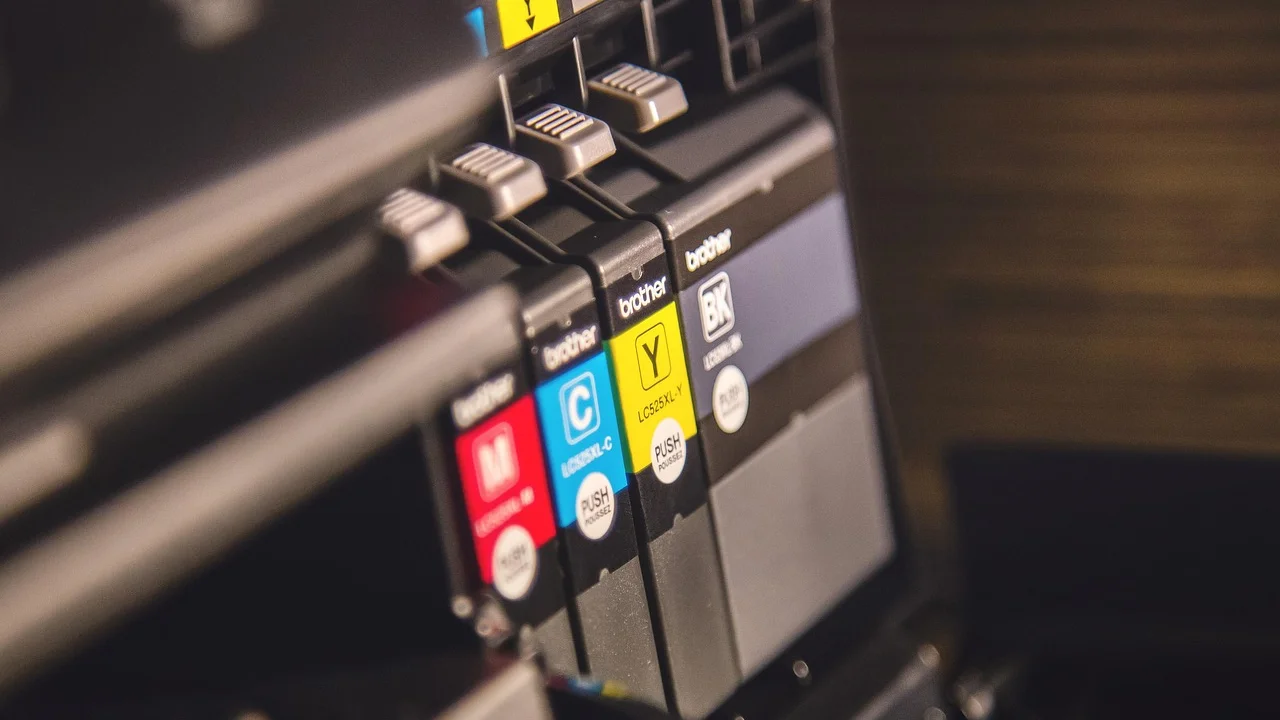
Antes de comprar cartuchos, trocar peças ou levar o aparelho à assistência, vale observar o padrão do defeito. Uma falha que aparece apenas em uma cor, por exemplo, costuma exigir uma abordagem diferente de marcas pretas repetidas em impressoras a laser. Testes de diagnóstico e procedimentos de manutenção disponíveis no próprio equipamento ajudam a separar problemas de suprimento, software e mecanismo interno.
Este guia apresenta uma sequência prática para identificar a origem das falhas, fazer correções sem colocar a impressora em risco e reconhecer os sinais de que é melhor contar com suporte especializado. As orientações abrangem principalmente impressoras jato de tinta e a laser, os dois tipos mais usados no dia a dia.
Entenda o padrão da falha antes de agir
O aspecto da impressão é uma das pistas mais importantes para o diagnóstico. Não trate toda página falhada como se fosse um único problema: riscos horizontais, texto claro, uma cor ausente, borrões e manchas recorrentes podem ter origens bastante diferentes. Imprima uma página de teste ou o relatório de qualidade fornecido pelo menu da impressora para analisar as marcas sem interferência do arquivo original.
Também compare impressões feitas por aplicativos diferentes. Se o defeito surgir somente em um documento ou programa, pode haver um problema de formatação, de driver ou de configuração. Se ele aparecer na página de teste interna, mesmo sem computador conectado, a origem tende a estar no suprimento ou no mecanismo da impressora.
Sintomas mais comuns e suas causas prováveis
| Sintoma observado | Causas possíveis | Primeira medida recomendada |
|---|---|---|
| Linhas brancas em textos ou imagens | Bicos obstruídos, tinta baixa ou toner irregular | Verificar níveis e executar teste de qualidade |
| Uma cor não aparece | Cartucho vazio, respiro bloqueado ou bicos entupidos | Confirmar o cartucho e fazer limpeza pelo software |
| Impressão clara ou acinzentada | Modo econômico ativo, pouco toner ou papel inadequado | Ajustar qualidade e conferir o suprimento |
| Manchas, borrões ou pontos repetidos | Papel úmido, cartucho vazando ou componentes internos sujos | Trocar o papel e inspecionar o interior |
| Faixas verticais em impressora a laser | Toner, cilindro ou sistema óptico com sujeira ou desgaste | Retirar e recolocar o toner; avaliar assistência |
| Falhas apenas em documentos específicos | Driver, escala, qualidade ou arquivo com erro | Testar outro arquivo e revisar as preferências de impressão |
O relatório de verificação de jatos, comum em modelos jato de tinta, costuma exibir padrões coloridos e linhas precisas. Espaços interrompidos nesses padrões apontam para bicos que não estão liberando tinta corretamente. Nas impressoras a laser, uma página de demonstração pode revelar se o problema acompanha todas as áreas ou se se repete em intervalos regulares, o que é útil para identificar peças internas.
Verifique tinta, cartuchos e toner corretamente
Suprimentos no fim da vida útil estão entre as razões mais frequentes para impressão irregular. Porém, o alerta de nível baixo não significa necessariamente que o cartucho parou de funcionar, assim como a ausência de alerta não garante uma impressão perfeita. Sistemas de estimativa calculam o consumo de acordo com padrões de uso, e cartuchos ou reservatórios podem apresentar comportamentos diferentes conforme a cobertura da página.
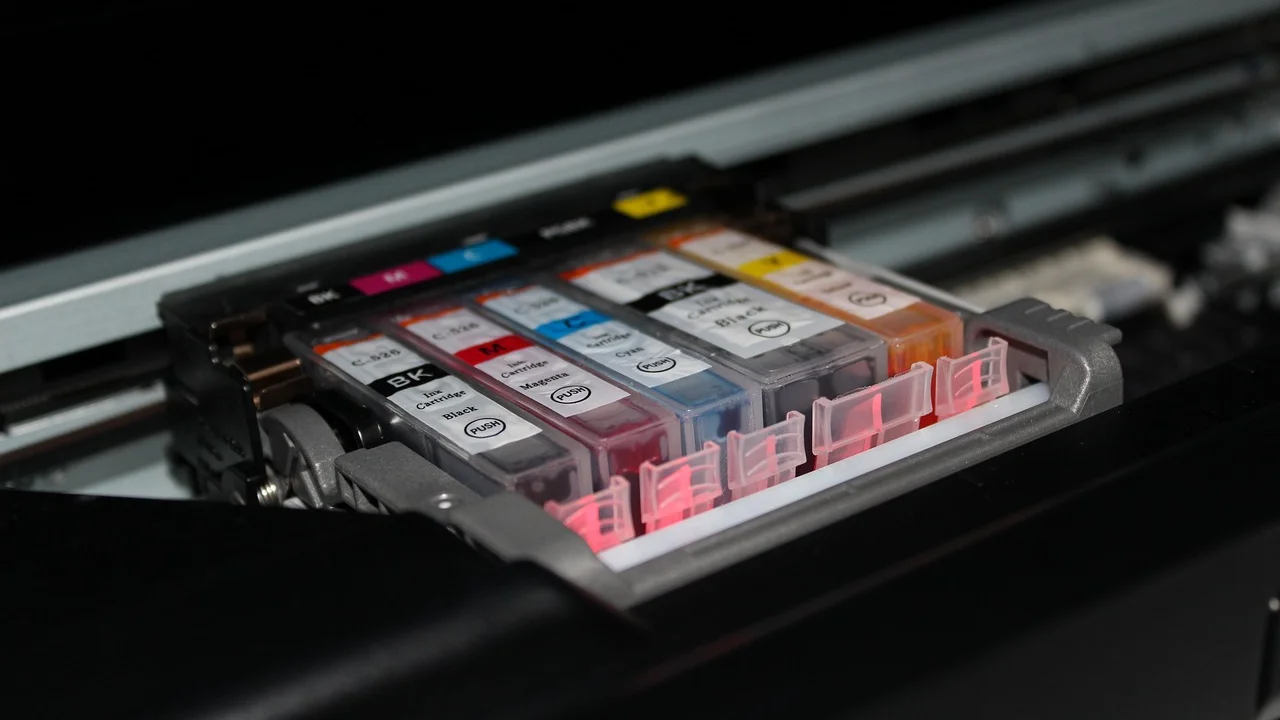
Use o painel da impressora, o aplicativo do fabricante ou as opções de manutenção do sistema para conferir os níveis. Em seguida, faça uma página de teste. Caso a falha esteja concentrada em uma única cor, priorize a inspeção daquele reservatório ou cartucho. Evite abrir, perfurar ou agitar cartuchos de tinta de forma excessiva, pois isso pode provocar vazamentos e danificar contatos elétricos.
Cuidados com impressoras jato de tinta
Em modelos jato de tinta, a tinta pode secar nos bicos quando o equipamento permanece muito tempo sem uso. Essa condição é especialmente comum em aparelhos que imprimem poucas páginas por mês. A limpeza automática pode resolver obstruções leves, mas o processo consome tinta; por isso, faça apenas uma ou duas tentativas e confira o resultado após cada ciclo.
Se a impressora usa cartuchos com cabeçote integrado, trocar o cartucho defeituoso pode solucionar falhas persistentes. Em equipamentos com tanque de tinta ou cabeçote fixo, a peça faz parte da impressora e merece mais cuidado. Não force objetos nos orifícios, não despeje líquidos dentro do equipamento e não aplique produtos não indicados pelo fabricante: uma tentativa improvisada pode agravar o defeito.
Cuidados com impressoras a laser
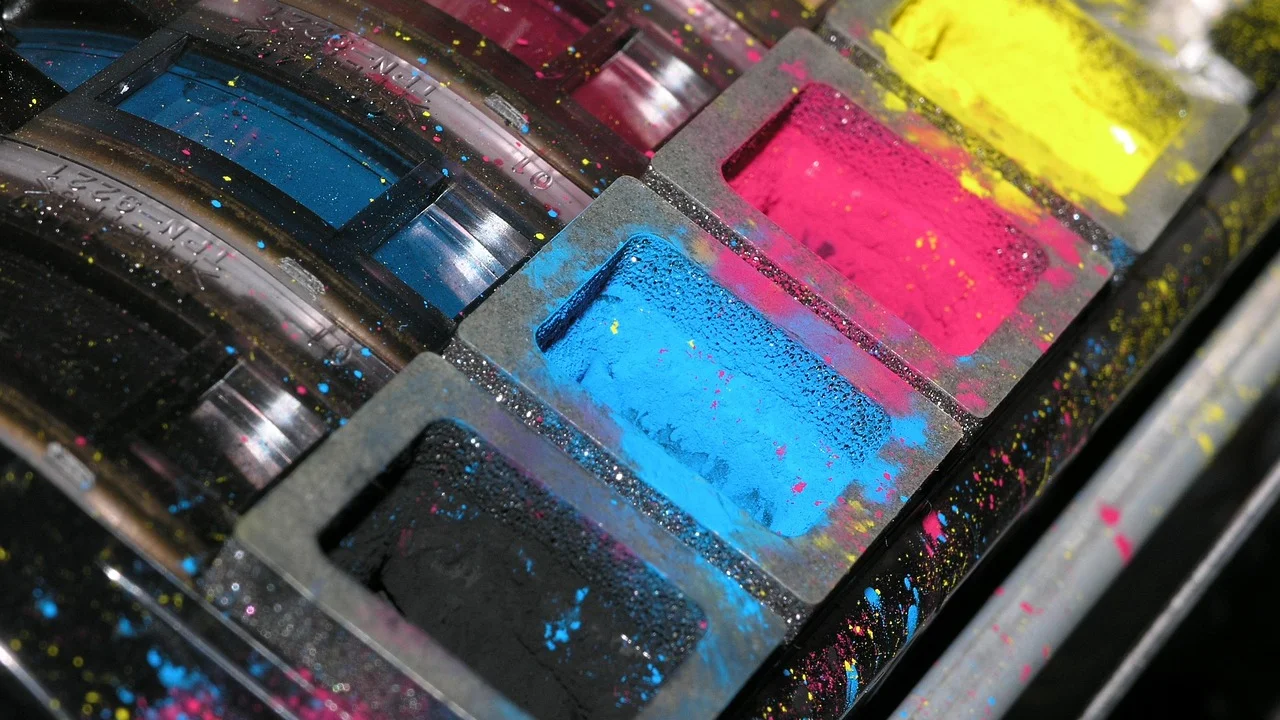
Nos modelos a laser, o toner é um pó fino que precisa ser manuseado com cautela. Quando a impressão fica pálida ou apresenta áreas mais claras, retire o cartucho seguindo as instruções do manual e faça movimentos suaves de um lado para o outro, mantendo-o na horizontal. Isso pode redistribuir o pó remanescente temporariamente. Reinstale a peça e imprima uma página de teste.
Não toque no cilindro fotocondutor, quando ele estiver exposto, nem o deixe sob luz intensa por tempo prolongado. Arranhões, gordura dos dedos e exposição inadequada podem comprometer a qualidade. Se o toner está novo, mas os defeitos persistem, o problema pode estar no cilindro, na unidade de imagem, no fusor ou em outro componente cuja substituição é mais segura quando feita por assistência qualificada.
Faça a limpeza e o alinhamento pelo menu da impressora
Os recursos de manutenção automatizada existem para corrigir pequenas falhas sem desmontagem. Em uma impressora jato de tinta, eles normalmente incluem verificação de jatos, limpeza do cabeçote e alinhamento. A nomenclatura muda conforme o modelo, mas a lógica é semelhante: primeiro diagnosticar, depois limpar e, por fim, alinhar se houver desalinhamento visível.
O caminho pode estar no painel do equipamento, no software instalado no computador ou no aplicativo oficial para celular. Se você não encontrar essas opções, consulte o manual específico do aparelho. Para informações gerais sobre o funcionamento dessa tecnologia, o verbete sobre impressora a jato de tinta ajuda a entender a relação entre os bicos e a deposição de tinta no papel.
Sequência segura de manutenção
- Imprima o teste de qualidade ou a página de verificação de jatos.
- Observe quais linhas, cores ou áreas estão incompletas e anote o padrão.
- Execute uma limpeza normal pelo menu de manutenção.
- Aguarde o procedimento terminar sem desligar nem abrir a impressora.
- Imprima outro teste e compare com o primeiro.
- Se houve melhora parcial, faça no máximo mais um ciclo de limpeza normal.
- Execute o alinhamento do cabeçote se textos e imagens parecerem duplicados ou deslocados.
Evite repetir limpezas em sequência até esvaziar os cartuchos ou tanques. Além de aumentar o consumo de tinta, o excesso não necessariamente remove um bloqueio mais resistente. Quando duas limpezas não trazem melhora perceptível, interrompa o procedimento, desligue o aparelho pelo comando adequado e considere esperar algumas horas antes de tentar novamente. Persistindo a falha, consulte o suporte do fabricante ou uma assistência técnica.
“A prevenção é melhor do que a cura.”
Desidério Erasmo
Aplicada à rotina de impressão, essa ideia reforça a importância de usar o equipamento periodicamente, armazenar papel em local seco e instalar suprimentos compatíveis com o modelo. Pequenos cuidados reduzem a chance de tinta ressecada, acúmulo de poeira e falhas que exigem intervenções mais complexas.
Revise papel, bandeja e condições de uso
O papel interfere diretamente no resultado. Folhas úmidas podem ondular, absorver a tinta de maneira irregular e causar borrões. Papéis muito finos ou fora da especificação podem enrugar, enroscar ou passar de modo inadequado pelo mecanismo. Em impressoras a laser, papéis incompatíveis podem sofrer calor excessivo no fusor e deixar resíduos internos.
Confira no manual a gramatura aceita, o tipo de mídia recomendado e a capacidade da bandeja. Ajuste as guias laterais sem apertar as folhas: papel preso demais pode não avançar corretamente, enquanto papel solto pode entrar torto. Antes de colocar uma nova pilha, retire papéis amassados, rasgados ou com bordas curvadas.
Boas práticas para evitar falhas no papel
- Guarde resmas fechadas em ambiente seco, longe de janelas e umidade.
- Use folhas limpas, planas e compatíveis com a tecnologia da impressora.
- Não misture gramaturas, tamanhos ou tipos de papel na mesma bandeja.
- Selecione no driver o tipo de papel realmente carregado no equipamento.
- Não ultrapasse a capacidade indicada para a bandeja de entrada.
- Remova imediatamente folhas atoladas conforme a orientação do manual.
Também avalie o lado correto de carregamento, sobretudo em papéis fotográficos e mídias especiais. Alguns materiais têm uma face própria para receber tinta ou toner. Imprimir no lado errado pode resultar em cores opacas, secagem lenta, manchas ou má fixação. Se a falha começou após trocar de papel, retorne temporariamente ao papel comum recomendado para verificar se a origem está na mídia.
Confira configurações, driver e arquivo de impressão
Nem toda impressão falhada decorre de problema físico. A opção de rascunho, economia de tinta ou economia de toner reduz a quantidade de material aplicado ao papel e pode deixar textos claros, imagens com pouco contraste e áreas aparentemente incompletas. Em documentos importantes, selecione uma qualidade normal ou alta, levando em conta que o processo pode ser mais lento e consumir mais suprimento.

Abra as preferências de impressão antes de enviar o arquivo e confira o tamanho do papel, a orientação, o tipo de mídia, o modo de cor e a escala. Uma configuração de escala inadequada pode cortar partes de páginas ou gerar elementos fora da área imprimível. Para documentos coloridos, confirme se não está selecionado o modo monocromático ou tons de cinza.
Quando atualizar ou reinstalar o driver
Se a impressora imprime corretamente a página de teste interna, mas falha em todos os trabalhos enviados pelo computador, verifique o driver. Reiniciar o computador e a impressora pode resolver falhas temporárias de comunicação. Se não funcionar, remova a fila de impressão travada e instale o software oficial correspondente ao modelo e ao sistema operacional.
Evite utilizar drivers genéricos quando o fabricante disponibiliza uma versão específica, especialmente em equipamentos multifuncionais ou com recursos de cor avançados. Uma instalação adequada melhora o acesso a funções de manutenção e garante que o sistema reconheça corretamente os recursos do aparelho. Para impressões produzidas a partir de celulares, teste também outro aplicativo ou envie o mesmo arquivo por um computador para comparar o resultado.
Identifique sinais de limpeza interna ou assistência técnica
Marcas repetidas em intervalos semelhantes, manchas que aumentam a cada página, ruídos incomuns, atolamentos recorrentes e vazamento de tinta são sinais de que a manutenção básica pode não ser suficiente. Em impressoras a laser, marcas repetidas podem estar relacionadas ao cilindro, ao rolo de transferência ou ao fusor. Em jato de tinta, arranhões, desalinhamento persistente e falhas após diversas tentativas podem indicar desgaste do cabeçote ou de componentes de movimentação.
Desligue o equipamento, desconecte-o da tomada e deixe esfriar antes de inspecionar áreas acessíveis, sobretudo em impressoras a laser. Remova somente pedaços de papel visíveis e soltos, sem puxar com força. Caso o papel esteja preso em uma região interna ou haja resistência, pare o procedimento. Forçar engrenagens, cabos, sensores ou o carro de impressão pode transformar um reparo simples em um dano maior.
Procure assistência técnica quando houver cheiro de queimado, mensagens persistentes de erro, vazamento, danos aparentes, falhas mecânicas ou necessidade de trocar peças internas. Também é recomendável buscar suporte se a impressora estiver na garantia: abrir o equipamento ou usar procedimentos não autorizados pode afetar a cobertura. Para orientações de consumo e atendimento, é possível consultar os canais reunidos pela Secretaria Nacional do Consumidor.
Como prevenir novas falhas de impressão
A prevenção é mais econômica e prática do que resolver uma falha quando há urgência. Para impressoras jato de tinta, realizar pequenas impressões coloridas e em preto periodicamente ajuda a manter a circulação de tinta nos bicos. Não existe uma frequência universal, porque ela depende do equipamento e das condições do ambiente, mas longos períodos de inatividade aumentam o risco de ressecamento.
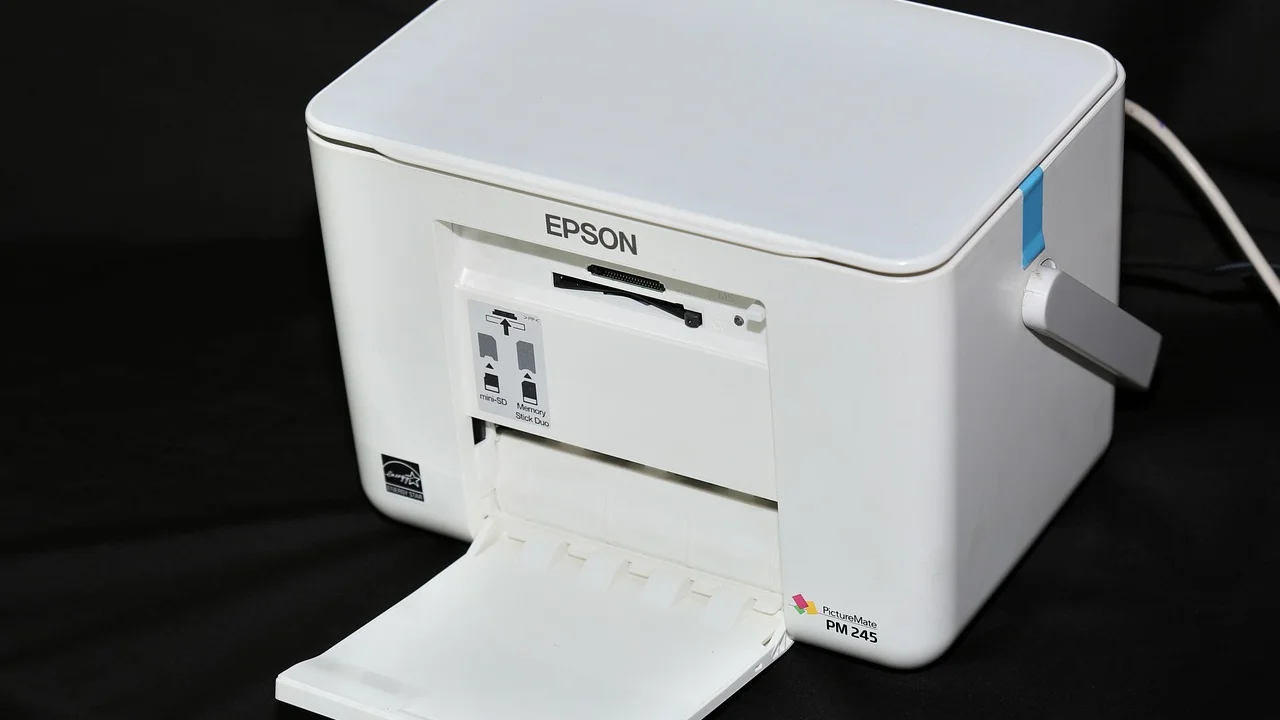
Mantenha a impressora em superfície firme, protegida de poeira, sol direto, calor intenso e umidade. Quando não estiver em uso, mantenha as tampas fechadas. Use suprimentos adequados ao modelo e observe o prazo e as condições de armazenamento informados pelo fabricante. Produtos mal conservados ou incompatíveis podem prejudicar a qualidade e dificultar o diagnóstico.
Uma rotina simples de prevenção pode incluir:
- Imprimir uma página de teste ao notar qualquer alteração de qualidade.
- Limpar apenas as partes externas e acessíveis com material seco e macio.
- Manter o firmware e o software de impressão atualizados quando houver orientação oficial.
- Guardar toner e cartuchos em suas embalagens até o momento da instalação.
- Registrar o modelo do equipamento e o código dos suprimentos corretos.
Por fim, não ignore pequenas mudanças no resultado. Uma linha discreta ou uma cor levemente fraca costuma ser mais simples de investigar do que um defeito avançado. Ao acompanhar a qualidade com regularidade, você preserva o equipamento e reduz desperdícios de papel, tinta e toner.
Perguntas frequentes
Por que a impressora imprime com linhas brancas?
Em impressoras jato de tinta, linhas brancas geralmente indicam bicos parcialmente entupidos, pouca tinta ou falha em uma cor específica. Imprima a verificação de jatos e faça uma limpeza normal pelo menu do aparelho. Em impressoras a laser, o problema pode estar ligado ao toner, ao cilindro ou a outros componentes internos.
Posso limpar o cabeçote várias vezes seguidas?
Não é recomendável. A limpeza consome tinta e repetições excessivas podem não resolver uma obstrução persistente. Faça uma limpeza, imprima o teste e, se houver melhora, realize no máximo mais uma tentativa. Caso não haja resultado, interrompa o processo e procure a orientação do fabricante ou uma assistência técnica.
O papel pode causar impressão borrada ou falhada?
Sim. Papel úmido, amassado, muito fino ou incompatível com a impressora pode gerar borrões, má absorção de tinta, avanço irregular e problemas de fixação do toner. Use papel seco, plano e dentro das especificações de tamanho e gramatura indicadas para o modelo.
Cartucho compatível pode causar falhas na impressão?
Pode, sobretudo se o produto tiver baixa qualidade, estiver mal armazenado ou não for plenamente compatível com o modelo. Antes de concluir que ele é a causa, faça o teste de qualidade, confira a instalação e verifique as configurações. Se a falha começou logo após a troca e persiste, use um suprimento recomendado pelo fabricante para comparação.
Conclusão
Quando a impressora está imprimindo com falhas, o melhor caminho é seguir um diagnóstico gradual. Comece pelo padrão do defeito e pela página de teste; depois, confira tinta ou toner, faça a manutenção automatizada com moderação, revise o papel e ajuste as configurações de impressão. Essa ordem evita gastos precipitados e ajuda a encontrar a causa com mais precisão.
Se houver manchas recorrentes, vazamentos, ruídos, atolamentos frequentes ou ausência de melhora após as verificações básicas, não force o equipamento. A assistência técnica pode avaliar componentes internos e evitar que uma intervenção inadequada cause danos adicionais. Com uso regular, suprimentos corretos e cuidados simples de armazenamento, a qualidade de impressão tende a permanecer estável por mais tempo.
Referências
- Wikipedia — Impressora a jato de tinta.
- Secretaria Nacional do Consumidor — Direitos do consumidor.
- HP Support — Solução de problemas de qualidade de impressão.
- Epson Support — Manutenção e limpeza do cabeçote de impressão.
- Brother Support — Melhorar a qualidade de impressão.
Escrito por
Editor-chefe e redator
Editor-chefe do O Valor da Educação, escreve tutoriais e guias de tecnologia com foco em clareza, pesquisa cuidadosa e aplicação prática no dia a dia.