
Como resetar a impressora HP de fábrica com segurança
Redefinir uma impressora HP pode ajudar a corrigir falhas de conexão, erros persistentes e ajustes indevidos. Entenda os tipos de reset, veja o procedimento mais seguro para cada situação e saiba o que fazer antes e depois de restaurar o equipamento.
Saber como resetar a impressora HP de fábrica é útil quando o equipamento apresenta falhas que não desaparecem com desligamento, reconexão do cabo ou uma simples reinicialização. O recurso pode corrigir configurações de rede incorretas, preferências alteradas sem querer e alguns comportamentos persistentes relacionados à comunicação com computador ou celular.
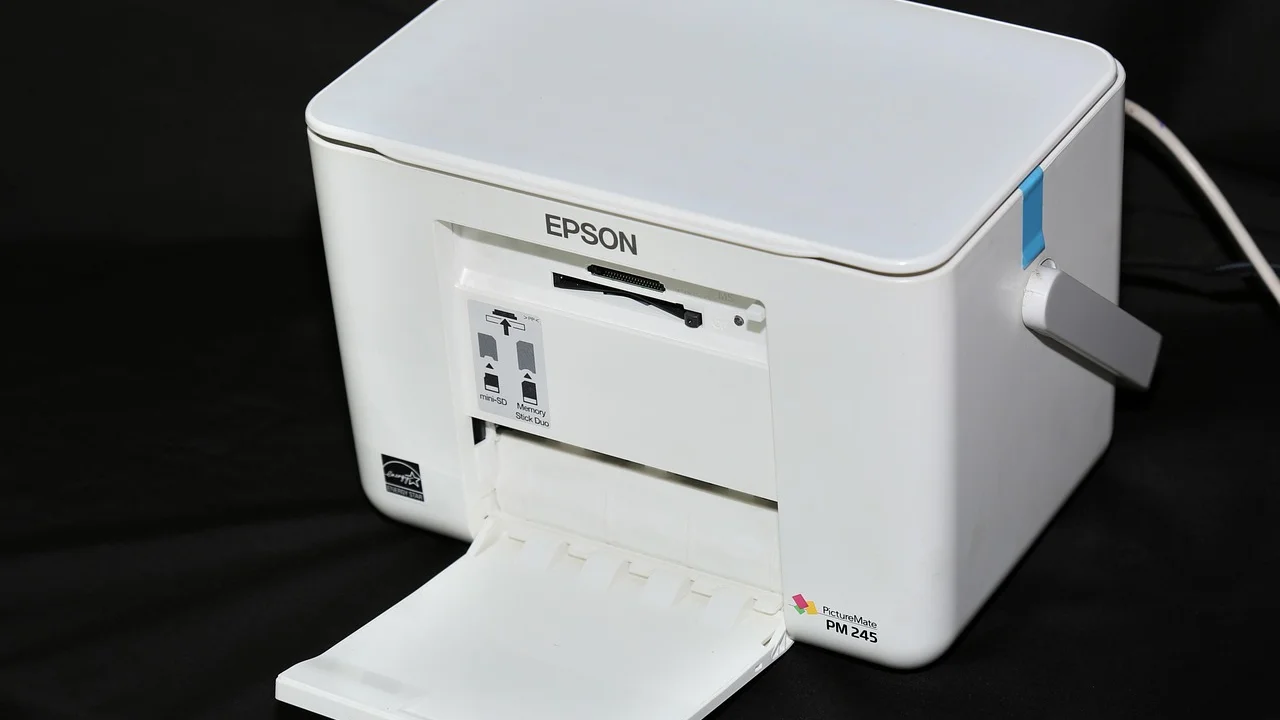
Entretanto, restaurar uma impressora não é sempre a primeira medida recomendada. O procedimento apaga ou redefine dados armazenados no aparelho, como a rede Wi-Fi cadastrada, configurações de cópia, preferências do painel e, em determinados modelos, serviços conectados. Por isso, vale identificar o tipo de reset necessário antes de executar qualquer sequência de botões.
Os menus, os nomes das funções e as combinações de teclas variam conforme a linha e a idade do equipamento. Impressoras com tela sensível ao toque oferecem opções no próprio painel; modelos básicos, sem visor, normalmente usam botões físicos e indicadores luminosos. Este guia apresenta métodos seguros e gerais, além de caminhos para encontrar a orientação específica do seu modelo.
Entenda o que significa restaurar uma impressora
Uma restauração devolve parte ou todas as configurações a um estado semelhante ao de quando a impressora saiu da fábrica. Isso não significa que o equipamento receberá tinta nova, corrigirá defeitos físicos ou eliminará obstruções nos cartuchos. Trata-se de uma ação voltada ao software interno e às preferências gravadas na memória do dispositivo.
Antes de fazer o procedimento, é importante diferenciar os tipos de redefinição. O mais comum para problemas de conexão é o reset de rede, que remove a rede Wi-Fi atual e permite configurar outra. Já a restauração completa, quando disponível, apaga mais preferências e costuma ser indicada somente após tentativas básicas de solução.
Reiniciar, redefinir rede e restaurar padrões
Reiniciar é simplesmente desligar a impressora, aguardar alguns instantes e religá-la. Isso pode limpar uma falha temporária de comunicação ou processamento sem alterar seus dados. É o primeiro teste indicado quando a impressora trava, fica indisponível por pouco tempo ou não responde a um comando isolado.
Redefinir as configurações de rede apaga credenciais de Wi-Fi, endereço de rede e ajustes relacionados à conectividade. Após isso, será necessário reconectar o equipamento ao roteador. A restauração de fábrica, por sua vez, pode incluir idioma, região, preferências de papel, atalhos, registros de fax em aparelhos compatíveis e outras escolhas feitas no painel.
| Tipo de ação | O que costuma alterar | Quando considerar |
|---|---|---|
| Reinicialização simples | Não apaga configurações | Falha momentânea, painel travado ou fila de impressão parada |
| Redefinição de rede | Wi-Fi, dados de conexão e ajustes de rede | Troca de roteador, senha nova ou impressora offline |
| Restauração de fábrica | Preferências gerais e, conforme o modelo, itens de rede | Erros persistentes ou preparação para novo uso |
| Redefinição por suporte técnico | Parâmetros internos específicos | Somente com orientação oficial ou assistência especializada |
Quando vale a pena fazer o reset
O reset pode ser uma resposta adequada para problemas de configuração, mas não deve substituir uma análise básica. Se a impressora mostra uma mensagem clara de atolamento de papel, falta de tinta, cartucho incompatível ou tampa aberta, a solução é verificar essa condição física. Restaurar o aparelho raramente resolve causas mecânicas.
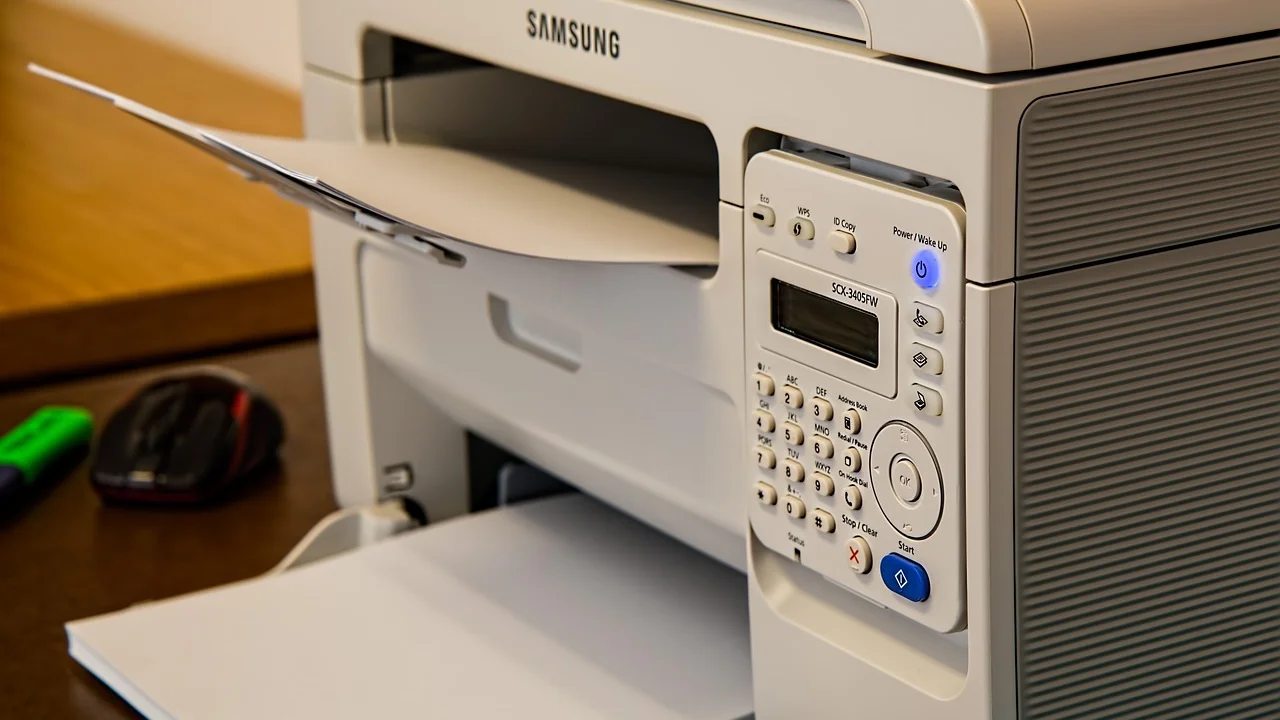
Da mesma forma, se o problema está somente em um computador, pode haver falha no driver, no sistema operacional ou na fila de impressão daquele dispositivo. Testar uma página de status pelo painel, ou tentar imprimir a partir de outro celular ou computador na mesma rede, ajuda a separar um defeito local de uma questão da impressora.
Sinais de que a redefinição pode ajudar
Considere começar pela redefinição de rede ou, se necessário, pela restauração de fábrica quando houver indícios de ajustes corrompidos ou incompatíveis com a situação atual. Alguns exemplos são recorrentes e justificam essa tentativa depois das verificações básicas:
- A impressora continua conectando à rede antiga após a troca de roteador.
- A senha do Wi-Fi mudou e o equipamento não consegue ser reconectado.
- O painel mostra erros de conexão sem uma causa aparente.
- As opções de idioma, papel ou cópia ficaram inadequadas e são difíceis de ajustar individualmente.
- O aparelho será entregue a outra pessoa ou instalado em um novo ambiente.
- O suporte oficial recomenda a restauração como parte do diagnóstico.
Evite executar uma restauração repetidas vezes. Se o erro retorna logo depois de uma configuração correta, é mais produtivo anotar a mensagem exibida, verificar atualizações de software e procurar a documentação da linha específica. Repetir o mesmo procedimento pode consumir tempo sem atacar a origem do problema.
Preparativos antes de restaurar as configurações
Uma preparação breve reduz o risco de ficar sem acesso à impressora após o reset. Anote o nome da rede Wi-Fi, também chamado de SSID, e tenha a senha correta em mãos. Se o roteador trabalha com redes separadas em 2,4 GHz e 5 GHz, confirme qual delas é compatível com seu modelo; diversas impressoras domésticas usam apenas 2,4 GHz.
Também vale identificar o número exato do modelo, geralmente localizado na parte frontal, traseira ou interna do equipamento. Nomes parecidos podem ter painéis diferentes e instruções próprias. A área de suporte oficial da HP permite buscar manuais e orientações com base nessa identificação.
Informações que podem ser perdidas
O alcance da limpeza depende do produto. Em geral, o processo pode remover redes salvas, configurações de impressão direta, preferências de bandeja, idioma e ajustes de cópia. Em multifuncionais, recursos relacionados a fax e contatos podem exigir atenção adicional. Se houver dados importantes, consulte o manual do aparelho antes de confirmar a restauração.
Cartuchos, níveis estimados de tinta e contadores de manutenção não devem ser manipulados como tentativa de resolver problemas. Não use menus de serviço encontrados em vídeos ou fóruns sem confirmação de que se aplicam ao seu equipamento. Funções técnicas podem alterar parâmetros que não fazem parte da configuração comum do usuário.
“Any sufficiently advanced technology is indistinguishable from magic.”
Arthur C. Clarke, “Hazards of Prophecy: The Failure of Imagination”
A frase de Arthur C. Clarke lembra que procedimentos aparentemente misteriosos costumam ter uma explicação técnica. No caso da impressora, seguir uma sequência validada para o modelo é mais seguro do que combinar botões aleatoriamente na tentativa de apagar um erro.
Como resetar a impressora HP de fábrica pelo painel
Em impressoras HP com visor, a maneira mais segura é usar o menu de configurações. Os termos podem variar entre “Configuração”, “Ferramentas”, “Preferências”, “Restaurar”, “Redefinir” ou “Restaurar padrões”. Leia cada tela com atenção: algumas opções restauram somente a rede, enquanto outras limpam os ajustes gerais.
Não desligue o equipamento durante a execução. Dependendo da linha, a impressora pode reiniciar uma ou mais vezes e demorar alguns minutos para concluir o processo. Espere o painel voltar à tela inicial antes de tocar em outros comandos ou desconectar o cabo de energia.
- Deixe a impressora ligada e verifique se não há uma atualização ou impressão em andamento.
- No painel, abra o menu de configurações, ferramentas ou preferências.
- Procure por uma opção como “Restaurar padrões”, “Redefinir configurações” ou “Restaurar fábrica”.
- Leia a descrição exibida para confirmar se a opção remove rede, preferências gerais ou ambos.
- Selecione a restauração e confirme a solicitação no painel.
- Aguarde a reinicialização completa, sem desligar ou retirar a tomada.
- Ao retornar, escolha idioma, país ou região caso a impressora solicite essas informações.
Alguns modelos apresentam mais de uma alternativa de redefinição. Caso seu objetivo seja apenas trocar de Wi-Fi, prefira a opção de rede em vez de apagar todas as preferências. Essa escolha economiza tempo e preserva personalizações que continuam úteis, como o tamanho padrão de papel.
Modelos sem tela: por que há variações
Impressoras sem visor usam luzes e botões como Wi-Fi, Informações, Cancelar, Cópia em preto e Cópia colorida. A combinação necessária muda conforme a série, portanto não há uma sequência universal que seja segura para todos os aparelhos. Em alguns equipamentos, manter o botão de rede pressionado inicia apenas o modo de configuração sem fio; em outros, a função é diferente.
Por esse motivo, não é recomendável publicar ou seguir um atalho genérico como se ele servisse para toda impressora HP. Localize o manual pelo modelo completo e confirme o significado de cada luz antes de pressionar botões por vários segundos. Quando a documentação indicar uma redefinição de rede, ela normalmente fará o indicador sem fio piscar, sinalizando que o equipamento está pronto para nova configuração.
Como redefinir apenas as configurações de rede
Se a dificuldade está restrita ao Wi-Fi, a redefinição de rede é geralmente o caminho mais eficiente. Ela elimina as credenciais antigas e coloca a impressora em um estado de configuração sem fio. Depois disso, o dispositivo poderá ser adicionado novamente pelo aplicativo, pelo computador ou, quando suportado, por recursos do próprio roteador.
O aplicativo HP Smart costuma orientar a instalação em celulares e computadores compatíveis. Para evitar interferências, mantenha o telefone ou computador conectado à rede que será usada pela impressora. Durante a configuração, fique perto do roteador e do aparelho, especialmente se o sinal sem fio estiver fraco.
Reconectando depois do reset de rede
Após apagar a rede anterior, abra o aplicativo de configuração e selecione a opção para adicionar uma nova impressora. Siga as telas para conceder permissões necessárias, escolher a rede Wi-Fi e informar a senha. Se o aplicativo não encontrar o dispositivo, confira se a luz de rede está piscando e se o celular não está usando dados móveis como rota principal de conexão.
Também é útil reiniciar o roteador somente se outros dispositivos apresentarem instabilidade de rede. Não redefina o roteador de fábrica sem necessidade: isso afeta todos os aparelhos conectados e exige uma nova configuração de internet. A impressora deve ficar em local com sinal estável, longe de obstáculos que enfraqueçam excessivamente a comunicação.
O que fazer se a restauração não resolver
Quando a restauração termina, mas o erro continua, observe em que etapa ele aparece. Uma falha ao ligar pode indicar problema diferente de uma falha ao enviar um arquivo. Mensagens sobre cartucho, papel, porta aberta, cabeça de impressão ou atolamento pedem inspeção física e leitura da mensagem específica, não uma nova restauração imediata.
Atualize ou reinstale o software de impressão no computador caso a impressora esteja funcional no painel, mas não receba documentos. Em sistemas operacionais modernos, uma fila de impressão presa ou uma impressora duplicada pode causar confusão. Remover trabalhos pendentes, selecionar o dispositivo correto e adicionar a impressora novamente são testes razoáveis.
Verificações práticas após o procedimento
Faça testes em uma ordem simples. Primeiro, imprima uma página de relatório ou status pelo próprio painel, se disponível. Depois, tente uma cópia de um documento físico em modelos multifuncionais. Por fim, envie uma impressão a partir do celular ou computador. Essa sequência mostra se o problema está no mecanismo de impressão, no scanner ou apenas na conexão entre dispositivos.
Se o aparelho exibir código de erro, registre exatamente letras, números e luzes piscando. Consulte o manual e a assistência técnica autorizada quando houver suspeita de defeito físico, vazamento de tinta, ruído incomum, aquecimento anormal ou mensagens que persistem após os cuidados recomendados. A noção de endereço IP também pode ser útil em redes locais: uma mudança nele pode fazer computadores perderem a referência da impressora, mesmo sem defeito no aparelho.
Boas práticas para evitar novos problemas
Depois de configurar a impressora, mantenha a rede doméstica organizada. Evite alterar nome e senha do Wi-Fi sem necessidade; quando isso ocorrer, lembre-se de atualizar a conexão da impressora. Para equipamentos usados com frequência, deixar o roteador em local central e com sinal adequado ajuda a reduzir desconexões.
Use papel compatível, mantenha as tampas fechadas e siga alertas de manutenção exibidos pelo equipamento. Se o modelo utiliza cartuchos, instale peças adequadas e evite tocar em contatos elétricos ou bicos de impressão. A limpeza deve ser feita pelos recursos do próprio painel ou aplicativo quando o manual indicar essa ação.
- Faça uma impressão de teste após qualquer alteração importante de rede.
- Guarde o modelo e o número de série em um local seguro para consultas futuras.
- Mantenha aplicativo e driver atualizados por canais oficiais.
- Não interrompa atualizações de firmware ou processos de inicialização.
- Prefira redefinir apenas a rede quando o restante da impressora funciona normalmente.
- Consulte o manual antes de usar sequências de botões compartilhadas na internet.
Esses hábitos diminuem a necessidade de uma restauração completa e facilitam o diagnóstico quando algo foge do esperado. A melhor solução é sempre a menos invasiva capaz de corrigir a causa real: primeiro verificar o básico, depois ajustar a rede e, apenas então, considerar a volta aos padrões de fábrica.
Perguntas frequentes
Resetar a impressora HP apaga os níveis de tinta?
Normalmente, a restauração de configurações não altera fisicamente os cartuchos nem cria tinta adicional. A forma como o nível é exibido pode ser recalculada pelo equipamento, mas o reset não resolve cartucho vazio, danificado ou incompatível.
Posso resetar a impressora com ela desligada?
Em geral, os procedimentos de restauração pelo menu exigem que a impressora esteja ligada. Para modelos sem tela, a documentação pode indicar uma sequência que envolve ligar o aparelho enquanto determinados botões são pressionados. Confirme a instrução para o modelo exato antes de começar.
Por que a impressora não conecta ao Wi-Fi após o reset?
Verifique a senha, a proximidade do roteador, a compatibilidade com a frequência da rede e se a impressora está em modo de configuração. Em muitos casos, o equipamento precisa ser adicionado novamente pelo aplicativo após a redefinição de rede.
É possível restaurar sem perder a rede Wi-Fi?
Depende do modelo e da opção escolhida. Alguns menus permitem restaurar somente preferências gerais, enquanto outros incluem a rede no processo. Leia a descrição mostrada no painel e prefira uma redefinição parcial se o objetivo não for alterar a conectividade.
Conclusão
Restaurar uma impressora pode ser uma medida eficaz para corrigir configurações problemáticas, principalmente depois de mudanças na rede ou de falhas persistentes no painel. A ação mais adequada depende do sintoma: reinicialização simples para instabilidades momentâneas, redefinição de rede para dificuldades de conexão e restauração de fábrica para situações mais amplas.
Antes de confirmar qualquer limpeza, anote as informações de Wi-Fi, identifique o modelo e consulte a orientação oficial correspondente. Após o processo, configure o aparelho com calma e faça testes de impressão, cópia e conexão. Se mensagens de erro ou falhas físicas continuarem, o caminho seguro é buscar suporte especializado em vez de repetir resets sem critério.
Referências
- HP Support — Manuais, diagnósticos e orientação para impressoras.
- HP Smart — Aplicativo para configuração e gerenciamento de impressoras compatíveis.
- Microsoft Support — Solução de problemas de impressora no Windows.
- Apple Support — Uso de impressoras e solução de problemas no macOS.
Escrito por
Editor-chefe e redator
Editor-chefe do O Valor da Educação, escreve tutoriais e guias de tecnologia com foco em clareza, pesquisa cuidadosa e aplicação prática no dia a dia.