
Como imprimir do celular por Wi-Fi de forma simples
Imprimir documentos, fotos e páginas da internet pelo smartphone é prático quando celular e impressora estão na mesma rede. Entenda como configurar a conexão Wi-Fi, usar os recursos nativos de Android e iPhone, escolher aplicativos e corrigir erros frequentes.
Saber como imprimir do celular por Wi-Fi elimina a necessidade de transferir arquivos para um computador apenas para obter uma cópia em papel. Hoje, muitos modelos de impressora doméstica e corporativa conseguem receber documentos, fotos, comprovantes e páginas da web diretamente de smartphones, desde que a conexão seja configurada de forma correta.
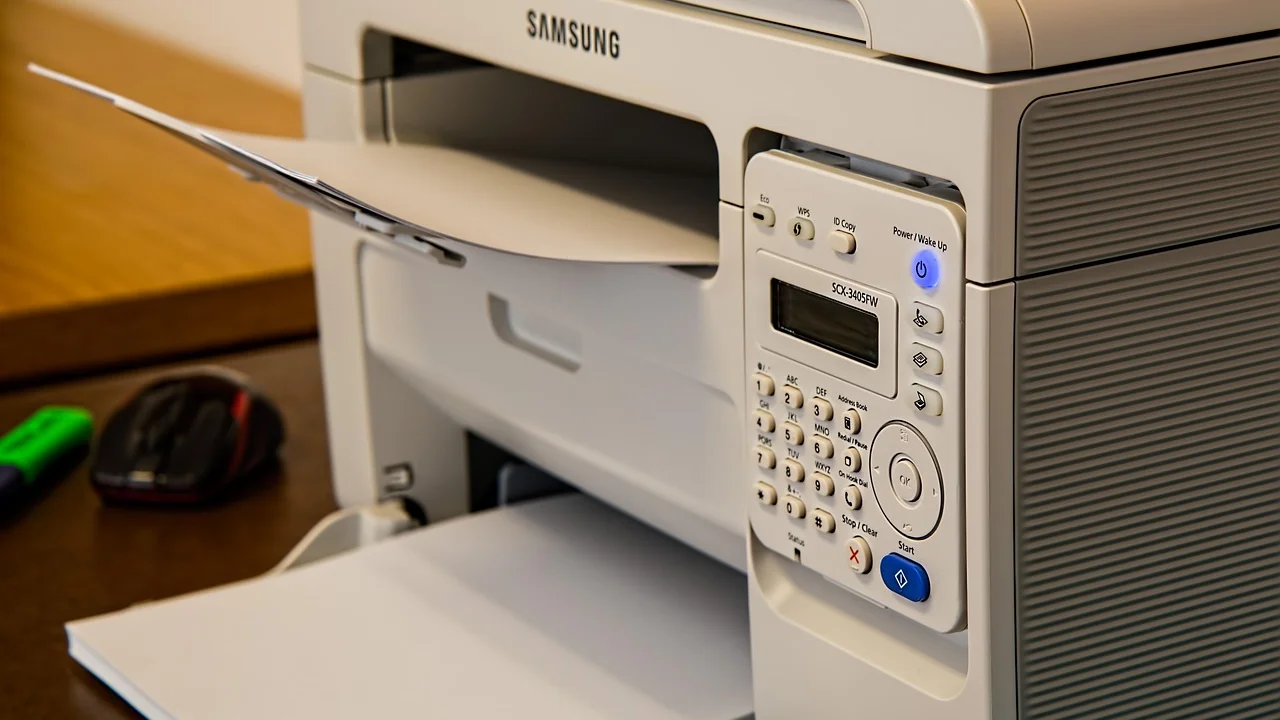
O princípio é simples: o celular envia o arquivo pela rede sem fio para a impressora. Na situação mais comum, os dois dispositivos precisam estar conectados ao mesmo roteador. Em outros casos, a impressora cria uma rede própria, chamada de Wi-Fi Direct, à qual o telefone se conecta temporariamente. A melhor alternativa depende do modelo disponível e do ambiente em que você está.
Este guia explica os requisitos, o processo no Android e no iPhone, o uso de aplicativos dos fabricantes e os principais testes para resolver falhas. Também mostra cuidados importantes com formato de arquivo, qualidade de impressão e privacidade ao usar equipamentos compartilhados.
Entenda o que é necessário para imprimir sem fio
Antes de procurar o botão de impressão no celular, confirme se o equipamento tem conectividade compatível. Uma impressora Wi-Fi possui recursos de rede e normalmente exibe um ícone de sinal sem fio no painel, no manual ou na caixa. Nem toda impressora com porta USB pode imprimir pelo celular sem acessórios ou aplicativos específicos.
Na configuração mais estável, smartphone e impressora se conectam à mesma rede Wi-Fi local. Isso permite que o sistema operacional encontre o equipamento automaticamente ou por meio de um serviço de impressão. A rede precisa estar funcionando, e os aparelhos devem estar dentro de um alcance adequado do roteador para evitar interrupções durante o envio.
Rede Wi-Fi comum e Wi-Fi Direct
Em uma rede Wi-Fi comum, o roteador atua como ponto central de comunicação. O celular permanece conectado à internet de casa, do escritório ou de outro ambiente, e a impressora aparece como um dispositivo da mesma rede. Essa opção é recomendada para uso recorrente porque evita a troca manual de conexão toda vez que for imprimir.
Já o Wi-Fi Direct estabelece uma ligação direta entre telefone e impressora, sem depender de roteador. Ele é útil quando não há rede disponível, mas pode fazer o celular perder temporariamente o acesso à internet móvel via Wi-Fi, pois o aparelho passa a usar a rede criada pela impressora. Os nomes e senhas dessa rede costumam aparecer no display do equipamento ou em uma folha de informações impressa pelo próprio aparelho.
Itens para verificar antes da configuração
- Impressora ligada, com papel carregado e cartuchos ou tanque de tinta em condições de uso.
- Celular com Wi-Fi ativado e sistema operacional atualizado dentro do possível.
- Nome e senha corretos da rede sem fio, caso a impressora ainda não esteja conectada.
- Arquivo salvo no aparelho ou acessível por um aplicativo de nuvem compatível.
- Impressora e telefone na mesma rede, quando a impressão não for feita via Wi-Fi Direct.
Vale observar que redes corporativas, de hotéis e de condomínios podem impedir a comunicação entre dispositivos conectados ao mesmo sinal. Esse tipo de bloqueio, conhecido em alguns roteadores como isolamento de clientes, protege usuários entre si, mas também pode impedir que a impressora seja encontrada. Nessa situação, a administração da rede precisa liberar o acesso ou indicar uma conexão apropriada.
Como conectar a impressora ao Wi-Fi
O procedimento exato varia entre fabricantes e modelos, mas a lógica é parecida: inserir as credenciais da rede na impressora ou usar um telefone para transferir essas informações. Equipamentos com tela sensível ao toque costumam permitir a seleção da rede diretamente no painel. Modelos mais simples podem exigir botões físicos, um cabo USB durante a instalação inicial ou o aplicativo oficial da marca.
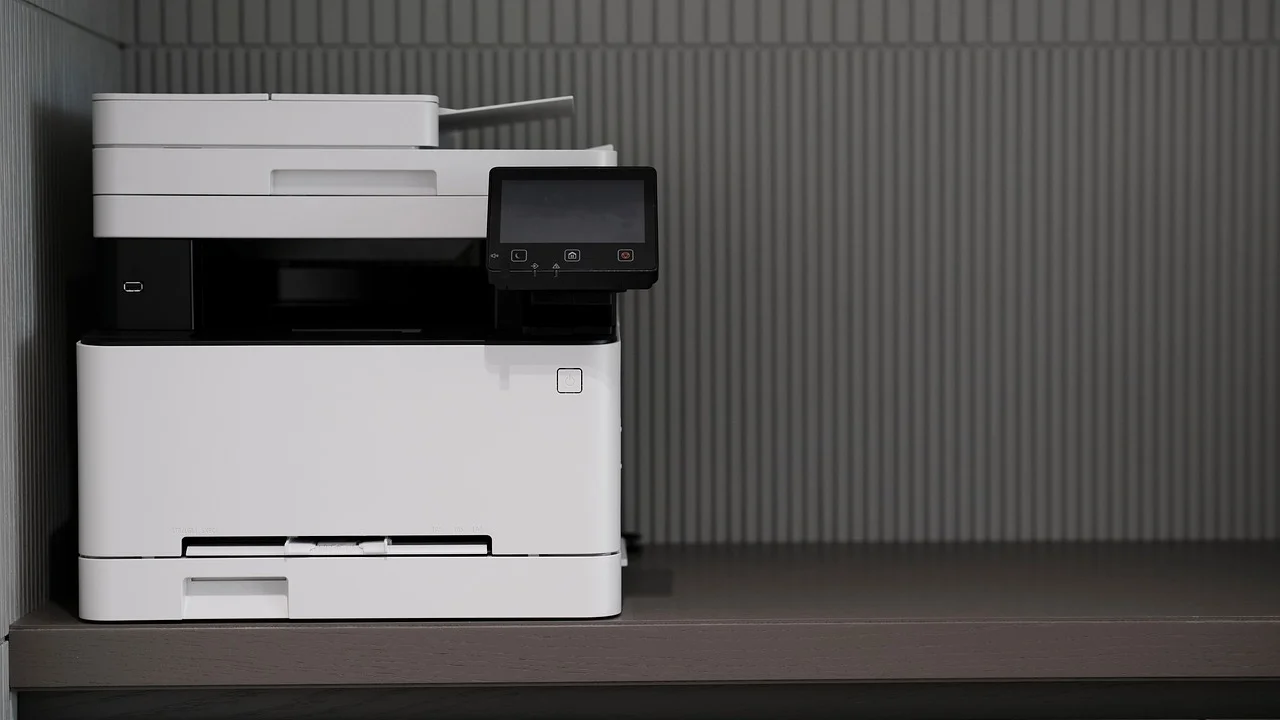
Faça essa etapa com calma, pois uma senha digitada incorretamente é uma das causas mais comuns de falha. Depois de configurar, confira o indicador de Wi-Fi da impressora. Em muitos aparelhos, uma luz fixa significa conexão estabelecida, enquanto uma luz piscando indica tentativa de conexão ou erro.
Configuração pelo painel da impressora
- Ligue a impressora e aguarde a inicialização completa.
- Abra o menu de configurações, rede ou conexão sem fio no painel.
- Escolha a opção para procurar redes Wi-Fi disponíveis.
- Selecione a rede que você utiliza no celular.
- Digite a senha com atenção e confirme a conexão.
- Aguarde a mensagem de sucesso ou o acendimento estável do indicador de Wi-Fi.
- Se possível, imprima o relatório de rede para conferir o nome da conexão e o endereço IP.
Se a impressora não localizar a rede, aproxime-a do roteador e verifique se o sinal está disponível para outros dispositivos. Alguns equipamentos mais antigos funcionam somente em redes de 2,4 GHz. Caso o roteador ofereça redes separadas de 2,4 GHz e 5 GHz, conecte a impressora à faixa compatível e conecte o telefone à mesma faixa quando houver dificuldade de detecção.
Configuração pelo aplicativo do fabricante
Os principais fabricantes oferecem aplicativos para detectar, registrar e administrar impressoras. Além de ajudar na conexão inicial, eles costumam informar níveis de tinta, executar limpeza de cabeçote e oferecer ajustes mais detalhados. Procure o aplicativo na loja oficial do Android ou do iPhone pelo nome do fabricante e confira se o desenvolvedor indicado é o oficial.
Evite instalar aplicativos desconhecidos que prometem compatibilidade universal, principalmente se solicitarem permissões excessivas. Para a maioria dos casos, os recursos nativos do sistema ou o aplicativo oficial bastam. O suporte do fabricante também pode disponibilizar manuais e atualizações de firmware para corrigir instabilidades de rede.
Como imprimir do celular Android
Em aparelhos Android, a impressão pode ser feita pelo menu de compartilhamento ou pelo comando “Imprimir” presente em aplicativos como leitores de PDF, editores de documentos, navegadores e galerias de fotos. O nome das opções pode mudar conforme a marca do telefone e a versão do sistema, mas o funcionamento geral é semelhante.
O Android utiliza serviços de impressão para localizar a impressora na rede e enviar trabalhos. Em muitos dispositivos, a descoberta ocorre sem instalação adicional. Quando isso não acontece, o aplicativo oficial da impressora pode adicionar ou facilitar o serviço necessário.
Passo a passo para enviar um documento
- Conecte o Android à mesma rede Wi-Fi da impressora.
- Abra o arquivo, imagem, e-mail ou página que deseja imprimir.
- Toque no menu de três pontos, em “Compartilhar” ou em outra opção equivalente.
- Escolha “Imprimir” ou procure o ícone de impressora.
- Selecione a impressora encontrada na lista.
- Defina cópias, páginas, orientação, tamanho do papel e cor ou preto e branco.
- Revise a prévia e toque no botão de impressão.
Se não houver uma opção de impressão, procure por “Compartilhar” e veja se o aplicativo da impressora aparece entre os destinos disponíveis. Outra possibilidade é salvar o conteúdo como PDF e abri-lo em um leitor que ofereça impressão. Isso costuma resolver limitações de aplicativos de bancos, redes sociais ou visualizadores que bloqueiam esse recurso por segurança ou por formato.
Para conhecer o conceito geral de impressão móvel e os protocolos envolvidos, a explicação sobre impressão sem fio ajuda a entender por que a compatibilidade depende tanto da rede quanto do sistema usado pelo dispositivo.
Como imprimir do iPhone pelo AirPrint
O iPhone e o iPad contam com o AirPrint, recurso da Apple que permite imprimir sem instalar drivers quando a impressora é compatível. Em geral, basta que os aparelhos estejam na mesma rede Wi-Fi. O comando fica dentro do menu de compartilhamento em aplicativos como Fotos, Safari, Mail, Arquivos e muitos leitores de documentos.

A praticidade do AirPrint está no uso integrado ao sistema: depois que a impressora é identificada, o usuário pode escolher cópias, intervalo de páginas, frente e verso quando disponível e outras configurações oferecidas pelo modelo. Se a impressora não aparecer, não conclua imediatamente que ela é incompatível; primeiro confirme a rede e reinicie os dispositivos.
Impressão pelo menu Compartilhar
- Abra a foto, o documento ou a página no iPhone.
- Toque no botão de compartilhar, identificado por um quadrado com seta para cima em muitos aplicativos.
- Role as opções e selecione “Imprimir”.
- Toque em “Selecionar Impressora”.
- Escolha o equipamento disponível na rede.
- Ajuste as opções apresentadas e toque em “Imprimir”.
Em aplicativos que não mostram o menu de impressão, experimente compartilhar o arquivo com o aplicativo do fabricante da impressora. Isso é útil sobretudo com documentos em formatos menos comuns ou quando você precisa de controles extras, como escolha de bandeja, papel fotográfico ou ajuste fino de qualidade.
A lista oficial de modelos compatíveis e o funcionamento do recurso podem ser consultados no material de suporte da Apple sobre o AirPrint. A consulta é especialmente útil antes de comprar uma impressora pensando no uso predominante com iPhone ou iPad.
Escolha as configurações corretas antes de confirmar
Uma impressão bem-sucedida não depende apenas da conexão. Antes de enviar o trabalho, revise a prévia e ajuste os parâmetros disponíveis. Isso reduz desperdício de papel e tinta, além de evitar situações como imprimir uma página cortada, uma foto em orientação errada ou dezenas de folhas de um arquivo que deveria ter apenas uma seção.
As opções variam conforme o aplicativo e a impressora, mas alguns controles são recorrentes. Saber o que cada um faz ajuda a adaptar o resultado ao tipo de conteúdo.
| Configuração | Quando usar | Cuidados |
|---|---|---|
| Preto e branco | Textos, rascunhos e documentos sem necessidade de cor | Gráficos coloridos podem perder contraste ou legibilidade. |
| Colorido | Fotos, apresentações, gráficos e materiais visuais | Consome mais tinta; confira se a cor é realmente necessária. |
| Frente e verso | Documentos longos e uso econômico de papel | Verifique se o modelo tem duplex automático ou orientações para virar folhas. |
| Ajustar à página | Arquivos cujo tamanho não corresponde ao papel carregado | Textos pequenos podem ficar ainda menores após a redução. |
| Qualidade alta | Fotos e materiais com detalhes importantes | A impressão pode demorar mais e utilizar mais tinta. |
| Intervalo de páginas | Quando apenas parte do documento é necessária | Confira a numeração na prévia para não pular páginas relevantes. |
Documentos em PDF geralmente preservam melhor a formatação do que capturas de tela ou arquivos abertos diretamente em aplicativos de mensagens. Quando o arquivo for importante, como um contrato, trabalho acadêmico ou comprovante, salve-o em PDF, confira a prévia e somente então envie para a impressora. Também prefira texto em tamanho legível, sobretudo se a página for reduzida para caber no papel.
Problemas comuns e como resolver
Quando a impressora não aparece no celular, a causa mais provável é uma diferença de rede. Confira o nome da rede exibido no smartphone e no painel ou relatório da impressora. Às vezes, um aparelho está conectado ao Wi-Fi principal e outro à rede de convidados; embora ambas tenham nomes parecidos, elas podem ficar isoladas entre si.

Reiniciar é um teste simples e frequentemente eficaz: desligue e ligue a impressora, reinicie o celular e, se o problema persistir, reinicie o roteador. Espere a conexão ser restabelecida por completo antes de tentar novamente. Não desligue a impressora durante uma tarefa em andamento, pois isso pode deixar trabalhos presos na fila.
A impressora aparece, mas não imprime
Se o equipamento foi selecionado, mas nada sai no papel, verifique mensagens no visor: falta de papel, tampa aberta, atolamento, cartucho sem tinta ou necessidade de atenção são situações comuns. Em seguida, tente imprimir uma página de teste pelo próprio painel da impressora. Se ela não imprimir localmente, o problema não está no celular nem no Wi-Fi.
Também vale cancelar trabalhos antigos na fila de impressão. Um documento corrompido ou uma tentativa anterior interrompida pode bloquear os próximos envios. Abra novamente o arquivo, gere uma nova cópia em PDF se necessário e faça um teste com uma página simples, como uma foto ou um documento curto.
O celular encontra a impressora, mas ocorre erro de conexão
Desative e reative o Wi-Fi do telefone, certificando-se de que ele não tenha mudado para a rede móvel ou para outra rede salva automaticamente. Em seguida, confirme se a impressora possui sinal suficiente. Grandes distâncias, paredes espessas, interferência de outros equipamentos sem fio e roteadores sobrecarregados podem tornar a comunicação instável.
Atualizações de sistema e de firmware também podem influenciar a compatibilidade. Use somente os canais oficiais do fabricante para atualizar a impressora. Se você alterou a senha do roteador recentemente, será necessário reconectar a impressora, pois ela continua tentando usar a credencial antiga.
Privacidade e segurança na impressão pelo celular
Imprimir pelo telefone pode envolver dados pessoais, profissionais e financeiros. Por isso, prefira redes confiáveis e protegidas por senha. Evite enviar documentos sigilosos para uma impressora conectada a uma rede pública ou compartilhada sem saber quem tem acesso ao equipamento e às folhas impressas.
Ao usar uma impressora em escritório, escola ou espaço coletivo, fique perto dela até que o trabalho termine. Documentos esquecidos na bandeja de saída podem expor informações. Se o modelo oferecer impressão protegida por PIN, esse recurso é indicado para arquivos confidenciais: o documento é enviado, mas só começa a ser impresso quando o código é digitado no painel.
“Segurança é um processo, não um produto.”
Bruce Schneier
Essa ideia se aplica também à impressão móvel. Uma senha de Wi-Fi forte, atualizações regulares, atenção ao destino dos arquivos e o desligamento de recursos não usados ajudam a reduzir riscos. Se você não utiliza Wi-Fi Direct, desative-o quando possível para evitar que conexões desconhecidas tentem localizar a impressora.
Boas práticas para uma rotina de impressão mais eficiente
Depois da primeira configuração, criar uma rotina simples torna a impressão pelo celular mais rápida. Mantenha a impressora conectada ao roteador, deixe papel adequado na bandeja e atualize o aplicativo oficial quando houver necessidade. Para documentos recorrentes, organize os arquivos em uma pasta na nuvem ou no armazenamento do aparelho, usando nomes fáceis de identificar.
Antes de imprimir fotos, verifique se o papel é apropriado e se a orientação está correta. Papéis comuns podem servir para visualização, mas não entregam o mesmo resultado de um papel fotográfico. Para textos, prefira a qualidade padrão ou econômica quando a finalidade for leitura interna; reserve a qualidade máxima para materiais em que acabamento e nitidez sejam relevantes.
- Faça uma prévia completa antes de imprimir arquivos com muitas páginas.
- Use PDF para preservar margens, fontes e paginação.
- Escolha frente e verso para reduzir o consumo de papel quando o documento permitir.
- Remova tarefas esquecidas da fila de impressão.
- Guarde tinta, toner e papel conforme as recomendações do fabricante.
- Verifique periodicamente se a impressora permanece na rede correta após mudanças no roteador.
Em ambientes com mais de uma impressora, renomeie os equipamentos no aplicativo ou no painel administrativo, quando o recurso estiver disponível. Nomes como “Sala”, “Escritório” ou “Casa” facilitam a identificação e diminuem o risco de enviar um arquivo para o dispositivo errado. Essa medida é particularmente útil para quem alterna entre redes domésticas e profissionais.
Perguntas frequentes
É preciso instalar um aplicativo para imprimir do celular?
Nem sempre. Muitos Androids e iPhones detectam impressoras compatíveis pelos recursos nativos de impressão. Porém, o aplicativo oficial do fabricante pode ser necessário para a configuração inicial, para modelos mais antigos ou para acessar funções avançadas, como digitalização e manutenção.
Posso imprimir usando dados móveis?
Em geral, a comunicação direta com a impressora exige Wi-Fi local ou Wi-Fi Direct. Alguns modelos oferecem impressão remota por serviços em nuvem, mas isso depende do fabricante, de uma conta configurada e de acesso à internet. Para a alternativa mais simples e confiável, mantenha celular e impressora na mesma rede Wi-Fi.
Por que minha impressora não aparece no iPhone?
Confirme se ela é compatível com AirPrint ou se o aplicativo oficial oferece impressão pelo iPhone. Depois, verifique se ambos estão conectados à mesma rede, sem uso de rede de convidados. Reiniciar o iPhone, a impressora e o roteador costuma resolver falhas temporárias de descoberta.
É possível imprimir fotos do WhatsApp?
Sim. Abra a imagem na conversa, salve-a na galeria ou use o menu de compartilhamento e procure a opção de imprimir. Para preservar a qualidade, prefira enviar a foto como documento quando ela foi recebida dessa forma, pois imagens compartilhadas em aplicativos de mensagem podem sofrer compressão.
Conclusão
Imprimir pelo smartphone é uma tarefa acessível quando a impressora está corretamente conectada e o telefone usa a mesma rede Wi-Fi. No Android, o menu de impressão ou o aplicativo do fabricante normalmente resolve o envio. No iPhone, o AirPrint oferece uma experiência integrada em equipamentos compatíveis. O Wi-Fi Direct é uma alternativa prática quando não há roteador disponível.
Se houver falhas, comece pelos pontos básicos: rede correta, papel, tinta, estado do equipamento e fila de impressão. Em seguida, reinicie os dispositivos e refaça a conexão da impressora, se necessário. Com uma breve configuração inicial e atenção à prévia do arquivo, documentos e fotos podem sair do celular para o papel de forma rápida, organizada e segura.
Referências
- Apple — Usar o AirPrint para imprimir do iPhone ou iPad.
- Google — Ajuda do Android: imprimir do dispositivo Android.
- Wi-Fi Alliance — Wi-Fi Direct.
- Bruce Schneier — Secrets and Lies: Digital Security in a Networked World.
Escrito por
Editor-chefe e redator
Editor-chefe do O Valor da Educação, escreve tutoriais e guias de tecnologia com foco em clareza, pesquisa cuidadosa e aplicação prática no dia a dia.