
Como saber qual driver a impressora precisa instalar
Descubra como identificar o driver certo para sua impressora, onde baixá-lo com segurança e o que fazer quando o modelo não aparece no sistema. O guia explica diferenças entre drivers universais, específicos e ferramentas de diagnóstico para evitar falhas de impressão.
Quando uma impressora não é reconhecida pelo computador, imprime caracteres estranhos, perde funções ou simplesmente não responde, a causa pode estar no driver. Esse programa faz a ponte entre o sistema operacional e o equipamento: ele traduz o documento enviado pelo usuário em comandos que a impressora consegue interpretar.
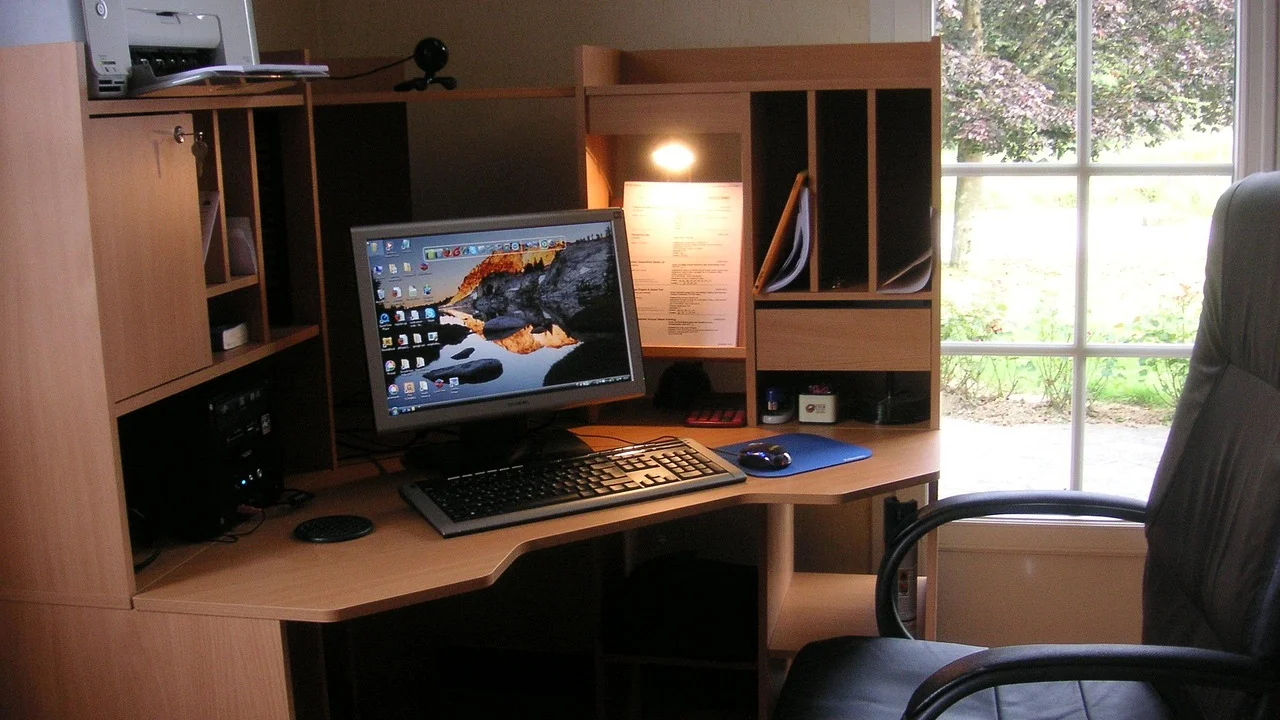
Saber qual driver a impressora precisa não depende de tentativa e erro. O caminho mais seguro é identificar o fabricante, o modelo exato, o sistema operacional e a forma de conexão usada. Com esses dados, é possível localizar o software correto no suporte oficial e evitar instaladores genéricos, desatualizados ou potencialmente inseguros.
Este guia apresenta um processo prático para escolher, instalar e conferir o driver adequado. Também explica quando um driver universal pode ajudar, como resolver incompatibilidades e quais informações reunir antes de procurar assistência técnica.
Entenda o que é o driver de impressora
O driver de impressora é um software que permite ao computador reconhecer o dispositivo e acessar suas funções. Embora muitos sistemas operacionais tenham drivers básicos integrados, esses componentes nem sempre oferecem todos os recursos disponíveis, como impressão frente e verso automática, escolha detalhada de bandejas, digitalização, níveis de tinta ou toner e configurações avançadas de qualidade.
Em termos simples, a impressora e o computador precisam “falar o mesmo idioma”. O driver organiza essa comunicação conforme o modelo, a linguagem de impressão aceita pelo aparelho e o sistema usado no computador. Por isso, dois equipamentos do mesmo fabricante podem precisar de programas diferentes, mesmo que pareçam semelhantes externamente.
Driver específico, básico e universal
O driver específico é produzido para uma linha ou um modelo determinado. Ele costuma ser a melhor escolha, pois inclui recursos próprios do equipamento e recebe correções de compatibilidade do fabricante. Em uma multifuncional, por exemplo, o pacote específico pode incluir tanto o driver de impressão quanto o aplicativo de digitalização.
O driver básico, frequentemente instalado automaticamente pelo sistema, serve para tarefas essenciais. Ele pode ser suficiente para imprimir textos simples, mas tende a limitar ajustes e recursos adicionais. Já o driver universal é criado para atender a vários modelos de uma mesma marca; pode ser útil em ambientes corporativos ou como solução temporária, desde que o fabricante confirme a compatibilidade.
| Tipo de driver | Quando usar | Vantagens | Possíveis limitações |
|---|---|---|---|
| Específico do modelo | Uso doméstico ou profissional com todos os recursos | Maior compatibilidade e acesso a funções completas | Exige identificar corretamente o modelo |
| Básico do sistema | Impressão simples e instalação rápida | Prático, sem download adicional em muitos casos | Pode não oferecer scanner, duplex ou ajustes avançados |
| Universal do fabricante | Vários equipamentos compatíveis da mesma marca | Facilita a administração de impressoras compatíveis | Algumas funções podem não estar disponíveis |
| Genérico | Apenas como último recurso para linguagens compatíveis | Pode permitir impressão mínima em casos específicos | Risco de resultados incorretos e recursos ausentes |
Encontre o modelo exato da impressora
O primeiro passo para descobrir o software correto é localizar a identificação completa do aparelho. Não basta saber apenas a marca ou uma família de produtos. Siglas, números e letras no final do nome fazem diferença: versões visualmente parecidas podem usar cartuchos distintos, ter conexões diferentes e exigir drivers próprios.
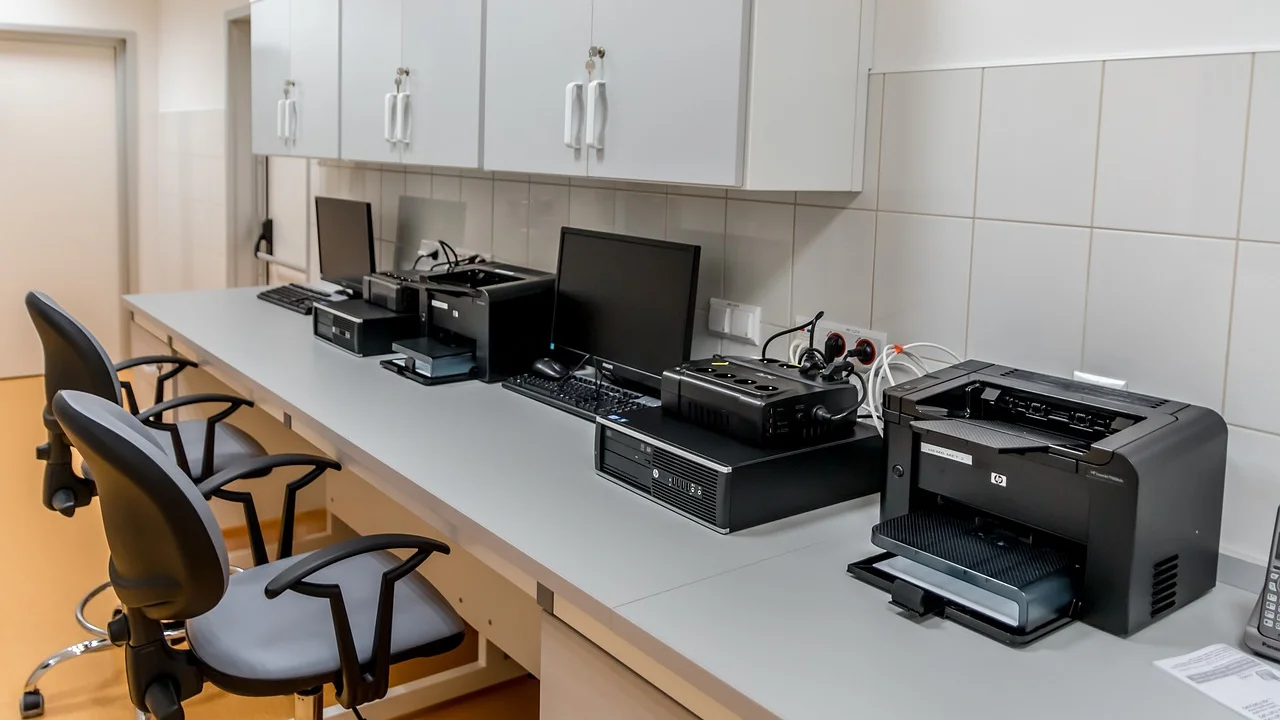
Procure a etiqueta de identificação na frente, na tampa, na lateral, na parte traseira ou dentro do compartimento de cartuchos. Em impressoras maiores, ela pode estar perto da entrada de energia ou em uma placa técnica na traseira. Anote o nome exatamente como aparece, inclusive hífens, letras e sufixos.
Onde verificar as informações necessárias
Além do modelo comercial, o número de série pode ser solicitado durante o atendimento do fabricante, mas geralmente não é necessário para baixar o driver. Ele identifica uma unidade individual, enquanto o modelo identifica a família correta de software. Se a etiqueta estiver apagada, consulte a nota fiscal, a embalagem, o manual ou a tela do próprio equipamento, se houver display.
Em impressoras já conectadas a outro computador, também é possível checar o nome que aparece nas configurações do sistema. Essa indicação merece confirmação visual, pois alguém pode ter renomeado o dispositivo. A descrição exibida no computador é útil como pista, mas a etiqueta física continua sendo a fonte mais confiável.
- Marca e modelo completo da impressora ou multifuncional;
- Tipo de conexão: USB, Wi-Fi, rede cabeada ou Bluetooth, quando aplicável;
- Versão e arquitetura do sistema operacional: Windows, macOS ou Linux;
- Funções que precisam ser usadas, como scanner, fax ou frente e verso;
- Mensagem de erro, caso o sistema apresente alguma.
Confira o sistema operacional e sua arquitetura
Mesmo o arquivo correto para uma impressora pode falhar se for destinado a outro sistema operacional. Um instalador para Windows não serve para macOS, e um driver preparado para uma versão mais antiga do sistema pode não funcionar adequadamente em uma versão atual. Antes do download, confirme as informações do computador em que a impressora será usada.
No Windows, abra Configurações, entre em Sistema e acesse Sobre. Nessa tela, é possível verificar a edição e o tipo de sistema, normalmente 64 bits nos computadores atuais. No macOS, clique no menu Apple e selecione Sobre Este Mac para consultar a versão instalada. Em distribuições Linux, o método varia, mas as configurações do sistema ou o terminal costumam informar a distribuição e a versão.
Por que 32 e 64 bits ainda importam
Em computadores recentes, o padrão é 64 bits, mas instalações antigas podem usar 32 bits. Baixar o instalador com arquitetura incompatível pode gerar uma mensagem de bloqueio ou fazer com que a instalação não seja concluída. Quando a página oficial oferece opções separadas, escolha exatamente aquela indicada nas informações do sistema.
Também vale observar se o computador é gerenciado por uma empresa, escola ou órgão público. Nesses ambientes, permissões de administrador podem ser necessárias para instalar drivers. Em vez de tentar contornar políticas internas, peça ao suporte de TI a instalação ou a aprovação do pacote adequado.
Baixe o driver pelo canal oficial do fabricante
Com o modelo e o sistema operacional em mãos, procure a área de suporte do fabricante. Digite o modelo completo no campo de busca e confira se a imagem e a descrição correspondem ao equipamento. Dê preferência ao pacote classificado como driver completo, software e drivers, ou solução de instalação, quando precisar de recursos além da impressão básica.
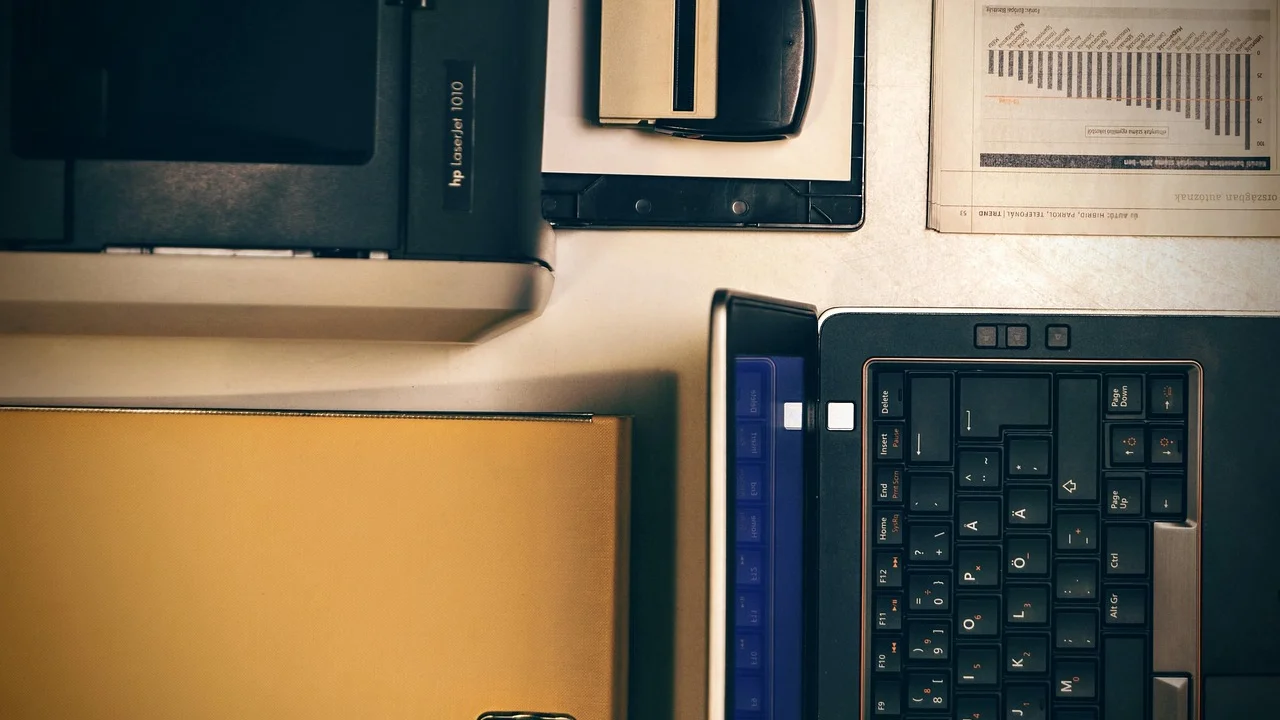
Evite sites que reúnem drivers de várias marcas, páginas que prometem “atualização automática” sem explicar a origem dos arquivos e anúncios que aparecem antes do suporte oficial. Esses serviços podem distribuir versões antigas, ferramentas pagas desnecessárias ou programas adicionais que não têm relação com a impressora.
O que avaliar na página de download
Leia a descrição do arquivo antes de iniciar o download. Ela deve indicar os sistemas compatíveis, a versão do software e os recursos incluídos. Se houver opções como PCL, PostScript ou driver básico, verifique no manual ou na própria página de suporte qual delas é recomendada para o seu equipamento. PCL e PostScript são linguagens de impressão usadas em muitos dispositivos, mas a escolha depende do modelo e do ambiente de uso.
O Windows costuma identificar impressoras por meio do serviço de impressão do sistema, conhecido como spooler. Caso queira entender a função geral desse componente, a explicação sobre spooler ajuda a contextualizar por que trabalhos podem ficar presos na fila, mesmo com o driver instalado. Isso não substitui a documentação do fabricante, mas esclarece um ponto comum de diagnóstico.
- Acesse o suporte oficial da marca e pesquise pelo modelo completo.
- Selecione o sistema operacional e a arquitetura corretos, se a página solicitar.
- Baixe o pacote recomendado para impressão, digitalização ou ambos.
- Feche documentos em aberto e execute o instalador baixado.
- Siga a ordem de conexão indicada: alguns assistentes pedem para conectar o cabo USB apenas durante a instalação.
- Ao final, imprima uma página de teste e verifique se as funções necessárias estão disponíveis.
“Simplicity is the ultimate sophistication.”
Leonardo da Vinci
Na prática, essa ideia vale para a instalação: use o pacote indicado, siga as instruções exibidas e evite adicionar programas que não são necessários. Quanto menos camadas de ferramentas desconhecidas entre o computador e a impressora, mais fácil será identificar uma falha futura.
Use a instalação automática com critério
Windows e macOS podem localizar uma impressora conectada por USB ou pela rede e instalar um driver automaticamente. Esse recurso é útil, sobretudo para modelos conhecidos e tarefas comuns. Ainda assim, o fato de o equipamento aparecer na lista não garante que todos os seus recursos foram configurados.
Após a instalação automática, abra as propriedades da impressora e verifique opções importantes. Confira, por exemplo, se o tamanho de papel está correto, se a impressão colorida aparece quando o equipamento oferece cores e se a unidade frente e verso está disponível. Em multifuncionais, teste também a digitalização por um aplicativo oficial ou pela ferramenta nativa do sistema.
Quando o driver nativo é suficiente
O driver fornecido pelo sistema é uma boa alternativa quando você precisa imprimir documentos simples, não encontra mais suporte para um equipamento antigo ou está usando uma máquina temporária. Ele também pode funcionar bem para impressoras compatíveis com padrões amplamente adotados, especialmente em redes domésticas.
Por outro lado, instale o software do fabricante quando houver falhas frequentes, recursos ausentes ou necessidade de manutenção detalhada. Utilitários oficiais podem mostrar alertas de papel, tinta, toner, limpeza de cabeçotes e atualizações de firmware. Não atualize firmware apenas por rotina: faça isso quando o fabricante recomendar para resolver uma questão concreta e mantenha a impressora ligada durante todo o processo.
Descubra se a conexão está causando o problema
Às vezes, o driver está correto, mas o computador não consegue alcançar a impressora. Por isso, diferencie falhas de software de falhas de conexão. Uma impressora USB pode não ser detectada por cabo danificado, porta com mau contato ou hub sem alimentação adequada. Uma impressora Wi-Fi pode desaparecer quando muda de rede, perde o sinal ou recebe outro endereço de rede.
Comece pelas verificações físicas: confirme se o equipamento está ligado, se não há mensagens no visor, se há papel e se os cabos estão firmes. Em seguida, veja se a impressora aparece no painel de dispositivos do sistema. Se ela estiver visível, mas os trabalhos não saírem, tente enviar uma página de teste diretamente pelas propriedades do dispositivo.
Impressoras de rede e endereço IP
Em uma rede local, a impressora pode ser instalada usando descoberta automática, nome de host ou endereço IP. O endereço IP é uma identificação numérica usada pelos dispositivos para se comunicarem na rede. Se o roteador atribuir um novo endereço após reinicializações, um computador configurado manualmente com o IP anterior pode deixar de imprimir.
Para evitar esse tipo de instabilidade, siga as recomendações do fabricante e da pessoa responsável pela rede. Em locais de trabalho, a configuração de IP fixo ou de reserva de endereço no roteador deve ser feita com planejamento, pois ajustes incorretos podem criar conflitos. A documentação da Microsoft sobre adicionar ou instalar uma impressora no Windows é uma referência útil para os procedimentos nativos do sistema.
Resolva erros comuns sem instalar arquivos aleatórios
Se a instalação falhar, não é necessário baixar vários drivers de fontes diferentes. Primeiro, remova tentativas incompletas, reinicie o computador e a impressora e faça uma nova instalação usando apenas o pacote oficial. Arquivos duplicados ou filas antigas podem confundir o sistema e fazer com que ele envie documentos para uma porta incorreta.
Antes de remover a impressora, anote configurações relevantes, como endereço IP, nome da fila de rede e preferências de papel. Em equipamentos compartilhados, confirme se outras pessoas conseguem imprimir. Se ninguém consegue, o problema provavelmente está na própria impressora ou na rede, e não no computador individual.
Sintomas e ações iniciais
Quando a impressão sai com símbolos sem sentido, páginas em branco ou formatação muito diferente do original, há forte chance de incompatibilidade de driver ou linguagem de impressão. Remova o dispositivo, instale o driver específico e confira se o modelo selecionado no sistema corresponde exatamente à etiqueta da impressora.
Quando o documento fica parado na fila, abra o painel de impressão, cancele os trabalhos pendentes e reinicie a impressora. Caso persista, verifique a conexão e reinicie o computador. Se o equipamento imprime sua própria página de status, mas não imprime a página de teste enviada pelo computador, concentre a investigação no driver, na porta configurada ou na comunicação de rede.
- Impressora offline: confira energia, cabo, Wi-Fi e a seleção da impressora correta no programa.
- Modelo não aparece: instale o pacote oficial e tente adicionar pelo endereço IP ou cabo USB.
- Scanner não funciona: procure o software de digitalização específico da multifuncional.
- Frente e verso ausente: confirme se a unidade duplex existe e está habilitada nas propriedades.
- Erro após atualização do sistema: baixe uma versão atual do driver compatível com o sistema instalado.
Quando procurar suporte técnico
O suporte do fabricante é indicado quando o modelo correto não aparece na página de downloads, o instalador oficial acusa incompatibilidade ou a impressora apresenta erros persistentes no próprio painel. Tenha em mãos o modelo completo, o número de série, a versão do sistema operacional e uma descrição objetiva do que ocorre. Capturas de tela e códigos de erro tornam o atendimento mais eficiente.
Uma assistência técnica também pode ser necessária se houver atolamentos recorrentes, falhas mecânicas, vazamentos, ruídos incomuns, manchas repetidas ou mensagens de manutenção que não desaparecem após os procedimentos recomendados. Driver não corrige defeitos físicos, cartuchos incompatíveis, cabeçotes danificados ou problemas no conjunto de alimentação de papel.
Em ambientes corporativos, a melhor prática é centralizar a instalação por meio da equipe de tecnologia. Isso ajuda a manter versões aprovadas, configurações de segurança e acesso correto a impressoras compartilhadas. Usuários domésticos, por sua vez, podem manter uma cópia do instalador oficial ou anotar a página de suporte para facilitar futuras reinstalações.
Perguntas frequentes
Como saber qual é o driver da minha impressora?
Localize a marca e o modelo completo na etiqueta do equipamento e consulte a página oficial de suporte do fabricante. Depois, selecione o sistema operacional instalado no computador. O nome do driver recomendado na página correspondente é o mais apropriado para o aparelho.
Posso usar um driver universal em qualquer impressora?
Não. Drivers universais normalmente funcionam apenas com modelos e marcas expressamente compatíveis. Mesmo quando permitem imprimir, eles podem não oferecer digitalização, níveis de suprimentos, frente e verso ou outras funções. Prefira o driver específico sempre que ele estiver disponível.
O Windows instala o driver automaticamente?
Em muitos casos, sim. O sistema pode usar um driver básico obtido localmente ou por seus serviços de atualização. Porém, esse driver automático pode ter recursos limitados. Se a impressora for multifuncional ou apresentar falhas, instale o pacote oficial do fabricante.
É seguro baixar driver em sites de terceiros?
O mais seguro é baixar diretamente no suporte oficial do fabricante ou utilizar os mecanismos nativos do sistema operacional. Sites de terceiros podem oferecer arquivos antigos, versões modificadas ou instaladores com programas adicionais. Verifique também se o endereço do site é legítimo antes de fazer qualquer download.
Conclusão
Para saber qual driver a impressora precisa, comece pelo modelo exato e pelo sistema operacional do computador. Com essas duas informações, a página oficial do fabricante normalmente apresenta o arquivo indicado e as instruções de instalação. Essa abordagem reduz erros, preserva recursos importantes do equipamento e evita downloads de procedência duvidosa.
Se a impressão continuar falhando após usar o software correto, investigue a conexão, a fila de impressão e o estado físico da máquina. Testes simples, como imprimir uma página de teste e conferir as propriedades do dispositivo, ajudam a separar problemas de driver de falhas de rede ou de hardware. Quando houver mensagens persistentes ou comportamento anormal, o suporte oficial ou uma assistência qualificada é o caminho mais seguro.
Referências
- Microsoft — Adicionar ou instalar uma impressora no Windows.
- Apple — Guia do Usuário do macOS: adicionar uma impressora.
- HP Support — Instalação de software e drivers de impressora.
- Canon — Suporte e downloads de drivers para impressoras.
- Epson — Suporte a produtos, drivers e manuais.
Escrito por
Editor-chefe e redator
Editor-chefe do O Valor da Educação, escreve tutoriais e guias de tecnologia com foco em clareza, pesquisa cuidadosa e aplicação prática no dia a dia.