
Como testar a velocidade do SSD no Windows com segurança
Testar o desempenho do SSD ajuda a confirmar se a unidade está funcionando como deveria e a localizar gargalos no computador. Veja ferramentas, cuidados antes do benchmark, leitura de resultados e medidas práticas para investigar velocidades abaixo do esperado.
Medir o desempenho de uma unidade de armazenamento é uma forma prática de entender se o computador está respondendo dentro do esperado. Ao aprender como testar a velocidade do SSD no Windows, você consegue comparar leituras e gravações, verificar se uma instalação ou atualização trouxe ganhos reais e investigar lentidão ao abrir programas, copiar arquivos ou iniciar o sistema.
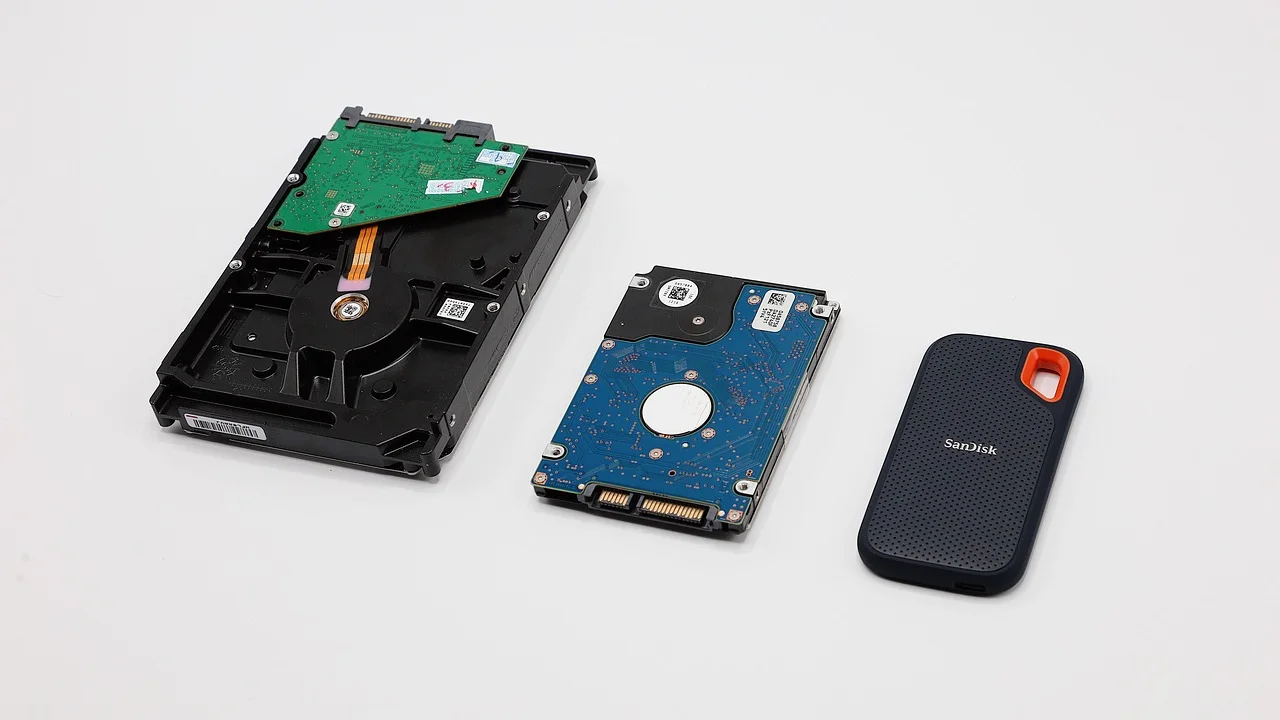
Um teste de velocidade, também chamado de benchmark, não deve ser analisado de maneira isolada. O resultado depende do tipo de SSD, da interface usada, do estado da unidade, da capacidade livre, da temperatura e até das tarefas executadas em segundo plano. Por isso, o processo precisa combinar uma ferramenta confiável, preparação adequada e interpretação cuidadosa.
Este guia mostra quais números importam, como executar os testes sem colocar seus arquivos em risco e o que fazer quando o desempenho fica abaixo do anunciado. A ideia não é buscar um recorde artificial, mas obter uma medição útil para o uso real do computador.
Entenda o que a velocidade do SSD mede
SSDs armazenam dados em memória flash e, em geral, são muito mais rápidos que discos rígidos mecânicos. Ainda assim, há grandes diferenças entre modelos SATA, NVMe e unidades instaladas por USB. Antes de comparar resultados, é essencial conhecer as métricas apresentadas pelos programas de teste.
As medidas mais comuns são leitura sequencial, gravação sequencial, leitura aleatória e gravação aleatória. Cada uma representa um cenário diferente. Uma taxa sequencial alta ajuda especialmente na transferência de arquivos grandes, enquanto o desempenho aleatório costuma influenciar a agilidade do sistema operacional e de aplicativos que acessam muitos arquivos pequenos.
Leitura e gravação sequenciais
Os testes sequenciais trabalham com blocos de dados contínuos. Eles se aproximam de situações como copiar um vídeo grande, instalar um jogo volumoso ou mover uma imagem de disco. É comum que fabricantes destaquem esses valores nas especificações, pois são fáceis de comunicar e tendem a ser os maiores números do produto.
Entretanto, uma boa velocidade sequencial não explica tudo. Um SSD pode transferir arquivos grandes rapidamente, mas apresentar comportamento modesto em operações pequenas e dispersas. Portanto, use esse dado como referência, não como único critério de qualidade.
Desempenho aleatório e IOPS
Operações aleatórias acessam dados em vários pontos da unidade. O resultado pode aparecer em MB/s ou em IOPS, sigla para operações de entrada e saída por segundo. Inicialização do Windows, abertura de navegadores, carregamento de projetos e atualizações costumam depender bastante desse tipo de acesso.
Os programas também podem exibir configurações como QD, abreviação de profundidade de fila, e número de threads. Filas maiores simulam várias solicitações simultâneas e podem gerar valores elevados, mas nem sempre representam o uso doméstico comum. Ao analisar, dê preferência também aos testes com fila curta, que costumam ser mais próximos de tarefas cotidianas.
Conheça os limites do tipo de conexão
Não é possível avaliar um SSD apenas pela unidade em si. A placa-mãe, a porta usada, o gabinete externo e a versão da interface podem limitar a transferência. Um SSD NVMe rápido conectado por um adaptador USB básico, por exemplo, não atingirá sua velocidade máxima teórica.

O padrão SATA usado em muitos SSDs de 2,5 polegadas tem uma limitação prática consideravelmente menor que a de modelos NVMe ligados por PCI Express. Já no universo NVMe, a geração do barramento, a quantidade de pistas disponíveis e a configuração do slot M.2 fazem diferença. Consulte o manual da placa-mãe ou do notebook para saber como cada conector funciona.
| Tipo de unidade ou conexão | Uso comum | Faixa prática de referência | Ponto de atenção |
|---|---|---|---|
| SSD SATA interno | Atualização de desktops e notebooks | Leitura sequencial próxima de 500 MB/s em bons modelos | Limite da interface SATA |
| SSD NVMe PCIe | Sistemas, jogos e arquivos pesados | Varia bastante conforme geração e modelo | Slot M.2 e pistas PCIe disponíveis |
| SSD em gabinete USB | Backup e transporte de arquivos | Depende da porta, cabo e controlador do gabinete | Portas USB, aquecimento e qualidade do adaptador |
| SSD externo pronto | Uso portátil | Definida pelo padrão USB e pelo controlador interno | Cabo correto e compatibilidade da porta |
Os valores da tabela são referências amplas, não uma promessa para todo produto. Em especial nos SSDs NVMe, a diferença entre gerações e categorias é extensa. Em vez de comparar seu resultado com qualquer unidade do mercado, confronte-o com as especificações do modelo exato e com as limitações do seu equipamento.
Se precisar identificar o barramento de forma conceitual, a página da Wikipédia sobre NVMe ajuda a entender por que esse protocolo se tornou comum em unidades M.2 modernas. Para diagnóstico, porém, os dados do fabricante e do manual do computador são mais importantes que uma comparação genérica.
Prepare o Windows antes de iniciar o benchmark
Um benchmark grava e lê dados temporários para calcular taxas de transferência. Embora as ferramentas conhecidas façam isso de maneira controlada, não é recomendável testar uma unidade que esteja executando tarefas críticas, como uma cópia importante, uma atualização do sistema ou uma edição em andamento.
A preparação reduz oscilações e torna os resultados mais comparáveis. Ela também evita conclusões erradas causadas por sincronizadores de nuvem, antivírus realizando varreduras ou programas usando intensamente o disco no mesmo momento.
- Salve trabalhos abertos e aguarde a conclusão de transferências importantes.
- Feche jogos, editores de vídeo, máquinas virtuais e navegadores com muitas abas.
- Conecte notebooks à tomada e use o plano de energia apropriado para desempenho.
- Deixe espaço livre suficiente no SSD; unidades muito cheias podem perder rendimento.
- Verifique se o SSD está bem instalado e, em modelos M.2, se há dissipação adequada quando recomendada.
- Execute mais de uma medição se houver grande variação entre os resultados.
Também vale verificar se o Windows reconhece a unidade corretamente. Abra o Gerenciador de Dispositivos ou o Gerenciamento de Disco para confirmar o modelo e o status. No Gerenciador de Tarefas, na aba Desempenho, é possível observar se o disco está com atividade intensa antes de começar o teste.
Evite preencher o SSD só para testar sua capacidade. O benchmark deve usar um volume de dados compatível com a ferramenta e com o objetivo da medição. Testes extensos e repetidos podem aumentar a escrita total na unidade sem trazer benefício prático para quem apenas deseja confirmar seu funcionamento.
Como testar a velocidade do SSD no Windows passo a passo
Ferramentas especializadas oferecem os resultados mais completos. Entre as opções populares está o CrystalDiskMark, voltado justamente para medir leitura e gravação de unidades de armazenamento. Outra possibilidade é utilizar recursos do próprio Windows para avaliações pontuais, embora eles geralmente ofereçam menos detalhes para comparação.

Antes de baixar qualquer aplicativo, prefira o site oficial do desenvolvedor ou uma fonte reconhecida. Evite instaladores empacotados por terceiros, páginas que exijam extensões suspeitas ou programas que prometam “acelerar” o SSD automaticamente. Benchmark mede desempenho; não substitui manutenção, atualização de drivers ou correção de falhas.
Teste com uma ferramenta de benchmark
- Instale ou execute uma ferramenta confiável de medição de disco.
- Abra o programa e selecione, com atenção, a letra da unidade que deseja testar.
- Escolha uma quantidade moderada de repetições e um tamanho de teste adequado para uma primeira análise.
- Confirme que não há tarefas pesadas em andamento e inicie o benchmark.
- Aguarde o término sem usar o computador de forma intensa.
- Anote as taxas de leitura e gravação sequenciais e os resultados aleatórios.
- Repita a medição em outro momento caso os números pareçam inconsistentes.
Na primeira execução, as configurações padrão da ferramenta normalmente são suficientes para uma visão geral. Alterar tamanho de arquivo, profundidade de fila e quantidade de execuções é útil para análises mais específicas, mas dificulta comparar o resultado com testes publicados em condições diferentes. Registre a configuração usada sempre que for guardar os números.
Se o SSD for a unidade do sistema, é natural que alguns valores variem, pois o Windows continua realizando atividades essenciais. Uma diferença pequena entre execuções não indica defeito. O que merece investigação é uma queda muito expressiva e persistente em relação ao padrão esperado para aquele conjunto de hardware.
Teste rápido pelo Prompt de Comando
O Windows inclui o utilitário WinSAT, que pode realizar uma avaliação simples de disco pelo Prompt de Comando ou Terminal aberto como administrador. Um comando frequentemente usado é winsat disk -drive C, substituindo C pela letra correta da unidade. Ele apresenta medidas básicas, mas não oferece a mesma clareza nem a variedade de cenários de um benchmark dedicado.
Use o WinSAT como conferência rápida, não como única base para decidir se há um problema. Em computadores gerenciados por empresas, restrições de segurança e políticas do sistema podem impedir sua execução. Não tente contornar permissões administrativas sem autorização.
Como interpretar os resultados sem cometer erros
O erro mais comum é comparar números obtidos em contextos diferentes. Um anúncio pode informar a velocidade máxima alcançada em uma plataforma específica, com determinada capacidade de SSD, firmware atualizado, temperatura controlada e carga de teste definida. Seu computador pode ter uma interface inferior ou dividir pistas PCI Express com outros componentes.

Comece identificando o modelo completo do SSD, inclusive a capacidade. Em algumas linhas de produto, versões de capacidades diferentes têm desempenho distinto. Depois consulte as especificações oficiais do fabricante e veja qual tipo de leitura ou gravação foi divulgado. Compare sequencial com sequencial, aleatório com aleatório e, quando possível, use condições semelhantes.
“Se você não pode medi-lo, não pode melhorá-lo.”
Peter Drucker
A frase é frequentemente usada em gestão para reforçar a importância da medição. No caso do armazenamento, ela deve ser aplicada com equilíbrio: medir ajuda a diagnosticar, mas melhorar depende de identificar a causa real. Um resultado inferior pode estar ligado ao limite da porta, ao calor, à ocupação da unidade ou a uma tarefa temporária do sistema, e não necessariamente a um defeito físico.
Analise ainda a consistência. Uma unidade que tem desempenho razoável em uma execução e despenca em outra, sob condições parecidas, pode estar sofrendo interferência de temperatura, falta de espaço, cache esgotado ou atividade concorrente. Registrar os testes permite perceber padrões em vez de reagir a um único número.
Motivos comuns para um SSD parecer lento
Nem toda lentidão percebida vem do armazenamento. Processador, memória RAM, conexão com a internet, programas em inicialização e arquivos corrompidos também afetam a experiência. Ainda assim, há causas recorrentes que merecem verificação quando os benchmarks ou as cópias de arquivos mostram resultados abaixo do esperado.
Uma unidade SATA ligada a uma porta configurada inadequadamente, um NVMe inserido em slot com menos pistas ou um SSD externo conectado a uma porta mais lenta são exemplos de gargalos de conexão. Cabos defeituosos ou de baixa qualidade também podem prejudicar unidades externas e modelos SATA.
Espaço livre, cache e gravação sustentada
Muitos SSDs usam uma parte da memória como cache mais rápido para acelerar gravações curtas. Ao transferir grandes volumes de dados de forma contínua, esse cache pode se esgotar e a velocidade cair. Isso pode ser comportamento previsto pelo projeto do produto, especialmente em modelos de entrada, e não necessariamente uma falha.
O espaço livre também importa. Com a unidade próxima da capacidade total, o controlador tem menos blocos disponíveis para organizar dados e executar rotinas internas. Mantenha uma margem razoável de armazenamento livre, principalmente se você trabalha com arquivos grandes, projetos criativos ou máquinas virtuais.
Temperatura, drivers e firmware
SSDs NVMe rápidos podem aquecer sob carga prolongada. Para proteger os componentes, a unidade pode reduzir temporariamente o ritmo de trabalho, processo conhecido como limitação térmica. Em desktops, confira o fluxo de ar; em notebooks, mantenha as saídas de ventilação desobstruídas. Se o fabricante recomendar dissipador para aquele modelo e plataforma, siga a orientação compatível.
Drivers de chipset, atualizações de BIOS e firmware do SSD podem corrigir incompatibilidades ou melhorar a estabilidade. Baixe esses itens apenas nos canais oficiais do fabricante do computador, da placa-mãe ou da unidade. Antes de atualizar firmware, faça backup: apesar de ser uma manutenção comum, qualquer procedimento sobre armazenamento exige precaução.
O Windows também executa a otimização adequada para SSDs, que inclui comandos relacionados ao TRIM, e não uma desfragmentação tradicional prejudicial como se fazia com discos mecânicos. Para saber mais sobre a diferença entre mídias, a explicação da Microsoft sobre desfragmentar ou otimizar unidades esclarece o funcionamento do recurso integrado.
Cuidados para testar sem comprometer dados e vida útil
Benchmarks são seguros quando usados com bom senso, mas não precisam ser repetidos diariamente. Cada teste de gravação adiciona dados escritos à unidade. Uma execução ocasional para diagnóstico, após instalação ou quando há suspeita de desempenho baixo é diferente de rodar ciclos pesados continuamente sem necessidade.
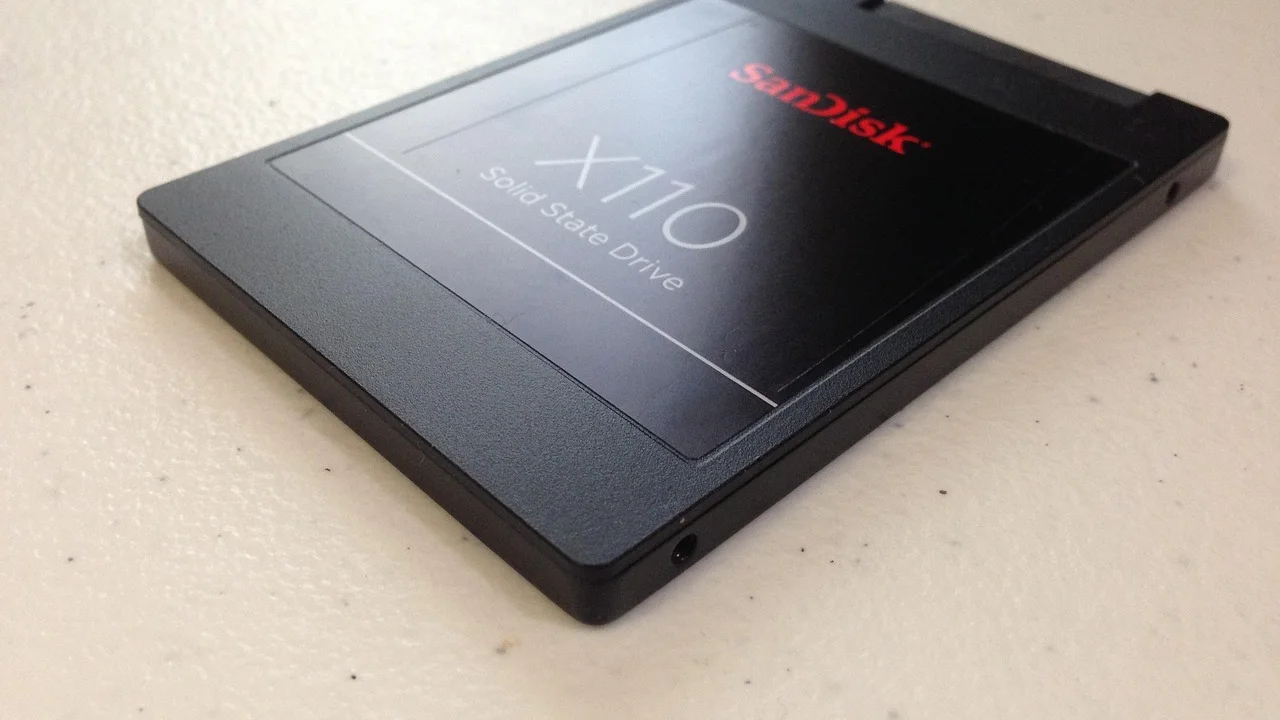
Faça backup regular dos arquivos importantes independentemente do estado do SSD. Nenhum teste de velocidade comprova, por si só, a integridade de todos os dados. Ferramentas de monitoramento que leem informações SMART podem complementar a avaliação, apontando temperatura, horas de uso e alertas fornecidos pelo controlador, mas também não substituem cópias de segurança.
Desconfie de aplicativos que prometem otimizar o SSD apagando arquivos aleatoriamente, alterando configurações desconhecidas ou fazendo “limpezas profundas” sem explicar o que será modificado. O melhor caminho é simples: mantenha o sistema atualizado, preserve espaço livre, use conexões compatíveis e investigue mudanças concretas no comportamento do computador.
Perguntas frequentes
Qual programa é indicado para medir a velocidade de um SSD?
Ferramentas de benchmark conhecidas, como CrystalDiskMark, são amplamente usadas porque exibem testes sequenciais e aleatórios de forma clara. Baixe sempre pela fonte oficial e compare os resultados com as especificações do modelo e da interface disponível no computador.
Um SSD SATA pode atingir a velocidade de um SSD NVMe?
Não em condições normais, pois a interface SATA tem limite prático bem menor que o PCI Express usado por SSDs NVMe. Isso não significa que um SSD SATA seja inadequado: ele ainda pode transformar o uso de um computador que antes tinha disco rígido mecânico.
Por que a velocidade de gravação caiu durante uma cópia longa?
A queda pode ocorrer quando o cache rápido do SSD é preenchido, quando a unidade está muito cheia, por aquecimento ou pelo limite do dispositivo de origem e destino. Verifique se a redução é esperada nas especificações e repita o teste com o computador ocioso.
É seguro testar o SSD onde o Windows está instalado?
Em geral, sim, desde que use uma ferramenta confiável e não interrompa operações importantes. Como o sistema continua ativo, podem ocorrer pequenas variações. Evite executar benchmarks repetidos sem necessidade e mantenha backup dos seus arquivos relevantes.
Conclusão
Testar a velocidade de um SSD no Windows é útil para validar uma nova instalação, descobrir gargalos e compreender melhor o comportamento do computador. A medição mais confiável combina ferramenta adequada, sistema preparado, conhecimento da interface e comparação com a especificação correta da unidade.
Mais importante que perseguir o maior número é observar se há coerência entre o desempenho, o tipo de SSD e as tarefas realizadas. Caso os resultados permaneçam muito abaixo do esperado depois de verificar porta, cabo, espaço livre, temperatura e atualizações, reúna os dados do teste e procure o suporte do fabricante ou assistência técnica qualificada.
Referências
- Microsoft — Desfragmentar ou otimizar unidades no Windows.
- Microsoft — Documentação do utilitário WinSAT.
- NVM Express, Inc. — Especificações e informações sobre NVMe.
- Crystal Dew World — Documentação do CrystalDiskMark.
Escrito por
Editor-chefe e redator
Editor-chefe do O Valor da Educação, escreve tutoriais e guias de tecnologia com foco em clareza, pesquisa cuidadosa e aplicação prática no dia a dia.