
PC lento depois da atualização: como resolver
Atualizações podem melhorar a segurança, mas também causar lentidão temporária ou expor problemas no computador. Entenda as causas mais comuns e siga medidas práticas para verificar processos, espaço, drivers, inicialização e configurações do sistema.
Um PC lento depois de uma atualização é uma situação relativamente comum, especialmente em computadores com pouco espaço livre, memória limitada ou componentes mais antigos. Embora atualizações sejam importantes para corrigir falhas, reforçar a segurança e manter a compatibilidade com programas, a instalação pode exigir tarefas adicionais em segundo plano e alterar configurações que influenciam o desempenho.
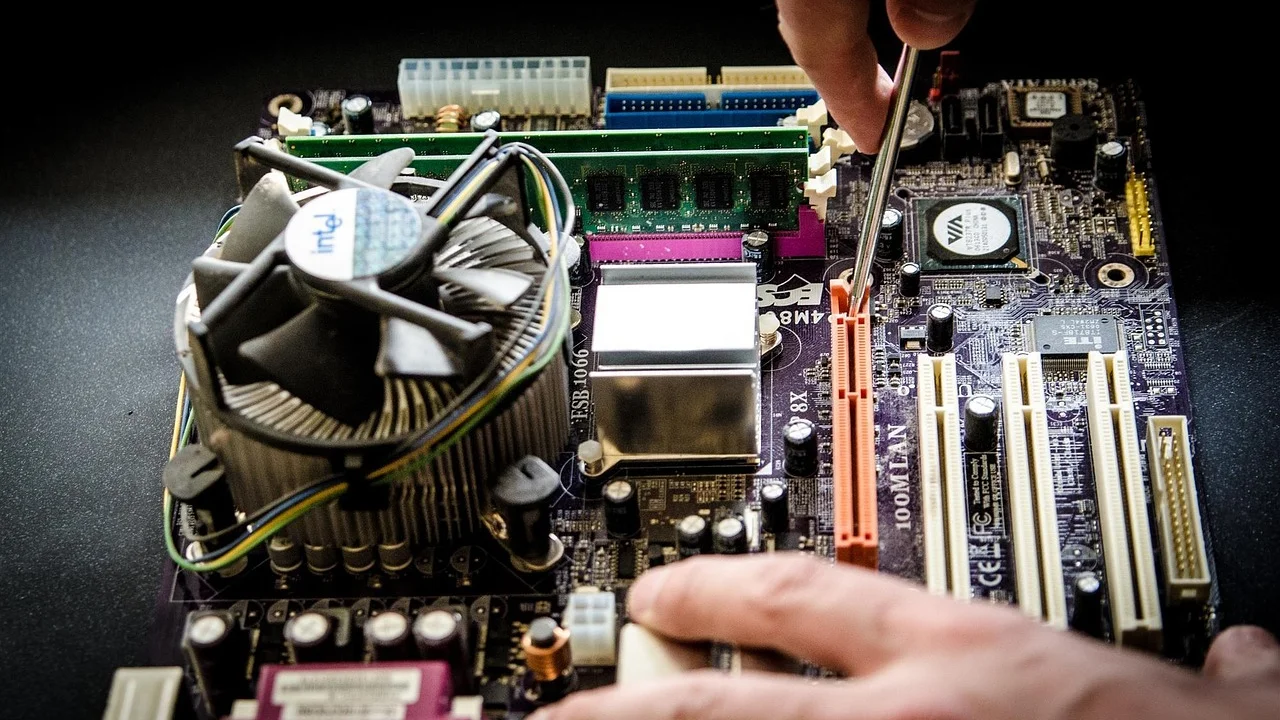
Nem toda lentidão significa que a atualização apresentou defeito. Em muitos casos, o sistema está concluindo a indexação de arquivos, ajustando aplicativos, verificando componentes ou baixando complementos. Porém, se a queda de desempenho persiste por dias, com travamentos, disco constantemente em uso ou demora anormal para iniciar, vale investigar de forma organizada antes de tomar medidas mais drásticas.
Este guia mostra como identificar a origem do problema, aplicar correções seguras e evitar soluções arriscadas. Os procedimentos se concentram no Windows, mas vários princípios também ajudam a compreender a lentidão em outros sistemas: observar o consumo de recursos, manter espaço disponível, revisar softwares instalados e cuidar dos drivers.
Por que o computador pode ficar lento após uma atualização?
Uma atualização ampla do sistema operacional não se limita a copiar novos arquivos. Depois da reinicialização, o computador pode reconstruir índices de pesquisa, otimizar componentes, atualizar aplicativos nativos e reorganizar dados de sistema. Essas atividades usam processador, memória, disco e rede. Em máquinas com unidade de disco rígido mecânica, conhecida como HD, a percepção de lentidão costuma ser maior do que em equipamentos com SSD.
Também é possível que a atualização revele uma limitação que já existia. Um disco quase cheio, muitos programas iniciando automaticamente ou um driver antigo podem não incomodar tanto em uma versão anterior, mas passar a afetar mais a experiência após alterações no sistema. Por isso, o melhor caminho é evitar conclusões imediatas e verificar os sinais apresentados pelo computador.
Atividades temporárias em segundo plano
Nas primeiras horas após uma atualização, é normal que serviços do sistema trabalhem mais intensamente. A pesquisa pode indexar documentos, fotos e e-mails; o antivírus pode examinar arquivos modificados; e a loja de aplicativos pode atualizar programas instalados. Se o uso elevado de recursos diminui gradualmente e o PC volta ao ritmo habitual, não há necessariamente uma falha a corrigir.
Deixe o computador ligado por algum tempo, conectado à energia e à internet, sem abrir tarefas pesadas. Essa simples medida permite que processos pendentes terminem. Em notebooks, é preferível fazer isso com o carregador conectado, evitando que modos de economia de energia limitem a execução dessas tarefas.
Conflitos de drivers, aplicativos e periféricos
Drivers fazem a comunicação entre o sistema e peças como placa de vídeo, adaptador Wi-Fi, impressora e chipset da placa-mãe. Após uma atualização, um driver incompatível pode causar lentidão, tela congelada, falha de áudio, consumo excessivo de CPU ou instabilidade. Programas antigos de segurança, limpeza e personalização do sistema também podem interferir no funcionamento normal.
Periféricos conectados por USB merecem atenção. Um dispositivo com problema, uma impressora com software desatualizado ou um adaptador de rede inadequado pode gerar erros repetidos. Se a lentidão começou logo após conectar algo novo, desconecte o acessório, reinicie o PC e compare o comportamento.
Faça um diagnóstico antes de alterar configurações
O diagnóstico evita a remoção aleatória de arquivos ou a instalação de programas que prometem acelerar o computador. Abra o Gerenciador de Tarefas com Ctrl + Shift + Esc e observe as colunas de CPU, Memória, Disco e Rede. Clique no nome da coluna para ordenar os processos e identificar qual aplicativo ou serviço está usando mais recursos.
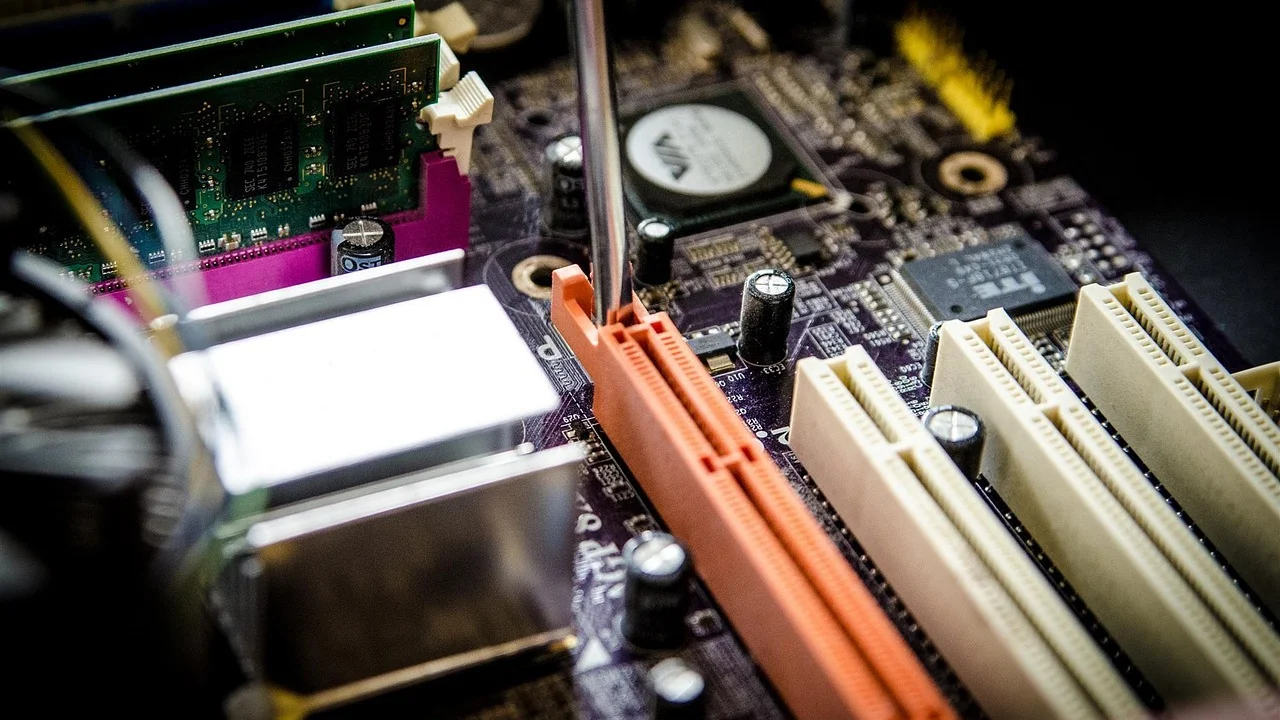
Uso alto não é automaticamente um problema. Um navegador com muitas abas abertas naturalmente usa memória; um editor de vídeo exige processador; e uma atualização em andamento pode usar disco e rede. O ponto importante é verificar se um processo mantém consumo elevado por muito tempo sem uma atividade clara ou se o computador se torna lento mesmo sem programas pesados abertos.
Como interpretar os principais indicadores
| Indicador | O que pode significar | Ação inicial recomendada |
|---|---|---|
| CPU alta continuamente | Aplicativo, serviço ou driver consumindo processamento | Identifique o processo, feche aplicativos dispensáveis e reinicie |
| Memória quase no limite | Muitas abas, programas em segundo plano ou pouca RAM | Feche programas, reduza abas e revise itens de inicialização |
| Disco em 100% | Atualização, indexação, antivírus ou HD com baixo desempenho | Aguarde tarefas concluírem, libere espaço e verifique o disco |
| Rede muito usada | Downloads de atualização, sincronização em nuvem ou aplicativo ativo | Confira atualizações e pause sincronizações não urgentes |
| Inicialização demorada | Excesso de softwares carregados ao ligar | Desative itens não essenciais na guia Inicializar |
Registre mentalmente ou em uma anotação qual processo aparece no topo e em qual situação a lentidão ocorre. Isso ajuda a separar um problema de inicialização de um problema que surge apenas ao navegar, jogar, abrir arquivos ou usar a rede. Diagnosticar o contexto costuma ser mais eficiente do que aplicar uma lista de correções sem prioridade.
Verifique se a atualização ainda está pendente
Acesse as configurações do Windows e consulte a área do Windows Update. Procure mensagens sobre reinicialização necessária, instalação pendente ou erro de download. Um ciclo incompleto de atualização pode manter processos ativos e causar comportamento instável. Instale apenas o que estiver disponível pelo sistema e reinicie quando solicitado.
Evite desligar o computador à força durante a aplicação de atualizações, salvo quando ele estiver totalmente travado e não responder por um período prolongado. Interrupções podem corromper arquivos do sistema e transformar uma lentidão temporária em um problema mais complexo. Caso tenha dúvida sobre o ciclo de suporte do sistema, a página da Microsoft Support para Windows reúne orientações oficiais para atualização e recuperação.
Passo a passo para recuperar o desempenho
Depois de observar o comportamento do PC, aplique as medidas abaixo na ordem. Elas priorizam ações reversíveis e de baixo risco. Entre uma etapa e outra, use o computador por alguns minutos para perceber se houve melhora; alterar muitas coisas ao mesmo tempo torna difícil descobrir o que realmente resolveu o problema.
- Reinicie o computador. A reinicialização encerra processos presos, conclui etapas de atualização e recarrega drivers. Não confunda reiniciar com apenas fechar a tampa do notebook ou colocar o PC em suspensão.
- Deixe as tarefas pós-atualização terminarem. Se a instalação foi recente, mantenha o equipamento ligado por um tempo e observe se o uso de disco e CPU diminui.
- Feche aplicativos desnecessários. Navegadores, mensageiros, lançadores de jogos, armazenamento em nuvem e editores podem ficar abertos em segundo plano sem necessidade imediata.
- Libere espaço na unidade do sistema. Apague arquivos temporários, esvazie a Lixeira e mova itens grandes para outra unidade ou serviço de armazenamento confiável.
- Revise os programas de inicialização. No Gerenciador de Tarefas, abra a guia Inicializar e desative softwares não essenciais que iniciam automaticamente.
- Atualize drivers pelo fabricante. Priorize vídeo, chipset, rede e áudio, obtendo os arquivos no site do fabricante do computador ou do componente.
- Execute uma verificação de segurança. Use a proteção integrada do sistema ou uma solução de confiança já instalada para procurar ameaças.
- Instale as correções pendentes. Atualizações complementares podem corrigir falhas percebidas logo após uma versão maior do sistema.
Ao desativar itens da inicialização, não remova às cegas componentes identificados como essenciais ao sistema, drivers de áudio ou vídeo, proteção de segurança e recursos corporativos necessários ao trabalho. Em vez disso, priorize aplicativos conhecidos que você abre manualmente, como mensageiros, atualizadores de jogos, plataformas de reunião e programas de edição.
Espaço, armazenamento e memória: os gargalos mais frequentes
O armazenamento influencia diretamente a sensação de velocidade. O sistema precisa de espaço livre para arquivos temporários, paginação de memória, downloads e manutenção. Quando a unidade do sistema está quase cheia, o Windows pode ficar mais lento, atualizações podem falhar e aplicativos podem demorar para abrir. Reserve uma margem confortável de espaço, em vez de trabalhar continuamente no limite.
Para localizar o que ocupa espaço, comece pelas categorias de armazenamento nas configurações do sistema. Arquivos temporários, downloads esquecidos, vídeos duplicados e instaladores antigos são fontes comuns de acúmulo. Antes de excluir documentos pessoais, confira o conteúdo com atenção e faça cópia de arquivos importantes em outra unidade ou serviço confiável.
HD e SSD não entregam o mesmo comportamento
Um HD tradicional possui partes mecânicas e tende a sofrer mais quando muitos arquivos são acessados simultaneamente. Depois de uma atualização, tarefas de indexação e antivírus podem levar o uso do disco a níveis altos, tornando a abertura de programas mais lenta. Um SSD tem acesso muito mais rápido aos dados e normalmente reduz de forma significativa o tempo de inicialização e carregamento.
Trocar um HD por SSD é uma melhoria de hardware frequentemente percebida no uso cotidiano, mas exige planejamento: compatibilidade física, capacidade adequada, cópia dos dados e instalação ou clonagem correta do sistema. Se não houver segurança para realizar o procedimento, procure assistência técnica qualificada para preservar os arquivos e evitar danos ao equipamento.
Memória RAM e navegação com muitas abas
A memória RAM guarda temporariamente dados de programas em uso. Quando ela se aproxima do limite, o sistema recorre mais ao arquivo de paginação no disco, o que pode causar travamentos, especialmente em computadores com HD. Muitas abas abertas, extensões de navegador, chamadas de vídeo e aplicativos de comunicação simultâneos consomem recursos rapidamente.
Experimente reduzir o número de abas, remover extensões que você não utiliza e fechar aplicativos que permanecem minimizados. Se a falta de memória for recorrente mesmo em tarefas simples, uma expansão de RAM pode ser útil, desde que o modelo permita e que a capacidade seja compatível com a placa-mãe.
Drivers, programas e a atualização que parece ter causado o problema
Quando a lentidão começou imediatamente após uma atualização específica, a relação merece investigação, mas não deve ser presumida sem testes. Verifique o histórico de atualizações nas configurações do Windows e observe se há falhas repetidas. Também confira se aplicativos importantes receberam versões novas no mesmo período, pois o problema pode ter relação com um software de terceiros, e não com o sistema operacional.
Uma forma prudente de testar é iniciar o PC com o mínimo de aplicativos possível e reativá-los gradualmente. Se o desempenho melhora ao impedir a abertura automática de determinado programa, atualize-o, reinstale-o ou mantenha-o desativado até que exista uma versão compatível. Faça isso sem apagar dados relevantes antes de confirmar que há cópia de segurança.
Como atualizar drivers com segurança
Baixe drivers diretamente do fabricante do notebook, desktop, placa-mãe ou componente. Em computadores montados, o site do fabricante da placa de vídeo é a fonte adequada para o driver gráfico; para notebooks, a página do fabricante do equipamento costuma concentrar pacotes validados para aquele modelo. Evite sites desconhecidos que oferecem instaladores genéricos ou programas de atualização automática.
Ferramentas de terceiros que prometem encontrar todos os drivers podem instalar versões inadequadas, criar conflitos ou incluir ofertas indesejadas. O Gerenciador de Dispositivos ajuda a identificar componentes com erro, geralmente marcados por um ícone de alerta. Antes de uma alteração importante de driver, crie um ponto de restauração ou anote a versão atual para facilitar uma reversão, se necessário.
Quando desinstalar uma atualização é razoável
Remover uma atualização deve ser exceção, não a primeira tentativa. Essa opção pode ser considerada quando há relação temporal clara, falhas graves confirmadas e nenhuma correção disponível, especialmente se um recurso essencial deixou de funcionar. Antes disso, verifique atualizações adicionais, drivers e comunicados oficiais.
Se optar por remover algo, faça uma cópia dos dados importantes e registre qual atualização foi alterada. Depois, acompanhe novas correções, pois permanecer sem atualizações de segurança por longos períodos aumenta a exposição a falhas conhecidas. Em caso de tela azul, reinicializações constantes ou impossibilidade de acessar o sistema, a assistência técnica pode ser a alternativa mais segura.
Boas práticas para evitar lentidão nas próximas atualizações
Prevenção não elimina todos os imprevistos, mas reduz bastante o risco de uma atualização se tornar um transtorno. Mantenha uma rotina simples de limpeza de arquivos dispensáveis, organize documentos e não deixe a unidade do sistema completamente cheia. Também é recomendável fechar programas pesados antes de iniciar uma atualização importante.
Faça cópias de segurança periódicas dos arquivos pessoais, principalmente documentos de trabalho, fotos e projetos. Uma cópia em unidade externa ou serviço de nuvem confiável é útil não apenas para atualizações, mas também para falhas de hardware, perda do equipamento e exclusões acidentais. Backup não é sinônimo de sincronização: uma pasta sincronizada pode reproduzir uma exclusão em todos os dispositivos.
- Use a fonte de energia durante atualizações em notebooks.
- Evite desligar ou reiniciar o computador enquanto a instalação estiver em andamento.
- Mantenha espaço livre suficiente na unidade em que o sistema está instalado.
- Instale programas apenas de fontes confiáveis e desinstale os que não usa.
- Atualize drivers importantes pelo fabricante do equipamento ou componente.
- Reinicie o PC periodicamente, em vez de mantê-lo em suspensão por semanas.
- Revise extensões do navegador e softwares configurados para abrir com o sistema.
“A prevenção é melhor que a cura.”
Desiderius Erasmus
O princípio é especialmente útil na manutenção do computador: pequenas verificações regulares evitam que um acúmulo de problemas seja percebido apenas quando uma atualização exige mais do sistema. Para entender conceitos técnicos relacionados ao funcionamento do computador, o verbete sobre sistema operacional oferece uma visão geral acessível sobre o papel desse tipo de software.
Sinais de que é hora de procurar suporte técnico
Alguns sintomas indicam que o problema pode ultrapassar uma configuração simples. Ruídos incomuns em um HD, desligamentos inesperados, tela azul frequente, arquivos que desaparecem, erros de leitura e reinicializações em sequência podem apontar para falha de hardware ou corrupção de dados. Nesses casos, insistir em testes sem backup pode aumentar o risco de perda de arquivos.
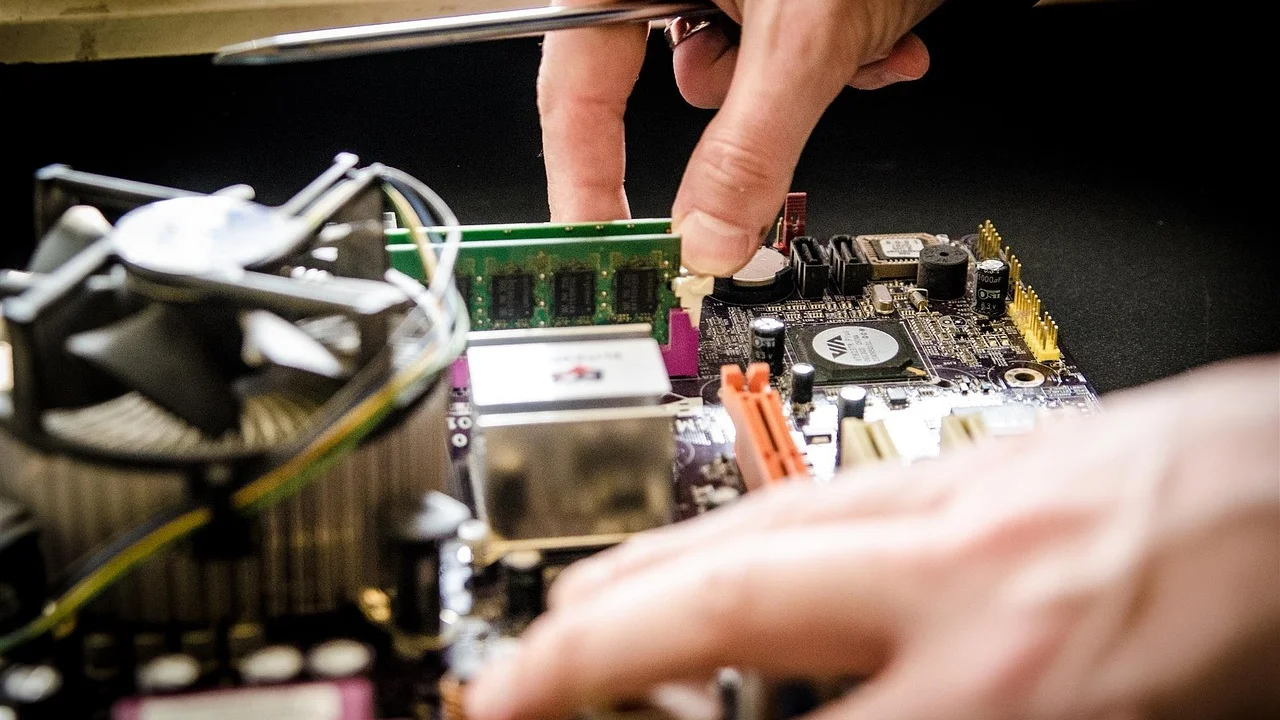
Também vale buscar suporte quando o equipamento precisa de ajustes físicos, como substituição de SSD, expansão de memória, limpeza interna ou avaliação de temperatura. Poeira, ventilação obstruída e pasta térmica degradada podem causar superaquecimento e redução automática de desempenho. Um profissional capacitado pode diagnosticar o estado dos componentes e indicar uma solução compatível com o uso e o orçamento.
Perguntas frequentes
Quanto tempo a lentidão após uma atualização pode durar?
Processos de organização, indexação e atualizações complementares podem afetar o desempenho nas primeiras horas de uso. Se o computador continua claramente lento após alguns dias, mesmo após reiniciar e concluir atualizações pendentes, é recomendável investigar consumo de recursos, espaço livre, programas de inicialização e drivers.
É seguro apagar arquivos temporários do Windows?
Em geral, arquivos temporários identificados pela ferramenta de armazenamento do próprio sistema podem ser removidos. Leia as categorias antes de confirmar, especialmente Downloads, pois ela pode conter documentos pessoais. Não apague pastas do sistema manualmente apenas para liberar espaço.
Desativar programas na inicialização pode prejudicar o PC?
Desativar aplicativos não essenciais normalmente não prejudica o Windows; esses programas podem ser abertos manualmente depois. Contudo, evite desativar itens de segurança, drivers e softwares necessários ao funcionamento de periféricos sem saber sua função. Pesquise o nome do processo ou consulte o fabricante em caso de dúvida.
Formatar o computador resolve qualquer lentidão?
Não. A formatação pode ajudar em problemas de software persistentes, mas não corrige um HD defeituoso, pouca memória RAM, superaquecimento ou limitações de hardware. Ela também exige backup e reinstalação de programas. Deve ser considerada depois de diagnósticos básicos ou com orientação técnica.
Conclusão
Quando o PC fica lento depois de uma atualização, a causa pode ser temporária, como tarefas de manutenção em segundo plano, ou estar ligada a espaço insuficiente, programas excessivos, drivers incompatíveis e limitações do hardware. A abordagem mais eficiente é observar os recursos usados, concluir atualizações pendentes, reduzir a carga de inicialização e corrigir um fator de cada vez.
Evite ferramentas milagrosas e alterações irreversíveis feitas sem diagnóstico. Mantenha backups atualizados, instale drivers de fontes oficiais e trate sinais de falha física com atenção. Com manutenção básica e testes organizados, é possível recuperar o desempenho em muitos casos e manter o computador mais estável para as próximas atualizações.
Referências
- Microsoft Support — Ajuda e aprendizado do Windows.
- Microsoft Support — Gerenciador de Tarefas do Windows.
- Microsoft Support — Liberar espaço em disco no Windows.
- Wikipedia — Sistema operacional.
Escrito por
Editor-chefe e redator
Editor-chefe do O Valor da Educação, escreve tutoriais e guias de tecnologia com foco em clareza, pesquisa cuidadosa e aplicação prática no dia a dia.