
Como instalar um SSD no notebook antigo com segurança
Trocar o disco rígido por um SSD é uma das formas mais eficientes de revitalizar um notebook antigo. Veja como identificar o modelo compatível, fazer backup, instalar a unidade, migrar ou reinstalar o sistema e resolver dúvidas comuns com segurança.
Um notebook que demora para iniciar, abre programas lentamente e trava ao alternar entre tarefas nem sempre precisa ser substituído. Em muitos casos, o maior gargalo está no disco rígido mecânico, conhecido como HD. Substituí-lo por uma unidade de estado sólido, ou SSD, costuma transformar a resposta do computador no uso diário.
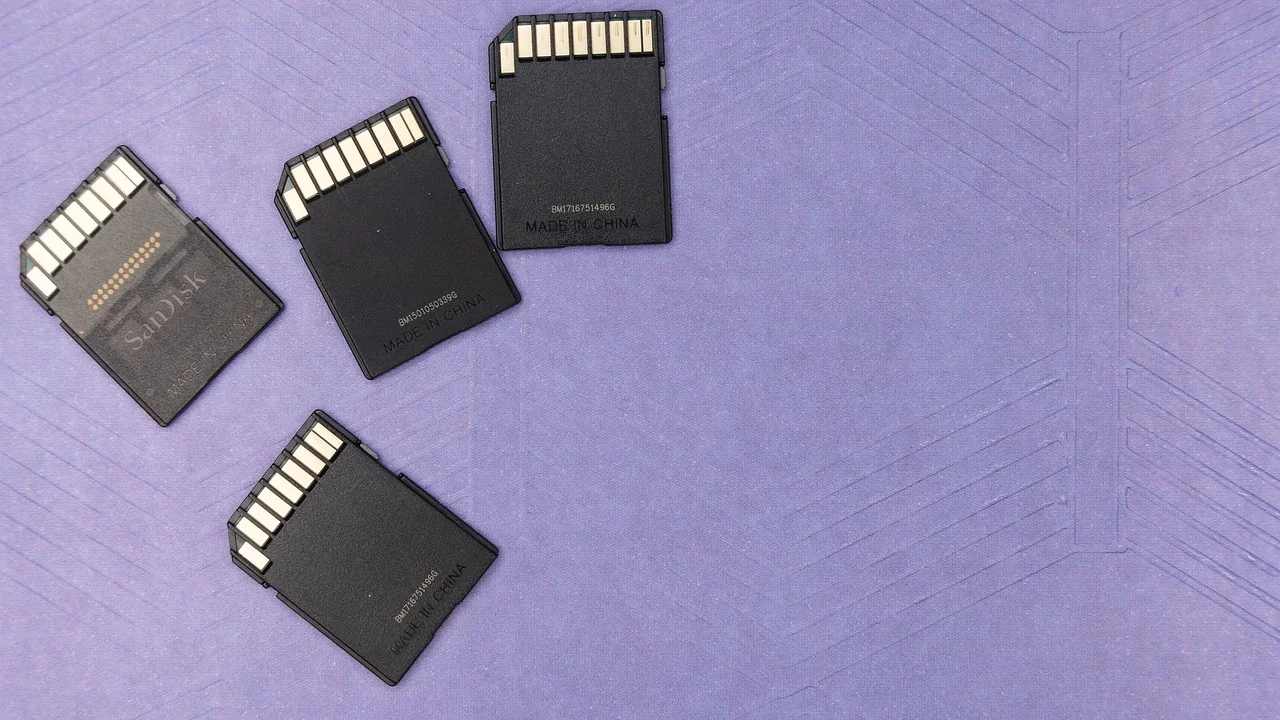
O processo é acessível, mas exige preparação. Antes de abrir o equipamento, é necessário identificar o tipo de armazenamento aceito pelo notebook, proteger arquivos importantes e decidir se o sistema será migrado para a nova unidade ou instalado do zero. Esses cuidados evitam compras incompatíveis e reduzem o risco de perda de dados.
Este guia mostra como planejar e executar a troca de forma segura, com atenção especial aos notebooks mais antigos, que geralmente usam conexões SATA de 2,5 polegadas. Também aborda limitações comuns, testes após a instalação e práticas que ajudam o SSD a durar bem.
Por que colocar um SSD em um notebook antigo?
Um HD tradicional grava dados em pratos que giram e utiliza uma cabeça mecânica para ler e escrever informações. Essa estrutura funciona, mas é mais lenta em acessos aleatórios e mais sensível a impactos. Já o SSD armazena dados em memória flash, sem partes móveis, o que reduz o tempo de acesso aos arquivos.
Na prática, a melhora aparece principalmente no início do sistema operacional, na abertura de navegadores, editores de texto, aplicativos de comunicação e programas usados com frequência. O computador não ganha mais capacidade de processamento nem mais memória RAM, mas deixa de esperar tanto pelo armazenamento para concluir várias tarefas cotidianas.
O que muda no uso diário
Um SSD tende a tornar o notebook mais ágil quando há muitas leituras pequenas de arquivos e componentes do sistema. Isso é comum ao ligar o aparelho, iniciar programas, pesquisar arquivos e executar atualizações. Além disso, como a unidade não possui mecanismo giratório, ela costuma operar em silêncio e consumir menos energia que um HD convencional.
É importante, porém, ajustar a expectativa. Se o notebook tem pouca memória RAM, processador muito limitado, superaquecimento ou bateria degradada, esses fatores continuarão afetando a experiência. O SSD é um upgrade de alto impacto, mas não resolve defeitos físicos nem transforma um equipamento muito antigo em uma máquina adequada para tarefas pesadas.
“A teoria é quando se sabe tudo e nada funciona. A prática é quando tudo funciona e ninguém sabe por quê.”
Albert Einstein
Na manutenção de computadores, a ideia serve como lembrete para combinar planejamento e teste: identificar a interface correta, preservar os dados e validar o funcionamento depois da troca é mais confiável do que simplesmente instalar a peça e presumir que tudo dará certo.
Identifique o SSD compatível antes de comprar
O primeiro ponto é entender que nem todo SSD serve em qualquer notebook. Em aparelhos mais antigos, o padrão mais comum é o SSD SATA de 2,5 polegadas, normalmente com espessura de 7 mm. Ele usa o mesmo tipo de conexão SATA empregado por grande parte dos HDs de notebook.
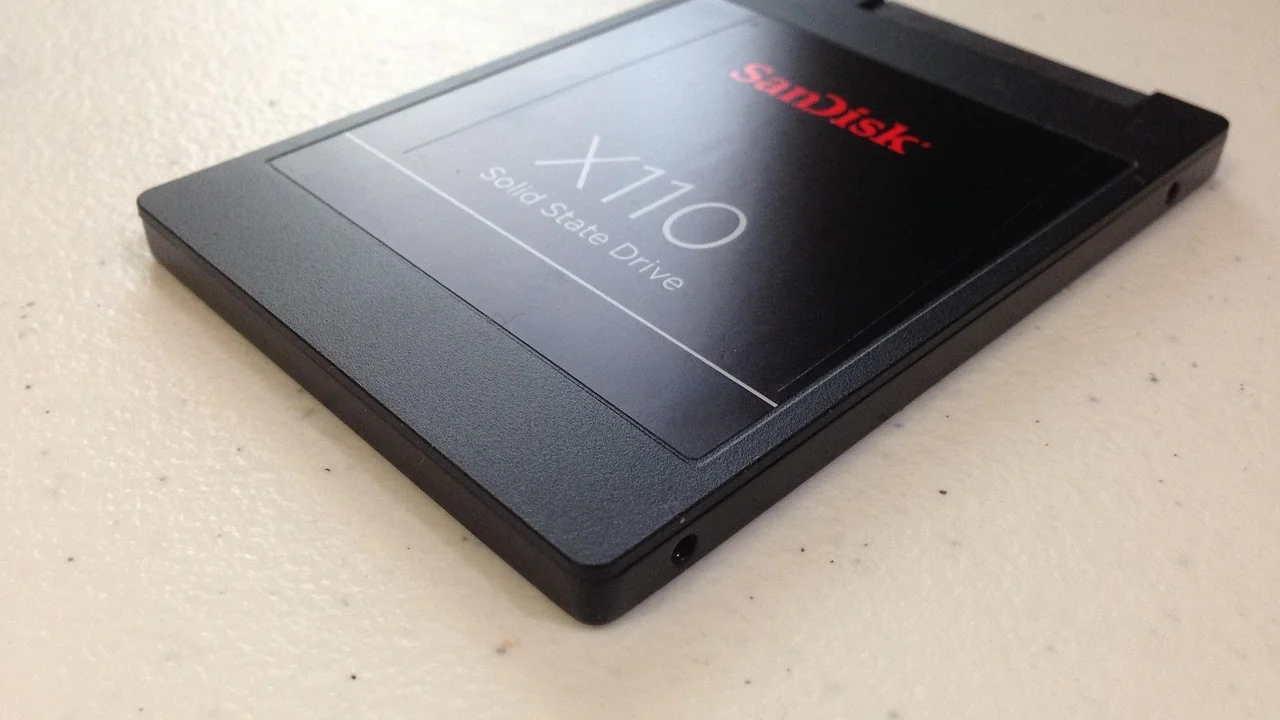
Alguns modelos mais novos ou intermediários contam com slot M.2, que aceita unidades em formato de placa. Porém, M.2 é apenas o formato físico: há SSDs M.2 SATA e SSDs M.2 NVMe, e eles não são automaticamente intercambiáveis. Um notebook antigo que foi projetado apenas para um disco SATA de 2,5 polegadas geralmente não aceita um SSD M.2 sem uma solução específica e compatível.
Como confirmar o tipo de unidade atual
Consulte o manual de serviço ou a página de suporte do fabricante usando o modelo exato do notebook. O código costuma estar em uma etiqueta na parte inferior do equipamento. Se a documentação não estiver disponível, ferramentas de informações do sistema podem ajudar a identificar o modelo do disco atual, mas a confirmação visual ao abrir a tampa de manutenção ainda é bastante útil.
Ao encontrar um HD retangular de 2,5 polegadas conectado por uma porta SATA, a escolha tende a ser simples: compre um SSD SATA de 2,5 polegadas. Verifique também a capacidade. Um SSD menor que o espaço efetivamente usado no HD não comportará uma clonagem direta, embora ainda possa ser usado com uma instalação limpa do sistema e restauração seletiva dos arquivos.
| Característica | SSD SATA de 2,5 polegadas | SSD M.2 SATA | SSD M.2 NVMe |
|---|---|---|---|
| Formato | Unidade retangular semelhante a um HD | Placa estreita | Placa estreita |
| Conexão comum | SATA | Slot M.2 compatível com SATA | Slot M.2 com PCIe/NVMe |
| Indicação em notebook antigo | Mais frequente | Somente se houver slot compatível | Somente se houver suporte explícito |
| Substitui HD SATA de 2,5" | Sim, na maioria dos casos | Não diretamente | Não diretamente |
Também observe o suporte físico. Alguns notebooks usam uma gaveta metálica, chamada caddy ou suporte, para fixar o HD. Em geral, ela deve ser removida do disco antigo e parafusada no SSD novo. Outros modelos usam um cabo SATA flexível proprietário; nesse caso, preserve o cabo e os parafusos originais.
Planejamento: backup, capacidade e estratégia de instalação
Antes de mexer no armazenamento, faça um backup independente. Clonar um disco não substitui um backup, pois uma clonagem pode falhar, copiar arquivos corrompidos ou reproduzir problemas existentes no sistema. Salve documentos, fotos, vídeos, arquivos de trabalho e itens importantes em um HD externo, pendrive de boa capacidade, serviço de nuvem ou mais de um local.
Depois, escolha entre migrar o sistema atual ou fazer uma instalação limpa. A clonagem é conveniente quando o notebook funciona bem e você quer manter programas, configurações e arquivos como estão. A instalação limpa leva mais tempo para configurar, mas remove acúmulos de softwares, possíveis falhas e arquivos desnecessários do sistema antigo.
Quando vale a pena clonar o HD
Clonar faz sentido quando o volume usado no HD cabe no SSD novo e o sistema está estável. Para isso, o SSD precisa estar conectado ao notebook durante o processo, normalmente por meio de um adaptador USB para SATA ou de uma case externa compatível. O programa de clonagem copia as partições necessárias e permite que o SSD inicialize depois da troca.
Mesmo com a clonagem concluída, mantenha o HD original guardado por alguns dias sem apagar seu conteúdo. Ele pode ser a saída mais rápida se a inicialização falhar ou se algum arquivo importante não tiver sido transferido corretamente. Só formate ou reutilize o disco anterior após confirmar que tudo está funcionando e que o backup está íntegro.
Quando uma instalação limpa é a melhor escolha
Prefira instalar o sistema do zero se o notebook está muito lento por excesso de programas, apresenta erros recorrentes, tem suspeita de malware ou usa um sistema operacional sem manutenção adequada. A instalação limpa também é indicada quando o novo SSD tem capacidade menor do que os dados ocupados no HD.
Para preparar a mídia de instalação do Windows, use as ferramentas oficiais da Microsoft em outro computador, quando necessário. Consulte a orientação da Microsoft para reinstalar o Windows para entender as opções disponíveis, os cuidados com arquivos pessoais e os requisitos de recuperação. Anote senhas, confirme o acesso à conta usada no sistema e separe instaladores de programas essenciais.
Ferramentas e cuidados antes de abrir o notebook
Desligue completamente o notebook; não o deixe apenas em suspensão ou hibernação. Retire o carregador e, se a bateria for removível, retire-a também. Em modelos com bateria interna, o ideal é desconectá-la após abrir o aparelho, quando o projeto permitir esse acesso com segurança.
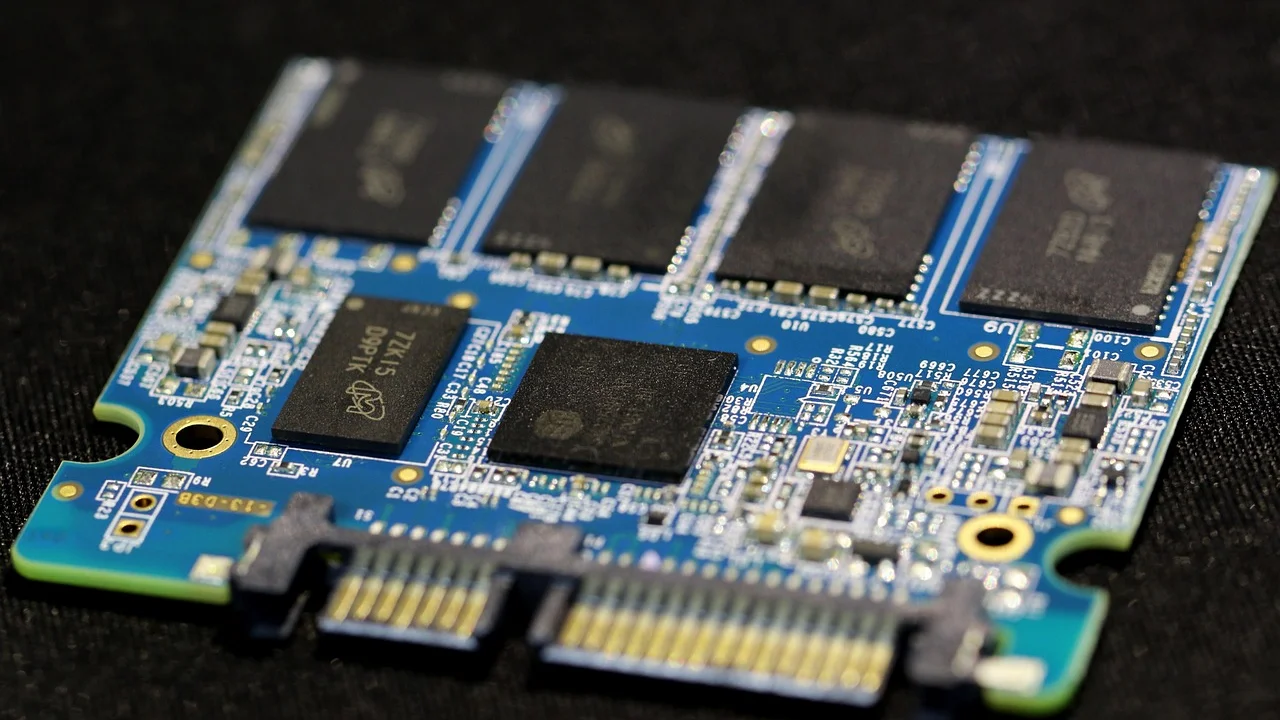
Trabalhe sobre uma mesa limpa, seca e bem iluminada. Evite tapetes, cobertores e superfícies que acumulam eletricidade estática. Toque uma parte metálica aterrada antes de manusear componentes ou use uma pulseira antiestática apropriada. Segure o SSD pelas bordas e não toque sem necessidade nos conectores.
- Chave Phillips pequena compatível com os parafusos do notebook;
- Espátula plástica ou palheta para soltar tampas encaixadas;
- Recipiente ou organizador para não perder parafusos;
- SSD compatível e, se preciso, adaptador USB para SATA para clonagem;
- Backup atualizado dos dados mais importantes;
- Manual de serviço ou guia de desmontagem do modelo específico.
Não force uma tampa. Parafusos ocultos, travas plásticas e cabos internos podem ser danificados por pressão excessiva. Se houver resistência fora do normal, pare e verifique se todos os parafusos foram removidos. Em notebooks finos, acessar o armazenamento pode exigir desmontagem mais extensa; nesse cenário, assistência técnica é uma alternativa prudente.
Como fazer a troca do HD pelo SSD passo a passo
Depois de verificar a compatibilidade e concluir o backup, a substituição física costuma ser curta. Ainda assim, siga uma sequência cuidadosa para preservar conectores, parafusos e suportes. Fotografar a posição das peças antes de removê-las pode facilitar a remontagem.

- Desligue e desconecte o notebook. Remova o carregador, periféricos e cartão de memória. Espere alguns minutos após desligar.
- Acesse o compartimento de armazenamento. Retire a tampa de manutenção ou a base inferior conforme o projeto do equipamento. Guarde cada parafuso em posição identificada.
- Desconecte a bateria, se possível. Em equipamentos com bateria interna acessível, solte o conector com cuidado antes de tocar em outros componentes.
- Remova o HD. Desparafuse o suporte ou destrave a lingueta indicada. Puxe o conjunto na direção adequada, sem torcer o cabo SATA.
- Transfira o suporte para o SSD. Retire os parafusos laterais do HD, encaixe o SSD na mesma orientação e fixe-o com os mesmos parafusos.
- Reconecte o SSD. Posicione o conjunto no compartimento e conecte-o firmemente, mas sem forçar. Recoloque travas e parafusos.
- Monte o notebook. Reconecte a bateria interna, quando aplicável, recoloque a tampa e aperte os parafusos sem exceder a força.
- Inicie o equipamento e faça os testes. Conecte o carregador, ligue o notebook e verifique se o sistema encontra a nova unidade.
Se você clonou o disco, o notebook deve iniciar como antes, porém com maior agilidade. Se instalou um SSD vazio, entre na BIOS ou UEFI, quando necessário, e confira se ele é reconhecido. Em seguida, inicialize pela mídia de instalação do sistema operacional. Caso a tela não mostre o SSD, desligue o equipamento e revise o encaixe, o cabo e a compatibilidade da unidade.
O que verificar na BIOS ou UEFI
BIOS e UEFI são os programas básicos que inicializam o hardware antes do sistema operacional. A forma de acessá-los varia por fabricante, mas geralmente envolve pressionar uma tecla logo após ligar o notebook. Procure se o SSD aparece na lista de armazenamento e se a ordem de inicialização está correta.
Para SSDs SATA, a configuração de controladora normalmente deve estar em AHCI, quando o notebook e o sistema oferecem essa opção. Não altere configurações de modo de armazenamento em uma instalação existente sem entender as consequências, pois mudanças indevidas podem impedir o Windows de iniciar. Se o sistema já foi clonado e está inicializando corretamente, evite ajustes desnecessários.
Configuração e testes depois da instalação
Após inicializar o sistema, confirme se a capacidade do SSD aparece corretamente no gerenciamento de discos. Em uma instalação limpa, talvez seja necessário criar ou formatar partições durante o instalador. Em uma clonagem, pode haver espaço não alocado caso o SSD seja maior que o HD anterior; esse espaço pode ser incorporado à partição principal usando as ferramentas do próprio sistema.
Instale atualizações do sistema operacional e drivers disponibilizados pelo fabricante do notebook, sobretudo os relacionados a chipset, armazenamento e rede. Evite baixar “atualizadores de drivers” de procedência incerta. Para entender conceitos ligados à interface usada em muitos notebooks, o verbete sobre Serial ATA apresenta uma visão geral do padrão SATA.
Práticas recomendadas para o SSD
Os sistemas operacionais modernos reconhecem SSDs e aplicam rotinas adequadas, como TRIM, que auxilia a administração de blocos livres. Não é necessário desfragmentar manualmente o SSD como se fazia com HDs mecânicos. O próprio sistema pode executar otimizações apropriadas, e desfragmentações convencionais frequentes não oferecem o mesmo benefício nesse tipo de unidade.
Reserve alguma capacidade livre para evitar que o armazenamento fique constantemente no limite. Isso facilita atualizações, arquivos temporários e o funcionamento geral. Também mantenha cópias de segurança regulares: embora SSDs sejam resistentes a choques por não terem partes móveis, qualquer dispositivo pode apresentar falhas, sofrer danos elétricos ou ser afetado por exclusões acidentais.
| Situação após a troca | Causa possível | Ação recomendada |
|---|---|---|
| SSD não aparece na BIOS/UEFI | Encaixe incompleto, cabo solto ou incompatibilidade | Revise a conexão e confirme o tipo de SSD aceito |
| Notebook liga, mas não inicia o sistema | Ordem de boot incorreta ou clonagem incompleta | Confira o boot e use a recuperação ou mídia de instalação |
| Capacidade menor que a esperada | Partição não expandida ou diferença de unidades de medida | Verifique partições no gerenciamento de discos |
| Sistema segue lento | RAM insuficiente, processador limitado ou programas em excesso | Analise inicialização, memória e temperatura do equipamento |
Erros comuns e como evitá-los
O erro mais frequente é comprar uma unidade pelo preço ou pela capacidade, sem verificar a interface. Um SSD M.2 NVMe pode ser excelente, mas não funciona no conector SATA de 2,5 polegadas de um notebook antigo. Da mesma forma, um SSD de 2,5 polegadas não se encaixa em um slot M.2. Confirme o padrão antes de finalizar a compra.
Outro problema comum é iniciar a desmontagem sem backup. Mesmo uma troca simples pode coincidir com uma falha de disco já existente ou com um erro de clonagem. Arquivos importantes devem estar em local separado antes de qualquer modificação. Também não descarte o HD antigo imediatamente: ele pode servir como cópia temporária ou ser instalado em uma case USB para acesso aos dados.
Não confunda armazenamento com memória RAM
SSD e memória RAM desempenham funções diferentes. O SSD guarda sistema, aplicativos e arquivos de forma permanente; a RAM mantém dados temporários usados pelos programas em execução. Se o notebook trava ao abrir muitas abas do navegador ou alternar entre aplicativos, um aumento de RAM, quando suportado, pode complementar muito bem a troca do HD.
Antes de investir em mais componentes, avalie o conjunto. Um notebook com processador compatível com suas necessidades, RAM expansível e tela em boas condições pode continuar útil por bastante tempo com um SSD. Já um aparelho com defeitos na placa-mãe, falhas graves de tela ou bateria estufada deve ser avaliado por um técnico antes de receber upgrades.
Perguntas frequentes
Qual SSD é indicado para notebook antigo?
Na maior parte dos notebooks antigos com HD convencional, o modelo indicado é um SSD SATA de 2,5 polegadas, geralmente com 7 mm de espessura. Ainda assim, confirme o manual, a conexão do disco atual e o espaço físico disponível antes de comprar.
Posso instalar um SSD sem formatar o notebook?
Sim. É possível clonar o HD para o SSD e manter sistema, programas e arquivos. Para isso, o espaço ocupado no disco antigo deve caber na nova unidade, e o processo precisa ser feito com uma ferramenta confiável e um backup prévio.
O SSD funciona se o notebook usa SATA mais antigo?
Em geral, sim. A interface SATA mantém compatibilidade entre gerações, embora um notebook com SATA mais antigo possa limitar a velocidade máxima da unidade. Mesmo assim, a melhora na resposta do sistema costuma ser perceptível em comparação com um HD mecânico.
Posso usar o HD antigo depois da substituição?
Sim. Com uma case USB para HD SATA de 2,5 polegadas, ele pode ser usado como armazenamento externo. Antes de apagar seu conteúdo, confirme que o SSD está funcionando, que os arquivos foram preservados e que há backup atualizado.
Conclusão
Substituir o HD por um SSD é uma intervenção prática e geralmente muito eficiente para estender a utilidade de um notebook antigo. O resultado depende de uma escolha compatível, de backup cuidadoso e de uma instalação sem improvisos. Para a maioria dos modelos com disco mecânico tradicional, o SSD SATA de 2,5 polegadas é a opção mais direta.
Ao terminar, teste a inicialização, os arquivos, a rede e os programas essenciais antes de reutilizar ou apagar o HD anterior. Se surgirem dúvidas sobre desmontagem, cabos internos ou compatibilidade, interromper o procedimento e buscar ajuda qualificada é melhor do que arriscar danos ao equipamento. Com a unidade correta e uma configuração bem feita, o notebook pode voltar a atender com mais fluidez às tarefas do dia a dia.
Referências
- Microsoft — Reinstalar o Windows.
- Microsoft — Otimizar unidades no Windows.
- Serial ATA International Organization — Especificações e informações sobre SATA.
- Wikipedia em português — Serial ATA.
Escrito por
Editor-chefe e redator
Editor-chefe do O Valor da Educação, escreve tutoriais e guias de tecnologia com foco em clareza, pesquisa cuidadosa e aplicação prática no dia a dia.