
Como ver a senha do Wi-Fi salva no Windows
Esquecer a senha da rede é comum, especialmente em conexões configuradas há muito tempo. Veja como localizar a chave do Wi-Fi salva no Windows por diferentes caminhos, entenda os requisitos de acesso e adote cuidados para proteger suas redes domésticas e profissionais.
Esquecer a senha de uma rede sem fio acontece com frequência. Muitas pessoas conectam o computador uma única vez e, depois, deixam o Windows memorizar a credencial por meses ou anos. Quando é preciso incluir um novo celular, trocar o roteador ou informar o acesso a alguém autorizado, surge a necessidade de consultar a chave que já está armazenada no sistema.
Há maneiras simples de encontrar essa informação no Windows, seja pela interface gráfica, seja por comandos do próprio sistema. Os procedimentos funcionam para redes às quais o computador já se conectou e cujo perfil continua salvo. Eles exigem uma conta com permissões adequadas no dispositivo e devem ser usados apenas em redes próprias ou quando houver autorização do responsável.
Além de mostrar como localizar a senha, este guia explica por que alguns métodos não exibem a chave, como identificar perfis antigos, o que fazer se a rede não estiver salva e quais práticas ajudam a manter a conexão protegida. Assim, você pode recuperar o acesso sem redefinir configurações desnecessariamente.
Entenda onde o Windows guarda a senha da rede
Ao conectar um computador a uma rede Wi-Fi e informar a senha, o Windows cria um perfil de rede sem fio. Esse perfil armazena dados como o nome da rede, também chamado de SSID, o tipo de segurança utilizado e a chave de acesso protegida pelo sistema. A finalidade é permitir conexões automáticas nas próximas vezes, sem que você precise digitar a senha novamente.
O recurso não equivale a uma lista de senhas visível para qualquer pessoa. O sistema exige acesso ao computador e, em muitos casos, credenciais de administrador para revelar informações sensíveis. Por isso, a senha pode não aparecer para uma conta limitada ou em um equipamento gerenciado por uma empresa, escola ou órgão público.
Rede atual e rede usada anteriormente
Existe uma diferença importante entre consultar a senha da rede conectada no momento e procurar uma rede usada no passado. A interface clássica do Windows costuma facilitar a visualização da chave da conexão ativa. Já o Prompt de Comando é mais útil quando o perfil foi salvo, mas o computador não está conectado a ele naquele instante.
Se o perfil tiver sido removido, se o sistema tiver sido reinstalado ou se uma política administrativa impedir o armazenamento de credenciais, não haverá senha a exibir. Nessa situação, a solução legítima é verificar a etiqueta do roteador, acessar o painel administrativo do equipamento com autorização ou pedir a senha ao administrador da rede.
Antes de consultar a senha: requisitos e cuidados
Antes de iniciar qualquer procedimento, confirme que o computador realmente já se conectou à rede desejada. Também verifique se você está usando uma conta que possa alterar ou visualizar configurações de rede. Em computadores compartilhados, corporativos ou educacionais, regras de segurança podem bloquear esse tipo de consulta.
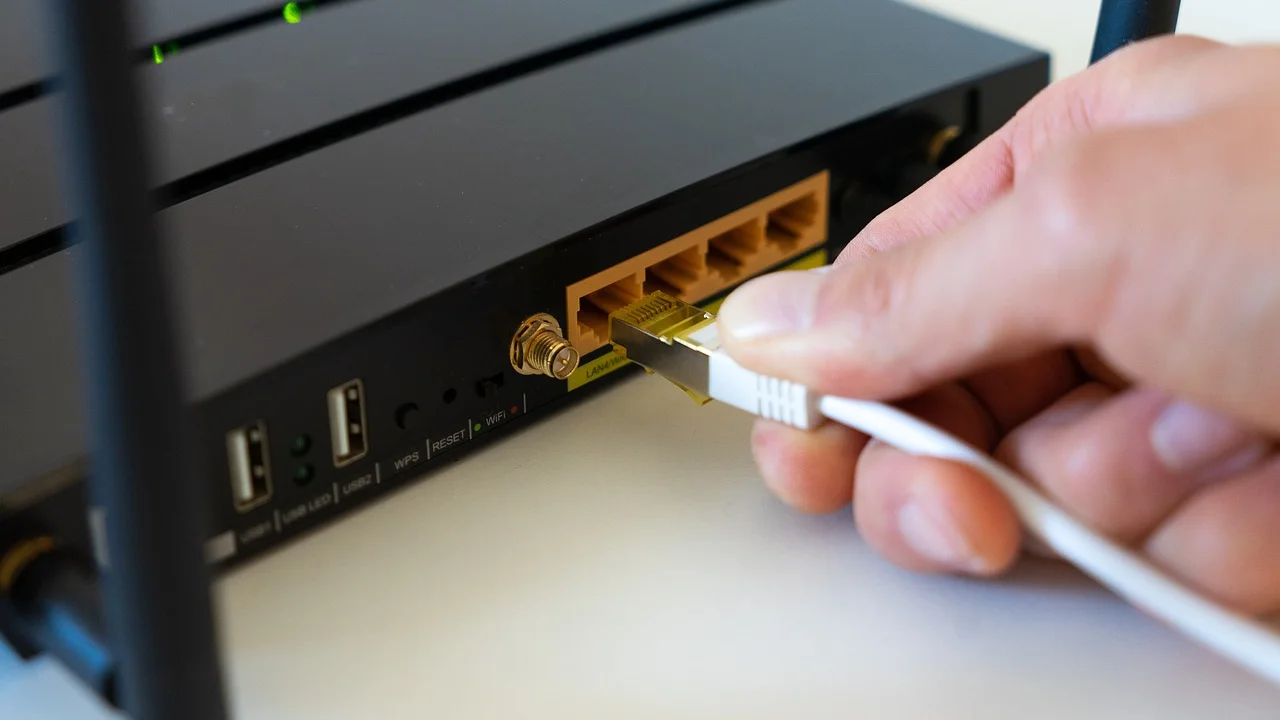
A senha do Wi-Fi dá acesso à rede local e à internet fornecida por ela. Dependendo da configuração, um usuário conectado pode encontrar impressoras, dispositivos inteligentes, arquivos compartilhados e outros recursos internos. Portanto, trate essa informação como um dado sensível e evite enviá-la em grupos, publicá-la em locais visíveis ou repassá-la a pessoas sem autorização.
- Use estes métodos somente em redes que sejam suas ou para as quais você tenha permissão explícita.
- Evite revelar a senha diante de terceiros ou em telas compartilhadas durante reuniões.
- Não salve a chave em arquivos de texto desprotegidos, capturas de tela ou anotações públicas.
- Se muitas pessoas precisam de acesso, considere criar uma rede de convidados no roteador.
- Após compartilhar a senha com alguém que não precisa mais utilizá-la, avalie alterá-la.
É igualmente recomendável conferir se o roteador usa padrões atuais de proteção, como WPA2 ou WPA3. Redes abertas e protocolos antigos podem expor a conexão a riscos desnecessários. A orientação de segurança digital do Governo Federal reforça a importância de hábitos preventivos para reduzir exposição a incidentes online.
Como ver a senha da rede conectada pelo Painel de Controle
O caminho gráfico é indicado quando o computador está conectado à rede cuja senha você quer consultar. Embora as versões recentes do Windows priorizem o aplicativo Configurações para diversas tarefas, a janela clássica de status da conexão continua sendo uma forma direta de chegar às propriedades de segurança do Wi-Fi.
Esse método mostra a chave armazenada associada à conexão ativa. O nome de alguns botões pode variar discretamente conforme a edição do Windows e o idioma instalado, mas a sequência geral permanece semelhante.
Passo a passo pela interface clássica
- Conecte o computador à rede Wi-Fi da qual deseja visualizar a senha.
- Abra o menu Iniciar, pesquise por Painel de Controle e selecione o resultado.
- Entre em Rede e Internet e depois em Central de Rede e Compartilhamento.
- Na área de conexões, clique no nome da rede Wi-Fi ativa.
- Na janela de status, escolha Propriedades da Conexão Sem Fio.
- Abra a guia Segurança.
- Marque a caixa Mostrar caracteres para revelar o conteúdo do campo de chave de segurança de rede.
Ao marcar a opção de visualização, o Windows pode solicitar confirmação administrativa. Isso é esperado: a intenção é impedir que alguém que tenha acesso temporário ao computador veja facilmente dados de rede. Copie a senha com cuidado e feche a janela quando terminar, especialmente se estiver em um ambiente compartilhado.
Quando essa opção não aparece
Se não houver uma conexão Wi-Fi ativa, o nome da rede não será exibido nessa tela. O mesmo pode ocorrer se o computador estiver conectado por cabo Ethernet ou se o adaptador sem fio estiver desligado. Nesses casos, o método com comandos é mais apropriado porque permite consultar os perfis conhecidos pelo sistema, mesmo sem uma conexão atual.
Também vale checar se você clicou no nome da rede na Central de Rede e Compartilhamento, e não apenas no ícone de Wi-Fi próximo ao relógio. O menu rápido é útil para conectar e desconectar, mas normalmente não disponibiliza o campo completo da chave de segurança.
Como encontrar senhas salvas com o Prompt de Comando
O comando netsh é uma ferramenta nativa do Windows para administrar e consultar configurações de rede. Por meio dele, é possível listar os perfis Wi-Fi armazenados no computador e solicitar os detalhes de um perfil específico. É a alternativa mais versátil para recuperar uma senha de rede antiga.
Não é necessário instalar programas de terceiros. Na prática, evitar aplicativos desconhecidos é uma medida prudente, pois softwares que prometem revelar senhas podem incluir publicidade invasiva, coletar dados ou solicitar permissões excessivas. Os recursos internos do sistema já resolvem essa tarefa na maioria dos cenários.
Liste os perfis de Wi-Fi conhecidos
Abra o menu Iniciar, digite Prompt de Comando e escolha executar como administrador, se essa opção estiver disponível. Na janela aberta, digite o comando abaixo e pressione Enter:
netsh wlan show profiles
O resultado exibirá os perfis de rede sem fio associados ao computador. Procure o nome exato da rede desejada. Atenção a letras maiúsculas, espaços, acentos e nomes parecidos: o perfil precisa ser informado corretamente no próximo comando.
Mostre a chave de um perfil específico
Depois de identificar o nome da rede, use a estrutura a seguir, substituindo NOME-DA-REDE pelo SSID correto:
netsh wlan show profile name="NOME-DA-REDE" key=clear
Nos detalhes apresentados, localize a seção de configurações de segurança e procure o campo Conteúdo da Chave. Quando o perfil tiver uma senha armazenada e as permissões permitirem a consulta, esse campo mostrará a chave usada para acessar a rede.
| Método | Melhor situação de uso | O que é necessário | Limitação principal |
|---|---|---|---|
| Painel de Controle | Rede Wi-Fi conectada no momento | Conexão ativa e acesso às propriedades | Não é prático para redes antigas desconectadas |
| Prompt de Comando com netsh | Rede atual ou perfil salvo anteriormente | Nome do perfil e permissões adequadas | Não funciona se o perfil foi apagado |
| Painel do roteador | Senha não salva no computador | Acesso autorizado ao equipamento | Exige credenciais administrativas do roteador |
| Etiqueta ou manual do roteador | Rede com configuração padrão | Acesso físico ao equipamento ou à documentação | A senha pode ter sido alterada pelo responsável |
O nome técnico de uma rede sem fio é SSID, sigla para Service Set Identifier. Para compreender melhor como esse identificador diferencia uma rede das demais, consulte o verbete sobre SSID. Saber identificar o nome correto evita erros ao executar o comando e reduz a chance de tentar recuperar a senha de uma rede diferente.
Diferenças entre Windows 10 e Windows 11
O Windows 10 e o Windows 11 organizam as configurações de rede de maneiras visuais diferentes, sobretudo no aplicativo Configurações. No entanto, os princípios são os mesmos: o sistema gerencia perfis de Wi-Fi, permite esquecer redes e oferece acesso a propriedades de conexão. Para revelar a senha já salva, o Painel de Controle e o Prompt de Comando continuam sendo caminhos confiáveis nas duas versões.
No Windows 11, o acesso às informações de conexão começa geralmente em Configurações > Rede e Internet > Wi-Fi. No Windows 10, a rota é parecida, embora alguns elementos de navegação mudem. Essas telas ajudam a verificar a rede ativa, ativar ou desativar o Wi-Fi e administrar redes conhecidas, mas nem sempre exibem a chave diretamente.
Gerenciar redes conhecidas não revela a senha
Uma confusão comum é procurar a chave na lista de redes conhecidas. Essa área permite configurar a conexão automática, consultar propriedades e remover perfis armazenados, porém não costuma mostrar a senha em texto claro. Ao selecionar Esquecer, o Windows apaga o perfil local; depois disso, será necessário informar a senha novamente para reconectar.
Por esse motivo, não exclua uma rede antes de recuperar a chave, caso você não se lembre dela. Se isso ocorrer, o computador não terá mais os dados necessários para exibi-la. Verifique primeiro o roteador ou outro dispositivo autorizado que já esteja conectado à mesma rede.
O que fazer quando a senha não está salva
Se o comando não encontrar o perfil, ou se o campo de chave estiver vazio, o Windows provavelmente não possui a credencial disponível. Isso pode acontecer após uma reinstalação do sistema, uma limpeza de perfis, uma troca de usuário ou porque a conexão foi feita em uma rede que exige autenticação empresarial em vez de uma senha compartilhada.
Em uma residência, o ponto de partida é observar a etiqueta do roteador ou do modem fornecido pela operadora. Ela pode trazer o nome padrão da rede e uma senha inicial. Contudo, essa informação só será válida se ninguém tiver personalizado a configuração após a instalação. Não confunda a senha do Wi-Fi com a senha de administração do equipamento: elas podem ser diferentes.
Acesse o roteador somente com autorização
O painel de administração do roteador pode permitir visualizar ou alterar as credenciais da rede sem fio. Para isso, é necessário estar conectado à rede, conhecer o endereço local de gerenciamento e ter as credenciais administrativas do aparelho. As instruções variam de acordo com o fabricante e o modelo, portanto consulte o manual ou o suporte oficial do equipamento.
Em redes de condomínios, empresas, escolas, hotéis e espaços públicos, não tente alterar configurações do roteador. Procure o administrador responsável. Além de preservar a continuidade do serviço para os demais usuários, esse cuidado evita mudanças indevidas em controles de segurança e políticas de acesso.
“A segurança é um processo, não um produto.”
Bruce Schneier
A frase resume bem por que descobrir uma senha não deve ser o fim da atenção com a rede. Uma boa proteção depende de senha forte, atualização do roteador, revisão dos dispositivos conectados e uso responsável por quem recebe acesso.
Boas práticas para proteger a senha do Wi-Fi
Depois de recuperar a chave, aproveite para avaliar a qualidade da configuração. Senhas curtas, óbvias ou baseadas em informações pessoais são mais fáceis de adivinhar. Uma senha longa, exclusiva e composta por uma combinação imprevisível de palavras, números e símbolos tende a oferecer uma barreira melhor, desde que seja guardada com segurança.
Também é útil separar a rede principal da rede destinada a visitas. Muitos roteadores oferecem uma função de rede de convidados, que cria um acesso distinto para aparelhos temporários. Essa medida limita a exposição de dispositivos internos, como computadores, câmeras, impressoras e equipamentos de automação residencial.
Checklist de revisão da rede doméstica
- Troque a senha padrão do Wi-Fi se ela ainda estiver em uso.
- Altere a senha administrativa padrão do roteador.
- Prefira WPA2-Personal ou WPA3-Personal quando o equipamento oferecer essas opções.
- Desative recursos de configuração simplificada que você não utiliza, como WPS.
- Instale atualizações de firmware disponibilizadas pelo fabricante.
- Revise periodicamente a lista de dispositivos conectados ao roteador.
- Use uma rede de convidados para visitantes e dispositivos temporários.
Ao modificar a senha, lembre-se de atualizar todos os aparelhos autorizados: celulares, notebooks, televisores, consoles, assistentes virtuais e dispositivos inteligentes. Planejar essa troca evita a impressão de que a internet parou de funcionar, quando na verdade os equipamentos apenas precisam receber a nova credencial.
Perguntas frequentes
É possível ver a senha de qualquer rede Wi-Fi no Windows?
Não. O Windows só pode exibir a senha de uma rede cujo perfil esteja salvo no computador e para a qual você tenha permissões suficientes. Redes nunca usadas naquele dispositivo ou perfis apagados não terão uma chave disponível para consulta.
O comando netsh funciona sem internet?
Sim. O comando consulta dados locais armazenados no Windows, portanto não depende de conexão com a internet. Ainda assim, o adaptador Wi-Fi e os serviços de rede do sistema precisam estar funcionando para que os perfis sejam reconhecidos corretamente.
Por que o campo “Conteúdo da Chave” não aparece?
Isso pode indicar que o perfil não usa uma senha compartilhada comum, que a chave não foi armazenada, que há uma política administrativa restritiva ou que o comando foi digitado com o nome incorreto da rede. Liste os perfis novamente e confira o SSID com atenção.
Posso recuperar a senha depois de clicar em “Esquecer” a rede?
Em geral, não pelo próprio computador. Ao esquecer uma rede, o Windows remove o perfil salvo, incluindo a credencial local. Para recuperar o acesso, consulte outro dispositivo autorizado, a etiqueta do roteador, o painel administrativo do equipamento ou o responsável pela rede.
Conclusão
Consultar uma senha Wi-Fi salva no Windows é uma tarefa que pode ser feita com recursos nativos do sistema. Para a rede conectada, o Painel de Controle oferece um caminho visual; para redes usadas anteriormente, o comando netsh ajuda a localizar perfis e verificar seus detalhes. Em ambos os casos, o computador precisa ter armazenado a informação e o usuário deve ter autorização para acessá-la.
Se a chave não estiver disponível, evite soluções de origem duvidosa e não tente contornar proteções de redes alheias. Prefira os meios legítimos: etiqueta do equipamento, documentação do roteador, outro aparelho autorizado ou suporte do administrador. Ao recuperar o acesso, fortaleça a senha e revise a segurança da rede para reduzir problemas futuros.
Referências
- Microsoft Support — Gerenciar redes Wi-Fi no Windows.
- Microsoft Learn — Referência de comandos netsh wlan.
- Centro de Prevenção, Tratamento e Resposta a Incidentes Cibernéticos de Governo — Segurança digital.
- Wi-Fi Alliance — Informações sobre segurança Wi-Fi e WPA3.
Escrito por
Editor-chefe e redator
Editor-chefe do O Valor da Educação, escreve tutoriais e guias de tecnologia com foco em clareza, pesquisa cuidadosa e aplicação prática no dia a dia.