
Como criar um plano de energia personalizado no Windows
Personalizar o plano de energia do Windows ajuda a adaptar o computador à sua rotina, seja para economizar bateria, trabalhar com mais silêncio ou priorizar desempenho. Veja onde configurar cada opção, quais cuidados tomar e como criar perfis eficientes.
O gerenciamento de energia do Windows vai além de reduzir o brilho da tela ou definir quando o monitor deve apagar. Ele reúne configurações que determinam como o processador trabalha, quando os discos entram em repouso, como os dispositivos USB se comportam e qual será a reação do computador ao fechar a tampa ou pressionar o botão de energia.
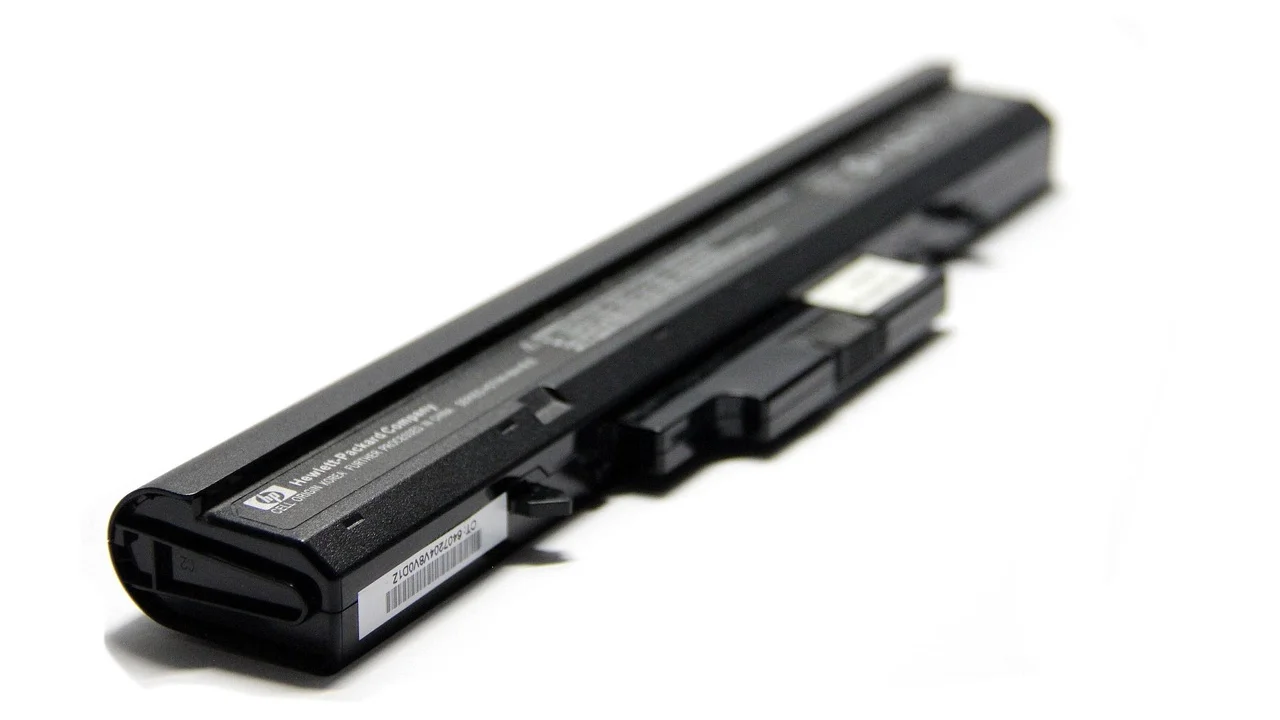
Ao entender como criar um plano de energia personalizado no Windows, você pode adequar o equipamento a cenários concretos: usar um notebook durante uma viagem, executar tarefas pesadas conectado à tomada, deixar um computador de mesa ligado por longos períodos ou diminuir ruído e aquecimento em atividades simples. A ideia não é escolher uma configuração universalmente melhor, mas construir um perfil coerente com seu uso.
Este guia explica as opções mais relevantes, apresenta um processo seguro para criar e testar planos próprios e mostra quais ajustes merecem atenção. Os nomes de alguns menus podem variar entre versões e fabricantes, mas o caminho geral permanece semelhante nas edições atuais do sistema.
O que é um plano de energia e por que personalizá-lo
Um plano de energia é um conjunto de regras que o Windows usa para equilibrar consumo elétrico, desempenho e conveniência. Essas regras podem mudar conforme o computador está conectado à tomada ou funcionando pela bateria. Em notebooks, isso é especialmente útil porque a autonomia depende tanto do hardware quanto da forma como o sistema utiliza os componentes.
Os perfis tradicionais costumam privilegiar uma destas direções: economia de energia, equilíbrio entre consumo e resposta do sistema, ou desempenho mais alto. Porém, os perfis prontos não conhecem suas prioridades. Uma pessoa que escreve, navega e participa de reuniões de vídeo pode preferir tela menos brilhante e suspensão mais rápida. Já quem compila programas, edita vídeos ou usa máquinas virtuais pode aceitar maior consumo para obter resposta mais estável.
Também é importante separar dois conceitos que aparecem no Windows. O modo de energia acessível pela área de Configurações costuma oferecer escolhas simplificadas, como melhor eficiência ou melhor desempenho. O plano de energia presente no Painel de Controle expõe opções avançadas e permite criar um perfil com mais controle. Os dois mecanismos podem interagir, mas o plano detalhado é o local mais indicado para ajustes específicos.
“O que é medido é gerenciado.”
Peter Drucker, frase amplamente atribuída ao consultor de gestão
No contexto do computador, a frase ajuda a lembrar que uma mudança deve ser observada antes de ser mantida. Se um novo perfil reduz a autonomia, aumenta a temperatura ou não melhora o desempenho percebido, vale revisar a configuração em vez de acumular ajustes aleatórios.
Antes de criar um perfil: avalie seu tipo de uso
Um bom plano começa com um objetivo claro. Tentar economizar o máximo de bateria e, ao mesmo tempo, manter todos os componentes no limite de desempenho normalmente produz resultados inconsistentes. Defina em quais situações o perfil será usado e quais concessões são aceitáveis.
Para isso, considere a fonte de alimentação, os programas mais frequentes e o comportamento físico do equipamento. Um notebook apoiado em uma mesa ventilada lida melhor com cargas longas do que o mesmo aparelho usado sobre uma manta ou no colo. Da mesma forma, um computador de mesa não precisa de regras tão agressivas de economia quanto um portátil que passa muitas horas longe da tomada.
Exemplos de objetivos práticos
Você pode criar planos separados para tarefas recorrentes. O ideal é que os nomes sejam descritivos, permitindo identificar rapidamente a finalidade de cada perfil. Evite alterar o plano padrão sem necessidade; manter um perfil original intacto facilita comparar resultados e reverter escolhas.
- Mobilidade: prioriza autonomia, brilho moderado e suspensão em poucos minutos de inatividade.
- Trabalho diário: busca equilíbrio para navegador, documentos, chamadas e aplicativos corporativos.
- Desempenho conectado: reduz limites de economia ao usar edição, desenvolvimento, jogos ou tarefas exigentes.
- Silencioso: evita atividade desnecessária e pode ajudar a conter calor e ruído em tarefas leves.
Não há obrigação de criar vários perfis. Para muitas pessoas, um plano equilibrado para a bateria e outro para uso na tomada bastam. Quanto mais planos houver, maior a chance de esquecer qual está ativo e tirar conclusões equivocadas sobre o comportamento do computador.
Como criar um plano de energia personalizado
O caminho mais completo normalmente está no Painel de Controle, em Opções de Energia. Em algumas instalações do Windows, essa área pode ser aberta pesquisando por “Editar plano de energia” no menu Iniciar. Criar uma cópia baseada em um plano existente é a alternativa mais segura porque preserva uma estrutura funcional e permite personalização gradual.
Antes de mudar parâmetros avançados, conecte o notebook à fonte, salve trabalhos em andamento e anote as configurações originais que pretende alterar. Isso reduz o risco de confundir o efeito de cada decisão e torna simples retornar ao estado anterior caso o resultado não seja satisfatório.
Passo a passo pelo Painel de Controle
- Abra o menu Iniciar, pesquise por Painel de Controle e acesse a opção correspondente.
- Selecione Hardware e Sons e depois Opções de Energia.
- Procure a opção Criar um plano de energia no menu lateral.
- Escolha um modelo de base, geralmente Equilibrado, Economia de energia ou Alto desempenho, conforme o objetivo.
- Digite um nome claro para o novo perfil, como “Trabalho na bateria” ou “Edição na tomada”.
- Defina os tempos iniciais para desligar a tela e colocar o computador em suspensão.
- Clique em Criar e, na tela seguinte, selecione Alterar configurações de energia avançadas.
- Altere poucos itens por vez, aplique as mudanças e teste o uso real do equipamento.
Depois de criar o plano, ele passa a aparecer na lista de perfis disponíveis. Se o plano não estiver ativo, selecione-o antes de realizar os testes. Em equipamentos gerenciados por uma empresa ou instituição, algumas configurações podem estar bloqueadas por políticas administrativas; nesse caso, não tente contornar restrições sem autorização.
Configurações avançadas que mais influenciam o resultado
A janela de configurações avançadas contém opções que podem parecer técnicas, mas várias delas têm efeito direto na experiência. Nem todos os computadores exibem exatamente os mesmos itens, pois fabricantes e drivers podem adicionar, ocultar ou limitar recursos. Faça mudanças com cautela, principalmente nas opções ligadas a processador e suspensão.
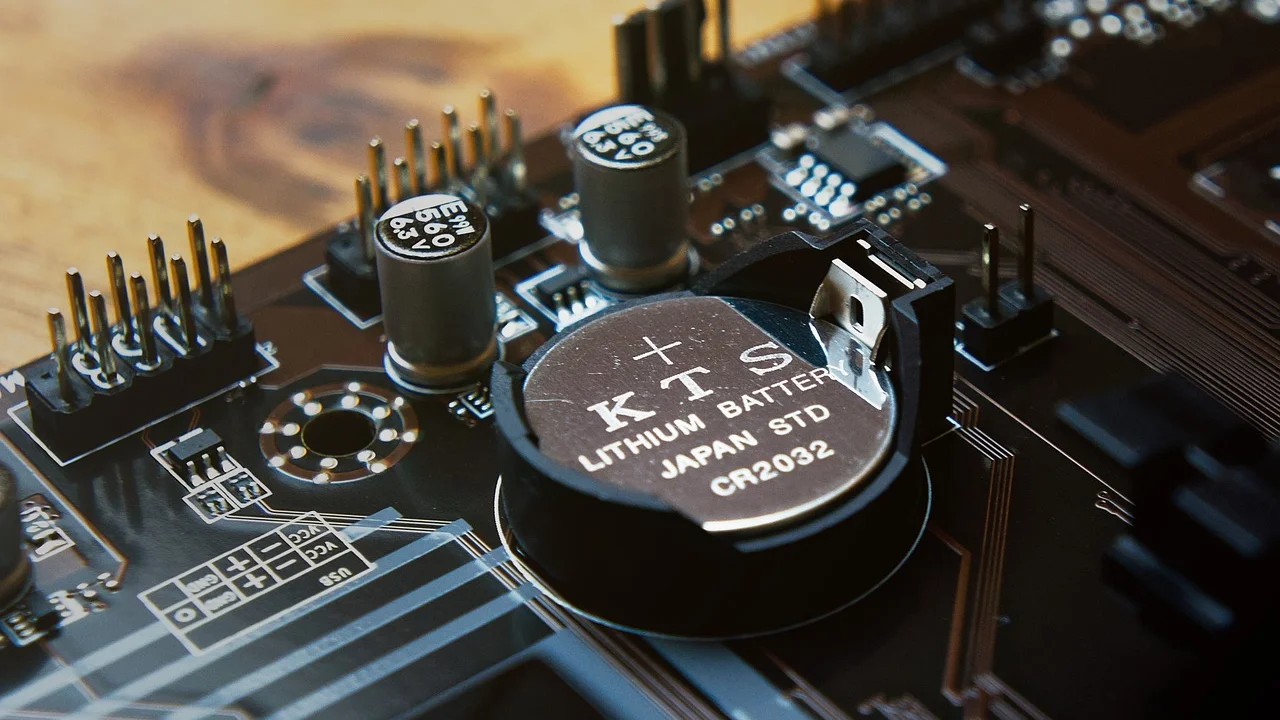
O princípio geral é simples: componentes ativos por mais tempo consomem mais energia. Ainda assim, economizar energia não deve significar interromper tarefas importantes, desconectar dispositivos sem necessidade ou tornar a máquina lenta em atividades básicas. Procure um ponto de equilíbrio e teste com seus programas habituais.
| Configuração | Impacto principal | Sugestão para bateria | Sugestão na tomada |
|---|---|---|---|
| Desligar vídeo | Reduz o consumo da tela em inatividade | Tempo curto, conforme a rotina | Tempo moderado |
| Suspensão | Diminui o gasto quando o computador não está em uso | Ativar após poucos minutos | Usar prazo maior se houver tarefas em pausa |
| Brilho da tela | Influencia bastante a autonomia em notebooks | Manter em nível confortável e menor | Ajustar à iluminação do ambiente |
| Estado máximo do processador | Limita picos de desempenho e calor | Reduzir somente se necessário | Manter alto para cargas exigentes |
| Suspensão seletiva USB | Economiza energia em portas sem uso | Geralmente ativar | Manter padrão, salvo falhas em periféricos |
| Disco rígido | Define quando unidades mecânicas entram em repouso | Usar prazo adequado | Evitar prazo muito curto em uso frequente |
Tela, suspensão e hibernação
Desligar a tela não é o mesmo que colocar o computador em suspensão. No primeiro caso, o sistema continua trabalhando normalmente, apenas o monitor é apagado. Na suspensão, o computador mantém o estado da sessão com consumo reduzido e retorna ao uso mais rapidamente. A hibernação grava o estado no armazenamento e desliga quase completamente, sendo útil quando o equipamento ficará muito tempo sem uso.
Para uma máquina portátil, reduzir o tempo de tela ligada em inatividade costuma ser uma das medidas mais perceptíveis. Entretanto, prazos excessivamente curtos podem atrapalhar leituras, chamadas ou consultas frequentes. Ajuste o valor de acordo com seu fluxo, em vez de copiar uma regra fixa.
Processador e resfriamento
Em “Gerenciamento de energia do processador”, o estado mínimo e o estado máximo ajudam a definir como a CPU se comporta. O estado máximo menor que 100% pode reduzir calor, ruído e consumo em certas situações, mas também pode limitar tarefas pesadas. Por isso, é mais apropriado para um perfil de autonomia ou silêncio do que para edição de vídeo, compilação ou jogos.
A política de resfriamento do sistema pode priorizar ventilação ativa ou redução de desempenho antes de aumentar a rotação das ventoinhas, conforme o hardware. Os nomes e efeitos variam. Não use esse item para tentar eliminar o ruído a qualquer custo: calor persistente pode prejudicar o conforto e a estabilidade. Mantenha entradas de ar desobstruídas e, se o equipamento aquecer excessivamente mesmo em tarefas leves, investigue o problema de hardware.
Ajustes recomendados para notebook e computador de mesa
Notebooks e desktops têm necessidades diferentes. O portátil alterna entre bateria e tomada, tem tela integrada e depende de um sistema térmico compacto. O computador de mesa costuma ficar ligado à rede elétrica, pode usar monitores externos e, em muitos casos, possui maior capacidade de ventilação. Um plano personalizado deve reconhecer essas diferenças.
Em notebooks, as configurações “Na bateria” e “Conectado” devem ser tratadas separadamente. É comum permitir mais desempenho quando o carregador está conectado e aplicar regras de economia fora da tomada. Já em desktops, a prioridade costuma ser evitar que o computador fique gastando energia sem uso, sem comprometer processos realmente necessários.
Para quem usa notebook
Priorize brilho adaptado ao ambiente, suspensão após um período razoável e ação segura ao fechar a tampa. Se você carrega o notebook em uma mochila pouco depois de fechar a tampa, a hibernação pode ser mais apropriada do que deixá-lo em suspensão, pois reduz o risco de aquecimento dentro da bolsa. Verifique também se programas de videoconferência, downloads ou cópias de arquivos precisam continuar ativos antes de sair.
Para compreender melhor a relação entre componentes e consumo, é útil consultar o verbete sobre gerenciamento de energia. Embora o comportamento final dependa do equipamento, a lógica é a mesma: diminuir atividade desnecessária aumenta a eficiência, desde que isso não prejudique a tarefa que precisa ser concluída.
Para quem usa computador de mesa
Em um desktop, desligar o monitor após inatividade ainda é uma medida útil, especialmente com telas grandes ou múltiplos monitores. A suspensão do computador pode ser configurada com mais cautela se ele executa backups, acesso remoto, compartilhamentos ou processos agendados. Nesses casos, avalie se vale manter o sistema desperto apenas durante horários específicos.
Não confunda plano de energia com proteção contra quedas de energia. Se a continuidade de trabalho for importante, um nobreak compatível e adequadamente dimensionado é uma solução de infraestrutura, não uma opção do Windows. O perfil do sistema apenas organiza como os componentes se comportam enquanto há alimentação disponível.
Problemas comuns após personalizar o plano
Uma alteração mal ajustada pode gerar sintomas que parecem defeitos: mouse USB que demora a responder, rede sem fio que desconecta após inatividade, computador que não entra em suspensão ou desempenho abaixo do esperado. Antes de concluir que há falha de hardware, retorne temporariamente ao plano Equilibrado e observe se o comportamento desaparece.
Essa comparação é importante porque mostra se o problema foi introduzido pelo perfil. Se persistir mesmo no plano padrão, procure atualizações de driver e firmware oferecidas pelo fabricante do equipamento, ou analise aplicativos que impedem a suspensão. Evite baixar programas de otimização que prometem ganho automático de desempenho; muitos alteram configurações sem explicar os efeitos ou exibem alertas desnecessários.
Quando a suspensão não funciona
Dispositivos externos, drivers, aplicativos de mídia e tarefas de rede podem impedir ou interromper a suspensão. Comece desconectando periféricos não essenciais e testando novamente. Depois, revise as configurações de energia de adaptadores de rede e dispositivos USB. Se a máquina acorda sozinha, verifique também tarefas agendadas e atualizações que possam estar programadas.
O suporte da Microsoft mantém orientações gerais sobre economia de bateria e comportamento de energia em suas versões do sistema. Quando houver divergência entre estações ou limitações específicas de um modelo, o material oficial do fabricante e a página de dicas de economia de bateria do Windows são referências adequadas para confirmar procedimentos.
Como restaurar as configurações padrão
Na janela de configurações avançadas, existe a opção de restaurar os padrões do plano. Use-a quando não souber exatamente qual alteração causou um efeito indesejado. Se o plano foi criado apenas para testes e não tem mais utilidade, você também pode excluí-lo na tela de Opções de Energia, desde que outro perfil esteja ativo.
Restaurar padrões não apaga seus arquivos nem desfaz configurações pessoais de aplicativos. A ação se limita às regras de energia daquele perfil. Ainda assim, anote ajustes que tenham funcionado bem antes de restaurar, para não perder uma combinação útil.
Como testar e manter o plano eficiente
Personalização eficaz depende de observação. Após mudar o perfil, use o computador normalmente por alguns dias ou em tarefas representativas. Em um notebook, compare a duração da bateria, o conforto térmico, a velocidade de retorno da suspensão e o desempenho dos programas essenciais. Em um desktop, observe consumo desnecessário, ruído e se atividades importantes são interrompidas.
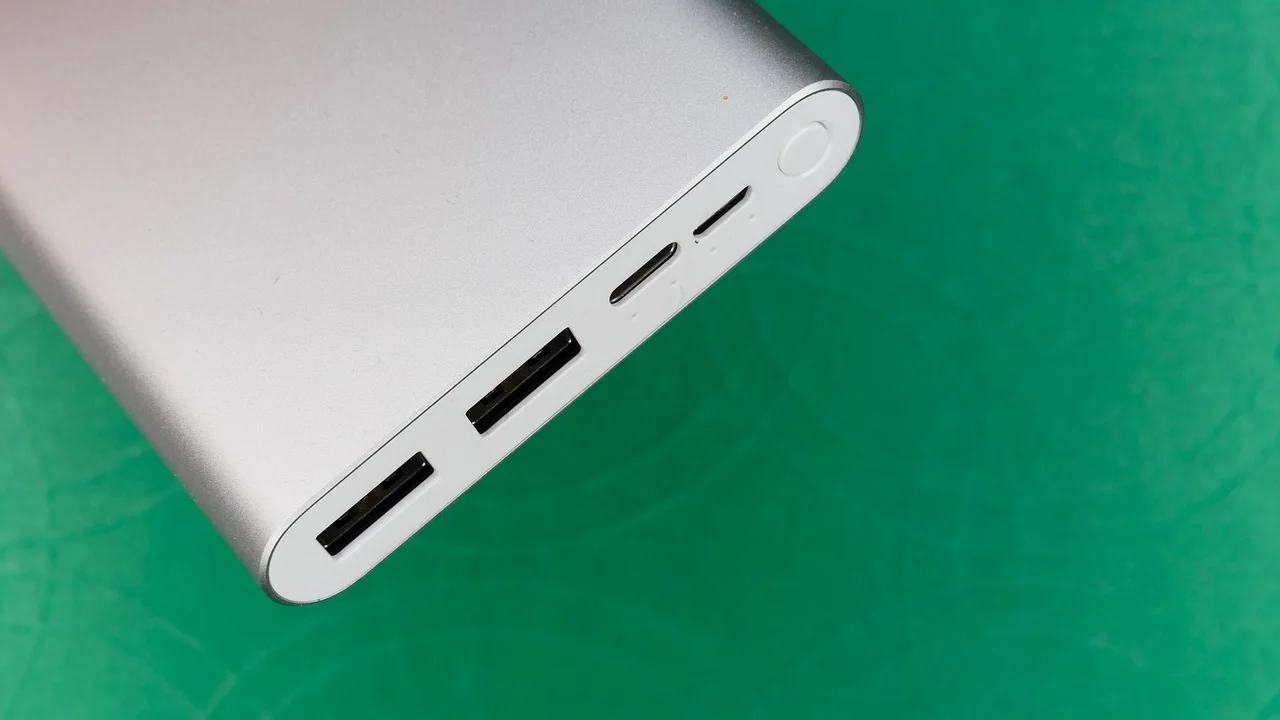
Altere uma categoria por vez sempre que possível. Se você reduzir brilho, limitar processador, encurtar a suspensão e mudar USB simultaneamente, ficará difícil identificar qual decisão trouxe benefício ou problema. Pequenos ajustes controlados são mais fáceis de entender e rever.
- Use nomes claros para não ativar o perfil errado.
- Revise os parâmetros após grandes atualizações do sistema ou de drivers.
- Teste periféricos USB, áudio, rede e monitores externos após mudanças avançadas.
- Não mantenha desempenho máximo na bateria sem uma necessidade concreta.
- Evite bloquear a ventilação do notebook para compensar configurações de energia.
- Preserve ao menos um plano padrão como referência para diagnóstico.
Vale lembrar que a saúde da bateria também depende de fatores físicos, ciclos de uso, temperatura e do próprio projeto do fabricante. Um plano bem configurado ajuda a reduzir consumo no dia a dia, mas não transforma uma bateria desgastada em nova nem corrige defeitos no carregador ou na fonte.
Perguntas frequentes
É seguro criar um plano de energia próprio?
Sim, desde que as mudanças sejam feitas com atenção e testadas gradualmente. Criar uma cópia de um plano existente é uma prática segura, pois permite voltar ao perfil original se algo não funcionar como esperado.
Reduzir o estado máximo do processador melhora a bateria?
Pode ajudar em determinadas atividades, pois limita picos de desempenho e tende a reduzir consumo e calor. Porém, o ganho depende da carga de trabalho, e tarefas pesadas podem levar mais tempo para terminar. Use esse ajuste com moderação.
Posso usar o mesmo plano para bateria e tomada?
Pode, mas o Windows permite definir valores diferentes para cada situação dentro do mesmo plano. Essa é uma opção prática: você mantém um único perfil, porém com maior economia na bateria e desempenho mais livre quando conectado.
O plano de alto desempenho sempre deixa o computador mais rápido?
Não necessariamente. Em tarefas leves, a diferença pode ser imperceptível. O plano pode reduzir limites de economia, mas o desempenho também depende de processador, memória, armazenamento, temperatura, drivers e do próprio aplicativo utilizado.
Conclusão
Personalizar as regras de energia é uma forma objetiva de fazer o Windows responder melhor à sua rotina. Em vez de depender de um único perfil genérico, você pode combinar tempos de tela, suspensão, comportamento do processador e gerenciamento de dispositivos de acordo com a mobilidade, o desempenho e o conforto que precisa em cada momento.
Comece por configurações simples, como tela e suspensão, e avance para opções de processador e USB apenas quando houver uma razão clara. Teste o resultado, mantenha um plano padrão como referência e reveja ajustes que causem lentidão, aquecimento ou falhas em periféricos. Assim, o plano de energia deixa de ser um menu pouco usado e passa a ser uma ferramenta prática de controle do computador.
Referências
- Microsoft — Dicas de economia de bateria para Windows.
- Microsoft — Opções de energia no Windows.
- Microsoft — Suspensão e hibernação em computadores Windows.
- Wikipedia — Gerenciamento de energia.
Escrito por
Editor-chefe e redator
Editor-chefe do O Valor da Educação, escreve tutoriais e guias de tecnologia com foco em clareza, pesquisa cuidadosa e aplicação prática no dia a dia.