
PC liga mas não dá vídeo: o que verificar primeiro
Quando o PC liga mas não dá vídeo, a falha pode estar no monitor, nos cabos, na memória RAM, na placa de vídeo, na alimentação ou na BIOS. Entenda uma sequência segura de testes, saiba interpretar sinais do computador e descubra quando é melhor procurar assistência técnica.
A situação em que o computador aparentemente inicia, acende LEDs, movimenta ventoinhas e até emite sons, mas não mostra nenhuma imagem, é bastante comum. O aviso pode aparecer como “sem sinal” no monitor ou simplesmente como uma tela preta. Embora seja tentador concluir que a placa de vídeo queimou, esse sintoma pode ter origens bem diferentes, desde uma entrada errada no monitor até mau contato em um módulo de memória RAM.

Para resolver o problema com segurança, é importante seguir uma ordem de verificação. Testes aleatórios podem fazer a pessoa trocar peças que estavam boas, esquecer conexões simples ou até causar danos por eletricidade estática. Comece sempre pelas conexões externas e avance, aos poucos, para os componentes internos.
Este guia explica o que observar quando o PC inicia sem imagem, como distinguir uma falha de monitor de um problema no gabinete e quais procedimentos básicos costumam ajudar. Se houver cheiro de queimado, aquecimento anormal, sinais de dano físico ou insegurança para abrir o equipamento, interrompa os testes e procure uma assistência especializada.
Entenda o que significa o computador ligar sem mostrar imagem
“Ligar” não é o mesmo que completar a inicialização. Ventoinhas girando e luzes acesas apenas indicam que alguma energia está chegando ao sistema. Para aparecer imagem, a placa-mãe precisa reconhecer processador, memória RAM e dispositivo de vídeo durante a sequência de inicialização, conhecida como POST. Depois disso, o sinal precisa percorrer corretamente o cabo até o monitor.
Por esse motivo, o primeiro passo é observar com precisão o comportamento do equipamento. O monitor mostra uma mensagem de ausência de sinal? Ele fica aceso, mas totalmente preto? O teclado recebe energia? Há bipes na inicialização? A placa-mãe possui LEDs de diagnóstico identificados como CPU, DRAM, VGA ou BOOT? Cada detalhe reduz a lista de causas possíveis.
Diferença entre tela preta e monitor sem sinal
Quando o monitor exibe “sem sinal”, ele está funcionando e não recebe um sinal de vídeo válido pela entrada selecionada. A causa pode estar no cabo, na porta usada, na placa de vídeo ou na própria inicialização do computador. Já uma tela preta com iluminação ligada pode ocorrer depois que o sinal é estabelecido, mas antes do carregamento correto do sistema operacional ou por uma configuração inadequada de resolução.
Também vale testar se o menu interno do monitor aparece ao pressionar seus botões físicos. Se o menu não surgir, a falha pode ser do próprio monitor ou de sua alimentação. Se o menu abrir normalmente, concentre a investigação no sinal que vem do computador.
Faça as verificações externas antes de abrir o gabinete
Muitos casos são resolvidos sem desmontar nada. Desconexões acidentais, entrada de vídeo selecionada incorretamente e cabos desgastados são problemas frequentes, especialmente após limpeza, mudança de mesa ou troca de periféricos. Desligue o computador, desligue o monitor da tomada por alguns segundos e reconecte tudo com firmeza.
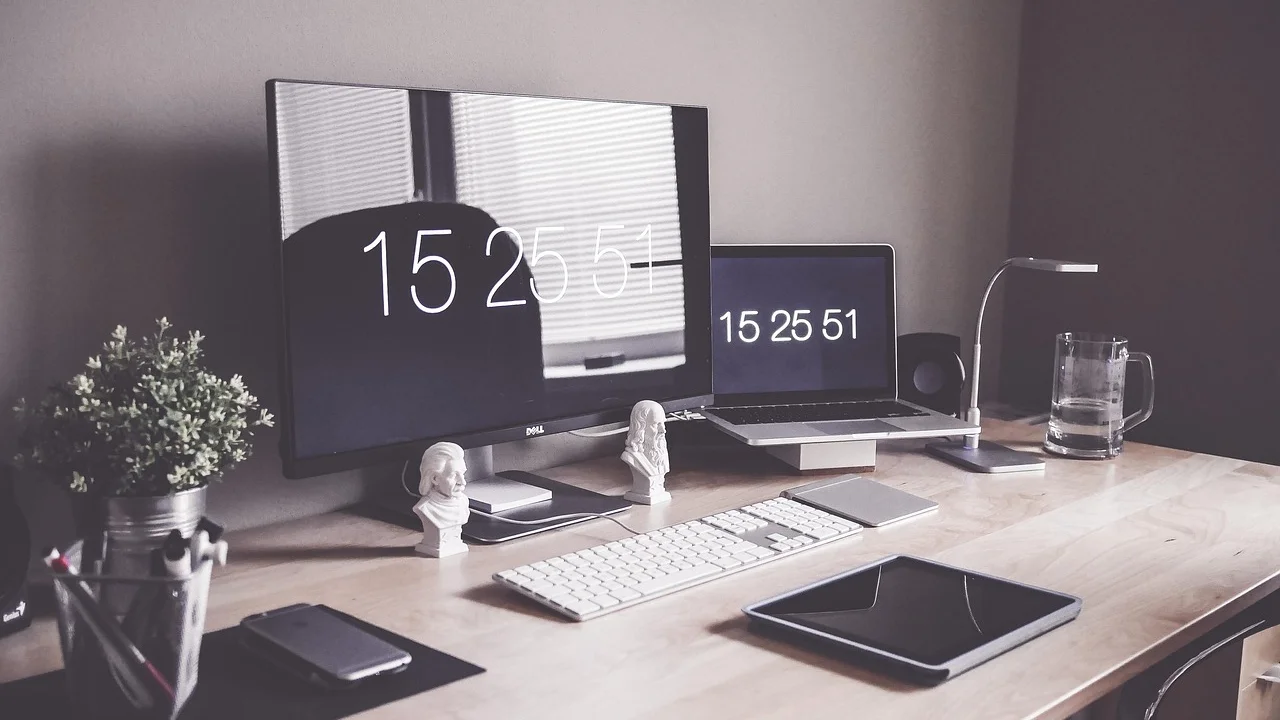
Confira se o cabo de energia do monitor está bem encaixado e se o botão de energia está ativado. Em seguida, confirme a fonte de entrada selecionada no menu do monitor: HDMI, DisplayPort, DVI ou VGA, conforme o caso. Alguns monitores tentam detectar a entrada automaticamente, mas outros permanecem na última fonte escolhida.
- Verifique se o monitor está ligado e se seu LED de energia acende.
- Confirme a entrada de vídeo selecionada no menu do monitor.
- Reencaixe as duas pontas do cabo de vídeo.
- Teste outro cabo compatível e em bom estado.
- Experimente outra porta de vídeo no computador e, se possível, no monitor.
- Conecte o monitor a outro dispositivo, como notebook ou console.
- Teste o computador em outra tela compatível, como uma TV.
Cabos HDMI e DisplayPort podem falhar internamente mesmo sem danos evidentes no revestimento. Adaptadores também merecem atenção, principalmente em conversões entre padrões diferentes. Se a imagem aparece ao trocar apenas o cabo, não há motivo para mexer nos componentes internos.
Qualquer tecnologia suficientemente avançada é indistinguível de magia.
Arthur C. Clarke
A frase ajuda a lembrar que, antes de presumir uma falha complexa, é útil verificar as condições básicas de funcionamento. Em diagnóstico de hardware, uma conexão simples costuma ser tão decisiva quanto uma peça sofisticada.
Confira se o cabo está conectado à saída correta
Esse é um ponto especialmente importante em computadores que possuem placa de vídeo dedicada. Quando ela está instalada, as saídas de imagem corretas normalmente ficam na parte inferior traseira do gabinete, alinhadas às portas da própria placa. Já as conexões da placa-mãe ficam mais acima, perto de USB, rede e áudio.
Conectar o monitor à placa-mãe enquanto a placa de vídeo dedicada é usada pode resultar em ausência de imagem. Em alguns computadores, as saídas da placa-mãe ficam desativadas automaticamente; em outros, só funcionam se o processador tiver vídeo integrado e se a BIOS permitir a saída simultânea.
Saiba quando usar a saída da placa-mãe
A saída de vídeo da placa-mãe é adequada quando o computador usa os gráficos integrados ao processador. Nem todo processador oferece esse recurso, portanto a existência de HDMI ou DisplayPort na placa-mãe não garante que haverá imagem por elas. Alguns modelos de processador precisam obrigatoriamente de uma placa de vídeo dedicada.
Se houver uma placa de vídeo dedicada e o computador deixou de apresentar imagem, uma tentativa útil é desligar completamente o equipamento e conectar o monitor à saída da placa-mãe. Isso só pode funcionar se o processador possuir vídeo integrado. Caso surja imagem, será possível investigar a placa dedicada, seus cabos de energia e suas configurações.
| Sinal observado | Causa possível | Teste inicial recomendado |
|---|---|---|
| Monitor exibe “sem sinal” | Cabo, entrada errada ou saída incorreta | Trocar cabo, selecionar a entrada correta e testar outra porta |
| PC liga e reinicia em ciclo | RAM, fonte, processador ou curto | Desconectar periféricos e testar um módulo de RAM por vez |
| LED DRAM permanece aceso | Memória mal encaixada ou incompatibilidade | Reencaixar a RAM e consultar o manual da placa-mãe |
| LED VGA permanece aceso | Placa de vídeo ou alimentação dela | Reencaixar a placa e conferir conectores PCIe |
| Imagem aparece em outra tela | Monitor ou cabo original com defeito | Testar o conjunto original em outro dispositivo |
Teste a memória RAM com cuidado
A memória RAM participa diretamente do processo de inicialização. Um módulo com mau contato, encaixe incompleto, defeito ou incompatibilidade pode impedir o POST e, consequentemente, deixar o computador sem vídeo. Esse é um dos testes internos mais úteis, mas precisa ser feito com o sistema completamente desligado.

Desligue o computador pelo botão, retire o cabo de energia da tomada e aguarde alguns instantes. Se a fonte tiver um interruptor traseiro, coloque-o na posição desligada. Pressione o botão de ligar do gabinete por alguns segundos para ajudar a descarregar energia residual. Antes de tocar nas peças, encoste em uma parte metálica sem pintura do gabinete para reduzir a eletricidade estática.
Como testar os módulos de memória
- Abra a lateral do gabinete e identifique os módulos de memória RAM.
- Afaste as travas laterais do slot e remova todos os módulos com cuidado.
- Observe se há poeira excessiva, oxidação ou sujeira visível nos encaixes.
- Instale somente um módulo no slot indicado pelo manual da placa-mãe para uso individual.
- Verifique se as travas fecharam e se o módulo ficou totalmente encaixado.
- Ligue o computador e observe se a imagem retorna.
- Repita o teste com cada módulo e, se necessário, em outro slot.
Não force o pente de RAM e não toque nos contatos dourados. Caso o computador funcione com um módulo, mas não com outro, há forte indicação de defeito ou incompatibilidade no componente problemático. Se cada módulo funciona isoladamente, mas o conjunto falha, verifique os slots corretos para operação em dois canais no manual da placa-mãe.
Em equipamentos mais antigos, remover e reinstalar a memória pode restaurar o contato. Porém, não use objetos metálicos, líquidos ou produtos abrasivos para limpar os slots. Caso seja necessária limpeza, utilize materiais apropriados e tenha cautela; em dúvida, deixe esse procedimento para um técnico.
Examine a placa de vídeo e sua alimentação
Se o computador usa uma GPU dedicada, confirme primeiro se ela está corretamente encaixada no slot PCI Express. Uma placa deslocada, mesmo que poucos milímetros, pode receber alguma energia e manter as ventoinhas girando sem fornecer imagem. Ventoinhas em movimento não são prova de que a GPU está operando normalmente.
Desligue e desconecte o computador antes de qualquer intervenção. Verifique o parafuso de fixação traseiro, a trava do slot PCI Express e os conectores de alimentação da placa de vídeo. Modelos mais potentes usam um ou mais cabos PCIe vindos da fonte; se um deles estiver frouxo ou ausente, a inicialização poderá falhar.
Não confunda cabos PCIe com cabos de processador
Fontes modulares podem ter conectores parecidos, mas os cabos destinados à placa de vídeo e ao processador não devem ser trocados. Use exclusivamente os cabos fornecidos para aquela fonte e as marcações adequadas, como PCIe para a GPU e CPU/EPS para a alimentação do processador. Jamais misture cabos modulares de fontes diferentes, ainda que os conectores pareçam compatíveis.
Se houver vídeo integrado disponível, remover temporariamente a placa dedicada e usar a saída da placa-mãe pode ser um teste esclarecedor. Caso o computador passe a exibir imagem, atualize as hipóteses: a GPU, seu cabo de energia, o slot PCI Express ou a capacidade da fonte passam a merecer atenção. Para compreender a função desse componente, consulte o verbete sobre placa de vídeo.
Use os sinais da placa-mãe para orientar o diagnóstico
Muitas placas-mãe possuem LEDs de depuração, visor com códigos ou um pequeno alto-falante que emite bipes. Esses recursos ajudam a identificar a etapa em que a inicialização parou. LEDs rotulados como CPU, DRAM, VGA e BOOT são comuns: se um deles permanece aceso, a placa indica onde encontrou dificuldade.
O significado exato dos LEDs e códigos muda entre fabricantes e modelos. Por isso, o manual da placa-mãe é a referência principal. Não interprete um código apenas por uma lista genérica encontrada na internet, pois a mesma sequência pode ter outro significado em uma plataforma diferente.
Faça uma inicialização mínima
Quando as verificações iniciais não resolvem, uma boa estratégia é iniciar o computador com o mínimo de peças necessárias: placa-mãe, processador com cooler, um módulo de RAM, fonte e vídeo integrado ou placa de vídeo. Desconecte temporariamente unidades extras, periféricos USB, placas de expansão e acessórios não essenciais.
Esse processo reduz as variáveis. Se a imagem volta com a configuração mínima, reconecte um item por vez, desligando o computador entre cada etapa. Assim, é possível identificar se um disco, acessório USB, placa adicional ou cabo estava causando o bloqueio. Mantenha o cooler do processador instalado em todos os testes; nunca ligue a máquina sem ele.
A bateria da placa-mãe e as configurações da BIOS também podem influenciar, principalmente após alterações de memória, atualização interrompida ou ajustes de overclock. Restaurar as configurações padrão, geralmente chamado de limpar CMOS, pode ajudar, mas o método correto varia por modelo. Consulte o manual antes de usar jumpers ou retirar a bateria. Informações gerais sobre a interface podem ser encontradas no verbete de BIOS.
Fonte de alimentação e processador: quando suspeitar
Uma fonte de alimentação com defeito pode entregar energia suficiente para acender LEDs e girar ventoinhas, mas não manter tensões estáveis para a inicialização. Isso torna o diagnóstico enganoso. Desligamentos repentinos, tentativas de ligar e desligar repetidamente, ruídos incomuns e cheiro de componentes aquecidos são sinais para interromper o uso.
Não abra a fonte de alimentação. Ela pode armazenar carga elétrica perigosa mesmo desconectada da tomada. O teste mais seguro costuma ser substituir temporariamente a fonte por outra compatível e comprovadamente funcional, feita por alguém que saiba avaliar potência, conectores e qualidade do componente.
Falhas de processador são menos frequentes do que problemas de RAM, cabos ou GPU, mas podem ocorrer. Também verifique o conector de alimentação do processador, normalmente localizado na parte superior da placa-mãe e identificado como CPU/EPS. Um conector parcialmente encaixado pode impedir o POST. Em caso de montagem recente, confirme ainda se não há pinos danificados, pressão excessiva do cooler ou espaçadores de gabinete posicionados incorretamente.
Erros comuns que devem ser evitados
Na pressa para recuperar a imagem, alguns procedimentos aumentam o risco de dano e não ajudam a encontrar a causa. Evite desmontar todas as peças de uma vez: isso elimina referências importantes e dificulta saber o que mudou. Fotografe as conexões antes de remover componentes, principalmente em montagens com muitos cabos.

Também não conclua que uma peça está queimada só porque suas ventoinhas não giram continuamente. Muitas placas de vídeo modernas mantêm as ventoinhas paradas em baixa temperatura, e alguns sistemas ajustam seu comportamento logo após a partida. Da mesma forma, a ausência de bipes não confirma nada se a placa-mãe não tiver alto-falante conectado.
- Não abra a fonte de alimentação nem tente repará-la internamente.
- Não use cabos modulares de outra fonte, mesmo que encaixem.
- Não force conectores, módulos de RAM ou a placa de vídeo.
- Não faça testes com líquido, limpa-contato inadequado ou ferramentas metálicas energizadas.
- Não atualize a BIOS sem imagem e sem seguir o procedimento específico do fabricante.
- Não ignore cheiro de queimado, fumaça, marcas escuras ou componentes estufados.
Se o computador passou a falhar após queda de energia, transporte ou limpeza, mencione esse contexto a uma assistência técnica. Essas informações ajudam a direcionar a análise e podem reduzir o tempo de diagnóstico.
Perguntas frequentes
O PC liga, as ventoinhas giram, mas o monitor fica sem sinal. É a placa de vídeo?
Não necessariamente. Esse sintoma também pode ser causado por cabo defeituoso, entrada errada no monitor, memória RAM mal encaixada, falha na fonte ou ausência de vídeo integrado ao usar a saída da placa-mãe. Teste primeiro o monitor, o cabo e a porta correta antes de condenar a placa de vídeo.
Posso limpar a memória RAM para tentar resolver a falta de vídeo?
Sim, mas com prudência. O principal é remover e reinstalar o módulo corretamente, com o computador desligado da tomada. Se houver sujeira, use métodos apropriados e evite tocar nos contatos. Não use água, produtos domésticos ou objetos que possam riscar os componentes.
Como saber se meu processador tem vídeo integrado?
Consulte a página oficial do modelo do processador ou a documentação do computador. A presença de conectores de vídeo na placa-mãe não garante gráficos integrados, pois essa capacidade depende do processador instalado e, em alguns casos, de configurações da BIOS.
Quando devo levar o computador para assistência técnica?
Procure suporte profissional se os testes básicos não restaurarem a imagem, se houver sinais de curto, cheiro de queimado, danos físicos, reinicializações constantes ou necessidade de desmontar processador, fonte e placa-mãe. Também é recomendável pedir ajuda se você não se sentir seguro para manusear hardware.
Conclusão
Quando o computador liga sem mostrar imagem, uma investigação organizada evita gastos desnecessários. Comece pelo monitor, pelas entradas e pelos cabos. Depois, confirme se a tela está ligada à saída de vídeo adequada e avance para o teste de memória RAM, placa de vídeo, conectores de energia e indicadores da placa-mãe.
O método mais eficiente é alterar um item por vez e registrar o resultado. Se a configuração mínima não gerar vídeo ou se houver sinais de dano elétrico, não insista em tentativas arriscadas. Uma avaliação técnica com peças de teste pode confirmar se a origem está na fonte, na GPU, na placa-mãe, no processador ou em outro componente.
Referências
- Microsoft — Solucionar problemas de tela preta ou em branco no Windows.
- Intel — Suporte técnico para processadores e gráficos integrados.
- AMD — Suporte para processadores, placas de vídeo e drivers.
- PCI-SIG — Especificações e informações sobre a tecnologia PCI Express.
Escrito por
Editor-chefe e redator
Editor-chefe do O Valor da Educação, escreve tutoriais e guias de tecnologia com foco em clareza, pesquisa cuidadosa e aplicação prática no dia a dia.