
Quanto de RAM é suficiente para o uso diário no PC
A quantidade ideal de RAM depende dos programas abertos, do sistema operacional e do tipo de tarefa. Veja quando 8 GB bastam, por que 16 GB é o ponto de equilíbrio para muitos usuários e em quais situações 32 GB ou mais fazem sentido.
A pergunta sobre quanto de RAM é suficiente para uso diário parece simples, mas a resposta varia conforme os hábitos de cada pessoa. Navegar em sites leves, redigir documentos e assistir a vídeos exige bem menos memória do que manter dezenas de abas abertas, participar de reuniões por vídeo, editar imagens ou usar planilhas grandes ao mesmo tempo.
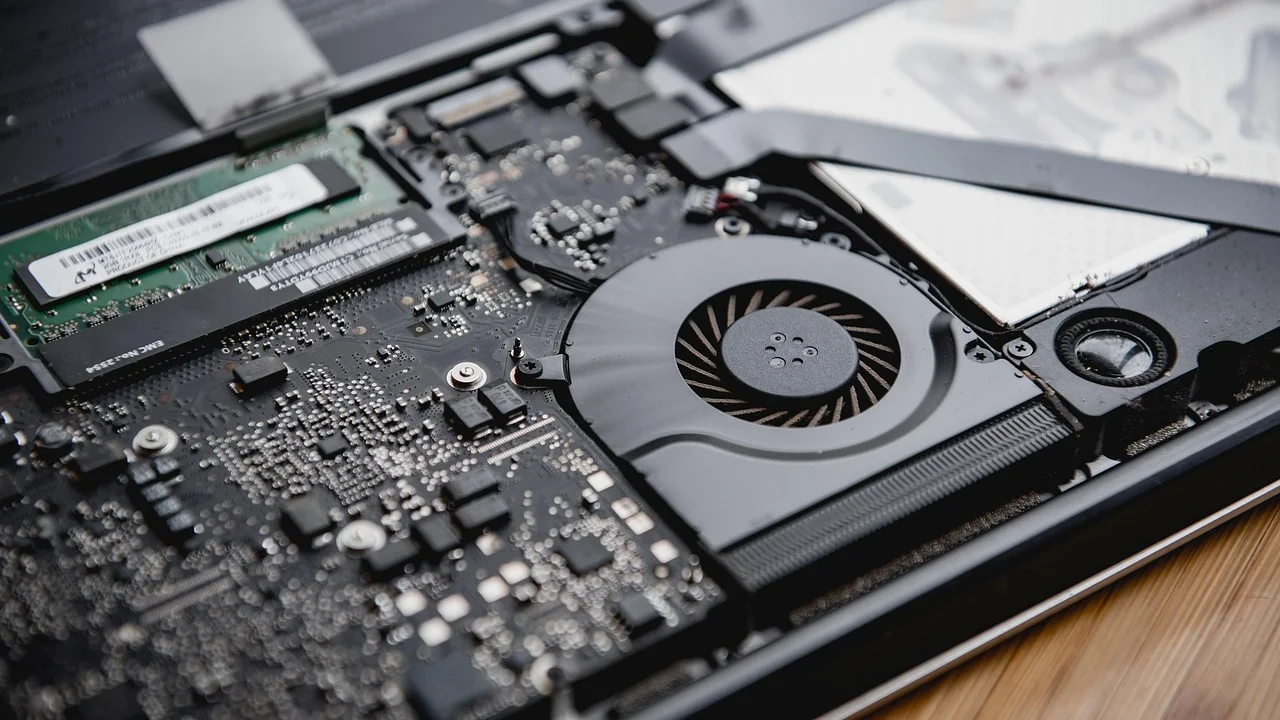
A memória RAM é um dos componentes que mais influenciam a sensação de agilidade de computadores e notebooks. Quando ela é insuficiente, o sistema precisa recorrer com mais frequência ao armazenamento interno para manter programas em funcionamento. Como SSDs e discos rígidos são mais lentos que a RAM, surgem travamentos, lentidão ao alternar janelas e recarregamentos de páginas.
Para a maioria das pessoas, 8 GB ainda permitem tarefas básicas, enquanto 16 GB oferecem uma margem mais confortável para a rotina atual e para os próximos anos. Porém, escolher bem envolve observar o sistema operacional, os aplicativos usados, a possibilidade de expansão e o restante da configuração. A seguir, entenda os critérios para tomar uma decisão equilibrada.
O que é memória RAM e por que ela afeta o desempenho
RAM é a sigla para Random Access Memory, ou memória de acesso aleatório. Ela funciona como uma área de trabalho temporária: o sistema operacional e os aplicativos mantêm nela os dados necessários para executar as tarefas com rapidez. Ao abrir um navegador, um editor de texto ou uma chamada de vídeo, parte dos recursos desses programas passa a ocupar a memória RAM.
É importante não confundir RAM com espaço de armazenamento. Um SSD de 512 GB ou 1 TB guarda arquivos, fotos, programas e o próprio sistema mesmo depois de desligar o equipamento. Já a RAM perde os dados quando o computador é desligado, mas responde muito mais rapidamente enquanto está em uso. O verbete sobre memória de acesso aleatório ajuda a visualizar essa diferença entre memória temporária e armazenamento permanente.
O que acontece quando falta RAM
Quando a memória disponível diminui, o sistema operacional passa a administrar com mais rigor os dados que ficam em uso. Ele pode fechar processos em segundo plano, reduzir o desempenho de aplicativos ou transferir temporariamente informações para um arquivo de paginação no SSD ou no disco rígido. Esse mecanismo evita que o computador pare por completo, mas não substitui a velocidade da RAM.
Na prática, os sinais mais comuns são abas do navegador que recarregam sozinhas, demora para alternar entre programas, videoconferências instáveis quando há muitos aplicativos abertos e lentidão mesmo em tarefas aparentemente simples. Esses sintomas também podem ter outras causas, como pouca capacidade de processamento, superaquecimento, armazenamento cheio ou conexão ruim. Por isso, é melhor analisar o conjunto antes de concluir que o problema é apenas memória.
Mais RAM não resolve tudo
Adicionar memória pode melhorar bastante a multitarefa, mas não transforma um computador antigo em uma máquina adequada para qualquer trabalho. Um processador muito limitado continuará demorando em cálculos, exportações de vídeo e abertura de aplicações pesadas. Da mesma forma, um disco rígido mecânico pode fazer a inicialização e a abertura de arquivos parecerem lentas, mesmo com uma boa quantidade de RAM.
O equilíbrio costuma ser mais importante do que buscar o maior número possível. Para uso cotidiano, um processador compatível com a tarefa, um SSD funcional e memória suficiente para evitar paginação excessiva criam uma experiência muito melhor do que investir apenas em um componente.
Quanto de RAM é suficiente em cada perfil de uso
A necessidade de RAM deve ser definida pelo pior cenário recorrente, e não pela tarefa mais simples feita uma vez ou outra. Quem costuma trabalhar com navegador, mensageiro, planilhas, e-mail e reunião de vídeo simultaneamente precisa considerar todos esses programas ativos. Já quem usa o computador apenas para textos e navegação com poucas abas pode trabalhar bem com menos recursos.

A tabela abaixo organiza uma referência prática. Ela não é uma regra absoluta, pois versões de aplicativos, quantidade de arquivos e hábitos de uso mudam o consumo. Ainda assim, serve como ponto de partida para escolher um computador novo ou planejar uma atualização.
| Perfil de uso | Atividades comuns | RAM recomendada | Observação |
|---|---|---|---|
| Básico | Navegação leve, e-mail, textos, streaming | 8 GB | Funciona melhor com poucas abas e SSD. |
| Estudos e escritório | Documentos, planilhas, aulas on-line, várias abas | 16 GB | Oferece folga para multitarefa cotidiana. |
| Trabalho multitarefa | Reuniões, planilhas grandes, sistemas corporativos, navegador intenso | 16 GB a 32 GB | Depende do volume de arquivos e aplicativos. |
| Criação e programação | Edição de imagens, código, máquinas virtuais, projetos maiores | 32 GB ou mais | Verifique os requisitos das ferramentas usadas. |
| Jogos e edição de vídeo | Jogos atuais, gravação, edição e renderização | 16 GB a 32 GB | Placa de vídeo e processador também são decisivos. |
8 GB: o mínimo viável para atividades leves
Com 8 GB, é possível estudar, usar aplicativos de escritório, acessar serviços bancários, assistir a vídeos e participar de chamadas de vídeo sem grandes dificuldades, desde que não haja muitos programas abertos ao mesmo tempo. Em notebooks de entrada, essa capacidade ainda é comum e pode atender bem usuários com rotina simples.
O limite aparece principalmente no navegador. Páginas modernas, redes sociais, serviços de vídeo, documentos on-line e extensões consomem memória de forma acumulativa. Se você costuma abrir muitas abas e deixá-las ativas durante horas, 8 GB podem exigir mais disciplina: fechar o que não está em uso e evitar iniciar aplicativos pesados junto com a navegação.
16 GB: a escolha mais equilibrada para a maioria
Para estudos, trabalho remoto, uso doméstico intenso e multitarefa, 16 GB de RAM são o ponto de equilíbrio mais seguro. Essa capacidade permite manter navegador com diversas abas, pacote de escritório, aplicativos de mensagens, ferramentas de videoconferência e arquivos abertos sem que o sistema fique constantemente no limite.
Também é uma configuração interessante para quem pretende usar o mesmo equipamento por mais tempo. Sistemas operacionais e aplicativos tendem a ganhar recursos, e os sites se tornam mais complexos. Ter margem de memória reduz a necessidade de trocar de máquina apenas porque o uso cotidiano passou a exigir mais multitarefa.
32 GB ou mais: para necessidades específicas
Há situações em que 32 GB são justificáveis, mesmo fora de estações profissionais. Desenvolvedores que executam máquinas virtuais, pessoas que trabalham com arquivos grandes no Photoshop ou softwares semelhantes, editores de vídeo e usuários de jogos com transmissão ao vivo podem se beneficiar desse espaço adicional.
Por outro lado, instalar 32 GB apenas para navegar, estudar e ver filmes raramente traz uma diferença perceptível. O dinheiro pode gerar mais impacto se for destinado a um SSD maior, um processador melhor ou uma tela de maior qualidade, dependendo do equipamento e da necessidade.
Como descobrir se a memória atual é o gargalo
Antes de comprar um módulo novo, vale observar o comportamento real do computador. O Gerenciador de Tarefas do Windows mostra o uso de memória e permite identificar quais programas consomem mais recursos. No macOS, o Monitor de Atividade apresenta dados semelhantes, incluindo um indicador de pressão de memória.
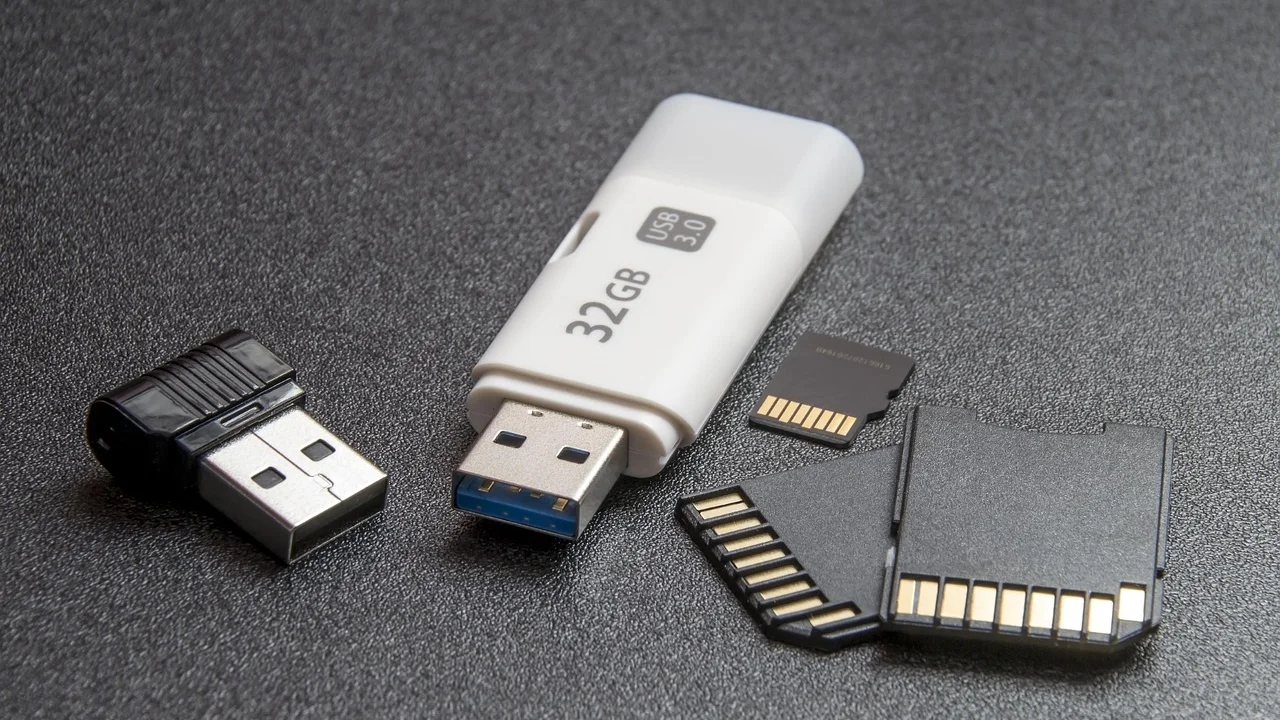
Faça o teste durante uma situação típica: abra as páginas que costuma acessar, entre em uma reunião, edite um documento e deixe os aplicativos habituais ativos. Se a memória permanecer próxima do limite e o computador apresentar lentidão, há um sinal consistente de que mais RAM pode ajudar. Avalie também se há processos desconhecidos ou programas iniciando automaticamente sem necessidade.
Sinais práticos de falta de memória
- O navegador recarrega abas que estavam abertas em segundo plano.
- Alternar entre aplicativos leva vários segundos ou causa congelamentos.
- O computador fica muito lento durante videochamadas com documentos e abas abertas.
- Programas fecham inesperadamente ou exibem alertas de memória insuficiente.
- O uso de armazenamento aumenta muito enquanto a RAM está quase cheia.
- O sistema demora a responder mesmo sem tarefas pesadas em execução.
Um único sinal isolado não confirma o diagnóstico. Uma aba mal otimizada, um aplicativo com falha ou pouco espaço livre no SSD também podem afetar o desempenho. A observação por alguns dias, em diferentes atividades, oferece uma base melhor para decidir.
O navegador merece atenção especial
Para muitas pessoas, o navegador é o aplicativo mais exigente do dia a dia. Cada aba pode carregar imagens, scripts, vídeos, anúncios, planilhas, documentos e processos em segundo plano. Extensões também usam memória, especialmente bloqueadores mal configurados, ferramentas de captura, verificadores de texto e complementos de produtividade.
Isso não significa que seja necessário evitar abas, mas é útil revisar hábitos. Organizar favoritos, fechar páginas que não serão consultadas, usar grupos de abas e remover extensões sem função clara pode diminuir o consumo. Essas medidas melhoram a experiência inclusive em computadores com 16 GB ou mais.
Compatibilidade: o que verificar antes de fazer upgrade
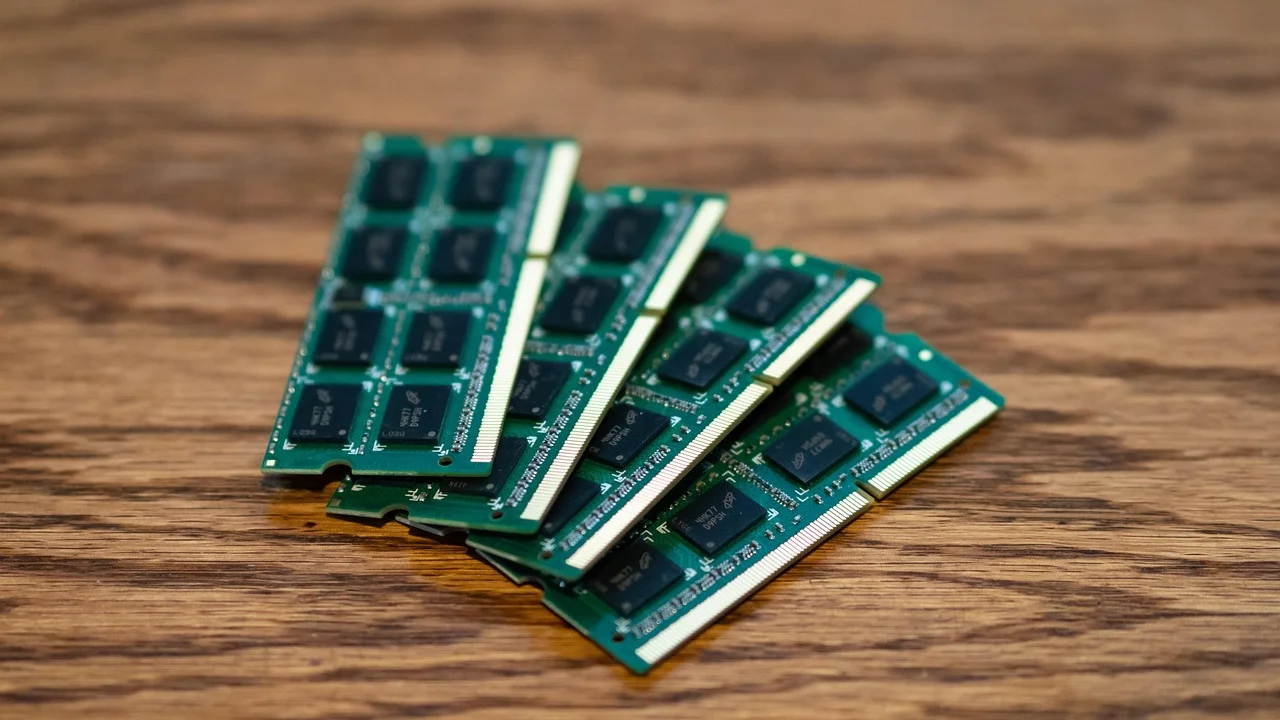
Nem todo computador permite aumentar a memória RAM. Em vários notebooks finos, a RAM vem soldada à placa-mãe, sem encaixes disponíveis para expansão. Outros modelos combinam uma parte soldada com um único slot livre. Em desktops, geralmente há mais possibilidades, mas ainda é preciso conferir tipo, frequência compatível e quantidade de slots.
Consulte o manual do fabricante, a página de suporte do modelo exato ou uma assistência técnica de confiança. Não compre apenas pela aparência do módulo ou pela informação genérica de que ele serve para notebook ou desktop. Memórias DDR4 e DDR5, por exemplo, têm encaixes físicos diferentes e não são intercambiáveis.
Informações essenciais para conferir
- Identifique o modelo completo do notebook ou da placa-mãe do desktop.
- Verifique se a RAM é soldada, removível ou uma combinação das duas opções.
- Descubra o padrão suportado, como DDR4 ou DDR5.
- Confirme a capacidade máxima aceita pelo equipamento e pelo sistema operacional.
- Veja quantos slots existem e quantos já estão ocupados.
- Escolha módulos com especificações compatíveis e procedência confiável.
- Após a instalação, confirme no sistema se toda a memória foi reconhecida.
Em equipamentos com dois canais de memória, usar dois módulos semelhantes pode melhorar a largura de banda disponível. Isso costuma ser chamado de dual channel. O ganho varia de acordo com a aplicação, mas pode ser relevante em máquinas que usam vídeo integrado, pois esse tipo de gráfico compartilha parte da RAM do sistema.
Capacidade, velocidade e latência
Na compra de RAM, é comum encontrar especificações de capacidade, frequência e latência. Para o usuário cotidiano, a capacidade adequada costuma ter impacto maior que diferenças pequenas de velocidade. Sair de 8 GB para 16 GB geralmente é mais importante do que escolher entre duas frequências próximas, desde que ambas sejam compatíveis com o computador.
Não vale pagar por módulos com especificações avançadas se o processador ou a placa-mãe não puderem utilizá-las. Em notebooks, as opções de ajuste normalmente são limitadas. Priorize compatibilidade, garantia e capacidade suficiente para suas tarefas reais.
RAM, SSD e sistema operacional: como montar um conjunto eficiente
Um SSD não aumenta a quantidade de RAM, mas muda bastante a percepção de velocidade em computadores que ainda usam disco rígido. Ele acelera a inicialização do sistema, a abertura de aplicativos e o acesso ao arquivo de paginação. Portanto, em uma máquina com 8 GB e HD, instalar um SSD pode ser tão importante quanto ampliar a memória.
O sistema operacional também reserva parte dos recursos para seus próprios processos, atualizações, drivers e recursos de segurança. Além disso, sistemas de 64 bits são necessários para aproveitar adequadamente capacidades de memória superiores a 4 GB. A documentação de suporte da Microsoft sobre melhorar o desempenho do PC no Windows reúne medidas complementares, como gerenciar aplicativos de inicialização e manter espaço livre no armazenamento.
Qualquer tecnologia suficientemente avançada é indistinguível da magia.
Arthur C. Clarke
A frase de Arthur C. Clarke lembra que a tecnologia pode parecer misteriosa quando não entendemos o que ocorre em segundo plano. No caso da memória, porém, a análise de uso e dos aplicativos abertos torna a decisão bastante objetiva. O melhor investimento é aquele que resolve o gargalo observado, não necessariamente o componente com a maior especificação disponível.
Erros comuns ao escolher memória RAM
Um erro frequente é definir a compra apenas pelo preço ou pela capacidade anunciada. Dois computadores com a mesma quantidade de RAM podem entregar experiências diferentes por causa do processador, do SSD, da refrigeração, da resolução da tela e dos programas instalados. Por isso, comparar a configuração completa é mais útil do que olhar somente um número.
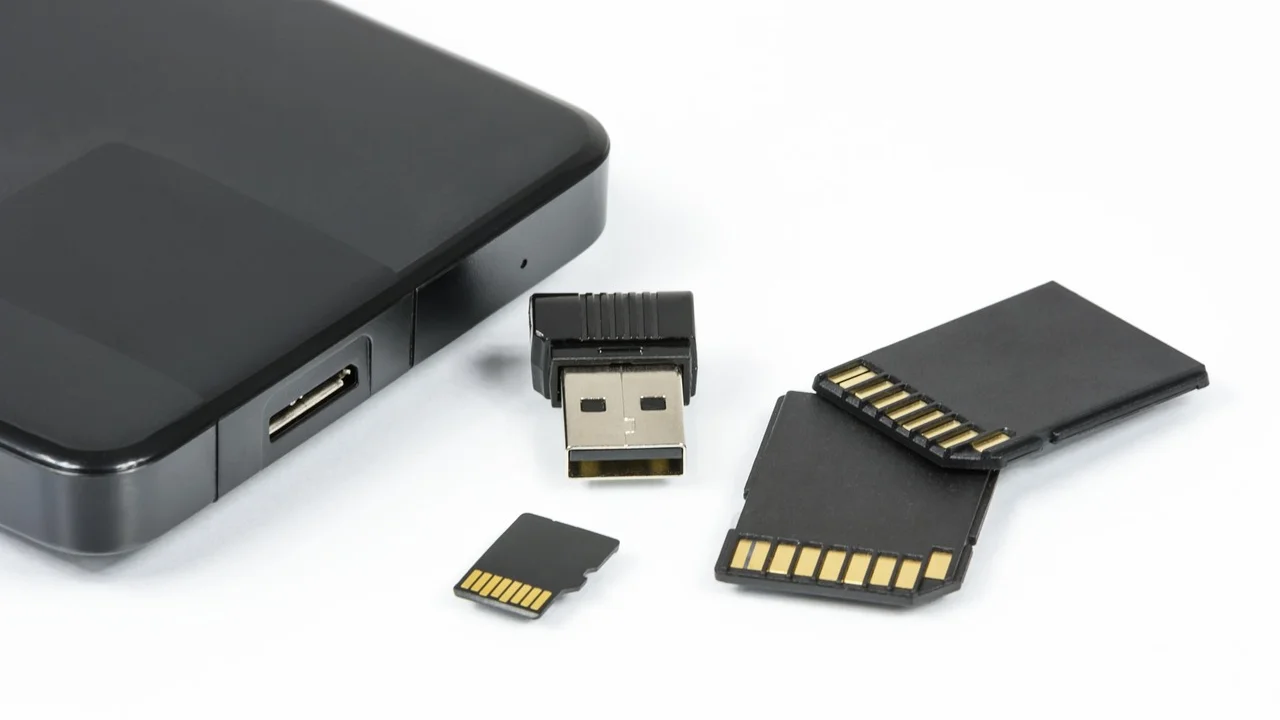
Outro equívoco é comprar memória sem confirmar se haverá como instalá-la. Muitos consumidores descobrem depois da compra que o notebook possui RAM soldada ou já atingiu o limite suportado. Também é comum misturar módulos incompatíveis, o que pode impedir a inicialização ou fazer o sistema operar abaixo do esperado.
O que evitar na prática
- Escolher 4 GB para um computador novo destinado a Windows, multitarefa e navegação moderna.
- Pagar por 32 GB quando o uso se limita a texto, e-mail e poucas abas.
- Ignorar a presença de SSD ao avaliar um computador de entrada.
- Comprar módulos DDR4 para uma máquina que exige DDR5, ou o contrário.
- Instalar memória sem verificar a garantia e as orientações do fabricante.
- Usar programas de limpeza agressiva como solução permanente para pouca RAM.
Programas que prometem “liberar memória” frequentemente fecham processos que o sistema pode precisar reabrir logo depois. Em vez de aumentar desempenho de maneira consistente, eles podem causar mais recarregamentos e instabilidade. Organização de aplicativos, atualizações regulares e upgrade compatível são medidas mais confiáveis.
Perguntas frequentes
8 GB de RAM ainda são suficientes para uso diário?
Sim, para navegação moderada, documentos, e-mail, vídeos e tarefas escolares. Entretanto, 8 GB podem ficar apertados com muitas abas, videochamadas, aplicativos de mensagens e planilhas abertas simultaneamente. Para quem compra um computador novo e deseja mais tranquilidade na multitarefa, 16 GB costumam ser uma escolha melhor.
16 GB de RAM fazem diferença para quem não joga?
Fazem, principalmente para quem usa vários programas ao mesmo tempo. Mesmo sem jogos, atividades como videoconferência, navegador com muitas abas, armazenamento em nuvem, editores de documentos e sistemas corporativos se beneficiam da folga adicional. A diferença é percebida mais na fluidez da rotina do que na velocidade de uma única tarefa simples.
Posso usar dois pentes de RAM de capacidades diferentes?
Em muitos casos, sim, desde que sejam compatíveis com o equipamento. Porém, o funcionamento em dois canais pode não ocorrer de forma integral, e características como frequência podem ser ajustadas ao módulo mais lento. Para maior previsibilidade, especialmente em computadores novos, prefira módulos iguais ou kits projetados para trabalhar juntos.
É melhor aumentar a RAM ou trocar o HD por SSD?
Depende do gargalo. Se o computador tem disco rígido mecânico, a troca por SSD costuma trazer uma melhora muito perceptível na inicialização e na abertura de programas. Se ele já tem SSD, mas trava ao usar muitas abas e aplicativos, ampliar a RAM pode ser mais indicado. Em máquinas com pouca memória e HD, as duas mudanças podem ser complementares.
Conclusão
Para definir quanto de RAM é suficiente para uso diário, comece pelo seu padrão de multitarefa. Com 8 GB, é possível realizar atividades básicas com organização. Com 16 GB, a maior parte dos estudantes, profissionais de escritório e usuários domésticos ganha conforto para navegar, trabalhar, estudar e participar de reuniões sem vigiar cada aplicativo aberto.
Capacidades de 32 GB ou mais devem ser consideradas quando há demandas concretas, como edição de conteúdo, programação com ambientes pesados, máquinas virtuais, projetos visuais extensos ou jogos exigentes. Antes de comprar, confira a compatibilidade, observe o uso real de memória e avalie o conjunto formado por processador, SSD e sistema operacional. Assim, o investimento será proporcional ao que realmente melhora sua rotina.
Referências
- Microsoft — Dicas para melhorar o desempenho do PC no Windows.
- Apple — Guia do Usuário do Monitor de Atividade no Mac.
- Intel — Guia de memória para computadores pessoais.
- Wikipédia — Memória de acesso aleatório.
Escrito por
Editor-chefe e redator
Editor-chefe do O Valor da Educação, escreve tutoriais e guias de tecnologia com foco em clareza, pesquisa cuidadosa e aplicação prática no dia a dia.