
Notebook para trabalhar em casa: o que observar antes de comprar
Escolher um notebook para o home office vai além de comparar preço e marca. Entenda como avaliar processador, memória, armazenamento, tela, webcam, conectividade, ergonomia e autonomia para encontrar um equipamento adequado à sua rotina de trabalho.
Escolher um computador portátil para a rotina profissional exige olhar além da aparência, da marca ou de uma promoção pontual. Um equipamento adequado precisa acompanhar os programas usados todos os dias, oferecer conforto em jornadas prolongadas e manter uma conexão confiável com a internet e os periféricos. Quando a compra é feita sem esse diagnóstico, é comum descobrir limitações logo após o início do uso.

A resposta para notebook para trabalhar em casa o que observar depende principalmente do tipo de atividade realizada. Quem responde e-mails, participa de videoconferências e utiliza documentos na nuvem tem necessidades diferentes de quem trabalha com planilhas extensas, edição de imagens, programação, projetos técnicos ou vídeos. Definir o seu cenário real evita tanto a compra de um aparelho insuficiente quanto o gasto excessivo com recursos que não serão aproveitados.
Também vale lembrar que produtividade no home office não depende apenas do notebook. Tela, teclado, postura, iluminação, conexão e organização dos arquivos fazem parte da experiência. Este guia apresenta critérios práticos para comparar modelos e montar uma estação de trabalho mais eficiente e durável.
Comece pelo perfil do seu trabalho
Antes de abrir comparadores de preços, liste as tarefas que ocupam a maior parte do seu dia. Aplicativos de texto, navegador com poucas abas, e-mail e chamadas de vídeo formam um perfil de uso básico. Já várias abas abertas simultaneamente, sistemas corporativos, planilhas com fórmulas, ferramentas de gestão, editores gráficos e ambientes de desenvolvimento demandam mais memória, processamento ou armazenamento.
É importante considerar não apenas o programa principal, mas tudo o que fica aberto em paralelo. Uma reunião por vídeo pode ocorrer enquanto o navegador mostra documentos, mensageiros recebem notificações e planilhas são atualizadas. Esse uso simultâneo explica por que um computador aparentemente rápido em tarefas isoladas pode ficar lento em uma jornada real.
Uso administrativo e comunicação
Para atividades administrativas, atendimento, ensino remoto, redação, pesquisa e uso intenso de documentos, um processador de categoria intermediária atual, 8 GB de memória RAM como ponto de partida e unidade SSD costumam atender bem. A prioridade deve ser uma tela confortável, teclado agradável, webcam funcional e boa conectividade.
Se a rotina envolve muitas videoconferências, verifique ainda a posição da câmera, a qualidade dos microfones e a existência de recursos de redução de ruído. Fones de ouvido ou uma webcam externa podem melhorar bastante as chamadas, mas o notebook deve funcionar adequadamente mesmo sem acessórios adicionais.
Uso profissional mais exigente
Profissionais de desenvolvimento, análise de dados, design, arquitetura, engenharia e edição audiovisual precisam conferir os requisitos dos programas que utilizam. Nesses casos, 16 GB de RAM tendem a oferecer mais folga para multitarefa, enquanto processadores mais robustos ajudam em compilações, renderizações e cálculos. Para trabalhos gráficos e vídeos, a placa de vídeo, a fidelidade de cores da tela e o sistema de refrigeração podem ser decisivos.
Não basta confiar em descrições genéricas como “ideal para profissionais”. Consulte a página oficial do software usado no trabalho e observe os requisitos recomendados, não somente os mínimos. Os requisitos mínimos indicam que o programa pode abrir; os recomendados costumam refletir uma experiência mais estável em projetos reais.
Processador, memória e armazenamento: o núcleo do desempenho
O processador executa instruções e influencia a velocidade geral das tarefas. Porém, comparar apenas o nome comercial ou a frequência anunciada não é suficiente. Famílias, gerações, número de núcleos, eficiência energética e tipo de uso interferem no resultado. Processadores de baixo consumo favorecem autonomia e portabilidade, enquanto modelos voltados a alto desempenho podem entregar mais força em tarefas pesadas, normalmente com maior aquecimento e menor duração de bateria.
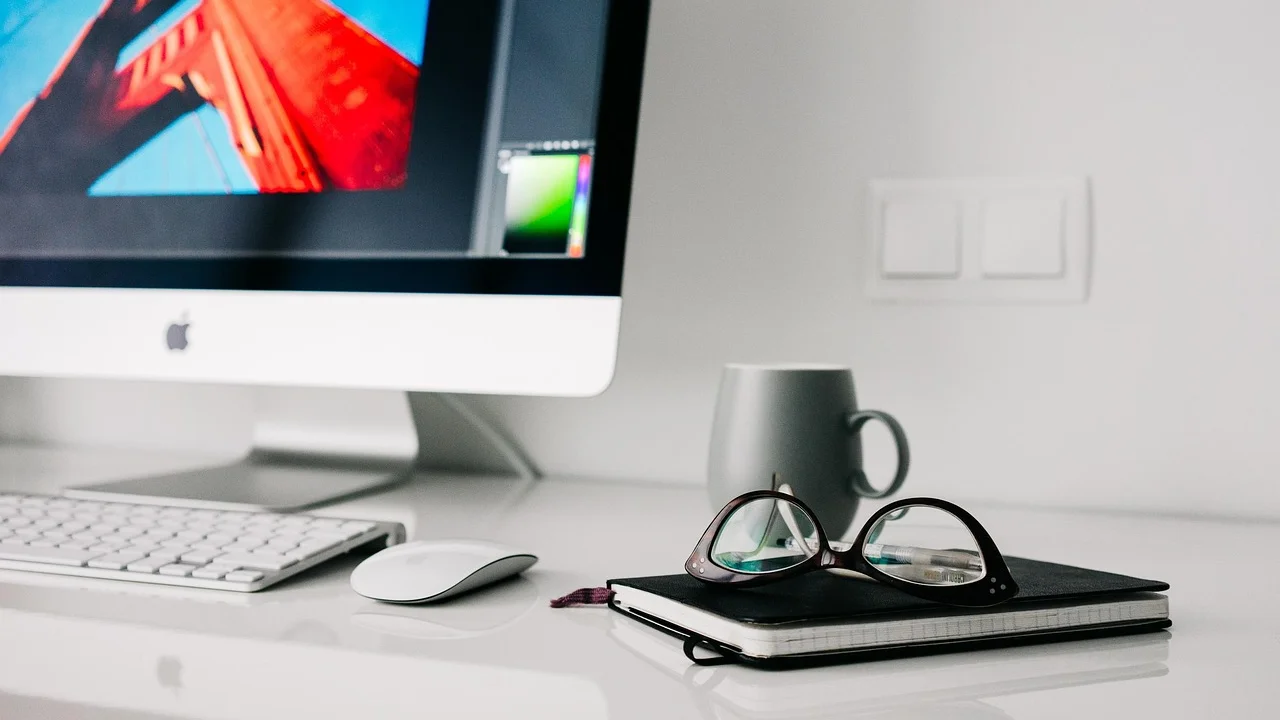
A memória RAM sustenta os programas e arquivos em uso naquele momento. Quando ela é insuficiente, o sistema recorre ao armazenamento, que é mais lento, e surgem travamentos ao alternar entre aplicativos. Para uma máquina de trabalho que deve permanecer útil por alguns anos, vale pensar em uma margem acima da necessidade imediata.
| Componente | Uso de escritório e reuniões | Multitarefa e trabalho técnico | Criação visual e tarefas pesadas |
|---|---|---|---|
| Processador | Intermediário recente | Intermediário ou avançado | Avançado, conforme o software |
| Memória RAM | 8 GB | 16 GB | 16 GB ou mais |
| Armazenamento | SSD de 256 GB ou mais | SSD de 512 GB ou mais | SSD de 512 GB ou mais, com espaço externo |
| Gráficos | Integrados costumam bastar | Integrados avançados ou dedicados, conforme a tarefa | Dedicados quando exigidos pelos programas |
| Tela | Full HD, acabamento confortável | Full HD ou superior, boa área útil | Boa cobertura de cores e resolução adequada |
O SSD é outro item essencial. Diferentemente dos discos rígidos tradicionais, ele reduz o tempo de inicialização do sistema, abre arquivos e aplicativos com mais agilidade e melhora a resposta geral da máquina. Em um notebook de trabalho, 256 GB podem ser suficientes para documentos armazenados na nuvem, mas 512 GB dão mais tranquilidade para arquivos locais, aplicativos e atualizações.
Também observe se a memória ou o armazenamento podem ser ampliados. Alguns equipamentos têm RAM soldada e não aceitam expansão; em outros, há apenas uma parte soldada. Essa informação deve ser confirmada no manual técnico do modelo exato, pois aparelhos da mesma linha podem ter configurações internas diferentes.
Tela, teclado e ergonomia para jornadas longas
Uma tela de boa qualidade reduz desconfortos e facilita a leitura. Para a maior parte das atividades profissionais, a resolução Full HD oferece uma área de trabalho adequada e melhora a nitidez de textos. Telas com resolução inferior podem servir em usos simples, mas deixam menos espaço para janelas lado a lado e podem cansar mais em planilhas, documentos e navegação prolongada.
O tamanho influencia diretamente a portabilidade e o conforto. Modelos de 13 ou 14 polegadas costumam ser mais fáceis de transportar. Os de 15 ou 16 polegadas entregam área maior para planilhas e multitarefa, embora ocupem mais espaço e possam pesar mais. Não existe medida universalmente melhor: a escolha deve refletir se o computador ficará quase sempre na mesa ou acompanhará deslocamentos frequentes.
Qualidade visual e proteção dos olhos
Brilho suficiente ajuda em ambientes iluminados, enquanto um acabamento antirreflexo diminui reflexos de janelas e luminárias. Para quem edita fotografias, ilustrações ou materiais gráficos, a cobertura e a precisão de cores são critérios relevantes. Já para textos e sistemas corporativos, boa nitidez, contraste equilibrado e conforto visual têm prioridade.
Evite basear a decisão em promessas vagas de “modo de proteção ocular”. Pausas regulares, iluminação adequada do ambiente e distância correta da tela costumam ter impacto mais consistente. Ajuste também o tamanho de texto e a escala do sistema operacional para não forçar a visão.
Teclado, touchpad e posição de trabalho
O teclado precisa ter teclas firmes, espaçamento razoável e layout compatível com o português do Brasil, especialmente se você escreve bastante. Em notebooks maiores, o teclado numérico pode ser útil para quem trabalha com números. O touchpad deve responder bem aos gestos, mas um mouse externo continua sendo uma escolha mais confortável e precisa em longos períodos.
Uma orientação amplamente adotada é posicionar a parte superior da tela aproximadamente na altura dos olhos, evitando inclinar o pescoço por muitas horas. A Fundacentro produz materiais técnicos relacionados à saúde e segurança no trabalho, tema que inclui a organização adequada dos postos de trabalho. Usar um suporte para elevar o notebook, com teclado e mouse externos, pode melhorar muito a postura.
- Prefira uma cadeira com apoio e ajuste de altura quando possível.
- Mantenha os pés apoiados no chão ou em um suporte firme.
- Deixe antebraços em posição confortável, sem elevar excessivamente os ombros.
- Evite trabalhar de forma contínua no sofá ou na cama.
- Faça pausas breves para mudar de posição e descansar os olhos.
Webcam, áudio e conexões que fazem diferença
No trabalho remoto, webcam e microfones deixaram de ser detalhes. Uma câmera integrada com resolução adequada para chamadas e boa captação de luz atende a muitas reuniões. Ainda assim, a iluminação do ambiente costuma determinar mais a qualidade percebida do que uma especificação isolada. Posicione uma fonte de luz suave à frente do rosto em vez de ficar de costas para uma janela.

Microfones com recursos de redução de ruído ajudam em locais compartilhados, mas não eliminam todos os sons ao redor. Para reuniões importantes, fones com microfone podem proporcionar comunicação mais clara e reduzir eco. Verifique também se o equipamento tem conector de áudio, caso você use fones com fio, ou se a conexão Bluetooth funciona bem com seus acessórios.
Portas e padrões sem fio
Observe a quantidade e o tipo de portas. USB-A ainda é comum para mouse, teclado, pendrives e receptores sem fio. USB-C pode servir para dados, carregamento, vídeo ou conexão a docks, mas essas funções variam conforme o modelo. Uma porta com formato USB-C não garante, por si só, suporte a monitor externo ou carregamento; confira as especificações detalhadas.
HDMI facilita a ligação com monitores e televisores, algo útil para ampliar a área de trabalho. Wi-Fi atual e Bluetooth estável são importantes para uma rotina sem cabos. Em locais onde a rede sem fio oscila, uma conexão por cabo pode ser mais confiável, desde que o notebook tenha porta de rede ou seja compatível com adaptador apropriado.
- Liste os periféricos que você já usa: monitor, mouse, teclado, pendrive, headset e rede cabeada.
- Confira quais conectores cada periférico exige.
- Veja as portas presentes no modelo desejado e as funções de cada USB-C.
- Calcule se adaptadores ou uma dock serão necessários.
- Inclua esses acessórios no orçamento final antes de decidir.
Bateria, carregador e mobilidade
A autonomia informada pelo fabricante costuma ser medida em condições específicas e pode ser menor no uso cotidiano. Brilho alto, chamadas de vídeo, muitas abas abertas, programas pesados e sinal Wi-Fi fraco consomem mais energia. Em vez de tratar uma estimativa como garantia, procure avaliações técnicas de fontes confiáveis sobre o modelo exato e considere o seu padrão de uso.
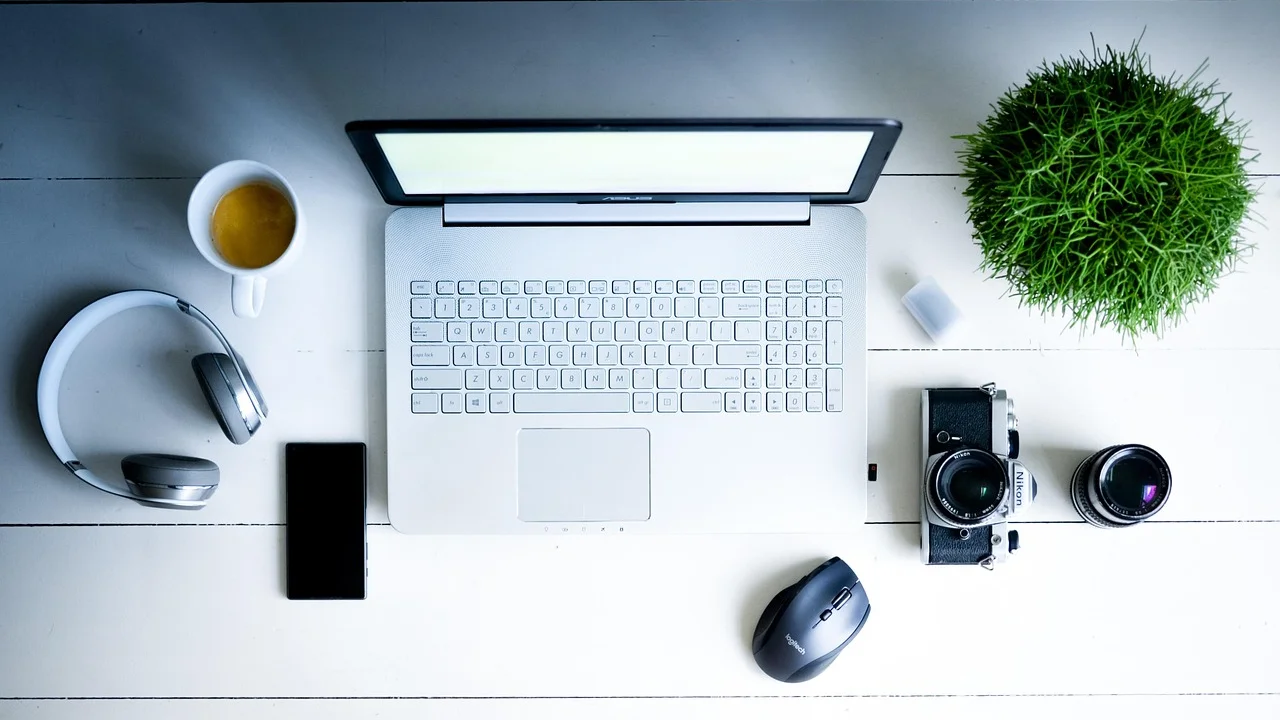
Para quem trabalha sempre perto de uma tomada, desempenho, tela e conforto podem ser mais importantes do que a maior bateria possível. Para quem alterna ambientes, atende clientes fora de casa ou lida com quedas breves de energia, uma boa autonomia e carregador compacto ganham peso. Carregamento por USB-C pode ser conveniente, mas deve ser confirmado na ficha técnica.
“A tecnologia por si só não basta. É a tecnologia casada com as artes liberais, casada com as humanidades, que nos dá o resultado que faz nosso coração cantar.”
Steve Jobs
A frase ajuda a lembrar que especificações não são o único fator de uma boa ferramenta. Um notebook potente, mas pesado, desconfortável ou com teclado ruim, pode não ser a escolha ideal para a rotina. O melhor equilíbrio é aquele que atende ao trabalho sem impor dificuldades desnecessárias ao usuário.
Sistema operacional, segurança e vida útil
Escolha um sistema operacional que seja compatível com os programas, arquivos e procedimentos da sua atividade. Em empresas, podem existir exigências de software, ferramentas de acesso remoto, políticas de segurança ou formatos específicos. Confirme essas condições antes da compra, principalmente se o notebook será usado para acessar sistemas internos.
Segurança também é um critério de compra. Recursos como leitor biométrico, senha forte, criptografia disponível no sistema e atualizações regulares ajudam a proteger dados profissionais. O mais importante, porém, é manter o sistema, navegador e aplicativos atualizados, usar autenticação em duas etapas quando disponível e criar cópias de segurança dos arquivos relevantes.
Armazenamento em nuvem e backup
Serviços de nuvem facilitam o acesso aos documentos em diferentes dispositivos, mas não dispensam atenção à organização e às permissões de compartilhamento. Arquivos confidenciais exigem cuidado redobrado: revise quem pode visualizar ou editar cada pasta e evite sincronizar informações de trabalho em contas pessoais sem autorização.
Tenha uma estratégia de backup que combine versões na nuvem, quando autorizadas, e cópias em unidade externa ou solução corporativa. O objetivo é recuperar documentos após falhas, perda do aparelho, exclusão acidental ou problemas de sincronização. Para entender conceitos gerais de cópia de segurança, o verbete Cópia de segurança apresenta uma visão introdutória do tema.
Como avaliar a durabilidade
Leia informações sobre garantia, assistência técnica disponível na sua região e disponibilidade de carregadores ou peças compatíveis. Dobradiças, construção da tampa, ventilação e qualidade do teclado merecem atenção, especialmente em um computador que será aberto e fechado muitas vezes. Comentários de usuários podem revelar problemas recorrentes, mas devem ser analisados com cautela e em conjunto com avaliações técnicas.
Evite comprar apenas pela ficha resumida de uma loja. Pesquise o código completo do produto, pois um mesmo nome comercial pode reunir variantes com telas, processadores, memória e portas diferentes. Comparar a ficha oficial do fabricante com o anúncio reduz o risco de receber uma configuração distinta da esperada.
Como comparar modelos e fazer uma compra consciente
Depois de definir suas necessidades, estabeleça um orçamento que inclua acessórios indispensáveis. Um notebook mais simples acompanhado de monitor externo, suporte, mouse e teclado pode ser mais produtivo em uma estação fixa do que um modelo mais caro usado sozinho. Por outro lado, se você precisa de mobilidade diária, peso, dimensões e carregador merecem atenção especial.

Monte uma pequena lista de candidatos e compare pontos objetivos: configuração, possibilidade de expansão, qualidade da tela, conexões, peso, garantia e preço final. Não escolha somente pelo processador ou pela capacidade nominal de armazenamento. Um conjunto equilibrado tende a entregar uma experiência mais consistente.
- Confirme o modelo completo, não apenas o nome da linha.
- Priorize SSD e memória compatíveis com sua multitarefa.
- Verifique se a tela tem resolução e tamanho adequados à sua rotina.
- Cheque webcam, microfones e portas antes de comprar.
- Considere expansão, garantia e suporte técnico local.
- Reserve orçamento para ergonomia e proteção de dados.
Se possível, experimente o teclado e observe a tela pessoalmente. Fotos de catálogo não mostram a firmeza das teclas, o nível de reflexo do painel nem a sensação de construção. Quando a compra for exclusivamente on-line, leia a política de troca e guarde os registros do pedido e das especificações anunciadas.
Perguntas frequentes
Quantos GB de RAM são recomendados para trabalhar em casa?
Para documentos, e-mails, navegação e videoconferências, 8 GB podem atender bem. Para muitas abas abertas, planilhas maiores, programação e multitarefa intensa, 16 GB oferecem mais fluidez e maior margem para os próximos anos. Verifique se a memória é expansível se isso for importante para você.
Um notebook com 256 GB é suficiente para home office?
Pode ser suficiente para quem usa armazenamento em nuvem e trabalha principalmente com documentos leves. Contudo, aplicativos, atualizações, arquivos de vídeo, fotos e cópias locais ocupam espaço rapidamente. Um SSD de 512 GB costuma oferecer uma margem mais confortável para uso profissional cotidiano.
Preciso de placa de vídeo dedicada para trabalhar?
Não para a maioria das atividades de escritório, atendimento, ensino, pesquisa e reuniões. Placa de vídeo dedicada é mais relevante em edição de vídeo, modelagem 3D, certos projetos de engenharia, renderização e alguns fluxos avançados de criação visual. Consulte os requisitos recomendados do software que você utiliza.
Vale a pena usar monitor externo com notebook?
Sim, especialmente para quem trabalha muitas horas em uma mesa fixa, usa planilhas, compara documentos ou precisa manter várias janelas abertas. Um monitor maior melhora a área útil e pode favorecer a postura quando colocado na altura adequada. Confirme a compatibilidade de vídeo do notebook antes de adquirir o monitor.
Conclusão
Ao decidir qual notebook levar para a rotina profissional em casa, comece pelas tarefas reais e pela forma como você trabalha. Processador, RAM e SSD sustentam o desempenho, mas tela, teclado, webcam, portas e ergonomia definem grande parte da experiência diária. Uma configuração equilibrada tende a ser mais útil do que números altos em apenas um componente.
Analise o modelo completo, compare especificações oficiais, considere os acessórios necessários e planeje a segurança dos seus arquivos. Com esses cuidados, a compra deixa de ser uma escolha baseada apenas em preço e se torna um investimento mais consciente em conforto, continuidade e produtividade no trabalho remoto.
Referências
- Fundacentro — materiais técnicos sobre saúde e segurança no trabalho.
- Microsoft — suporte e requisitos de sistema do Windows.
- Intel — guia de processadores para notebooks.
- Wikipedia — Cópia de segurança.
Escrito por
Editor-chefe e redator
Editor-chefe do O Valor da Educação, escreve tutoriais e guias de tecnologia com foco em clareza, pesquisa cuidadosa e aplicação prática no dia a dia.