
Como montar um PC básico para trabalho com bom desempenho
Montar um computador para tarefas profissionais exige equilibrar desempenho, compatibilidade e possibilidade de upgrades. Veja como definir o uso, selecionar processador, memória, armazenamento, fonte e periféricos, além de organizar a montagem e a configuração inicial.
Entender como montar um PC básico para trabalho ajuda a investir no que realmente faz diferença na rotina. Para e-mails, documentos, planilhas, videochamadas, sistemas empresariais e navegação com diversas abas, o mais importante não é comprar a peça mais cara: é formar um conjunto equilibrado, confiável e compatível.

Um computador voltado à produtividade costuma ter necessidades diferentes de uma máquina gamer ou de edição profissional. Em muitos casos, gráficos integrados bastam, enquanto uma boa quantidade de memória RAM, um SSD rápido e uma fonte de qualidade trazem ganhos mais perceptíveis no uso diário. A escolha correta também reduz travamentos, ruídos, desperdício de energia e dificuldades em futuras atualizações.
Este guia mostra como planejar a compra, avaliar os componentes, montar o equipamento com cuidado e configurar o sistema para começar a trabalhar. As recomendações se aplicam especialmente a atividades administrativas, estudos, atendimento, trabalho remoto, gestão de pequenos negócios e uso doméstico com foco profissional.
Defina o tipo de trabalho antes de escolher as peças
O primeiro passo é listar os programas e tarefas que o computador deverá executar. Um equipamento usado para editor de texto, planilhas moderadas, e-mail, navegador, videoconferência e plataformas na nuvem não precisa da mesma configuração de uma estação destinada a edição de vídeo, modelagem 3D, engenharia ou análise extensa de dados.
Também vale considerar a forma de uso. Quem mantém dezenas de abas abertas, participa de chamadas de vídeo enquanto consulta planilhas e utiliza aplicativos de comunicação precisa priorizar memória RAM e processador. Já quem lida com muitos documentos, arquivos PDF e backups se beneficia de armazenamento suficiente e de uma estratégia de cópia de segurança.
Perfil de uso administrativo e remoto
Para tarefas de escritório, um processador atual de entrada ou intermediário, memória RAM adequada e SSD oferecem uma experiência ágil. Recursos como placa de vídeo dedicada normalmente não são necessários, pois os gráficos integrados dos processadores compatíveis já lidam com monitores, vídeos, apresentações e reuniões online.
Nesse perfil, é preferível reservar parte do orçamento para um monitor confortável, webcam quando necessária, teclado adequado e estabilização da conexão de rede. Esses itens afetam diretamente a produtividade e a ergonomia, mesmo não aparecendo como especificações centrais do gabinete.
Perfil com aplicações mais exigentes
Se o trabalho envolve edição de imagens em grande volume, edição audiovisual, desenvolvimento com máquinas virtuais, projetos de arquitetura ou bases de dados locais, a configuração básica pode deixar de ser suficiente. Nesse caso, pode ser necessário ampliar memória, instalar uma placa de vídeo e usar armazenamento adicional.
O ponto central é evitar comprar componentes pensando apenas em uma necessidade hipotética. Planeje margem para upgrades, mas dimensione a máquina conforme o uso real. Uma plataforma com slots livres de memória e espaço para unidades de armazenamento facilita melhorias sem obrigar a troca completa do computador.
Componentes essenciais e o papel de cada um
Um desktop funcional é formado por peças que precisam operar em conjunto. A compatibilidade entre processador, placa-mãe e memória é especialmente importante. Antes de fechar qualquer compra, confirme o soquete do processador, o tipo de RAM aceito pela placa-mãe, as conexões de armazenamento e o formato físico do gabinete.

É útil consultar as especificações no site dos fabricantes e conferir se a placa-mãe pode exigir atualização de BIOS para reconhecer determinado processador. Essa precaução evita a situação em que todas as peças são novas, mas o computador não inicia por incompatibilidade de firmware.
| Componente | Função no PC de trabalho | Prioridade para uso básico |
|---|---|---|
| Processador | Executa programas, cálculos e processos do sistema. | Alta |
| Placa-mãe | Conecta os componentes e define opções de expansão. | Alta |
| Memória RAM | Mantém programas e dados em uso disponíveis rapidamente. | Alta |
| SSD | Acelera inicialização, abertura de aplicativos e acesso a arquivos. | Alta |
| Fonte de alimentação | Fornece energia estável e protege o conjunto quando bem escolhida. | Alta |
| Gabinete | Abriga as peças e influencia ventilação e organização. | Média |
| Placa de vídeo dedicada | Processa gráficos avançados e tarefas específicas. | Baixa na maioria dos escritórios |
Processador com vídeo integrado
Para um PC de escritório, processadores com gráficos integrados são uma escolha prática. Eles eliminam o custo de uma placa de vídeo dedicada, consomem menos energia e reduzem a quantidade de componentes instalados. Confirme, porém, que o modelo escolhido realmente possui vídeo integrado e que a placa-mãe oferece as saídas de imagem de que você precisa, como HDMI ou DisplayPort.
Não avalie um processador apenas pela frequência em GHz. Arquitetura, quantidade de núcleos e threads, cache e eficiência influenciam o desempenho. Em uma máquina voltada à produtividade cotidiana, um modelo moderno com múltiplos núcleos tende a atender bem a multitarefa sem exigir refrigeração sofisticada.
Placa-mãe e possibilidades de expansão
A placa-mãe deve ser compatível com o processador e trazer portas suficientes para a sua rotina. Verifique conexões USB, rede cabeada, áudio, slots M.2 para SSDs e número de slots de memória. Uma placa simples, mas de fabricante confiável e com suporte adequado, costuma ser mais interessante que um modelo cheio de recursos que não serão usados.
Observe ainda o tamanho da placa, como microATX ou mini-ITX, e escolha um gabinete compatível. Placas menores permitem computadores compactos, mas podem oferecer menos slots de expansão. Para um ambiente de trabalho comum, uma configuração compacta pode ser vantajosa desde que tenha ventilação e acessibilidade adequadas.
Memória, SSD e armazenamento para não perder agilidade
A memória RAM interfere diretamente na fluidez ao alternar entre aplicativos e abas do navegador. Em um computador de trabalho atual, 16 GB de memória RAM representam uma escolha equilibrada para multitarefa, chamadas de vídeo e aplicativos de escritório. Uma quantidade menor pode atender a atividades muito leves, mas limita a longevidade e a capacidade de trabalhar com vários programas simultâneos.
Quando possível, utilize dois módulos compatíveis em vez de apenas um. Em plataformas que suportam operação em dois canais, isso pode melhorar a comunicação entre memória e processador. Mais importante que misturar marcas é usar módulos com especificações compatíveis e instalá-los nos slots indicados pelo manual da placa-mãe.
Por que o SSD é indispensável
O SSD é uma das mudanças mais perceptíveis em relação aos discos rígidos tradicionais. Ele acelera a inicialização do sistema, o carregamento dos programas e a abertura de arquivos. Para a maior parte dos usuários, um SSD com capacidade suficiente para o sistema, os aplicativos e os documentos mais acessados oferece melhor resultado do que gastar a mesma diferença em um processador mais potente.
Unidades SATA continuam úteis e compatíveis com muitos computadores. Já os modelos NVMe usam, em geral, o slot M.2 e podem oferecer maior velocidade. Para tarefas básicas de escritório, ambos funcionam bem; a decisão deve considerar preço, espaço disponível na placa-mãe e capacidade necessária.
- Instale o sistema operacional e os programas no SSD principal.
- Reserve espaço livre para atualizações, arquivos temporários e bom funcionamento da unidade.
- Use uma segunda unidade apenas se houver necessidade real de guardar muitos arquivos localmente.
- Mantenha cópias de documentos importantes em mídia externa ou serviço confiável de nuvem.
- Evite depender de um único dispositivo para arquivos de trabalho essenciais.
Armazenamento não substitui backup. Um SSD pode falhar, ser apagado por engano ou sofrer danos lógicos. A recomendação geral de manter cópias em locais diferentes é especialmente relevante para documentos profissionais, planilhas financeiras, cadastros e materiais de clientes.
Fonte, gabinete e refrigeração: estabilidade vem antes da aparência
A fonte de alimentação é um componente que não deve ser escolhido apenas pelo menor preço ou pela potência anunciada. Uma fonte de boa procedência fornece energia mais estável, tem proteções elétricas e contribui para a segurança dos demais componentes. Em um PC básico sem placa de vídeo dedicada, não é necessário exagerar na potência, mas é fundamental optar por um modelo adequado e confiável.
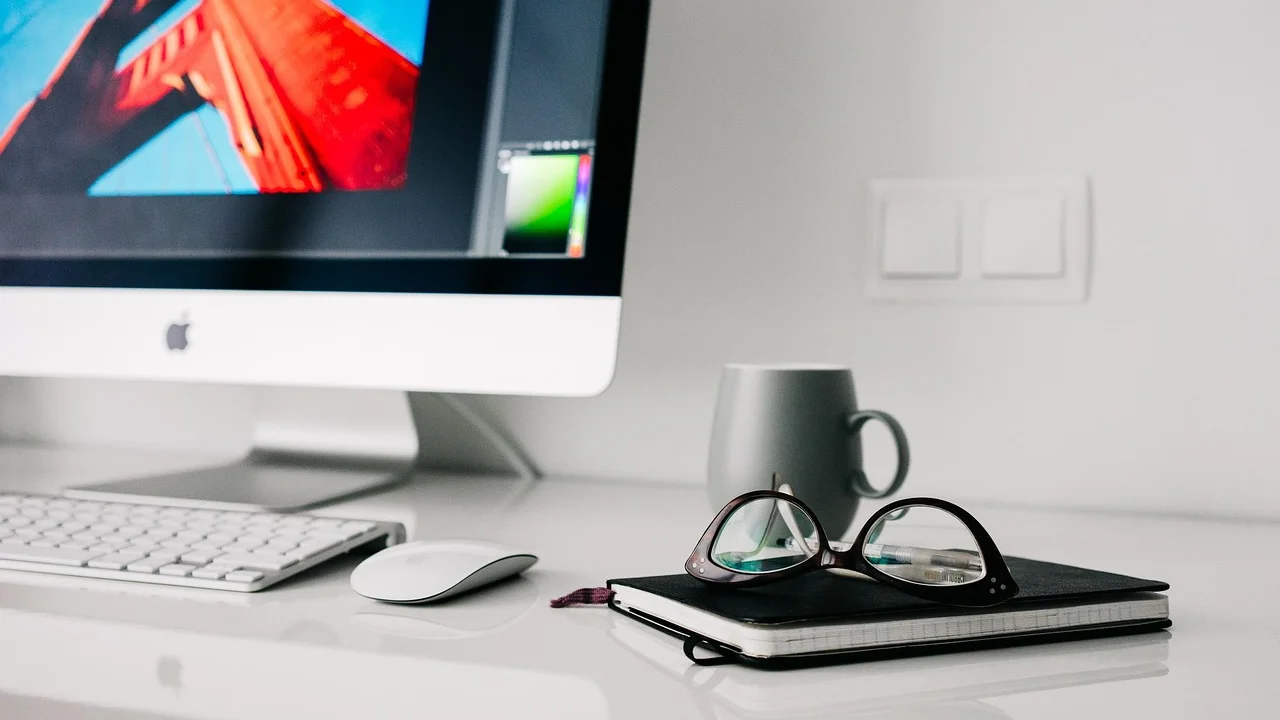
Confira a potência recomendada pelos fabricantes das peças, considere futuras expansões razoáveis e procure produtos com especificações claras. A eficiência energética, frequentemente identificada por certificações conhecidas, pode ajudar a reduzir desperdícios, mas não deve ser o único critério. Reputação do fabricante, garantia, proteções e avaliações técnicas são igualmente relevantes.
“A simplicidade é o último grau de sofisticação.”
Leonardo da Vinci
Na prática, essa ideia combina com um computador profissional: um projeto simples, bem montado e fácil de manter costuma ser mais valioso do que uma máquina cheia de recursos desnecessários. O gabinete deve acomodar as peças sem apertos, permitir boa passagem de ar e facilitar a limpeza periódica.
Ventilação suficiente, sem excessos
Processadores de uso geral geralmente funcionam bem com o cooler fornecido pelo fabricante, desde que o gabinete tenha circulação de ar adequada. Ao menos uma ventoinha de entrada e uma de saída, quando o gabinete permitir, ajudam a renovar o ar interno. Posicionar o computador em local aberto também é importante.
Evite deixá-lo dentro de nichos fechados, junto a cortinas ou diretamente no chão em locais com muita poeira. Temperatura elevada pode aumentar o ruído das ventoinhas, reduzir o desempenho em situações específicas e encurtar a vida útil de componentes.
Montagem segura: ordem prática para instalar as peças
A montagem exige atenção, mas não ferramentas especiais além de uma chave Philips adequada e, em alguns gabinetes, abraçadeiras para organizar cabos. Trabalhe sobre uma mesa limpa, seca e bem iluminada. Evite superfícies que acumulem eletricidade estática, como tapetes, e manuseie as peças pelas bordas.
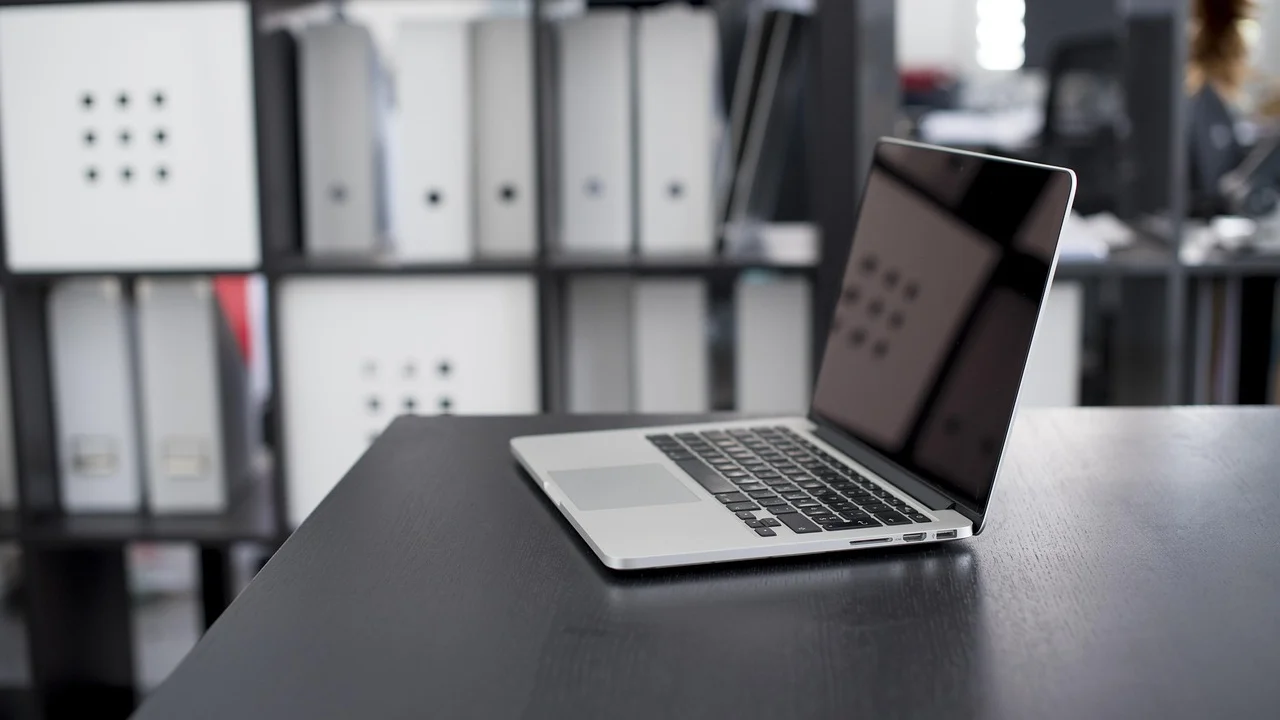
Leia os manuais, principalmente o da placa-mãe e o do gabinete. Eles indicam a posição correta dos espaçadores, dos módulos de memória, dos conectores do painel frontal e das ventoinhas. Não force conectores: quando uma peça é compatível e está na posição certa, ela deve encaixar com pressão moderada.
- Sobre a caixa da placa-mãe ou outra superfície não condutiva, instale o processador respeitando a marcação de orientação.
- Instale o cooler e conecte seu cabo ao conector indicado para a ventoinha do processador.
- Coloque os módulos de memória nos slots recomendados pelo manual.
- Instale o SSD M.2, se for usado, antes de fixar a placa-mãe no gabinete.
- Posicione os espaçadores corretos no gabinete e parafuse a placa-mãe sem apertar excessivamente.
- Instale a fonte, as unidades SATA e as ventoinhas adicionais, se houver.
- Conecte os cabos de energia, dados, painel frontal, USB e áudio conforme as identificações do manual.
- Revise cada conexão, conecte monitor, teclado e energia, então faça o primeiro teste.
Antes de organizar totalmente os cabos, é prudente ligar o computador e confirmar se ele inicia, exibe imagem e reconhece memória e armazenamento. Caso não haja vídeo, verifique se o monitor está conectado à saída correta, se os cabos de alimentação estão firmes e se as memórias foram encaixadas completamente.
Componentes eletrônicos exigem cuidado. Para orientações sobre descarte de peças, pilhas, baterias e equipamentos antigos, consulte as diretrizes de gestão de resíduos e meio ambiente do Governo Federal e busque pontos de coleta apropriados em sua cidade. Equipamentos eletrônicos não devem ser descartados no lixo comum.
Instalação do sistema e configuração para produtividade
Depois de montar o computador, instale um sistema operacional licenciado e compatível com os programas usados no trabalho. Crie uma mídia de instalação em um pendrive confiável, configure a inicialização pela BIOS ou UEFI e siga o processo indicado pelo fabricante do sistema. Mantenha a chave de licença e os dados de conta em local seguro.
Na primeira inicialização, atualize o sistema, instale os drivers da placa-mãe e do adaptador de rede quando necessário. Drivers obtidos nos sites dos fabricantes ou pelo próprio sistema operacional são mais seguros do que pacotes genéricos de origem desconhecida. Também confira se a data, a hora e as configurações de energia estão corretas.
Organização, segurança e rotina de manutenção
Crie uma conta separada para cada pessoa que usa a máquina e proteja as contas com senhas únicas e fortes. Ative bloqueio de tela, atualizações automáticas e ferramentas de proteção já incluídas no sistema. Para documentos sensíveis, considere criptografia disponível no sistema operacional e uma política simples de backups regulares.
O backup é parte da configuração do computador, não uma tarefa eventual. Arquivos locais podem ser copiados para uma unidade externa e, quando apropriado, para armazenamento em nuvem. Para orientações gerais sobre higiene digital, senhas e golpes, o CERT.br mantém uma cartilha de segurança na internet com recomendações úteis ao público brasileiro.
Periféricos que melhoram a experiência de trabalho
Um bom computador pode ser limitado por periféricos desconfortáveis. O monitor merece atenção especial, pois será usado por muitas horas. Escolha um tamanho e resolução adequados à distância de visualização e ao espaço da mesa. Uma tela com boa legibilidade facilita a leitura de textos, planilhas e painéis de sistema.

Teclado e mouse devem ser compatíveis com o seu ritmo de trabalho. Não existe um modelo ideal para todos, mas produtos confortáveis, com resposta consistente e construção razoável, reduzem incômodos ao longo do dia. Para videochamadas, um headset com microfone claro pode ser mais útil que investir em acessórios pouco utilizados.
Conexão e energia
Se possível, prefira rede cabeada para uma estação fixa, pois ela tende a oferecer maior estabilidade em reuniões e transferências de arquivos. Quando o Wi-Fi for indispensável, posicione o computador de modo a receber bom sinal e escolha um adaptador compatível com o roteador disponível.
Use filtro de linha de qualidade e tomadas em boas condições. Nobreak pode ser justificável em locais sujeitos a quedas de energia, especialmente quando há arquivos abertos ou equipamentos de rede importantes, mas sua escolha deve ser compatível com a carga e o tipo de fonte do computador. Em caso de dúvidas elétricas, a avaliação de um profissional qualificado é a opção mais segura.
Perguntas frequentes
É necessário comprar placa de vídeo para um PC de trabalho?
Na maioria das atividades de escritório, não. Um processador com gráficos integrados é suficiente para documentos, planilhas, navegação, videochamadas e reprodução de conteúdo. A placa dedicada se torna relevante em trabalhos gráficos, edição de vídeo, 3D, projetos técnicos específicos ou uso de vários monitores com exigências incomuns.
Quantos gigabytes de RAM são recomendados?
Para uma experiência mais confortável em multitarefa, 16 GB são uma referência equilibrada. Computadores com menos memória podem executar tarefas simples, mas podem perder fluidez com muitas abas, aplicativos de comunicação e chamadas de vídeo simultâneas.
SSD SATA ou NVMe: qual escolher?
Os dois melhoram muito o uso diário em comparação com discos rígidos convencionais. O NVMe costuma ser mais rápido e ocupa menos cabos quando há slot M.2 compatível. O SATA é uma alternativa confiável, amplamente compatível e adequada para produtividade. Capacidade, qualidade da unidade e preço também devem orientar a decisão.
Posso montar o PC e instalar o sistema depois?
Sim. Após conferir a montagem e verificar que o equipamento inicia corretamente, é possível instalar o sistema operacional por pendrive. Baixe a mídia apenas de fontes oficiais, mantenha drivers atualizados e faça as atualizações iniciais antes de instalar aplicativos de trabalho.
Conclusão
Montar um computador básico para trabalhar é principalmente uma questão de equilíbrio. Um processador atual com vídeo integrado, placa-mãe compatível, 16 GB de RAM, SSD, fonte confiável e gabinete ventilado formam uma base eficiente para a maioria das rotinas profissionais leves e intermediárias.
Não deixe de considerar a qualidade dos periféricos, a segurança dos dados e a possibilidade de expansão. Ao pesquisar compatibilidade, seguir os manuais e reservar orçamento para itens realmente úteis, você cria uma máquina estável, silenciosa e preparada para acompanhar a produtividade cotidiana por bastante tempo.
Referências
- Microsoft — Suporte e instalação do Windows.
- Intel — Guia de processadores e gráficos integrados.
- AMD — Produtos para desktop e especificações de processadores.
- CERT.br — Cartilha de Segurança para Internet.
- Governo Federal — Informações sobre gestão de resíduos e meio ambiente.
Escrito por
Editor-chefe e redator
Editor-chefe do O Valor da Educação, escreve tutoriais e guias de tecnologia com foco em clareza, pesquisa cuidadosa e aplicação prática no dia a dia.