
Como resetar a BIOS pelo botão da placa-mãe com segurança
Resetar a BIOS pelo botão da placa-mãe pode corrigir falhas de inicialização e configurações incompatíveis. Entenda quando recorrer ao Clear CMOS, como localizar o comando, executar o procedimento com segurança e refazer os ajustes essenciais do computador.
Quando um computador deixa de iniciar depois de uma alteração na BIOS, apresenta configurações instáveis ou não reconhece corretamente um componente, restaurar os parâmetros do firmware pode ser uma solução útil. Em muitas placas-mãe, essa tarefa é feita por um botão físico identificado como Clear CMOS, CLR CMOS, CMOS ou algo semelhante.
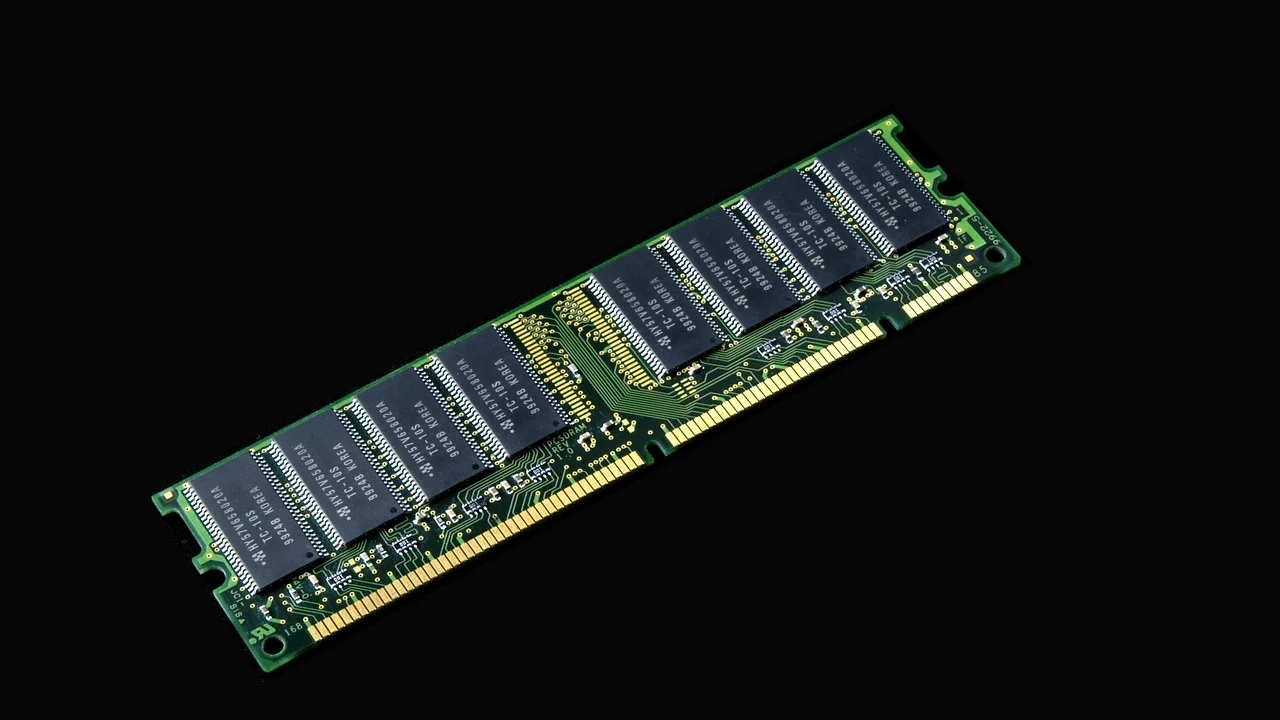
O procedimento é simples em teoria, mas exige atenção porque envolve desligar completamente o equipamento, eliminar a energia residual e confirmar o botão correto. Acionar controles errados, como o botão de atualização de BIOS, pode causar consequências bem diferentes. Por isso, consultar o manual do modelo da placa-mãe é sempre a forma mais segura de confirmar os nomes e as posições dos recursos disponíveis.
Este guia explica em quais situações o reset é indicado, como usar o botão da placa-mãe passo a passo, o que muda depois da limpeza do CMOS e quais alternativas existem se o seu computador não tiver um botão externo ou interno dedicado.
Entenda o que acontece ao limpar o CMOS
A BIOS é o firmware responsável por iniciar a comunicação entre os componentes básicos do computador antes que o sistema operacional seja carregado. Em equipamentos mais recentes, o nome técnico mais comum é UEFI, mas o termo BIOS continua amplamente usado. Esse firmware armazena preferências como ordem de inicialização, perfil de memória, data e hora, ajustes de ventoinhas e opções de segurança.
Essas preferências ficam guardadas em uma memória de baixa capacidade tradicionalmente chamada CMOS, mantida pela bateria da placa-mãe quando o PC está sem energia. Ao usar a função Clear CMOS, o computador apaga as configurações personalizadas e volta aos valores padrão de fábrica do firmware. Isso não apaga arquivos do SSD ou HD, não remove o sistema operacional e não formata o computador.
O reset também não é o mesmo que atualizar a BIOS. Atualizar substitui o programa de firmware por outra versão e requer arquivos compatíveis, enquanto limpar o CMOS apenas restaura parâmetros já existentes. Para conhecer o conceito de firmware e sua função entre hardware e software, vale consultar o verbete da Wikipédia sobre firmware.
O que será restaurado
Embora os itens variem de acordo com o fabricante, é comum que o reset reverta ajustes manuais de frequência e tensão do processador, overclock de memória, curvas personalizadas de ventoinhas, modo de inicialização, ativação de virtualização e senha de acesso à BIOS. Data e hora também podem ser redefinidas, especialmente se a bateria estiver fraca.
Se você alterou o perfil XMP, EXPO ou DOCP das memórias, por exemplo, ele provavelmente será desativado. O computador voltará a operar em parâmetros conservadores definidos pelo padrão da placa-mãe. Isso pode ser desejável durante uma investigação de instabilidade, mas será necessário reconfigurar recursos importantes após o primeiro boot.
O que não será apagado
Documentos, programas instalados, contas de usuário e partições continuam intactos. A limpeza do CMOS não mexe diretamente no conteúdo de discos de armazenamento. Em notebooks, as opções disponíveis podem ser mais limitadas, e muitos modelos não oferecem botão acessível para esse fim.
Também é importante distinguir a BIOS da senha do sistema operacional. Uma senha do Windows, Linux ou de outro sistema não será removida pelo Clear CMOS. Por outro lado, senhas configuradas exclusivamente no menu do firmware podem ser tratadas de modo diferente conforme o fabricante e o modelo; não conte com o reset como uma forma de burlar controles de acesso.
Quando vale a pena usar o botão Clear CMOS
O Clear CMOS é uma medida de diagnóstico e recuperação, não uma manutenção que precisa ser realizada periodicamente. Ele faz sentido quando há indícios de que uma configuração do firmware está impedindo a partida normal do computador ou causando funcionamento inadequado.
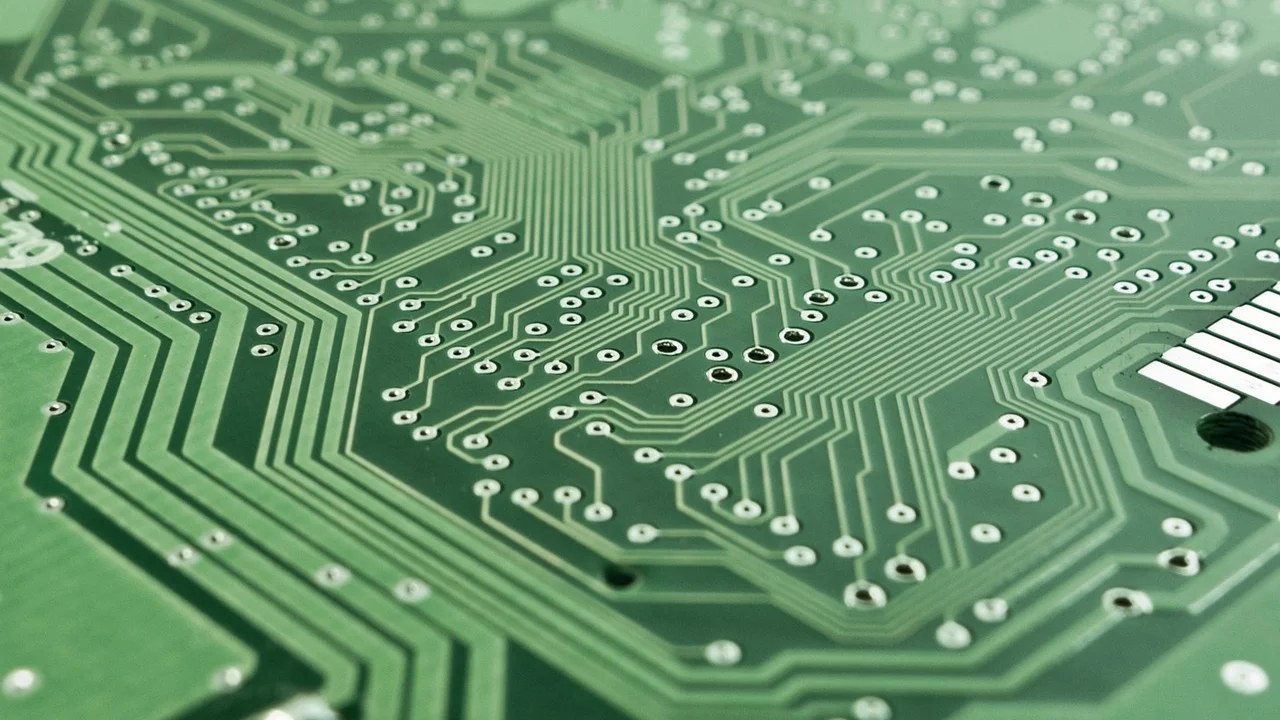
Um caso frequente ocorre após um overclock de processador ou memória. Uma frequência excessiva, uma tensão inadequada ou um perfil de RAM incompatível pode fazer a máquina reiniciar repetidamente, travar antes da tela de boot ou não exibir vídeo. Retornar aos padrões elimina esse conjunto de variáveis e ajuda a descobrir se o problema estava nos ajustes.
- O computador não inicia após mudanças feitas na BIOS ou UEFI.
- Não há vídeo depois de ativar perfil de memória, overclock ou ajuste manual de tensão.
- A placa-mãe entra em ciclos de liga e desliga sem concluir a inicialização.
- Um processador, módulo de memória ou placa de vídeo foi trocado e surgiram erros de detecção.
- Data e hora se comportam de maneira anormal junto de configurações que não são salvas.
- Você precisa desfazer parâmetros de boot, ventoinhas ou segurança que não consegue mais acessar pelo menu.
Antes de concluir que a BIOS é a causa, observe sinais físicos e códigos de diagnóstico. LEDs de CPU, DRAM, VGA e BOOT, displays de código POST ou bipes podem apontar para um componente específico. O reset pode ajudar, mas não corrige uma memória mal encaixada, um cabo de alimentação ausente, uma fonte defeituosa ou um processador incompatível.
“If you can’t explain it simply, you don’t understand it well enough.”
Albert Einstein
Na prática, essa ideia é útil para a manutenção: faça uma alteração por vez, registre o que foi modificado e prefira procedimentos simples e verificáveis. Assim, se o problema reaparecer, será mais fácil identificar sua origem sem transformar o diagnóstico em uma sequência de tentativas aleatórias.
Como localizar o botão correto na placa-mãe
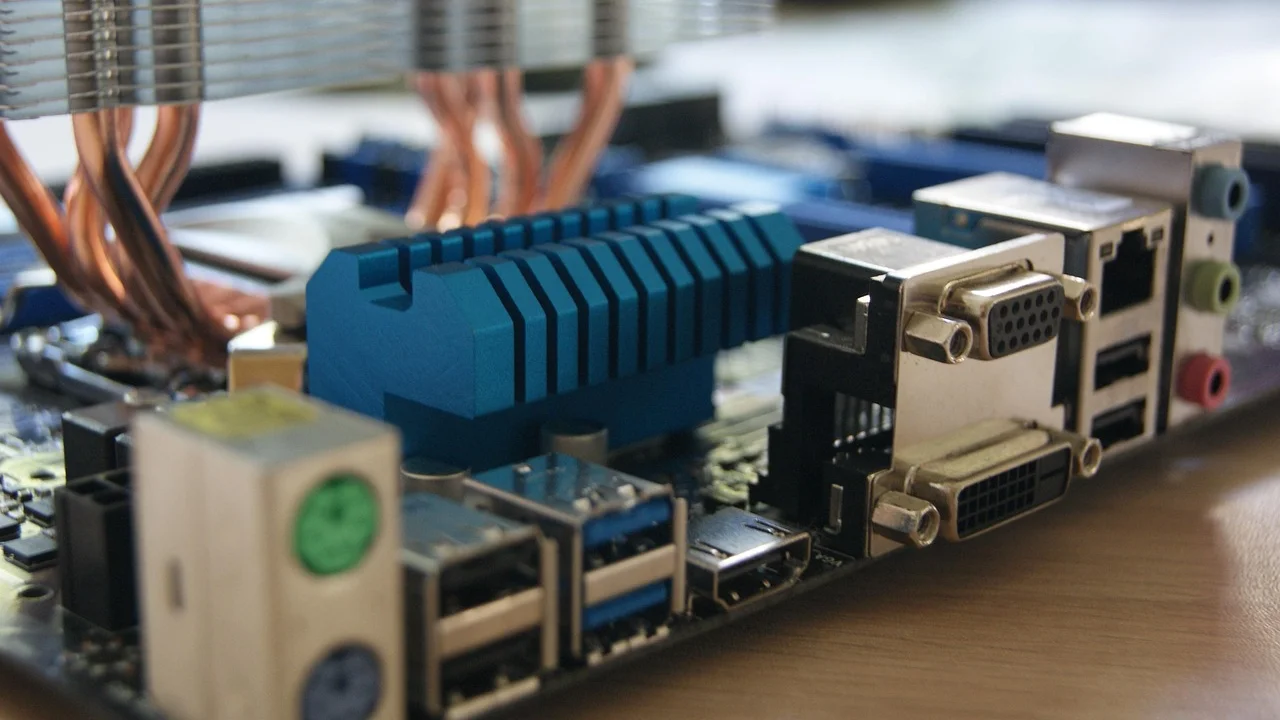
O local e a nomenclatura do botão variam bastante. Em modelos voltados a entusiastas, pode haver um botão grande e claramente identificado no painel traseiro, próximo às portas USB. Em outras placas, ele fica diretamente no circuito impresso, geralmente na borda inferior ou próxima à bateria CR2032. Há ainda modelos que não trazem botão algum e usam dois pinos, chamados jumper de Clear CMOS.
Procure inscrições como Clear CMOS, CLR_CMOS, CLRCMOS, CMOS_SW ou apenas CMOS. A serigrafia impressa na placa pode ser pequena, portanto use boa iluminação. O manual é a referência definitiva: ele mostra o desenho da placa e explica por quantos segundos o comando deve ser acionado.
Não confunda Clear CMOS com BIOS Flashback
Algumas placas oferecem um botão para atualizar a BIOS sem processador ou memória instalados, conhecido por nomes como BIOS Flashback, Q-Flash Plus ou Flash BIOS Button. Ele costuma ficar no painel traseiro e pode estar associado a uma porta USB específica. Esse recurso não tem a mesma finalidade do Clear CMOS.
Pressionar o botão de atualização por engano não costuma iniciar um processo válido sem um pendrive preparado, mas não é uma prática segura. Nunca faça testes com botões sem confirmar a identificação. O manual também esclarece se o botão Clear CMOS deve ser pressionado com o computador desligado, pois quase sempre esse é o requisito.
| Recurso | Função principal | Quando usar | Cuidado essencial |
|---|---|---|---|
| Botão Clear CMOS | Restaura ajustes do firmware | Falha após configuração inadequada | Desligar a fonte antes de acionar |
| Jumper CLR_CMOS | Limpa o CMOS por contato entre pinos | Placa sem botão dedicado | Reposicionar apenas conforme o manual |
| Remoção da bateria | Interrompe a alimentação do CMOS | Alternativa quando não há botão ou jumper acessível | Esperar o tempo recomendado pelo fabricante |
| BIOS Flashback | Atualiza o firmware da placa-mãe | Necessidade de instalar versão compatível | Usar arquivo correto e não interromper o processo |
Como resetar a BIOS pelo botão da placa-mãe
O método abaixo atende à maioria das placas de desktop, mas o manual do fabricante tem prioridade. Alguns modelos exigem apenas alguns segundos de pressão; outros indicam um procedimento particular, como manter o botão acionado com a fonte em posição desligada. Não improvise caso as instruções da sua placa sejam diferentes.
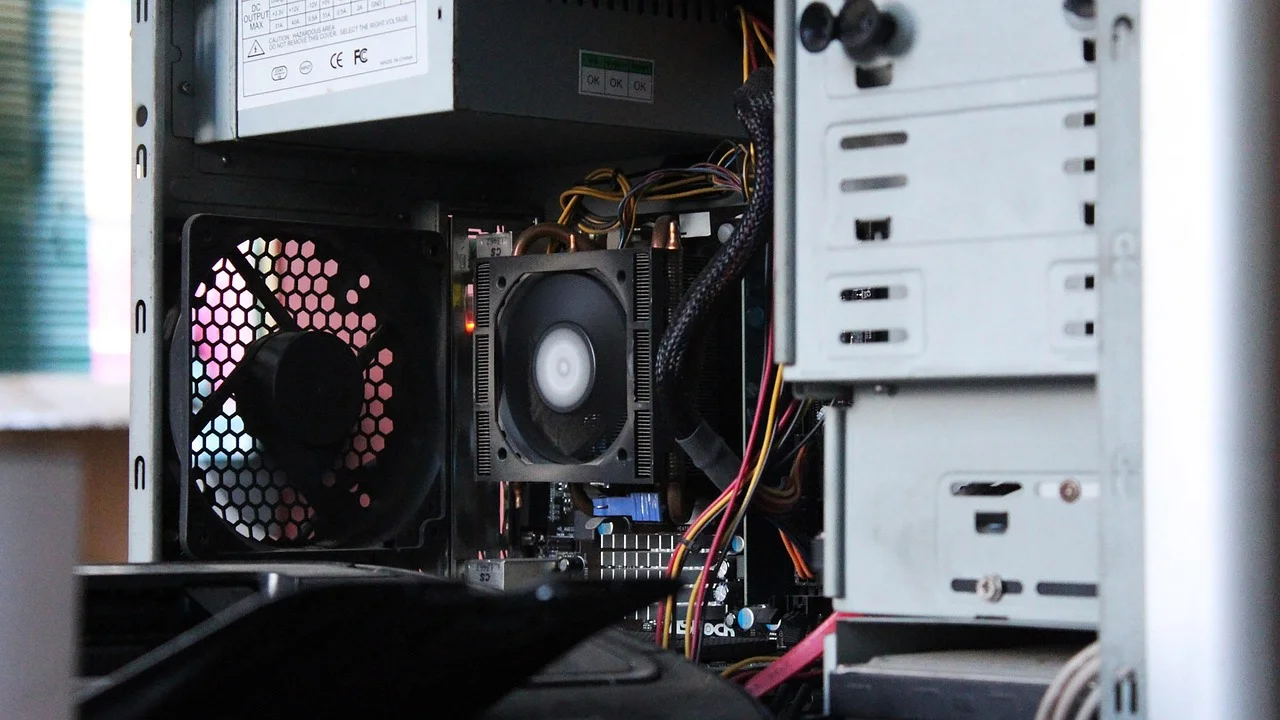
Antes de abrir o gabinete, trabalhe em uma superfície firme e seca. Evite carpetes quando possível, toque em uma parte metálica sem pintura do gabinete para reduzir eletricidade estática e não force conectores. Se o computador ainda liga, anote parâmetros importantes da BIOS que você talvez queira restaurar depois, como ordem de boot e configuração de ventoinhas.
- Desligue o computador completamente. Faça o desligamento normal, se o sistema ainda responder, e aguarde a máquina parar.
- Desconecte o cabo de energia. Retire o cabo da tomada ou da fonte. Em fontes com chave traseira, coloque-a em “0” antes de remover o cabo.
- Elimine a energia residual. Com o cabo desligado, pressione o botão de ligar do gabinete por cerca de 10 segundos. Isso ajuda a descarregar energia armazenada.
- Abra o gabinete e localize o Clear CMOS. Confira a serigrafia e o diagrama do manual para confirmar que se trata do comando correto.
- Pressione o botão pelo período indicado. Em muitos casos, alguns segundos são suficientes. Não mantenha pressionado por tempo arbitrário se o fabricante especificar outra orientação.
- Feche o gabinete e reconecte a energia. Ligue a fonte, conecte o cabo e inicie o computador.
- Acesse a BIOS no primeiro boot. Use a tecla mostrada na tela inicial, normalmente Del ou F2, e carregue os padrões otimizados caso o firmware solicite ou ofereça essa opção.
- Revise os ajustes essenciais. Verifique data, hora, unidade de boot, modo de armazenamento e demais opções necessárias para o seu uso.
O primeiro início depois do reset pode demorar mais do que o habitual. Em plataformas modernas, a placa-mãe pode treinar a memória novamente antes de exibir imagem. Aguarde alguns minutos, observando os LEDs de diagnóstico, antes de desligar à força. Se o computador falhar repetidamente, passe para a verificação de componentes e consulte o manual quanto aos códigos indicados.
Botão externo no painel traseiro
Se a sua placa oferece Clear CMOS no painel traseiro, talvez não seja necessário abrir o gabinete. Mesmo assim, o computador deve estar desligado e sem o cabo de energia, salvo instrução expressa em sentido contrário no manual. Localize o botão pela etiqueta e pressione conforme a orientação do fabricante.
Esse tipo de botão é prático para quem testa memórias, processadores e ajustes avançados com frequência. Porém, como fica acessível, também merece cuidado redobrado: não o pressione durante o uso normal nem quando o computador estiver atualizando o firmware.
Cuidados antes, durante e depois do procedimento
Um reset bem-feito depende mais de método do que de força. A principal regra é evitar qualquer manipulação interna enquanto a fonte estiver energizada. Desligar apenas pelo botão frontal não é suficiente, pois a placa-mãe pode continuar recebendo energia de espera pela fonte.
Se o gabinete estiver em um local apertado, fotografe a posição dos cabos antes de mover peças ou paineis. Não há necessidade de remover RAM, placa de vídeo ou armazenamento para apertar um botão Clear CMOS acessível. Quanto menos conexões forem alteradas sem necessidade, menor a chance de introduzir uma falha adicional.
Configurações que merecem revisão
Após restaurar o firmware, entre no menu de configuração e confira a data e a hora. Em seguida, garanta que o SSD ou HD com o sistema operacional apareça como primeira opção de inicialização. Se o PC usa mais de um disco, uma mudança na ordem de boot pode levá-lo a tentar iniciar por uma unidade sem sistema.
Também verifique o modo de boot. Sistemas atuais normalmente usam UEFI; instalações mais antigas podem depender de modos de compatibilidade. Recursos como TPM, Secure Boot, virtualização, RAID e perfis de memória devem ser reativados somente se você souber que são necessários e compatíveis com o sistema instalado.
- Confira se a data e a hora estão corretas.
- Defina a unidade de sistema como prioridade de inicialização.
- Confirme se os módulos de memória foram detectados na capacidade esperada.
- Reative XMP, EXPO ou DOCP somente depois de confirmar estabilidade.
- Revise curvas de ventoinhas, caso utilize configurações personalizadas.
- Verifique opções de segurança exigidas pelo sistema operacional.
Quando a BIOS tiver sido redefinida sem que você tenha usado o botão, considere a bateria CR2032 como uma possível causa. Essa pilha costuma durar anos, mas pode perder carga. Sinais típicos incluem data e hora voltando ao padrão e configurações desaparecendo sempre que o PC fica desligado da tomada. A troca deve seguir o manual e ser feita com o equipamento sem alimentação.
Alternativas se a placa-mãe não tiver botão
A ausência de botão dedicado não impede a limpeza do CMOS. Muitas placas de entrada e modelos compactos usam um conector de dois ou três pinos. O processo envolve criar contato temporário entre os pinos indicados, ou deslocar uma pequena peça plástica em projetos com três pinos. Como a disposição não é universal, o manual é indispensável.
Jamais toque pinos ao acaso com uma chave de fenda. A técnica só é aceitável quando o fabricante identifica claramente o conector e orienta o procedimento. Com o PC desligado, fonte desconectada e energia residual descarregada, siga exatamente o tempo e a posição especificados.
Remoção temporária da bateria
Outra alternativa é remover a bateria CMOS. Em geral, ela é uma célula tipo moeda CR2032 presa em um suporte. Depois de desligar e desconectar tudo, solte-a com cuidado pela trava lateral, aguarde o período indicado pelo manual e recoloque-a respeitando a polaridade. O lado marcado com “+” normalmente fica voltado para cima, mas confirme a orientação no suporte.
Esse método pode ser menos conveniente quando a placa de vídeo cobre a bateria ou quando o gabinete oferece pouco espaço. Ele também não deve ser a primeira escolha se houver botão ou jumper documentado. Em notebooks, desmontar para chegar à bateria pode invalidar garantias ou exigir conhecimento técnico; prefira suporte especializado quando não houver instruções oficiais claras.
Se o computador continuar sem iniciar
Se a limpeza do CMOS não resolver, não repita o procedimento indefinidamente. O problema pode estar em outro ponto. Desconecte periféricos USB não essenciais, confirme os cabos principais da fonte — especialmente o conector de 24 pinos e o de alimentação do processador — e verifique se os módulos de memória estão totalmente encaixados.
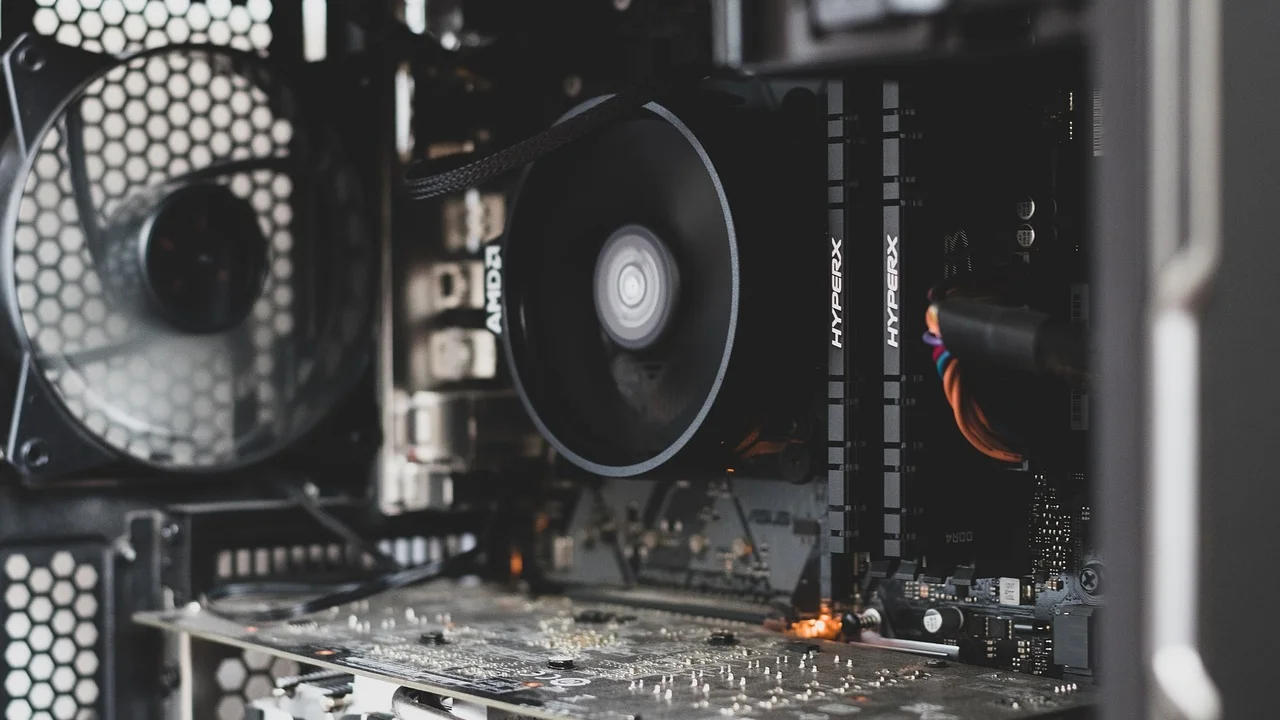
Uma estratégia eficiente é montar a configuração mínima: placa-mãe, processador com refrigeração adequada, um módulo de memória no slot recomendado, fonte e saída de vídeo compatível. Remova unidades extras e placas adicionais temporariamente. Se a placa tiver LEDs de diagnóstico, anote qual permanece aceso. Isso fornece uma pista mais objetiva sobre CPU, RAM, vídeo ou boot.
Também confirme a compatibilidade entre processador e versão de BIOS. Em determinadas plataformas, uma placa pode precisar de atualização para reconhecer um processador lançado posteriormente. Essa condição não é resolvida por Clear CMOS. A página de suporte do fabricante costuma listar CPUs compatíveis e versões mínimas de firmware.
Quando houver suspeita de defeito elétrico, cheiro de queimado, aquecimento incomum ou danos visíveis, interrompa os testes. Para informações gerais sobre descarte responsável de componentes e aparelhos eletrônicos, a orientação do Ministério do Meio Ambiente sobre reciclagem é uma referência útil. Para reparos, especialmente em equipamentos sob garantia, procure assistência técnica qualificada.
Perguntas frequentes
Resetar a BIOS pelo botão apaga o Windows?
Não. O botão Clear CMOS restaura as configurações armazenadas no firmware da placa-mãe. Arquivos, programas e o sistema operacional instalados em SSDs ou HDs não são apagados. Pode ser necessário apenas corrigir a ordem de boot para que o computador volte a iniciar pela unidade certa.
Quanto tempo devo pressionar o botão Clear CMOS?
O tempo depende do modelo da placa-mãe. Muitos fabricantes orientam pressionar por alguns segundos, mas não existe um número universal. Consulte o manual da sua placa para seguir o procedimento correto, principalmente se o botão estiver no painel traseiro.
Posso apertar o Clear CMOS com o PC ligado?
Não é recomendável. A prática mais segura é desligar o computador, colocar a fonte em “0” quando houver chave, retirar o cabo de energia e descarregar a energia residual. Só siga uma condição diferente se o manual do modelo estabelecer isso de forma explícita.
Preciso reativar o XMP ou EXPO depois do reset?
Sim, em geral esses perfis são desativados após a limpeza do CMOS. Primeiro, confirme que o computador inicia e funciona de forma estável com os padrões. Depois, reative o perfil de memória desejado e teste novamente. Se voltarem os travamentos, o perfil ou a combinação de componentes pode exigir ajustes adicionais.
Conclusão
Usar o botão Clear CMOS é uma maneira direta de recuperar configurações padrão quando alterações na BIOS causam falhas de boot ou instabilidade. O ponto central é identificar corretamente o comando, cortar a alimentação do computador e obedecer ao procedimento do manual da placa-mãe.
Depois da limpeza, reserve alguns minutos para conferir data, ordem de inicialização, reconhecimento de memória e recursos necessários ao seu sistema. Caso o defeito continue, trate o reset como uma etapa de diagnóstico concluída e avance para a checagem de cabos, memória, compatibilidade e sinais de erro da placa. Essa abordagem organizada reduz riscos e evita mudanças desnecessárias no equipamento.
Referências
- Intel — BIOS Setup Utility and CMOS Reset Documentation.
- ASUS — Motherboard User Manuals and Clear CMOS Instructions.
- MSI — Motherboard Manual: Clear CMOS and BIOS Features.
- Gigabyte — Motherboard User Manual: CLR_CMOS and BIOS Setup.
Escrito por
Editor-chefe e redator
Editor-chefe do O Valor da Educação, escreve tutoriais e guias de tecnologia com foco em clareza, pesquisa cuidadosa e aplicação prática no dia a dia.