
Como baixar drivers direto do site do fabricante
Baixar drivers nas páginas oficiais reduz riscos de arquivos adulterados e ajuda a manter componentes funcionando corretamente. Veja como identificar o modelo do hardware, encontrar o suporte certo, escolher a versão compatível e instalar atualizações com segurança.
Drivers são programas que permitem que o sistema operacional se comunique com os componentes físicos do computador. Placa de vídeo, adaptador de rede, impressora, chipset, áudio, webcam e dispositivos USB dependem deles para operar com todos os recursos disponíveis. Quando um driver está ausente, corrompido ou incompatível, é comum ocorrerem falhas como perda de conexão, baixa resolução de vídeo, ausência de som ou erros em periféricos.
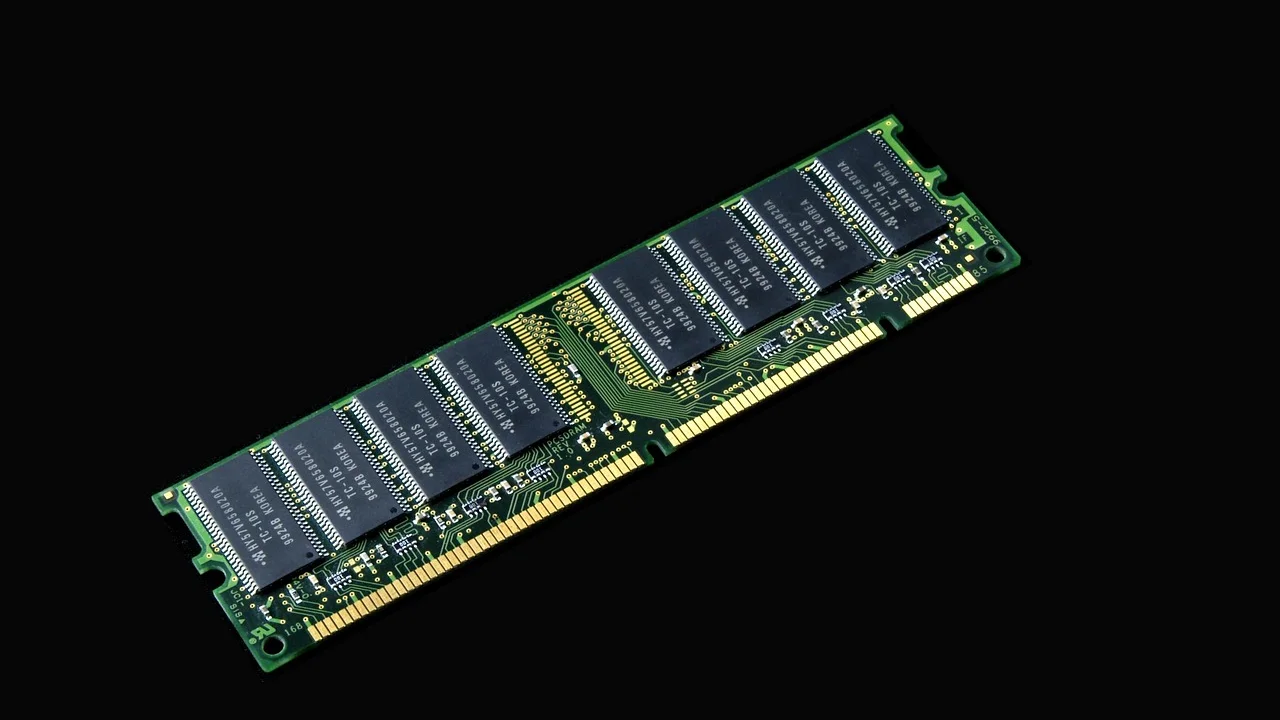
Por isso, saber como baixar drivers direto do site do fabricante é uma habilidade útil para quem usa computadores pessoais ou corporativos. As áreas oficiais de suporte normalmente oferecem arquivos testados para produtos específicos, notas de versão, instruções de instalação e, em muitos casos, ferramentas de detecção do equipamento. Esse caminho é mais confiável do que pesquisar nomes de arquivos em mecanismos de busca ou recorrer a programas genéricos de atualização.
O processo exige atenção a alguns detalhes: descobrir se o fabricante é do computador ou do componente, confirmar o modelo exato, selecionar a edição e a arquitetura do sistema operacional e evitar instalar versões destinadas a outro produto. A seguir, veja um roteiro completo para fazer isso com segurança e entender quando uma atualização realmente é necessária.
Entenda o que são drivers e por que a fonte importa
Um driver atua como uma camada de tradução entre o sistema e o hardware. Sem ele, o sistema operacional pode reconhecer o dispositivo apenas de modo básico ou nem conseguir utilizá-lo. Um exemplo frequente é o da placa de vídeo: o computador pode iniciar com um driver genérico, mas recursos de aceleração gráfica, ajustes de resolução, desempenho em jogos e suporte a monitores adicionais podem depender do pacote fornecido pelo fabricante.
O próprio Windows inclui drivers para diversos itens e também distribui atualizações por seu serviço de atualização. Isso resolve uma grande parte das necessidades rotineiras. Ainda assim, os arquivos disponíveis no fabricante podem ser importantes para corrigir problemas específicos, habilitar funções extras ou obter uma versão validada para determinado notebook, placa-mãe, impressora ou adaptador.
Fabricante do computador e fabricante do componente
Há duas fontes oficiais possíveis. Em notebooks e computadores de marca, a página de suporte da empresa que montou o equipamento costuma ser a primeira escolha. Ela disponibiliza drivers ajustados e testados para aquela combinação de tela, bateria, áudio, rede, teclado e firmware. Mesmo que a placa de vídeo ou o Wi-Fi sejam produzidos por outra companhia, o pacote do fabricante do computador pode ter personalizações necessárias.
Já em desktops montados, placas de vídeo compradas separadamente, impressoras, webcams e outros periféricos, a fonte principal em geral é a página da marca do próprio componente. Uma placa-mãe, por exemplo, terá sua área de downloads com drivers de chipset, áudio, rede e controladores específicos do modelo.
Por que evitar sites desconhecidos e atualizadores genéricos
Portais que prometem “todos os drivers em um clique” podem confundir modelos parecidos, empacotar instaladores com programas adicionais ou oferecer arquivos antigos. Em casos mais graves, downloads de procedência incerta podem expor o computador a software indesejado ou malicioso. A conveniência não compensa o risco quando existe uma fonte oficial acessível.
“A segurança é um processo, não um produto.”
Bruce Schneier
Essa ideia se aplica à manutenção do computador: obter o arquivo certo é uma parte importante, mas conferir o endereço, validar a compatibilidade e observar o comportamento após a instalação também fazem parte de uma rotina segura.
Antes do download: reúna as informações corretas
O principal motivo de erro ao procurar drivers é utilizar uma identificação incompleta. Nomes comerciais podem abranger várias revisões de hardware e diferentes configurações. “Notebook modelo X” talvez tenha versões com adaptadores sem fio distintos; “placa-mãe série Y” pode ter revisões físicas diferentes. Quanto mais precisa for a identificação, menor será a chance de baixar o arquivo errado.
Também é indispensável saber qual sistema operacional está instalado. Para drivers, não basta dizer apenas “Windows”: a edição, a versão e, principalmente, a arquitetura de 64 ou 32 bits podem definir qual arquivo funciona. Em computadores recentes, a arquitetura de 64 bits é a mais comum, mas a confirmação evita equívocos.
Como identificar o modelo do computador
Em notebooks, procure uma etiqueta na parte inferior do aparelho ou consulte as informações do sistema. Fabricantes costumam usar código do produto, número de série e nome completo do modelo para direcionar a página adequada. O número de série pode ser solicitado por um site oficial para mostrar apenas os downloads correspondentes àquela unidade.
No Windows, pressione as teclas Windows e R, digite msinfo32 e confirme. A janela Informações do Sistema pode mostrar fabricante e modelo do sistema. Para descobrir a edição, a versão e o tipo de sistema, acesse Configurações, Sistema e Sobre. Registre os dados antes de abrir o navegador.
Como identificar um componente específico
Quando o problema está em uma peça isolada, o Gerenciador de Dispositivos é um ótimo ponto de partida. Clique com o botão direito no menu Iniciar e abra essa ferramenta. Expanda a categoria desejada, como Adaptadores de vídeo, Adaptadores de rede ou Controladores de som, vídeo e jogos. Ali você encontra o nome informado pelo sistema e consegue verificar se há sinal de alerta.
Se um item aparecer como “Dispositivo desconhecido”, clique nele com o botão direito, abra Propriedades, vá até a guia Detalhes e selecione “IDs de Hardware”. Esses códigos ajudam a identificar o fabricante e o componente, mas devem ser usados com cautela em pesquisas. O objetivo é chegar à página oficial, e não baixar o primeiro arquivo associado ao código.
| Situação | Melhor fonte inicial | Informações necessárias |
|---|---|---|
| Notebook de marca | Suporte do fabricante do notebook | Modelo completo, número de série e versão do Windows |
| Desktop montado | Fabricante da placa-mãe ou do componente | Modelo e revisão da placa-mãe, arquitetura do sistema |
| Placa de vídeo avulsa | Fabricante do chip gráfico ou da placa | Modelo exato da GPU e versão do sistema |
| Impressora ou scanner | Suporte da marca do periférico | Modelo, conexão usada e sistema operacional |
| Dispositivo desconhecido | Fabricante do computador ou da placa-mãe | IDs de hardware e modelo do equipamento |
Como encontrar a página oficial de suporte
Com os dados em mãos, pesquise pelo nome da empresa acompanhado de termos como “suporte”, “downloads” ou “drivers”. Antes de baixar qualquer coisa, observe o domínio no navegador. Empresas legítimas usam seus próprios domínios institucionais e costumam organizar o material por produto, sistema operacional e categoria.
Evite clicar em anúncios que se apresentam como assistência técnica, limpeza do sistema ou atualização urgente. Um resultado patrocinado não é, por si só, uma confirmação de que o site é oficial. Confira o endereço, a identidade visual e o contexto da página. Se houver dúvida, comece pela página institucional da empresa e navegue pelo menu de suporte.
Use o suporte do fabricante do equipamento como prioridade
Em máquinas de marca, informe o número de série ou procure pelo modelo. A área de suporte normalmente exibe uma lista organizada por categorias: BIOS ou firmware, chipset, gráficos, rede, áudio, armazenamento, teclado, touchpad e utilitários. Leia a descrição de cada pacote em vez de baixar tudo indiscriminadamente.
Essa estratégia é particularmente relevante para notebooks. Controladores de energia, webcam, leitor biométrico, teclas de função e touchpad podem ter integrações próprias. Um driver genérico do fabricante do chip pode funcionar, mas não necessariamente oferece a melhor compatibilidade com todos os recursos do aparelho.
Quando acessar o fabricante do componente
Para uma placa de vídeo instalada separadamente ou um periférico externo, a página da empresa responsável pelo produto costuma ser a escolha natural. Nela, procure pelo modelo exato e pelo sistema operacional. Em produtos mais antigos, o pacote pode estar em uma área de arquivos ou produtos descontinuados, mas ainda dentro do domínio oficial.
Há situações em que duas versões são oferecidas: uma recomendada pelo fabricante do computador e outra mais recente pela empresa do componente. Se o equipamento funciona sem problemas, não existe obrigação de instalar a versão mais nova. Se você precisa de uma correção documentada ou enfrenta uma falha relacionada, avalie a atualização e mantenha uma forma de reversão disponível.
Passo a passo para baixar e instalar com segurança
Depois de localizar a seção correta, compare cuidadosamente o nome do produto, o sistema operacional e a arquitetura indicados na página com as informações levantadas. Leia também a data de publicação, a versão e as notas de lançamento quando existirem. Elas explicam quais problemas foram tratados e ajudam a decidir se aquela instalação é pertinente.
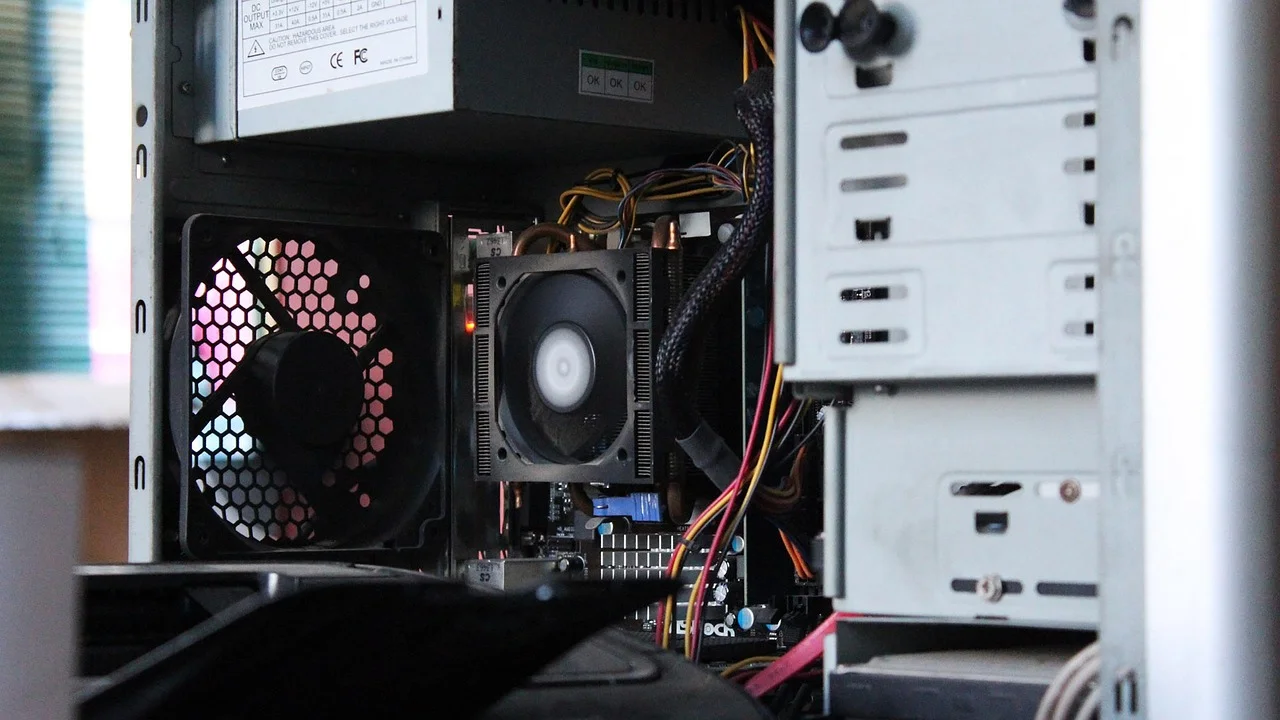
Antes de alterar drivers importantes, crie um ponto de restauração do sistema e salve seu trabalho. Para itens essenciais, como rede e armazenamento, é prudente baixar o instalador antes de remover uma versão antiga. Assim, você não fica sem conexão justamente durante o processo.
- Acesse exclusivamente a página oficial de suporte do computador, da placa-mãe ou do periférico.
- Pesquise pelo modelo completo, código do produto ou número de série, conforme a ferramenta disponível.
- Selecione a edição correta do sistema operacional e confirme se ela é de 64 ou 32 bits.
- Escolha o driver da categoria necessária e leia o nome, a versão e a descrição do arquivo.
- Baixe o instalador para uma pasta fácil de localizar e confira se o arquivo veio do domínio oficial.
- Feche programas em uso, execute o instalador e siga as instruções apresentadas.
- Reinicie o computador se o instalador solicitar ou se a alteração envolver vídeo, rede, áudio, chipset ou periféricos.
- Teste a função que apresentava problema e verifique a versão instalada no Gerenciador de Dispositivos.
Alguns pacotes vêm em formato compactado, como ZIP. Nesses casos, extraia o conteúdo para uma pasta antes de executar o arquivo de instalação. Se não houver instalador, talvez seja necessário atualizar manualmente pelo Gerenciador de Dispositivos, apontando para a pasta que contém os arquivos do driver. Só faça isso se a documentação do fabricante orientar esse método.
Verifique a assinatura e a integridade do arquivo
Um instalador oficial geralmente exibe o nome da empresa no aviso de segurança do Windows. Também é possível clicar com o botão direito sobre o arquivo, escolher Propriedades e consultar a guia Assinaturas Digitais, quando ela estiver disponível. Esse cuidado não substitui a conferência do domínio, mas adiciona uma camada de verificação.
Não desative proteções do sistema nem ignore alertas para instalar um driver de origem incerta. Se o arquivo baixado não corresponde ao que a página descrevia, se pede senhas, pagamento ou permissões sem relação com a instalação, interrompa o processo e retorne ao suporte oficial.
Escolha o driver certo para cada necessidade
Nem toda atualização tem a mesma prioridade. Drivers de chipset, armazenamento e rede podem afetar a estabilidade geral do equipamento; os gráficos influenciam desempenho visual e compatibilidade com aplicações; drivers de impressora habilitam recursos de digitalização, duplex e níveis de tinta, dependendo do modelo. A ordem e a necessidade variam conforme o problema encontrado.
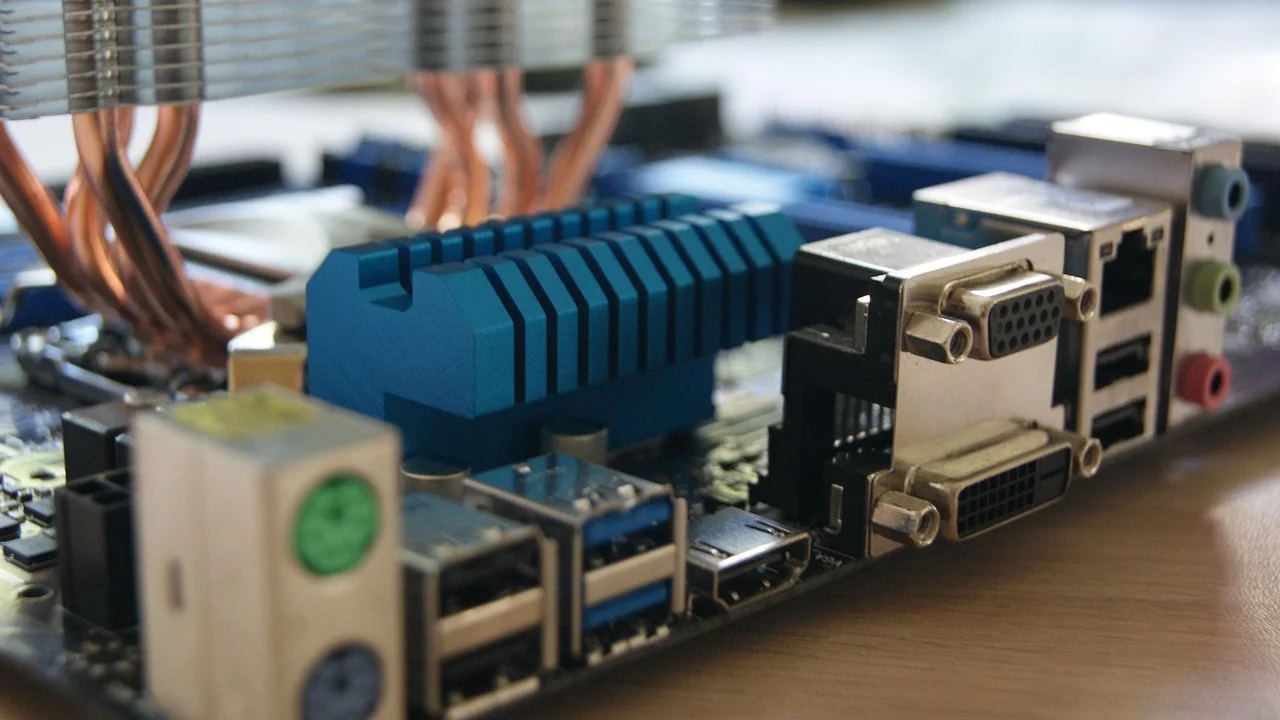
Ao configurar um computador do zero, é comum começar pelo chipset e pelos controladores básicos da placa-mãe, depois instalar rede, vídeo, áudio e periféricos. Em um computador já funcional, faça alterações pontuais. Atualizar muitos drivers ao mesmo tempo torna difícil descobrir qual mudança causou um eventual problema.
- Chipset: priorize a versão indicada para o modelo da placa-mãe ou do notebook.
- Vídeo: use o pacote compatível com a GPU e considere a recomendação do fabricante do notebook.
- Rede e Wi-Fi: mantenha uma alternativa de conexão, como cabo de rede, antes da troca.
- Áudio: prefira o driver específico quando faltarem entradas, efeitos ou detecção de conectores.
- Impressoras: baixe o pacote correspondente ao modelo e à função desejada, como impressão ou digitalização.
- BIOS e firmware: trate como atualização mais sensível e siga estritamente o manual do fabricante.
BIOS e firmware exigem cautela extra
BIOS, UEFI e firmware não são drivers comuns. Eles atuam em níveis fundamentais do equipamento e uma interrupção durante a atualização pode impedir a inicialização. Só atualize se houver motivo claro, como correção indicada pelo fabricante, compatibilidade necessária ou orientação do suporte.
Leia todo o procedimento, use alimentação estável e nunca desligue o equipamento enquanto o processo estiver em andamento. Em notebooks, mantenha a bateria carregada e o carregador conectado. Se você não entende a finalidade da atualização, é mais seguro não realizá-la sem orientação técnica.
Use o Windows como complemento, não como atalho arriscado
O Windows Update pode fornecer drivers verificados e adequados para muitas situações. Ele é uma alternativa útil quando o sistema sugere uma atualização ou quando o fabricante não disponibiliza um pacote mais recente. Ainda assim, a disponibilidade pode variar, e drivers distribuídos dessa forma nem sempre trazem os programas de configuração ou recursos adicionais presentes no pacote da marca.
Para abrir o Gerenciador de Dispositivos e revisar a situação de cada peça, use esse recurso principalmente como ferramenta de diagnóstico. Um ícone de alerta amarelo indica que há algo a investigar, mas não significa que a solução seja baixar qualquer arquivo encontrado na internet. Primeiro, identifique o dispositivo e consulte a fonte apropriada.
A documentação de atualização manual de drivers no Windows explica como usar os recursos nativos do sistema. É uma referência útil quando você já tem o pacote correto e precisa aplicar uma instalação manual ou verificar a versão usada pelo dispositivo.
Quando não atualizar é a melhor decisão
Se tudo está funcionando corretamente, uma atualização não deve ser tratada como uma obrigação automática. Drivers novos podem incluir melhorias importantes, mas também podem introduzir mudanças de comportamento. Em computadores usados para trabalho, estudos ou tarefas críticas, avalie a necessidade concreta e prefira atualizar um componente por vez.
Faça exceções quando houver uma vulnerabilidade confirmada, uma falha recorrente corrigida pelo fabricante, incompatibilidade com um programa necessário ou recomendação clara ligada ao seu modelo. Nesses casos, registre a versão anterior e mantenha o instalador oficial disponível enquanto testa a nova versão.
O que fazer se algo der errado após a instalação
Mesmo seguindo boas práticas, pode ocorrer incompatibilidade. Sintomas como tela preta após atualizar vídeo, Wi-Fi ausente depois de trocar o driver de rede, falhas de áudio ou travamentos podem indicar que o pacote escolhido não se adapta bem à configuração. Não entre em pânico nem instale diversos arquivos em sequência: volte ao último estado funcional de maneira organizada.
O primeiro passo é reiniciar o computador. Se o problema persistir, abra o Gerenciador de Dispositivos, localize o componente, entre em Propriedades e consulte a guia Driver. Dependendo da situação, a opção “Reverter Driver” pode restaurar a versão anterior. O ponto de restauração criado antes da mudança também pode ajudar a desfazer alterações no sistema.
Sequência de recuperação recomendada
Comece pela solução menos invasiva. Reverter o driver costuma ser mais rápido do que desinstalar o dispositivo inteiro. Se a opção não estiver disponível, desinstale somente o pacote problemático, reinicie e permita que o Windows recoloque um driver básico quando possível. Depois, obtenha a versão recomendada pelo fabricante do computador ou uma versão anterior estável na área oficial de suporte.
Quando o computador não inicia normalmente após uma atualização gráfica, o Modo de Segurança pode permitir remover o driver que causou a falha. Para problemas de rede, use temporariamente outro adaptador ou conexão por cabo, se houver. Caso a falha envolva BIOS, armazenamento ou reinicializações constantes, a assistência técnica qualificada é a opção mais prudente.
Também vale consultar as orientações gerais do Centro de Estudos, Resposta e Tratamento de Incidentes de Segurança no Brasil sobre práticas de segurança na internet. Manter o sistema atualizado e usar fontes confiáveis para software reduz oportunidades de instalação de programas indesejados.
Perguntas frequentes
Posso baixar todos os drivers de uma vez?
É possível em alguns pacotes de suporte, mas não é o ideal quando o computador já funciona bem. Instale primeiro o que resolve uma necessidade concreta e reinicie quando solicitado. Atualizações graduais facilitam a identificação de qualquer incompatibilidade.
Qual é a diferença entre driver de notebook e driver genérico?
O driver do notebook pode conter adaptações para os componentes e recursos específicos daquele equipamento, como controle de energia, tela, áudio e teclas especiais. O genérico vem do fabricante do chip e pode ser mais recente, porém nem sempre é a opção mais compatível.
Como saber se meu Windows é 64 bits?
Abra Configurações, entre em Sistema e selecione Sobre. No campo “Tipo de sistema”, o Windows informa se o sistema operacional é de 64 ou 32 bits. Use essa informação ao filtrar o download na página oficial.
Preciso desinstalar o driver antigo antes de instalar outro?
Na maioria dos casos, não. Os instaladores oficiais normalmente atualizam a versão existente. Desinstalar antes só é recomendável quando o fabricante orienta ou quando há erro persistente após uma tentativa de atualização. Nesse cenário, crie um ponto de restauração e siga o procedimento oficial.
Conclusão
Baixar drivers da fonte certa é uma medida simples que melhora a confiabilidade da manutenção do computador. O caminho mais seguro começa pela identificação precisa do modelo e do sistema operacional, passa pela página oficial de suporte e termina com uma instalação consciente, feita apenas quando há necessidade ou benefício claro.
Priorize o fabricante do notebook ou desktop em equipamentos de marca, e o fabricante do componente em peças avulsas. Confira sempre a compatibilidade, crie um ponto de restauração e atualize um item por vez. Com esses cuidados, é possível resolver falhas comuns sem depender de sites desconhecidos ou de ferramentas que prometem resultados automáticos.
Referências
- Microsoft — Atualizar drivers manualmente no Windows.
- CERT.br — Cartilha de Segurança para Internet.
- Microsoft — Gerenciador de Dispositivos no Windows.
- Intel — Centro de Downloads.
- Mozilla — Como evitar downloads perigosos na web.
Escrito por
Editor-chefe e redator
Editor-chefe do O Valor da Educação, escreve tutoriais e guias de tecnologia com foco em clareza, pesquisa cuidadosa e aplicação prática no dia a dia.