
Como limpar contatos de memória RAM com segurança
Saber como limpar contatos de memória RAM ajuda a corrigir falhas de inicialização, travamentos e erros de reconhecimento. Veja quando fazer a limpeza, quais materiais usar, o passo a passo seguro e os cuidados para preservar os módulos e os slots da placa-mãe.
Problemas como computador que liga sem exibir imagem, reinicializações inesperadas, bipes na partida ou uma quantidade de memória menor que a instalada podem estar relacionados ao mau contato dos módulos de memória. Poeira, resíduos e oxidação superficial nos conectores são situações relativamente comuns, sobretudo em equipamentos usados por muito tempo ou mantidos em locais com muita umidade e sujeira.
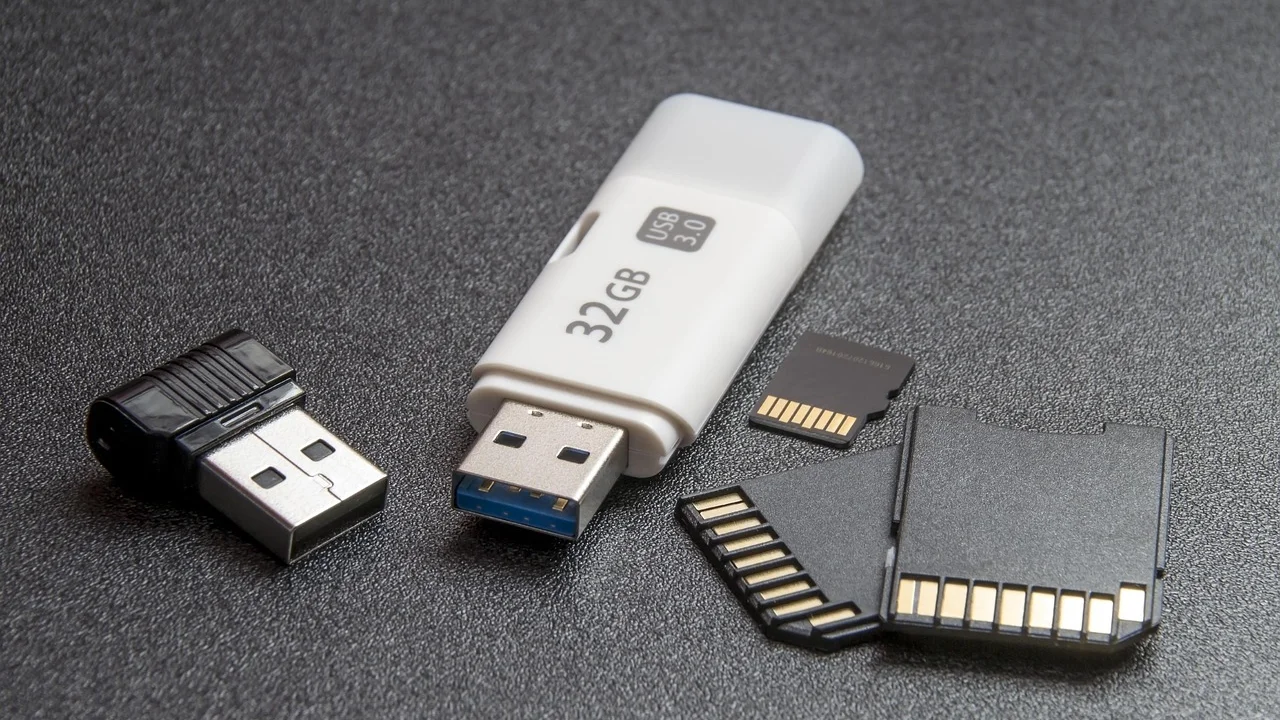
Entender como limpar contatos de memória RAM corretamente é importante porque essa peça trabalha com conexões delicadas. Uma limpeza improvisada, feita com líquidos inadequados, objetos metálicos ou força excessiva, pode piorar a falha e até danificar o módulo ou o slot da placa-mãe. O procedimento é simples, mas exige desligamento completo, materiais adequados e atenção ao manuseio.
Este guia explica quando a limpeza faz sentido, como diferenciar sujeira de outros defeitos, quais cuidados reduzem o risco de eletricidade estática e qual é a sequência mais segura para remover, limpar, reinstalar e testar a memória.
Entenda o que são os contatos da memória RAM
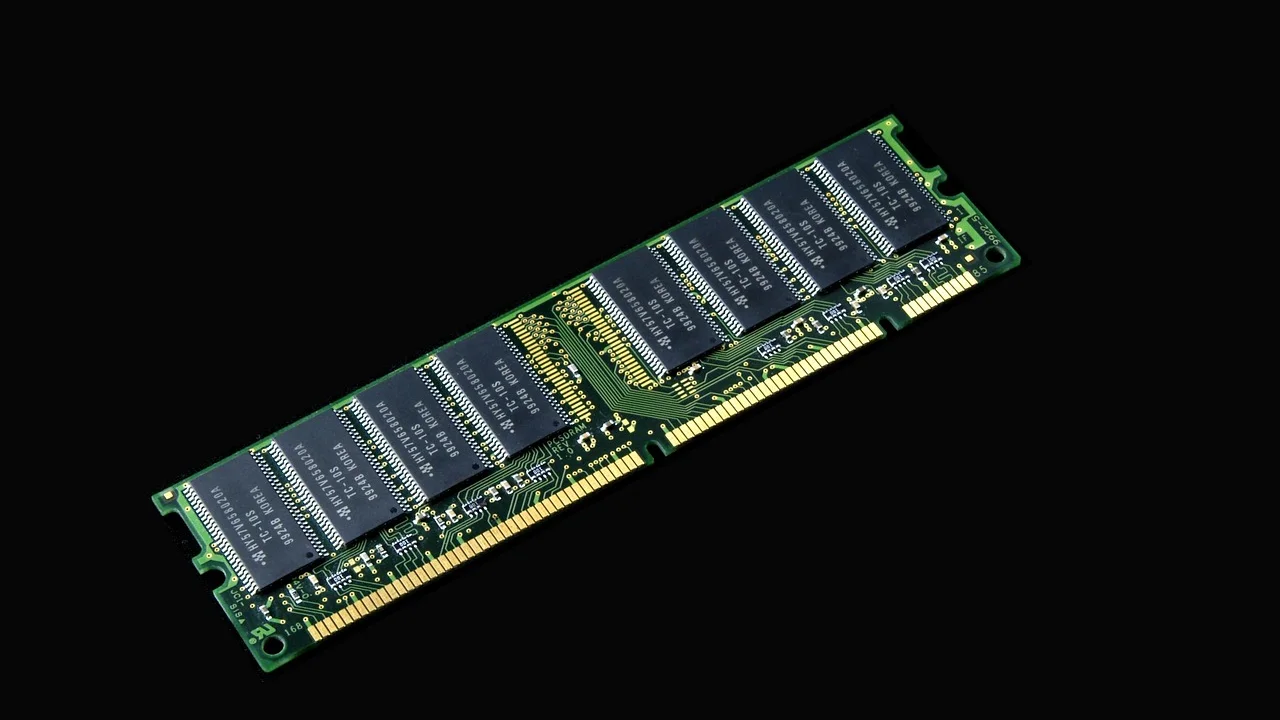
A memória RAM é o componente que guarda temporariamente dados usados pelo sistema e pelos programas em execução. Nos módulos do tipo DIMM, comuns em computadores de mesa, ou SO-DIMM, frequentes em notebooks, a ligação elétrica com a placa-mãe ocorre por uma fileira de contatos metálicos, geralmente dourados, localizada na borda inferior da peça.
Esses contatos não devem ser confundidos com os chips pretos presentes no módulo. Eles levam sinais e energia entre a RAM e o controlador de memória do computador. Quando há poeira compactada, gordura transferida pelos dedos, umidade ou oxidação, a conexão pode se tornar instável. Ainda assim, é importante não assumir que todo defeito de memória se resolve com limpeza: incompatibilidade, módulo defeituoso, slot danificado e configurações incorretas também podem causar sintomas semelhantes.
Quando vale a pena fazer a limpeza
Em geral, a limpeza é uma tentativa razoável quando o computador passou por transporte, ficou muito tempo parado, foi aberto para manutenção ou apresenta falhas intermitentes. Também é indicada se o módulo aparenta ter pó acumulado ou marcas visíveis nos contatos. Antes de comprar peças novas, reassentar e limpar a RAM pode eliminar um mau contato simples.
Por outro lado, não é necessário limpar a memória em intervalos fixos sem que haja sinais de sujeira ou instabilidade. Abrir o equipamento sem necessidade aumenta a chance de encaixe inadequado, perda de parafusos ou descarga eletrostática. A manutenção preventiva mais eficiente é manter o gabinete limpo, ventilado e longe de umidade.
Sinais de mau contato e causas que merecem atenção
O sintoma mais conhecido é o computador aparentemente ligar, com ventoinhas girando e luzes acesas, mas sem imagem no monitor. Algumas placas-mãe emitem códigos sonoros ou acendem LEDs de diagnóstico para apontar uma falha na memória. Em máquinas que chegam a iniciar o sistema, podem ocorrer travamentos, telas de erro, aplicativos fechando sem motivo ou reinicializações.
Nenhum desses indícios confirma, isoladamente, que os contatos estão sujos. Cabos de vídeo mal conectados, problemas na fonte, falhas na placa de vídeo e até aquecimento também podem produzir comportamentos parecidos. Por isso, a limpeza deve fazer parte de um diagnóstico organizado, e não ser tratada como solução universal.
O que observar antes de remover os módulos
Abra o equipamento somente depois de desligá-lo por completo e examine a área com boa iluminação. Poeira solta no interior do gabinete, marcas esbranquiçadas, pontos escurecidos, sinais de líquido ou corrosão são informações úteis. Se houver cheiro de queimado, trilhas danificadas, conector derretido ou corrosão intensa, interrompa o procedimento: a limpeza caseira pode não ser suficiente e uma avaliação técnica é mais prudente.
Também vale registrar a posição de cada pente. Fotografar o interior do computador antes de desmontar pode ajudar na remontagem, especialmente em placas-mãe com quatro ou mais slots. Quando há dois módulos, a placa normalmente recomenda determinados encaixes para operar em canal duplo; o manual da placa-mãe informa a combinação correta.
| Sintoma | Possível relação com a RAM | Primeira ação recomendada |
|---|---|---|
| PC liga, mas não mostra imagem | Mau contato, módulo ou slot com falha | Reassentar e testar um módulo por vez |
| Memória instalada não aparece por completo | Encaixe incompleto ou incompatibilidade | Verificar BIOS, posição e especificações |
| Travamentos aleatórios | Instabilidade de memória ou outro componente | Executar teste de memória após a limpeza |
| Bipes ou LED de DRAM na inicialização | Falha detectada no subsistema de memória | Consultar o manual e isolar módulos e slots |
| Oxidação ou resíduo visível | Contato elétrico prejudicado | Limpar com material apropriado e seco |
Materiais adequados e itens que devem ser evitados
O objetivo é remover resíduos sem deixar película, umidade ou fibras nos conectores. Um pano de microfibra limpo e sem fiapos é útil para retirar poeira leve. Para sujeira mais aderida, o recurso mais indicado é o álcool isopropílico de alta pureza, aplicado em quantidade mínima no pano ou em um cotonete de boa qualidade. Ele evapora rapidamente e deixa poucos resíduos quando usado corretamente.
Uma borracha branca, macia e limpa é uma alternativa tradicional para limpar suavemente os contatos dourados, mas requer moderação. O atrito excessivo pode desgastar a superfície ou soltar pequenos resíduos de borracha; por isso, se for utilizada, finalize removendo todas as partículas com pincel macio, ar comprimido apropriado ou pano seco. O álcool isopropílico costuma ser uma escolha mais controlável para a etapa final.
O que separar antes de começar
- Pano de microfibra limpo, seco e que não solte fiapos.
- Álcool isopropílico de alta pureza.
- Cotonetes firmes e sem excesso de fibras, se necessário.
- Pincel macio, limpo e seco para remover poeira do entorno.
- Lata de ar comprimido própria para eletrônicos, usada na posição recomendada pelo fabricante.
- Uma superfície limpa, seca e não metálica para apoiar os módulos.
Se o equipamento ainda estiver no período de garantia ou se você não se sentir seguro para abrir o gabinete, consulte as condições do fabricante ou busque assistência qualificada. Em notebooks, o acesso à RAM pode exigir a remoção de tampas internas, cabos e bateria; em modelos sem compartimento específico, a desmontagem inadequada pode danificar encaixes plásticos.
Produtos e práticas a evitar
Não use água, álcool comum, limpa-contato genérico sem indicação para eletrônicos, desinfetantes, detergente, perfume, WD-40 ou qualquer produto oleoso. Essas substâncias podem deixar resíduos, reter umidade ou reagir com materiais presentes na placa. Evite também lixas, palha de aço, escovas metálicas, facas e chaves de fenda para raspar os contatos.
Assoprar diretamente sobre as peças não é uma boa prática, pois a respiração pode levar umidade aos componentes. Aspiradores domésticos também devem ser evitados no interior do computador: além de poderem gerar eletricidade estática, bocais rígidos podem atingir componentes pequenos. Para compreender melhor o fenômeno, a eletrostática explica como cargas elétricas podem se acumular e se descarregar entre materiais.
Como limpar contatos de memória RAM passo a passo
O procedimento abaixo serve principalmente para computadores de mesa com módulos DIMM. Em notebooks, a lógica de limpeza é semelhante, mas a abertura e o mecanismo de retenção podem mudar conforme o modelo. Sempre que possível, consulte o manual do equipamento antes de remover peças internas.
Trabalhe em uma mesa firme, bem iluminada e seca. Evite tapetes, cobertores e roupas que acumulem muita estática. Não é preciso tocar nos chips ou nos contatos durante a manipulação; segure cada módulo pelas bordas laterais. Esse cuidado reduz a transferência de gordura dos dedos e diminui o risco de danos físicos.
- Desligue totalmente o computador. Feche o sistema operacional, desligue a chave da fonte, se houver, e retire o cabo de energia da tomada. Em notebooks, desconecte o carregador.
- Elimine a energia residual. Com o equipamento desconectado, pressione o botão de ligar por alguns segundos. Em notebook com bateria removível, retire-a conforme as orientações do fabricante.
- Reduza a eletricidade estática. Toque por alguns segundos em uma parte metálica sem pintura do gabinete conectada ao aterramento, quando aplicável, ou use pulseira antiestática corretamente aterrada. Não trabalhe sobre tecidos sintéticos.
- Abra o gabinete ou a tampa de manutenção. Guarde os parafusos em local seguro. Localize os módulos de RAM, que ficam presos por travas nas extremidades do slot.
- Remova o módulo sem forçar. Afaste as travas laterais com cuidado. O pente se elevará ou ficará livre para ser puxado pelas laterais. Nunca torça a peça e não puxe pelos chips.
- Retire a poeira superficial. Use pincel macio ou ar comprimido apropriado, mantendo distância segura. Não introduza objetos dentro do slot.
- Limpe os contatos. Umedeça levemente o pano de microfibra com álcool isopropílico; ele não deve pingar. Passe-o com delicadeza ao longo dos contatos, em movimentos retos e sem pressionar demais. Se usar cotonete, troque-o ao ficar sujo.
- Aguarde a secagem completa. Embora o álcool isopropílico evapore rápido, espere alguns minutos e confirme visualmente que não há umidade, fibras ou resíduos antes de reinstalar.
- Reinstale a RAM na posição correta. Alinhe a abertura do módulo com a saliência do slot. A posição é única: se não encaixar naturalmente, não force. Pressione pelas extremidades até as travas fecharem.
- Feche o equipamento e teste. Reconecte a energia, ligue o computador e verifique se a memória é reconhecida. Se o problema persistir, faça testes com um módulo por vez e em slots diferentes.
O ponto mais crítico é o encaixe. A ranhura no conector impede a instalação invertida, mas módulos de gerações distintas podem ter recortes semelhantes à primeira vista. Verifique a compatibilidade antes de pressionar. Forçar um pente incompatível pode quebrar o slot, danificar o módulo e comprometer a placa-mãe.
“An ounce of prevention is worth a pound of cure.”
Benjamin Franklin
A frase, frequentemente traduzida como “prevenir é melhor do que remediar”, se aplica à manutenção do computador: limpeza cuidadosa, ventilação e manipulação correta reduzem problemas evitáveis e dispensam intervenções agressivas depois de uma falha.
Limpeza do slot: o que fazer sem causar danos
O slot da memória também pode acumular poeira, mas é bem mais delicado de limpar que o módulo. Não passe pano, cotonete ou borracha dentro dele. As lâminas metálicas internas são finas e podem ser desalinhadas por objetos introduzidos à força. Se houver poeira visível, use ar comprimido próprio para eletrônicos em jatos curtos, mantendo a lata na posição indicada para evitar a saída de líquido.
Segure o gabinete de modo que a poeira possa sair, em vez de ser empurrada para uma região mais profunda. Um pincel antiestático macio pode auxiliar apenas na área externa do conector. Caso haja resíduo pegajoso, oxidação marcada ou sinais de líquido no slot, não tente lavar ou borrifar produtos diretamente: o ideal é interromper o uso e procurar avaliação especializada.
Por que não aplicar álcool diretamente no conector
Borrifar álcool isopropílico no slot parece prático, mas aumenta o risco de excesso de líquido atingir áreas adjacentes, ficar retido onde não é visível ou carregar sujeira para dentro do conector. A aplicação controlada no contato do módulo é mais segura. Quando a contaminação está dentro do slot, o diagnóstico e a limpeza exigem instrumentos e técnicas apropriadas.
Também não tente corrigir travas quebradas ou contatos tortos em casa. Mesmo que o computador volte a funcionar, a pressão irregular no módulo pode causar falhas intermitentes. A estabilidade da memória depende tanto da limpeza quanto da integridade mecânica do encaixe.
Como testar a memória depois da limpeza
Após remontar o computador, entre na tela de BIOS ou UEFI, se necessário, e confira se a capacidade total instalada aparece corretamente. No sistema operacional, verifique as informações de memória e observe se os travamentos desaparecem. A inicialização normal é um bom primeiro sinal, mas não substitui um teste quando havia erros recorrentes.
No Windows, a ferramenta Diagnóstico de Memória do Windows pode ser aberta pela busca do menu Iniciar. Em outros sistemas, existem ferramentas específicas e testes iniciáveis por pendrive. Para uma referência sobre a função e os tipos desse componente, consulte o verbete memória de acesso aleatório, que contextualiza o papel da RAM no funcionamento dos computadores.
Estratégia para identificar módulo ou slot defeituoso
Se a falha continuar, desligue o computador novamente e faça uma verificação metódica. Instale apenas um módulo no slot recomendado pelo manual, inicie a máquina e execute o teste. Depois, repita com o outro módulo na mesma posição. Se ambos funcionarem isoladamente, teste-os em outros slots conforme a configuração recomendada pela placa-mãe.
Quando um pente falha em todos os slots e outro funciona normalmente nos mesmos encaixes, há forte indicação de defeito no módulo. Quando vários pentes funcionam em um slot, mas falham sempre em outro, o problema pode estar na placa-mãe. Evite concluir com base em um único teste: desligue a máquina a cada troca e registre os resultados para não confundir as combinações.
Cuidados contínuos para evitar novos problemas
A melhor forma de diminuir a necessidade de limpar contatos é preservar o ambiente interno do computador. Posicione o gabinete fora do chão, longe de janelas abertas com muita poeira, fumaça e fontes de umidade. Garanta que as entradas e saídas de ar não estejam bloqueadas. Filtros de poeira, quando existentes, devem ser limpos com regularidade seguindo as orientações do fabricante.
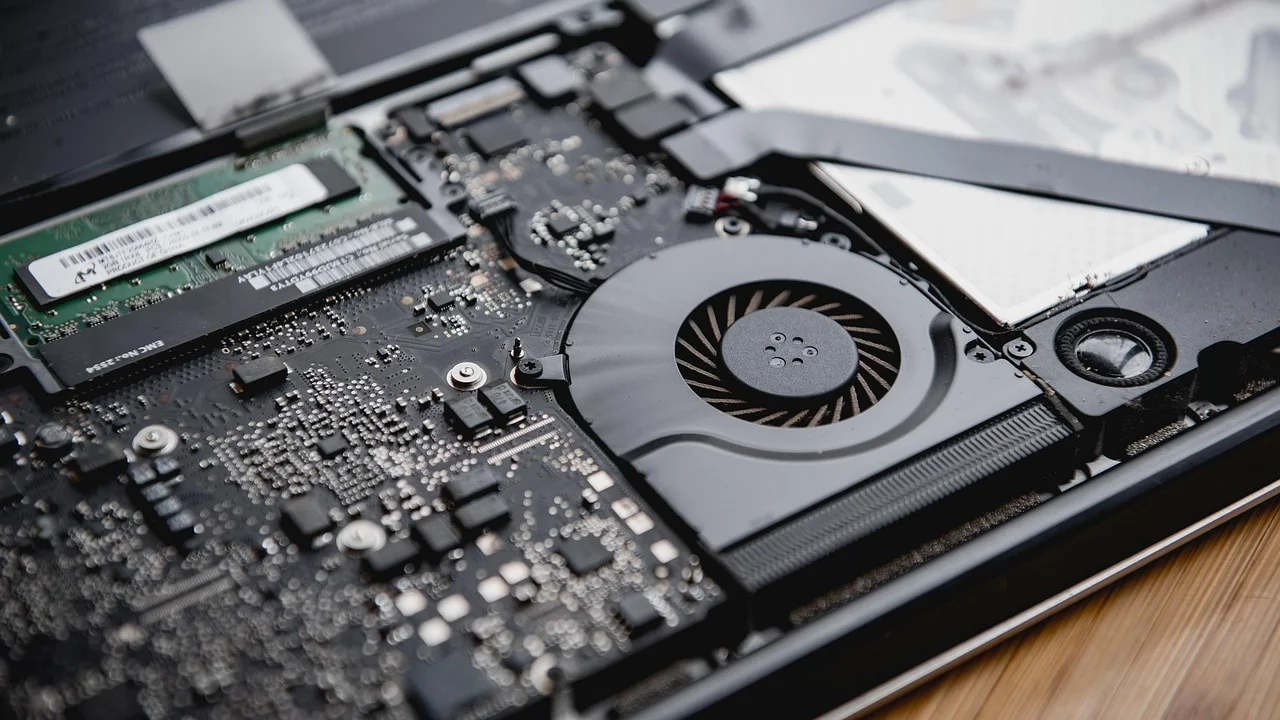
Ao adicionar memória, escolha módulos compatíveis com a placa-mãe e, de preferência, com especificações equivalentes às já instaladas. Misturar capacidades, frequências, latências e tensões pode funcionar em alguns casos, mas também pode introduzir instabilidade. O manual da placa-mãe e a página de suporte do fabricante são as fontes mais adequadas para confirmar os padrões aceitos.
Hábitos de manutenção que fazem diferença
- Desligue e desconecte o equipamento antes de abrir o gabinete.
- Segure módulos e placas sempre pelas bordas.
- Não toque nos contatos dourados sem necessidade.
- Faça limpeza geral do interior com materiais próprios e com cuidado.
- Evite usar o computador em locais muito úmidos ou com fumaça.
- Não force conectores: a resistência anormal costuma indicar posição errada ou incompatibilidade.
Vale lembrar que instabilidade na RAM pode ser causada por configurações de desempenho acima do que o conjunto suporta. Perfis de memória, ajustes manuais na BIOS e overclock podem exigir diagnóstico separado. Se os erros começaram depois de alterar frequência, tensão ou temporizações, restaure as configurações padrão antes de atribuir a causa à sujeira.
Perguntas frequentes
Posso limpar os contatos da memória RAM com borracha?
Sim, uma borracha branca, macia e limpa pode ser usada com movimentos leves, mas não é a opção mais controlada. Não esfregue com força e retire completamente os resíduos depois. Para a finalização, um pano sem fiapos levemente umedecido com álcool isopropílico de alta pureza costuma ser mais seguro.
Posso usar álcool comum para limpar a RAM?
Não é recomendável. O álcool comum pode conter água e outras substâncias que deixam resíduos ou favorecem a corrosão. Prefira álcool isopropílico de alta pureza, aplicado em pequena quantidade no pano, nunca despejado diretamente sobre a memória ou o slot.
Quanto tempo devo esperar para ligar o computador após a limpeza?
Espere até que a peça esteja completamente seca e sem resíduos visíveis. O álcool isopropílico evapora rapidamente, mas alguns minutos de espera são uma margem prudente. Se você aplicou líquido em excesso ou não tem certeza da secagem, aguarde mais tempo e não ligue o equipamento.
Limpar a RAM resolve qualquer tela azul ou travamento?
Não. A limpeza pode corrigir falhas de contato, mas telas azuis e travamentos também podem estar ligados a drivers, armazenamento, aquecimento, fonte de alimentação, sistema operacional, malware ou defeito em outros componentes. Faça testes de memória e observe mensagens de erro para investigar a causa real.
Conclusão
Limpar os contatos da memória RAM é um procedimento de manutenção acessível quando executado com atenção. O essencial é desligar completamente o computador, prevenir descargas eletrostáticas, tocar nas peças apenas pelas bordas e usar materiais que não deixem umidade ou resíduos. Álcool isopropílico de alta pureza e pano sem fiapos são escolhas mais seguras do que soluções improvisadas.
Se, mesmo após a limpeza e o encaixe correto, a máquina continuar sem reconhecer a memória ou apresentar instabilidade, avance para testes individuais de módulos e slots. Persistindo os sintomas, não force conectores nem tente reparar danos físicos: uma análise técnica pode evitar prejuízos maiores e identificar se a origem está na RAM, na placa-mãe ou em outro componente.
Referências
- Microsoft Support — Usar a ferramenta Diagnóstico de Memória do Windows.
- Intel — Suporte e documentação sobre memória para computadores.
- Kingston Technology — Guia de instalação e solução de problemas de memória.
- Crucial — Artigos de suporte sobre instalação e compatibilidade de memória RAM.
Escrito por
Editor-chefe e redator
Editor-chefe do O Valor da Educação, escreve tutoriais e guias de tecnologia com foco em clareza, pesquisa cuidadosa e aplicação prática no dia a dia.