
SSD ou HD: qual a diferença na prática para seu PC
SSD e HD armazenam arquivos, sistemas e programas, mas trabalham de formas muito diferentes. Veja como velocidade, resistência, capacidade, preço e instalação afetam o uso diário e saiba qual tipo de unidade faz mais sentido para seu computador.
Ao pesquisar um computador novo ou planejar um upgrade, uma dúvida aparece rapidamente: SSD ou HD, qual a diferença na prática? Ambos servem para guardar o sistema operacional, documentos, fotos, jogos e programas. Porém, a forma como cada um registra e acessa os dados altera de maneira perceptível a experiência de uso do equipamento.
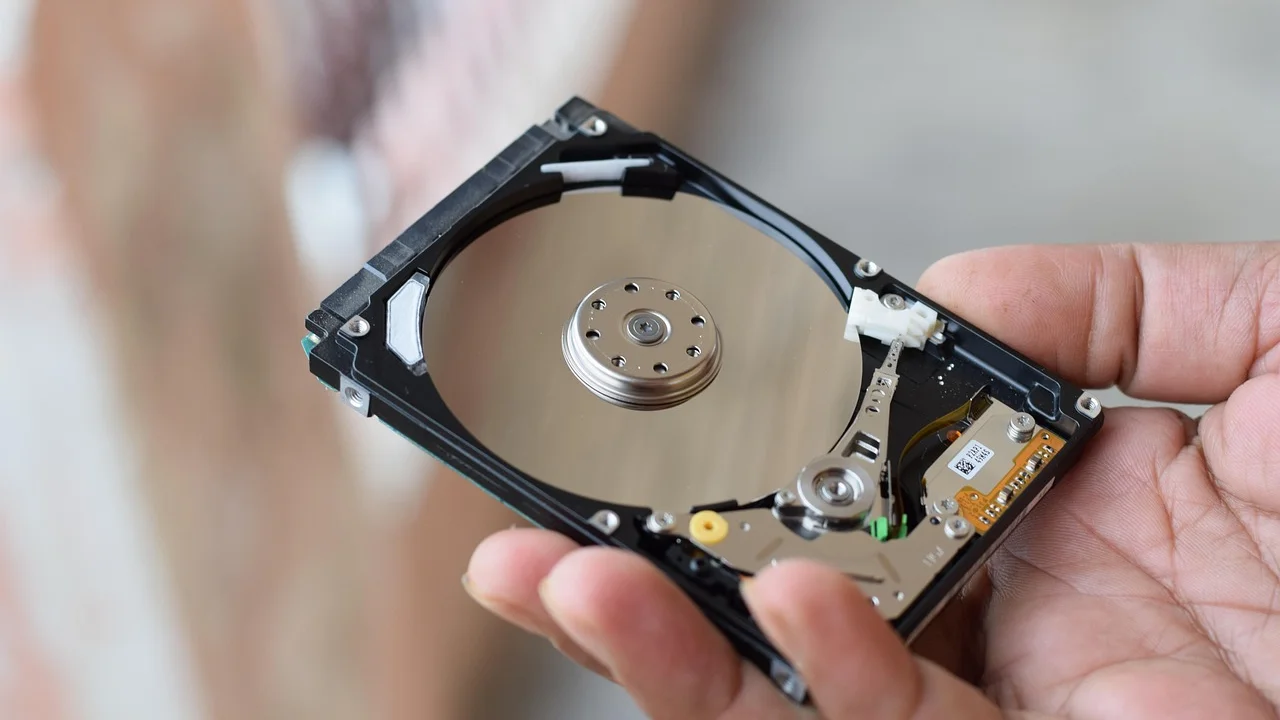
O HD tradicional usa peças mecânicas: discos magnéticos giram internamente enquanto uma cabeça de leitura e gravação se movimenta para encontrar as informações. O SSD, por sua vez, usa memória flash, sem partes móveis. Essa diferença de construção explica por que o SSD costuma abrir o sistema e os aplicativos com muito mais agilidade.
Isso não significa que o HD tenha deixado de ser útil. Ele continua sendo uma alternativa interessante para armazenar grandes volumes de arquivos a um custo menor por gigabyte. A escolha correta depende do perfil de uso, do orçamento, da compatibilidade do aparelho e da forma como você organiza seus dados.
Como SSD e HD funcionam
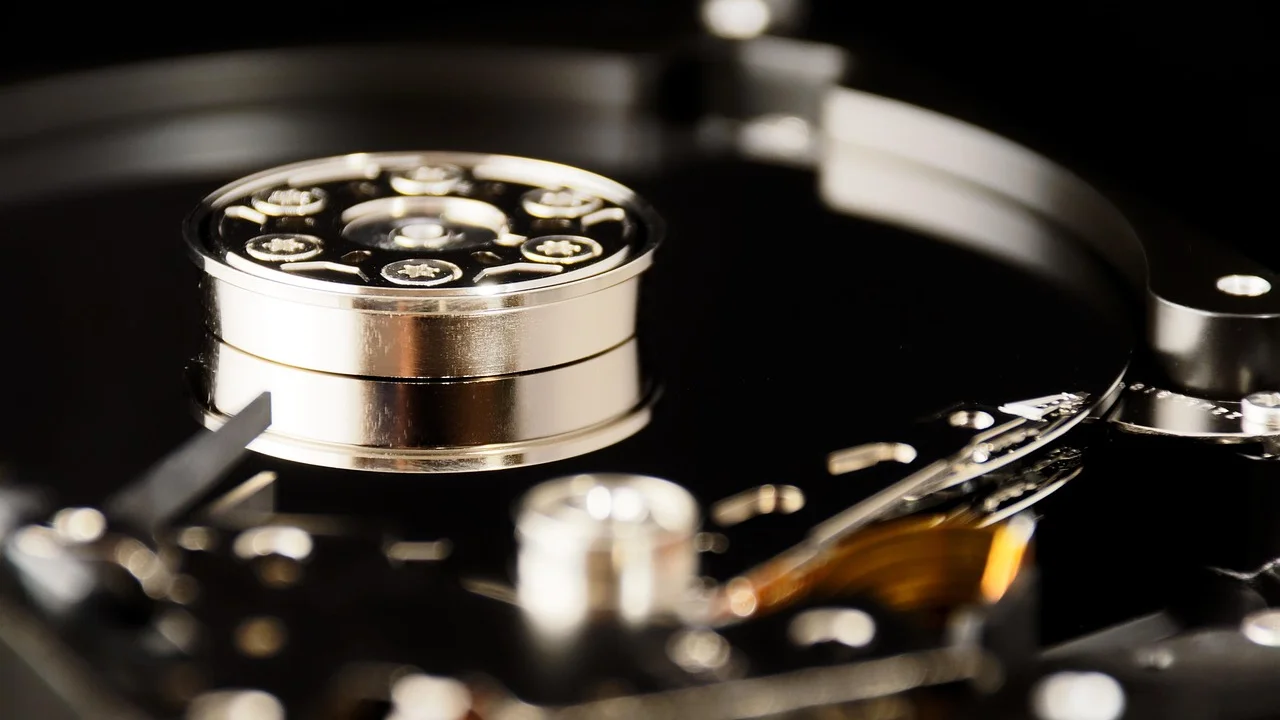
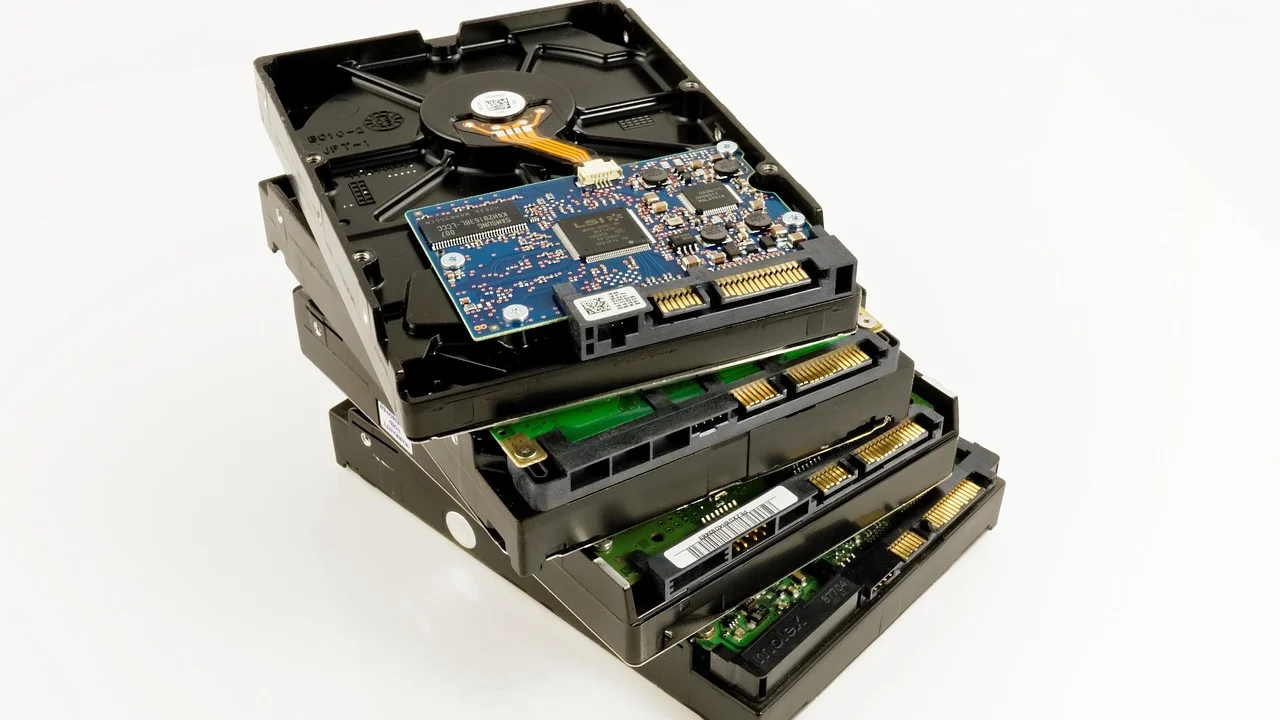
O HD, sigla para hard disk, armazena dados em pratos revestidos por material magnético. Quando o computador pede um arquivo, o mecanismo interno precisa posicionar a cabeça de leitura na área em que aquela informação está gravada. Como há deslocamento físico, o acesso aos dados leva mais tempo e pode variar conforme a localização dos arquivos no disco.
O SSD, sigla para solid-state drive, grava os dados em chips de memória flash. Em vez de esperar discos girarem e componentes se movimentarem, o controlador eletrônico acessa as células de memória. O resultado é uma resposta mais rápida em tarefas cotidianas, especialmente quando o sistema precisa lidar com muitos arquivos pequenos.
O impacto das partes móveis
As partes móveis são a característica mais fácil de perceber no uso de um HD. Um disco rígido pode emitir ruídos leves durante leituras e gravações, além de ser mais sensível a impactos enquanto está funcionando. Uma queda pode danificar componentes internos e, em situações graves, comprometer o acesso aos arquivos.
Como não possui mecanismos giratórios, o SSD opera em silêncio e tende a suportar melhor pequenos impactos físicos. Isso é particularmente relevante em notebooks, que são transportados com frequência. Ainda assim, resistência não equivale a invulnerabilidade: falhas eletrônicas, problemas no controlador, calor excessivo e apagamentos acidentais também podem afetar um SSD.
Formatos e conexões mais comuns
HDs internos para computadores de mesa normalmente usam o formato de 3,5 polegadas, enquanto muitos notebooks utilizam discos de 2,5 polegadas. SSDs podem ter o formato de 2,5 polegadas com conexão SATA, semelhante à de vários HDs de notebook, ou o formato M.2, uma pequena placa instalada diretamente na placa-mãe.
Nem todo M.2 oferece a mesma velocidade. Há unidades M.2 que usam SATA e outras que usam NVMe por meio de PCI Express. Em geral, SSDs NVMe conseguem taxas superiores às dos modelos SATA, mas a compatibilidade depende da placa-mãe ou do notebook. Antes da compra, consulte o manual do equipamento e verifique o tipo de slot disponível.
SSD ou HD: qual a diferença no uso diário
Na prática, a maior mudança ao trocar um HD por SSD é a redução do tempo de espera. A inicialização do sistema costuma ser mais ágil, programas respondem com maior rapidez e atualizações que exigem leitura e gravação de muitos arquivos tendem a terminar antes. O computador não ganha necessariamente mais capacidade de processamento, mas passa menos tempo aguardando o armazenamento.
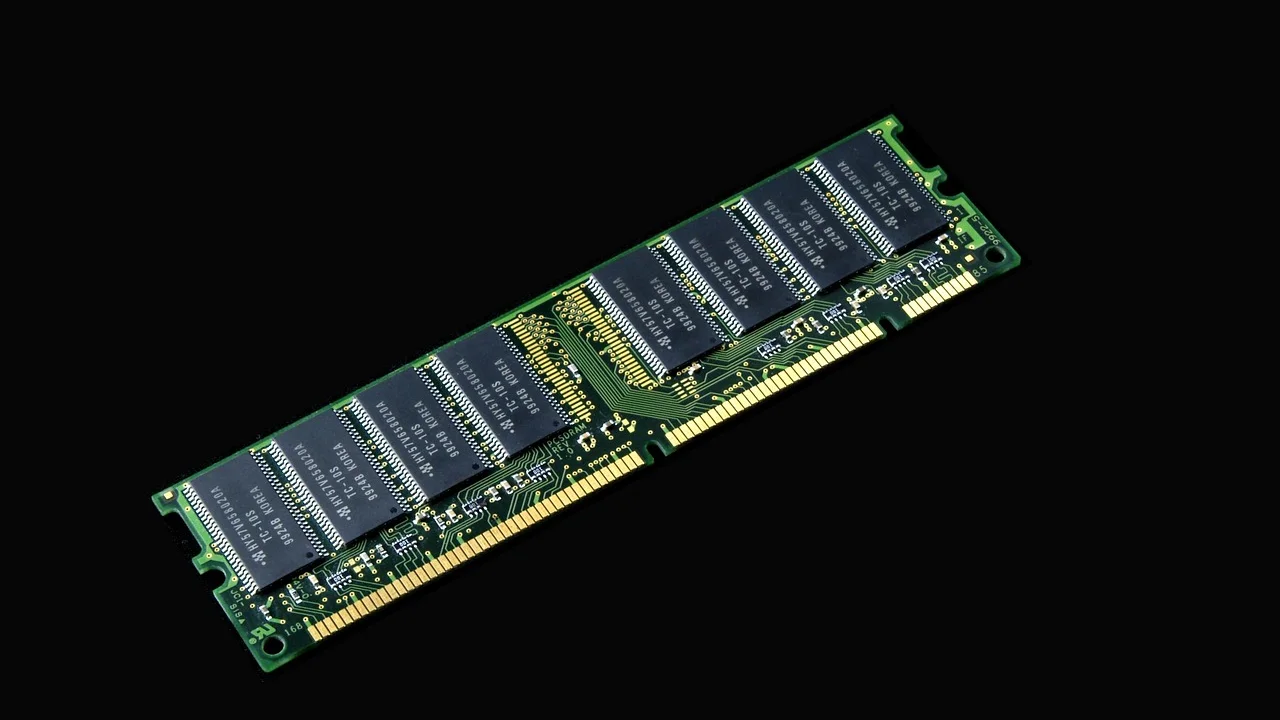
Essa melhoria é mais evidente em máquinas antigas que ainda usam HD como disco principal. Mesmo que o processador e a memória RAM permaneçam os mesmos, instalar o sistema operacional em um SSD pode tornar a navegação, a abertura de arquivos e a alternância entre programas consideravelmente mais fluidas.
| Critério | SSD | HD |
|---|---|---|
| Velocidade de acesso | Muito rápida, sem busca mecânica | Mais lenta, pois depende de peças físicas |
| Inicialização do sistema | Geralmente mais rápida | Geralmente mais demorada |
| Ruído | Silencioso | Pode produzir ruídos de operação |
| Resistência a impactos | Maior, por não ter partes móveis | Menor durante o funcionamento |
| Capacidade pelo preço | Normalmente menor | Normalmente maior |
| Uso recomendado | Sistema, programas e jogos mais usados | Arquivos volumosos e armazenamento amplo |
Vale diferenciar velocidade de armazenamento de desempenho geral. Um SSD não transforma um processador fraco em um modelo avançado, nem corrige pouca memória RAM em tarefas exigentes. Ele remove um gargalo muito comum: a demora para localizar, carregar e gravar informações. Por isso, seu efeito é tão notável em rotinas simples.
Inicialização, aplicativos e multitarefa
O sistema operacional acessa milhares de pequenos arquivos ao ligar o computador e ao abrir aplicativos. Em um HD, esse padrão de acesso aleatório exige repetidos movimentos mecânicos. Em um SSD, o acesso eletrônico reduz essa limitação. É comum notar ganhos ao iniciar o computador, abrir o navegador com várias abas, pesquisar arquivos e trabalhar com documentos em aplicativos diferentes.
Em tarefas de multitarefa, o SSD também ajuda a diminuir travamentos causados por intensa atividade de disco. Quando a memória RAM está cheia, o sistema pode recorrer ao armazenamento como memória virtual, que é bem mais lento do que a RAM. Um SSD ameniza esse cenário em comparação ao HD, mas adicionar memória RAM continua sendo importante quando o uso habitual realmente demanda mais recursos.
Jogos, edição e transferência de arquivos
Jogos instalados em SSD podem carregar cenários e arquivos com mais rapidez, sobretudo em títulos modernos que movimentam muitos dados durante a partida. Em alguns casos, a diferença aparece principalmente nas telas de carregamento; em outros, o armazenamento rápido pode contribuir para uma experiência mais estável, dependendo do jogo e do restante do hardware.
Para edição de fotos, vídeo e áudio, o SSD é útil como unidade de trabalho para sistema, aplicativos, projetos em andamento e arquivos temporários. Já um HD de grande capacidade pode ser adequado para arquivar gravações finalizadas, bibliotecas de mídia e cópias locais. Essa combinação equilibra agilidade e espaço disponível.
Capacidade, preço e custo por gigabyte
O HD permanece competitivo quando a prioridade é guardar muitos dados gastando menos. Coleções de vídeos, fotografias em alta resolução, backups extensos e arquivos de projetos podem ocupar rapidamente centenas de gigabytes ou vários terabytes. Em cenários assim, uma unidade mecânica costuma oferecer mais espaço pelo mesmo orçamento destinado a um SSD.
O SSD, por outro lado, é frequentemente a escolha mais importante para a unidade principal. Não é obrigatório comprar a maior capacidade disponível para obter os benefícios de velocidade. Um modelo com espaço suficiente para o sistema, os programas usados com frequência e uma margem livre para atualizações já pode mudar a experiência cotidiana.
Quanto espaço livre deve permanecer
Independentemente do tipo de unidade, evitar o armazenamento completamente cheio é uma boa prática. O sistema operacional precisa de espaço para arquivos temporários, atualizações, cache e operações de manutenção. Em SSDs, manter uma folga também favorece o gerenciamento interno de gravações realizado pelo controlador.
Antes de definir a capacidade, observe o espaço atualmente ocupado e estime o crescimento dos seus arquivos. Se você tem poucos documentos e usa serviços em nuvem, uma unidade menor pode atender bem. Se trabalha com vídeo, mantém jogos grandes instalados ou faz cópias locais de vários dispositivos, priorize capacidade ou considere usar duas unidades.
“Informação não é conhecimento.”
Albert Einstein
No contexto do armazenamento, ter muitos gigabytes não basta: é preciso saber o que está guardado, onde estão os dados importantes e quais cópias de segurança existem. Organização e backup são tão relevantes quanto a escolha entre SSD e HD.
Quando escolher SSD, HD ou a combinação dos dois
Um SSD costuma ser a opção mais indicada para quem quer melhorar a resposta geral do computador. Ele é recomendado para instalar o sistema operacional, aplicativos de trabalho, programas de estudo e jogos utilizados com frequência. Em notebooks com HD antigo, a substituição por um SSD SATA compatível é uma das atualizações mais perceptíveis para o usuário.
O HD ainda faz sentido como disco secundário em computadores de mesa, em gabinetes externos e em situações nas quais o foco é capacidade. Também pode ser útil para bibliotecas de mídia e arquivos que não precisam ser abertos o tempo todo. Entretanto, não deve ser tratado como único backup de dados insubstituíveis.
- Escolha SSD se a prioridade é ligar o computador mais rápido e abrir programas sem demora.
- Escolha HD se você precisa guardar muitos arquivos grandes com orçamento mais limitado.
- Use SSD e HD juntos se deseja velocidade para o sistema e amplo espaço para arquivos.
- Prefira SSD externo para transportar projetos e acessar arquivos com mais rapidez em equipamentos compatíveis.
- Planeje backups separados para documentos, fotos e outros dados que não podem ser perdidos.
Uma configuração equilibrada
Em desktops que possuem espaço físico e conexões disponíveis, a combinação é simples: instale o sistema e os aplicativos no SSD, deixando o HD para arquivos pessoais, downloads, vídeos e backups locais. Assim, os itens mais acessados aproveitam a velocidade da memória flash, enquanto os arquivos volumosos ficam em uma unidade com melhor custo por capacidade.
Em notebooks, a situação depende do projeto do fabricante. Alguns aceitam apenas uma unidade; outros trazem slot M.2 e baia SATA; certos modelos possuem armazenamento soldado, o que inviabiliza ou limita upgrades. A documentação do aparelho é a referência mais segura para descobrir as possibilidades sem abrir o equipamento de forma desnecessária.
Compatibilidade e instalação sem surpresas
Antes de comprar, confirme qual conexão o seu computador aceita. Um SSD SATA de 2,5 polegadas pode substituir um HD SATA compatível, mas é importante checar espessura, suporte de fixação e cabos em desktops. Para SSDs M.2, verifique o tamanho físico aceito pelo slot e se ele trabalha com SATA, NVMe ou ambos.
Também analise a capacidade de armazenamento e o método de migração. Você pode fazer uma instalação limpa do sistema, que remove programas e arquivos da unidade de destino, ou clonar o disco atual. A clonagem pode economizar tempo, mas exige atenção ao tamanho das partições, ao espaço usado e à integridade do sistema existente.
Roteiro para migrar do HD para o SSD
Uma migração bem preparada diminui o risco de perder arquivos e evita descobrir incompatibilidades depois da compra. Se possível, mantenha o HD antigo intacto até confirmar que o novo sistema está funcionando normalmente.
- Faça backup dos arquivos importantes em outra unidade ou em um serviço confiável.
- Identifique o tipo de conexão e o formato aceito pelo computador.
- Escolha um SSD com capacidade compatível com os dados que serão migrados.
- Decida entre instalação limpa e clonagem do disco atual.
- Instale fisicamente a unidade seguindo as orientações do fabricante do equipamento.
- Inicialize o computador, verifique se o SSD foi reconhecido e configure a ordem de inicialização quando necessário.
- Teste programas, arquivos e atualizações antes de apagar ou reutilizar a unidade anterior.
Se a unidade não aparece no sistema, não conclua imediatamente que ela está com defeito. Em alguns casos, ela precisa ser inicializada e receber uma partição antes de ser usada para dados. Em outros, a causa pode ser um encaixe incompleto, um cabo SATA inadequado ou uma configuração de firmware. Consulte o manual e, se houver insegurança ao abrir o equipamento, procure assistência técnica qualificada.
Vida útil, cuidados e proteção dos dados
HDs e SSDs podem falhar. O HD está sujeito a desgaste mecânico e danos por impacto; o SSD possui uma quantidade finita de ciclos de gravação nas células de memória e depende de componentes eletrônicos. Controladores modernos ajudam a distribuir as gravações, mas nenhum tipo de armazenamento oferece garantia absoluta de preservação permanente.
A recomendação mais importante é manter cópias dos dados relevantes em locais diferentes. Uma estratégia prática inclui o arquivo de trabalho no computador, uma cópia em unidade externa e outra cópia em serviço de nuvem ou local fisicamente separado. Para entender princípios gerais de preservação digital, consulte as orientações da instituição responsável pelo Arquivo Nacional, que reforça a importância da gestão e da preservação de documentos.
Sinais de atenção
Um HD que apresenta ruídos incomuns, lentidão persistente, falhas ao copiar arquivos ou desaparece ocasionalmente do sistema exige atenção imediata. Pare de usá-lo para gravações desnecessárias e copie dados importantes, se ainda houver acesso. Tentar abrir fisicamente um disco rígido em casa pode piorar o problema e contaminar componentes sensíveis.
Em SSDs, travamentos, arquivos corrompidos, mensagens de erro de gravação e ausência repentina da unidade também merecem investigação. Ferramentas de monitoramento podem exibir informações de saúde do dispositivo, mas não substituem backups. O objetivo não é esperar um aviso perfeito de falha, e sim ter uma cópia disponível antes que qualquer falha aconteça.
Como fazer a escolha certa para seu perfil
Para estudos, navegação, trabalho de escritório e uso doméstico, priorizar um SSD para o sistema normalmente é a decisão com melhor retorno em conforto de uso. Se o orçamento for limitado, vale escolher uma capacidade moderada e cuidar para não encher a unidade. Arquivos menos acessados podem ficar em armazenamento externo ou na nuvem, conforme sua necessidade.
Para criação de conteúdo, programação, jogos e atividades profissionais com arquivos maiores, avalie um SSD mais espaçoso ou uma configuração com duas unidades. Projetos ativos no SSD e material arquivado no HD é uma divisão funcional. Em equipamentos muito compactos, um SSD externo rápido pode complementar o espaço interno, desde que a conexão USB do aparelho seja adequada.
Também é útil compreender a terminologia técnica básica. O verbete da Wikipédia sobre unidade de estado sólido apresenta uma visão geral sobre esse tipo de armazenamento e suas características. Ainda assim, para compatibilidade e procedimentos de instalação, as especificações do fabricante do seu computador devem prevalecer.
Perguntas frequentes
SSD deixa o computador mais rápido?
Sim, principalmente nas tarefas ligadas ao armazenamento: iniciar o sistema, abrir programas, carregar arquivos e instalar atualizações. O ganho percebido pode ser grande em computadores que usam HD como unidade principal. Porém, o SSD não aumenta diretamente a potência do processador, da placa de vídeo ou da memória RAM.
Posso usar SSD e HD no mesmo computador?
Sim. Essa é uma configuração comum em desktops e em alguns notebooks compatíveis. O SSD pode ficar responsável pelo sistema e pelos programas mais usados, enquanto o HD armazena arquivos grandes e menos acessados. Verifique slots, baias, cabos e limites do seu equipamento antes de comprar.
Qual dura mais, SSD ou HD?
Não há uma resposta universal. HDs podem sofrer com desgaste mecânico e impactos, enquanto SSDs têm limites de gravação e componentes eletrônicos que também podem falhar. A durabilidade real depende do modelo, das condições de uso, da temperatura e do volume de gravações. Em ambos os casos, backup é indispensável.
Vale a pena trocar HD por SSD em notebook antigo?
Em muitos casos, sim. Se o notebook estiver compatível e tiver desempenho limitado por um disco rígido lento, o SSD pode tornar o uso diário muito mais ágil. Antes da troca, confirme o tipo de interface, faça backup dos dados e avalie se a memória RAM e a bateria também precisam de atenção.
Conclusão
A diferença entre SSD e HD aparece claramente na rotina: o SSD entrega acesso rápido, silêncio e maior resistência a movimentações, enquanto o HD oferece grande capacidade por um custo geralmente mais baixo. Não se trata apenas de escolher uma tecnologia superior, mas de alinhar velocidade, espaço e orçamento ao tipo de atividade realizada.
Para a maioria das pessoas, usar SSD como unidade principal é o caminho mais eficiente para melhorar a experiência com o computador. Quando há necessidade de guardar muitos arquivos, adicionar um HD secundário ou uma unidade externa pode completar a solução. Qualquer que seja a escolha, mantenha backups atualizados e confirme a compatibilidade antes da instalação.
Referências
- Microsoft — Dicas para liberar espaço em disco no Windows.
- Arquivo Nacional — Orientações e conteúdos sobre gestão e preservação de documentos.
- Wikipédia — Unidade de estado sólido.
- Western Digital — Conteúdos técnicos sobre unidades de disco rígido e armazenamento.
Escrito por
Editor-chefe e redator
Editor-chefe do O Valor da Educação, escreve tutoriais e guias de tecnologia com foco em clareza, pesquisa cuidadosa e aplicação prática no dia a dia.