
Como usar o aplicativo da impressora HP no celular
O aplicativo HP permite configurar a impressora pelo celular, imprimir fotos e documentos, digitalizar páginas e acompanhar consumíveis. Entenda os requisitos, o passo a passo de conexão e as soluções para erros frequentes ao usar a ferramenta.
Usar a impressora pelo telefone deixou de ser uma alternativa apenas para situações urgentes. Com o aplicativo oficial da HP, é possível fazer tarefas cotidianas sem abrir um computador: instalar uma impressora compatível, conectá-la à rede Wi-Fi, imprimir arquivos e fotografias, digitalizar documentos usando o celular e verificar avisos de manutenção.
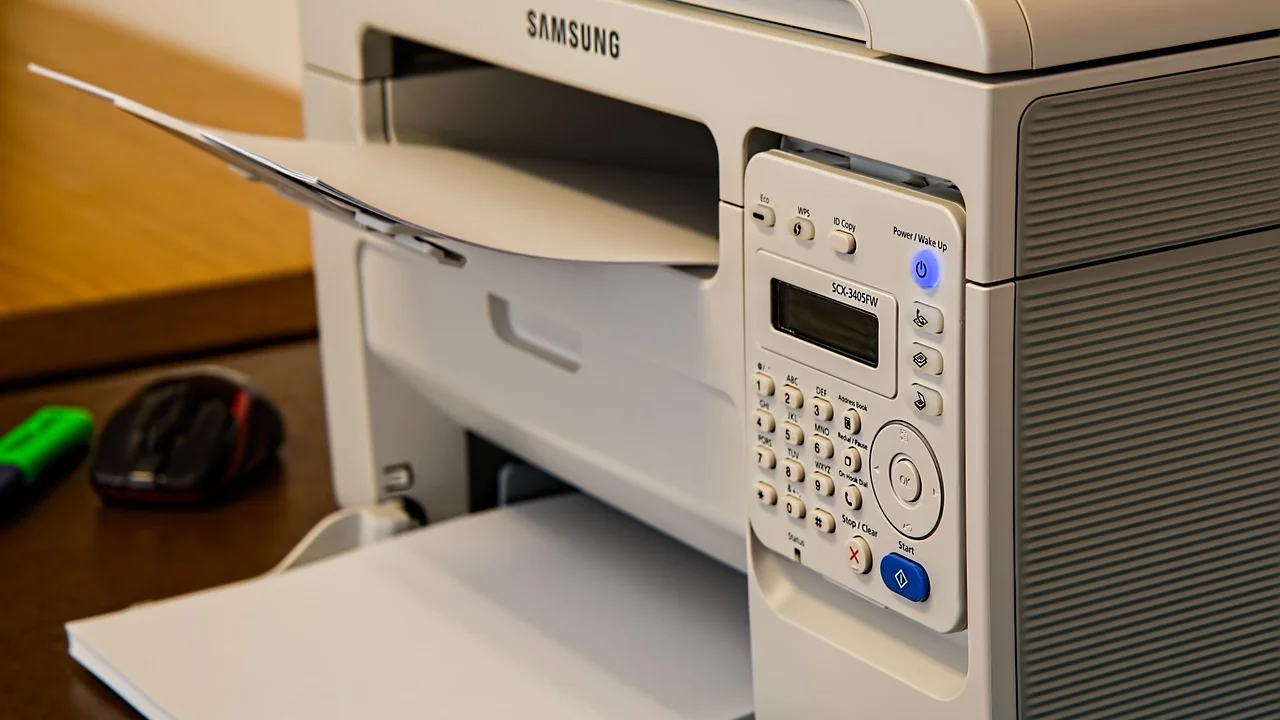
O aplicativo mais conhecido para essa finalidade é o HP Smart. Ele está disponível para aparelhos Android e iPhone, mas alguns recursos podem mudar conforme o modelo da impressora, o sistema operacional do celular, a região e as permissões concedidas durante a instalação. Por isso, uma configuração inicial bem-feita evita boa parte dos erros posteriores.
Neste guia, você verá como usar o aplicativo da impressora HP no celular desde a preparação até a impressão e a digitalização, além de entender o que fazer quando o equipamento não aparece na tela ou não recebe os arquivos enviados.
O que é o aplicativo HP Smart e o que ele permite fazer
O HP Smart é o aplicativo da fabricante voltado à administração de impressoras HP pelo celular, tablet e computador. Em modelos compatíveis, ele centraliza funções que antes exigiam drivers, cabos ou menus físicos no painel do aparelho. Depois que a impressora está vinculada corretamente, a tela inicial costuma exibir atalhos para imprimir, digitalizar, copiar, consultar o status da impressora e acessar configurações.
Na prática, o aplicativo funciona como uma ponte entre o arquivo guardado no celular e a impressora conectada à mesma rede. Ele também pode usar recursos de conexão direta oferecidos por determinados equipamentos, como Wi-Fi Direct. Ainda assim, a rede Wi-Fi doméstica ou comercial normalmente é a opção mais estável para usar todos os dispositivos conectados ao mesmo roteador.
Funções mais úteis no dia a dia
As ferramentas disponíveis variam, mas há um conjunto de recursos recorrente em impressoras domésticas e de pequenos escritórios. Antes de instalar, vale confirmar no manual ou na página de suporte do seu produto se ele é compatível com o aplicativo e com as opções que você pretende usar.
- Configuração inicial: inclusão da impressora em uma rede sem fio.
- Impressão de arquivos: envio de PDFs, documentos, imagens e outros formatos aceitos.
- Impressão de fotos: seleção de imagens da galeria e ajuste de tamanho ou enquadramento.
- Digitalização pelo celular: captura de páginas com a câmera e criação de arquivos digitais.
- Digitalização pela impressora: uso do scanner integrado em modelos multifuncionais.
- Gerenciamento: consulta de alertas, níveis estimados de tinta e opções de manutenção.
É importante diferenciar a digitalização feita pela câmera do celular daquela feita no scanner da multifuncional. A primeira é útil quando o equipamento não tem scanner ou está distante; a segunda tende a entregar uma leitura mais uniforme de documentos, sobretudo em páginas com texto pequeno, formulários e fotografias.
O que preparar antes de conectar a impressora
Uma instalação sem falhas começa antes de abrir o aplicativo. Verifique se a impressora está ligada, se há papel na bandeja e se os cartuchos ou tanques de tinta foram instalados conforme a orientação do fabricante. Caso seja um aparelho recém-retirado da embalagem, conclua as etapas básicas indicadas no guia de instalação, como remover fitas de proteção e aguardar a inicialização.
Também deixe o celular conectado à rede Wi-Fi que será usada pela impressora. Em boa parte dos casos, equipamentos em redes diferentes não conseguem se localizar. Se o roteador oferecer redes de 2,4 GHz e 5 GHz com nomes separados, confira a compatibilidade do modelo de impressora. Muitos equipamentos aceitam somente 2,4 GHz, mesmo que o celular suporte as duas frequências.
Checklist de compatibilidade e acesso
Antes de iniciar, confirme os itens a seguir. Esse cuidado reduz a chance de ter de redefinir a conexão depois de já ter iniciado o cadastro da impressora.
| Item | O que verificar | Por que isso importa |
|---|---|---|
| Celular | Android ou iPhone atualizado e com espaço livre | Evita falhas na instalação e limitações do aplicativo |
| Wi-Fi | Nome da rede e senha corretos | A impressora precisa entrar na mesma rede do celular |
| Sinal | Roteador com sinal suficiente perto da impressora | Conexões fracas causam trabalhos parados ou offline |
| Bluetooth | Disponível e ligado quando o aplicativo solicitar | Pode ajudar na descoberta durante a configuração |
| Permissões | Rede local, Bluetooth, câmera e arquivos, conforme necessário | Permite localizar a impressora e acessar documentos |
| Papel e tinta | Bandeja abastecida e consumíveis instalados | Evita interromper o primeiro teste de impressão |
Tenha em mãos a senha do Wi-Fi e evite redes públicas, de hotel, corporativas com autenticação em página de acesso ou redes que isolam dispositivos conectados. Essas estruturas podem impedir que o telefone encontre a impressora, ainda que ambos pareçam estar usando a mesma internet.
Como instalar e adicionar a impressora pelo celular
Baixe o HP Smart na loja oficial correspondente ao seu aparelho: Google Play no Android ou App Store no iPhone. Pesquise pelo nome do aplicativo e observe se o desenvolvedor é a própria HP, evitando aplicativos de terceiros com nomes semelhantes. Após a instalação, abra-o e aceite apenas as permissões necessárias para as funções que pretende utilizar.
O fluxo exato muda de acordo com o modelo, mas o objetivo é sempre o mesmo: permitir que o aplicativo localize a impressora e transfira para ela os dados da rede sem fio. Em equipamentos com tela, pode ser preciso confirmar a conexão diretamente no painel. Nos modelos sem tela, botões e luzes indicadoras costumam orientar o modo de configuração.
Passo a passo para a primeira configuração
- Ligue a impressora e deixe-a próxima ao roteador, ao menos durante a configuração inicial.
- Conecte o celular ao Wi-Fi que deseja usar na impressora.
- Ative o Bluetooth e a localização se o aplicativo ou o sistema solicitar. Em alguns aparelhos Android, a descoberta de dispositivos próximos depende dessa permissão.
- Abra o HP Smart e toque na opção para adicionar ou configurar uma impressora.
- Aguarde a busca automática. Quando o nome ou modelo do equipamento aparecer, selecione-o.
- Siga as instruções para informar ou confirmar a rede Wi-Fi e a senha.
- Espere a impressora concluir a conexão. Não a desligue durante essa etapa.
- Faça uma impressão de teste para verificar se o pareamento funcionou.
Se o equipamento já foi usado em outra casa, escritório ou roteador, pode ser necessário colocá-lo novamente em modo de configuração. Em muitas linhas da HP, esse modo é temporário após a primeira ligação ou pode ser reativado por uma combinação de botões. Como os comandos mudam entre famílias de produtos, consulte o manual específico do modelo antes de redefinir configurações.
Ao pedir uma conta, o aplicativo pode permitir o uso de recursos adicionais, mas leia cada tela com atenção. Crie cadastro somente se fizer sentido para seu uso e observe as informações solicitadas. O essencial para a impressão local, em diversos cenários, é que celular e impressora estejam conectados e corretamente reconhecidos pelo aplicativo.
Como imprimir documentos, fotos e páginas pelo aplicativo
Depois que a impressora aparece como disponível no HP Smart, a impressão é direta. Na tela inicial, procure a opção de imprimir documentos ou fotos. Em seguida, escolha o arquivo armazenado no aparelho, em serviços de nuvem autorizados ou em outro local que o sistema apresente. O aplicativo abrirá uma prévia antes de enviar o trabalho.
Na prévia, confira cuidadosamente o arquivo, pois um erro de orientação ou seleção de páginas pode gerar desperdício de papel e tinta. Ajustes como cópias, cor ou preto e branco, tamanho do papel, frente e verso e qualidade podem depender das capacidades da impressora e do tipo de arquivo aberto.
Cuidados ao imprimir arquivos PDF e documentos
Para documentos, prefira o arquivo em PDF quando o layout precisar ser preservado. Esse formato geralmente mantém margens, fontes e paginação de maneira mais previsível entre aplicativos. Ao abrir documentos editáveis, como arquivos de texto, o resultado pode variar conforme as fontes instaladas e as configurações disponíveis no celular.
Verifique se o tamanho definido no aplicativo corresponde ao papel colocado na bandeja. Imprimir um arquivo preparado para A4 em papel fotográfico pequeno ou em outro formato pode cortar conteúdo, reduzir excessivamente o texto ou criar margens inesperadas. A mesma atenção vale para a orientação: páginas em retrato e paisagem exigem escolhas diferentes.
Como obter melhores resultados com fotografias
Ao imprimir fotos, use imagens originais sempre que possível. Fotos recebidas por aplicativos de mensagens podem ter sido compactadas, reduzindo a nitidez. Escolha também o tipo de papel adequado nas configurações disponíveis e, se utilizar papel fotográfico, coloque-o na posição indicada pelo manual da impressora.
Observe a área de corte na visualização. Algumas opções preenchem toda a página e podem remover bordas da imagem; outras preservam a foto inteira, deixando margens brancas. Não há uma escolha universalmente melhor: para retratos, por exemplo, preservar o enquadramento pode ser mais importante do que ocupar toda a folha.
“Any sufficiently advanced technology is indistinguishable from magic.”
Arthur C. Clarke, “Hazards of Prophecy: The Failure of Imagination”
Apesar de a impressão móvel parecer automática depois de pronta, ela depende de uma sequência técnica simples: rede acessível, permissões corretas, impressora ativa e arquivo compatível. Quando algum desses elementos falha, identificar a etapa interrompida é mais eficiente do que repetir os comandos aleatoriamente.
Como digitalizar documentos com o celular ou a multifuncional
O aplicativo pode oferecer duas formas principais de transformar papéis em arquivos digitais. A função de câmera usa o telefone para fotografar a página e aplicar ajustes, como corte automático, rotação e correção de perspectiva. Já a função de scanner solicita que a multifuncional leia o documento colocado no vidro ou no alimentador, quando houver esse componente.

Para recibos, anotações e documentos de poucas páginas, a câmera do celular pode ser suficiente. Para contratos, certificados, apostilas ou papéis em que a legibilidade é decisiva, o scanner da impressora costuma ser a alternativa mais consistente. Em qualquer caso, revise o resultado antes de salvar ou compartilhar.
Digitalização pela câmera do telefone
Abra a opção de digitalizar no HP Smart e selecione a câmera do aparelho, se necessário. Coloque o documento sobre uma superfície plana, bem iluminada e com contraste em relação ao papel. Evite sombras das mãos e reflexos fortes, especialmente em folhas plastificadas ou com brilho.
Após capturar a imagem, recorte as bordas com cuidado, ajuste a rotação e escolha o modo mais adequado, como documento ou foto. Se houver várias páginas, inclua todas antes de finalizar. Salve em PDF quando quiser manter o conjunto em um único arquivo; use imagem quando precisar enviar uma página isolada em formato visual.
Digitalização usando o scanner da impressora
Em uma multifuncional, limpe o vidro do scanner com pano macio e seco antes de digitalizar. Pequenos resíduos podem aparecer como manchas ou riscos no arquivo. Posicione a folha alinhada às marcas do vidro e feche a tampa para impedir entrada de luz, a menos que esteja digitalizando um livro ou um objeto espesso.
Na tela do aplicativo, escolha a impressora como origem da digitalização, defina cor ou preto e branco, resolução quando disponível e formato de saída. Faça uma prévia se o recurso estiver presente. Ao terminar, leia o arquivo em tamanho ampliado para confirmar que assinaturas, números, carimbos e trechos pequenos permanecem nítidos.
Problemas comuns e como resolver
Quando a impressora não aparece no aplicativo, a causa mais comum é a rede. Comece verificando se o celular está no Wi-Fi correto e se a impressora está ligada, sem mensagens de erro e dentro do alcance do roteador. Depois, feche e abra o aplicativo novamente. Se persistir, reinicie celular, impressora e roteador, aguardando o retorno completo da conexão antes de tentar de novo.
Outra causa frequente são permissões bloqueadas. No Android e no iPhone, abra os ajustes do sistema, localize o HP Smart e confira as permissões de rede local, Bluetooth, câmera e fotos ou arquivos, conforme o recurso utilizado. Negar essas autorizações pode impedir tanto a descoberta da impressora quanto o acesso ao documento que será impresso.
A impressora está offline ou não recebe o trabalho
Se o aplicativo mostra a impressora como offline, verifique o painel ou as luzes do equipamento. Uma luz de Wi-Fi piscando normalmente indica que a conexão ainda não foi concluída ou foi perdida. Confira também se o roteador mudou de nome, senha ou configuração após uma troca de operadora ou redefinição. Nesses casos, a impressora precisa receber os novos dados da rede.
Quando o trabalho fica parado na fila, cancele-o pelo celular, espere alguns segundos e envie novamente. Veja se há papel preso, tampa aberta, falta de papel ou alerta relacionado a tinta. Não remova o papel à força em caso de atolamento: desligue o aparelho quando o manual orientar e retire a folha lentamente no sentido indicado para evitar danos internos.
O celular encontra a impressora, mas a impressão sai errada
Resultados cortados, em branco ou com cores inadequadas podem ter origens diferentes. Primeiro, confira a prévia do arquivo e o tamanho do papel selecionado. Depois, verifique se o documento não está protegido por senha ou corrompido. Para testes, tente imprimir outro PDF simples ou uma fotografia da galeria.
Se houver falhas de tinta, use as funções de manutenção disponíveis para o modelo, como alinhamento ou limpeza de cabeçotes, seguindo as instruções da própria impressora. Evite repetir limpezas sem necessidade, pois elas consomem tinta. Para entender conceitos de conexão sem fio e limitações de rede, pode ser útil consultar o verbete sobre Wi-Fi, que explica a tecnologia usada na comunicação entre os dispositivos.
Boas práticas de segurança, privacidade e manutenção
A praticidade de imprimir pelo celular não elimina os cuidados com informações sensíveis. Evite enviar documentos pessoais, comprovantes, contratos ou arquivos de trabalho a impressoras conectadas a redes públicas. Em ambientes compartilhados, recolha as folhas imediatamente e verifique se a impressora selecionada no aplicativo é realmente a desejada.
Proteja a rede Wi-Fi com senha forte e mantenha o roteador atualizado conforme as recomendações do fabricante. Também é prudente instalar atualizações do aplicativo e do firmware da impressora quando forem disponibilizadas por canais oficiais. Essas atualizações podem corrigir erros de compatibilidade, melhorar o funcionamento da conexão e tratar questões de segurança.
Para uso com Wi-Fi Direct, altere a senha padrão quando o modelo permitir e desligue o recurso se não precisar dele. A conexão direta é útil quando não há roteador disponível, mas requer atenção redobrada para que pessoas próximas não tentem acessar a impressora sem autorização. Informações gerais sobre proteção de dados pessoais no Brasil estão disponíveis na página da LGPD da Autoridade Nacional de Proteção de Dados.
Rotina simples para evitar interrupções
Deixe a impressora em local ventilado, firme e protegido de sol direto, poeira excessiva e umidade. Use papel compatível e mantenha as folhas guardadas em local seco para reduzir atolamentos e impressões onduladas. Se a impressora ficar muito tempo sem uso, faça uma impressão simples de tempos em tempos, conforme a orientação do fabricante, principalmente em modelos com cartuchos ou tanques de tinta.
Não desconecte o equipamento da tomada durante uma impressão ou uma atualização. Ao trocar cartuchos, garrafas ou outros consumíveis, use produtos adequados ao modelo e siga os alertas no painel. Uma manutenção básica e regular costuma ser mais eficaz do que tentar corrigir uma falha depois que a impressão já foi comprometida.
Perguntas frequentes
Preciso estar na mesma rede Wi-Fi da impressora?
Na maioria das configurações domésticas, sim. O celular e a impressora devem estar conectados à mesma rede local para que o aplicativo encontre o equipamento e envie trabalhos de impressão. Alguns modelos oferecem Wi-Fi Direct, que cria uma conexão direta sem depender do roteador.
É possível imprimir pelo celular sem instalar o HP Smart?
Dependendo do celular e do modelo da impressora, pode ser possível usar as opções nativas de impressão do Android ou do iPhone. Ainda assim, o HP Smart concentra configuração, digitalização e manutenção, sendo particularmente útil na primeira conexão e no acesso a recursos adicionais.
Por que o aplicativo pede acesso à câmera e às fotos?
A câmera é necessária para digitalizar documentos com o telefone. O acesso a fotos e arquivos permite selecionar imagens, PDFs e outros documentos para impressão. Você pode revisar e alterar essas permissões nas configurações do sistema operacional quando quiser.
Posso configurar uma impressora HP usada no meu celular?
Sim. Se ela estiver associada à rede Wi-Fi anterior, será necessário conectá-la à sua rede. Em muitos casos, isso exige reativar o modo de configuração ou restaurar apenas as configurações de rede, de acordo com as instruções específicas do modelo.
Conclusão
Aprender como usar o aplicativo da impressora HP no celular torna tarefas comuns mais rápidas, especialmente para quem precisa imprimir um PDF, uma foto ou um comprovante sem recorrer ao computador. A etapa decisiva é estabelecer uma conexão confiável entre telefone, impressora e rede Wi-Fi, observando as permissões pedidas pelo sistema.
Depois da configuração, aproveite o aplicativo para revisar arquivos antes de imprimir, digitalizar documentos com qualidade adequada e acompanhar alertas do equipamento. Se surgir uma falha, comece por rede, energia, papel, permissões e status da impressora. Essa sequência resolve a maior parte dos problemas sem procedimentos complexos.
Referências
- HP Support — HP Smart: aplicativo para impressão, digitalização e gerenciamento de impressoras.
- HP Support — Configuração de uma impressora HP em rede Wi-Fi.
- Google Android Help — Imprimir a partir de um dispositivo Android.
- Apple Support — Imprimir usando AirPrint.
- Autoridade Nacional de Proteção de Dados — Lei Geral de Proteção de Dados Pessoais.
Escrito por
Editor-chefe e redator
Editor-chefe do O Valor da Educação, escreve tutoriais e guias de tecnologia com foco em clareza, pesquisa cuidadosa e aplicação prática no dia a dia.