
Como alinhar o cabeçote de impressão passo a passo
Falhas, linhas, sombras e cores fora de posição podem indicar desalinhamento na impressora. Entenda como alinhar o cabeçote de impressão pelo painel ou computador, interpretar a página de teste e saber quando a limpeza ou a assistência técnica é necessária.
Quando textos saem com contornos duplicados, linhas aparecem quebradas ou as cores parecem deslocadas, o problema pode estar no posicionamento do cabeçote de impressão. Esse conjunto é responsável por distribuir a tinta no papel com precisão. Se ele não estiver calibrado, a impressora pode até funcionar normalmente, mas a qualidade visual dos documentos e fotos ficará comprometida.
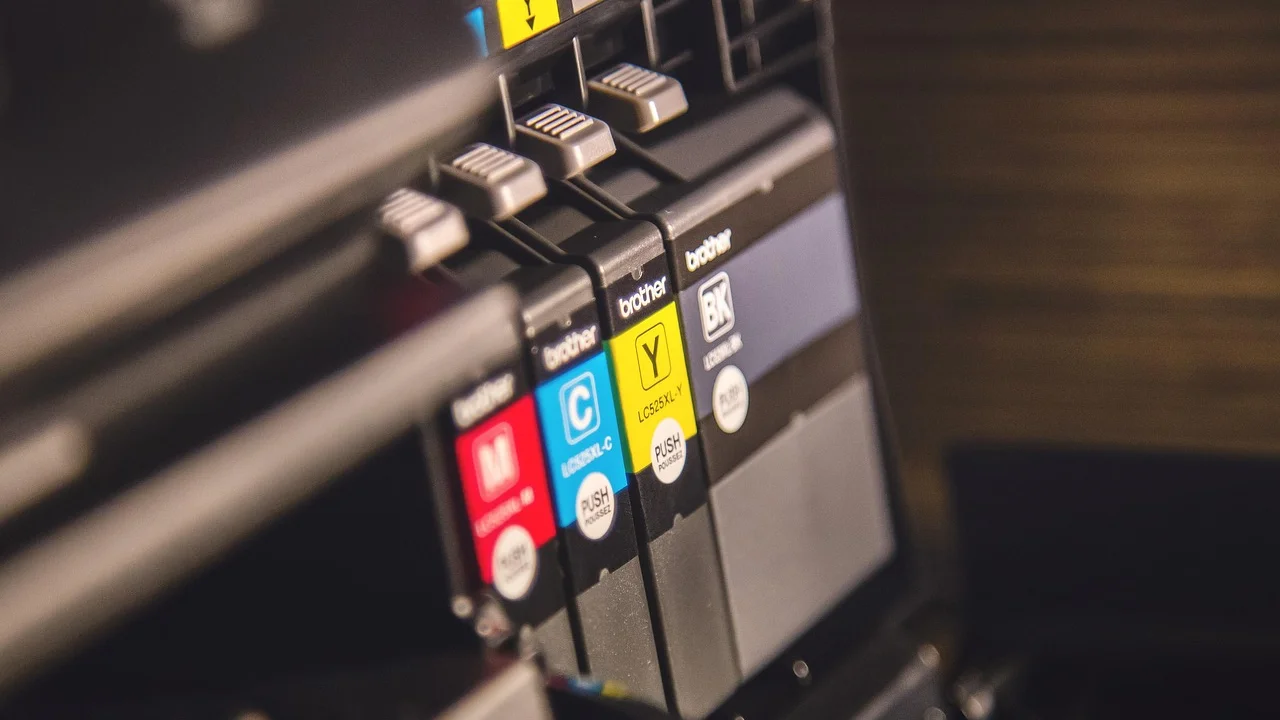
Aprender como alinhar o cabeçote de impressão é uma medida de manutenção simples, especialmente em impressoras jato de tinta. Em muitos modelos, o procedimento é automático ou guiado pelo software do fabricante. Ainda assim, é importante preparar o equipamento, reconhecer o padrão de teste correto e diferenciar desalinhamento de outros defeitos, como bicos entupidos ou cartuchos com pouca tinta.
Este guia explica o processo de forma prática e segura, com orientações que se aplicam à maioria das impressoras domésticas e de escritório. Os nomes dos menus podem mudar conforme a marca e o sistema operacional, mas a lógica de diagnóstico e ajuste costuma ser bastante parecida.
Entenda o que é o alinhamento do cabeçote
O cabeçote de impressão é a peça que se movimenta lateralmente dentro da impressora e deposita minúsculas gotas de tinta sobre o papel. Em alguns equipamentos ele fica instalado nos cartuchos; em outros, é uma peça fixa ou removível no próprio mecanismo. Para que letras, linhas e áreas coloridas tenham definição, os bicos injetores precisam disparar tinta no ponto exato.
O alinhamento é a calibração que permite à impressora compensar pequenas variações mecânicas e determinar a posição adequada para a impressão. Geralmente, o equipamento imprime uma folha com grupos de linhas, quadrados ou padrões coloridos. Depois, a própria impressora lê a página, ou o usuário seleciona no computador os exemplos que parecem mais uniformes.
O que o alinhamento corrige
Esse ajuste é indicado para corrigir defeitos relacionados à posição da tinta. Ele não aumenta o nível de tinta nem remove sujeira física do papel, mas pode melhorar bastante a nitidez quando o defeito vem de uma calibração imprecisa.
- Textos com sombra, contorno duplo ou aparência borrada;
- Linhas verticais que parecem tortas ou interrompidas;
- Cores impressas fora do limite de imagens e gráficos;
- Faixas coloridas com sobreposição imperfeita;
- Resultado ruim após trocar cartuchos ou mexer no cabeçote.
Alinhamento e limpeza não são a mesma coisa
É comum confundir os dois recursos de manutenção. A limpeza do cabeçote força a passagem de tinta pelos bicos para ajudar a desobstruí-los. Já o alinhamento ajusta a referência de posicionamento da impressão. Se há espaços em branco, cores ausentes ou traços muito falhados, a limpeza costuma ser o primeiro procedimento mais adequado.
Fazer várias limpezas seguidas sem necessidade consome tinta e pode encher mais rapidamente o absorvedor interno de resíduos. Por isso, observe a folha de verificação de bicos antes de escolher a função. Se os traços estão completos, mas duplicados ou desalinhados, priorize a calibração.
Quando é necessário fazer esse ajuste
Nem toda alteração na qualidade de impressão exige alinhamento. Papel úmido, configuração de mídia errada, modo econômico ativado e tinta quase no fim também podem prejudicar o resultado. Ainda assim, alguns sinais são especialmente compatíveis com a necessidade de recalibrar o cabeçote.
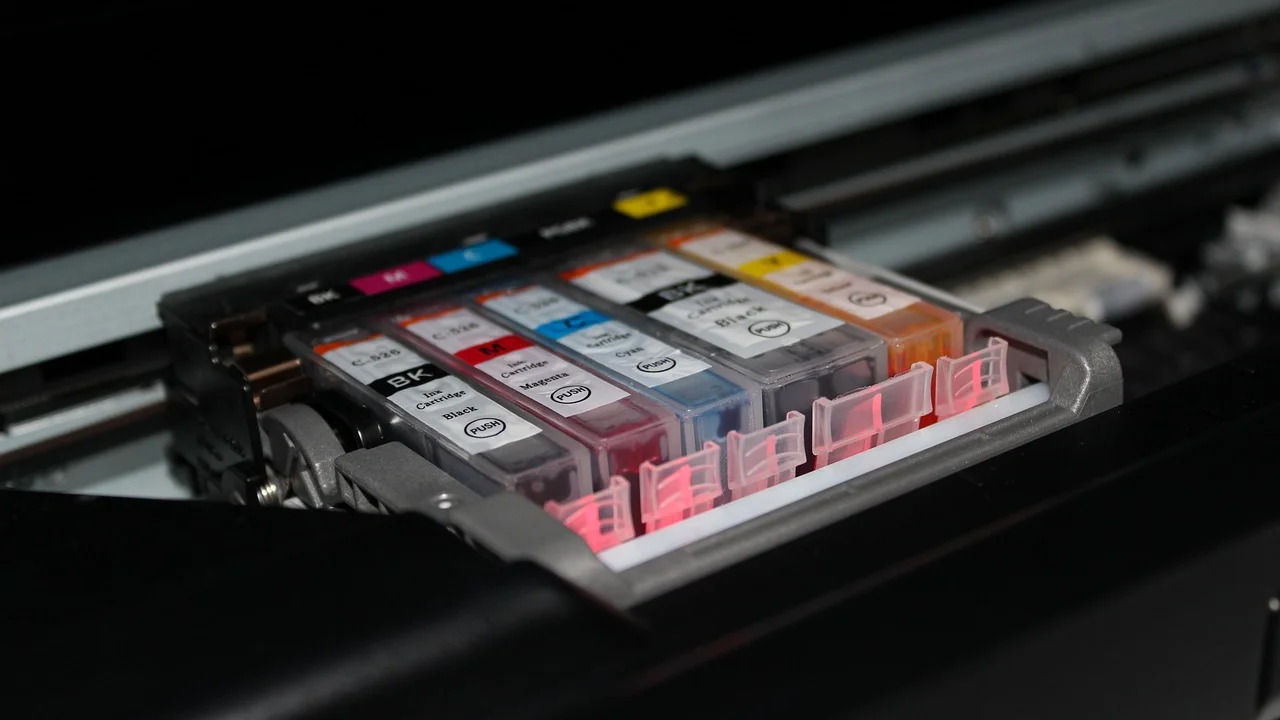
O procedimento é recomendado após a instalação de cartuchos novos, depois da remoção e recolocação de um cabeçote removível ou quando o equipamento solicita a ação em sua tela. Também vale executá-lo após transportar a impressora, pois pequenos impactos podem interferir no posicionamento de componentes móveis.
| Sintoma observado | Causa mais provável | Ação inicial recomendada |
|---|---|---|
| Texto com sombra ou duplicação | Cabeçote desalinhado | Executar alinhamento |
| Linhas com falhas e espaços brancos | Bicos obstruídos ou pouca tinta | Verificar níveis e limpar cabeçote |
| Página manchada no verso | Excesso de tinta ou roletes sujos | Limpar partes acessíveis conforme o manual |
| Cores diferentes do esperado | Configuração, tinta ou perfil de cor | Conferir cartuchos e opções de impressão |
| Papel puxado de modo torto | Folhas mal posicionadas ou roletes | Recolocar o papel e verificar a bandeja |
Também é útil confirmar se o problema acontece em mais de um arquivo. Se apenas um documento apresenta defeito, pode haver uma imagem de baixa resolução, uma formatação inadequada ou uma configuração específica daquele programa. Faça um teste interno da impressora para separar problemas do equipamento daqueles originados no computador.
Preparação antes de iniciar o alinhamento
Uma preparação curta evita que o teste produza um resultado incorreto. A impressora precisa estar ligada, sem mensagens de erro e com papel adequado na bandeja. Use folhas limpas, secas e sem dobras, de preferência no tamanho padrão aceito pelo equipamento. Papel muito fino, reciclado de baixa qualidade ou já impresso pode dificultar a leitura automática da página de alinhamento.
Confira também os níveis de tinta. Embora não seja obrigatório ter cartuchos cheios, uma tinta muito baixa pode causar falhas na folha de teste e levar a uma calibração imprecisa. Se o modelo usa tanque de tinta, mantenha os reservatórios acima da marca mínima indicada pelo fabricante e não misture tintas de formulação desconhecida.
Verifique a condição dos cartuchos e do papel
Cartuchos mal encaixados podem causar mensagens de erro ou impressão irregular. Abra a tampa apenas quando o equipamento permitir, aguarde o suporte parar completamente e evite tocar nos contatos metálicos e nos bicos de saída de tinta. Gordura dos dedos, poeira e contato inadequado podem prejudicar a comunicação ou a impressão.
O papel deve estar alinhado às guias laterais, sem ficar pressionado demais. Coloque uma quantidade moderada de folhas e ajuste a guia com firmeza leve. Antes de iniciar, confira no painel ou no programa se o tipo e o tamanho de papel configurados correspondem ao material inserido.
Faça um teste de bicos se ele estiver disponível
Em muitos modelos, o menu de manutenção oferece uma verificação de bicos antes do alinhamento. A página impressa apresenta linhas ou blocos para cada cor. Se todos os padrões estiverem contínuos, prossiga para a calibração. Caso faltem segmentos visíveis, faça uma limpeza padrão e imprima outro teste antes de alinhar.
Essa ordem reduz desperdício. Um cabeçote com bicos parcialmente entupidos pode gerar uma página de alinhamento incompleta, levando o equipamento a interpretar incorretamente a posição dos traços. Em casos persistentes, consulte as instruções específicas do fabricante e não improvise solventes, agulhas ou objetos pontiagudos na peça.
Como alinhar o cabeçote de impressão pelo painel
Impressoras com tela ou botões físicos normalmente permitem iniciar a rotina sem computador. Procure opções como “Manutenção”, “Ferramentas”, “Configuração”, “Qualidade de impressão” ou “Alinhar cartuchos”. A nomenclatura varia, mas a função costuma estar agrupada com limpeza, teste de bicos e informações sobre suprimentos.
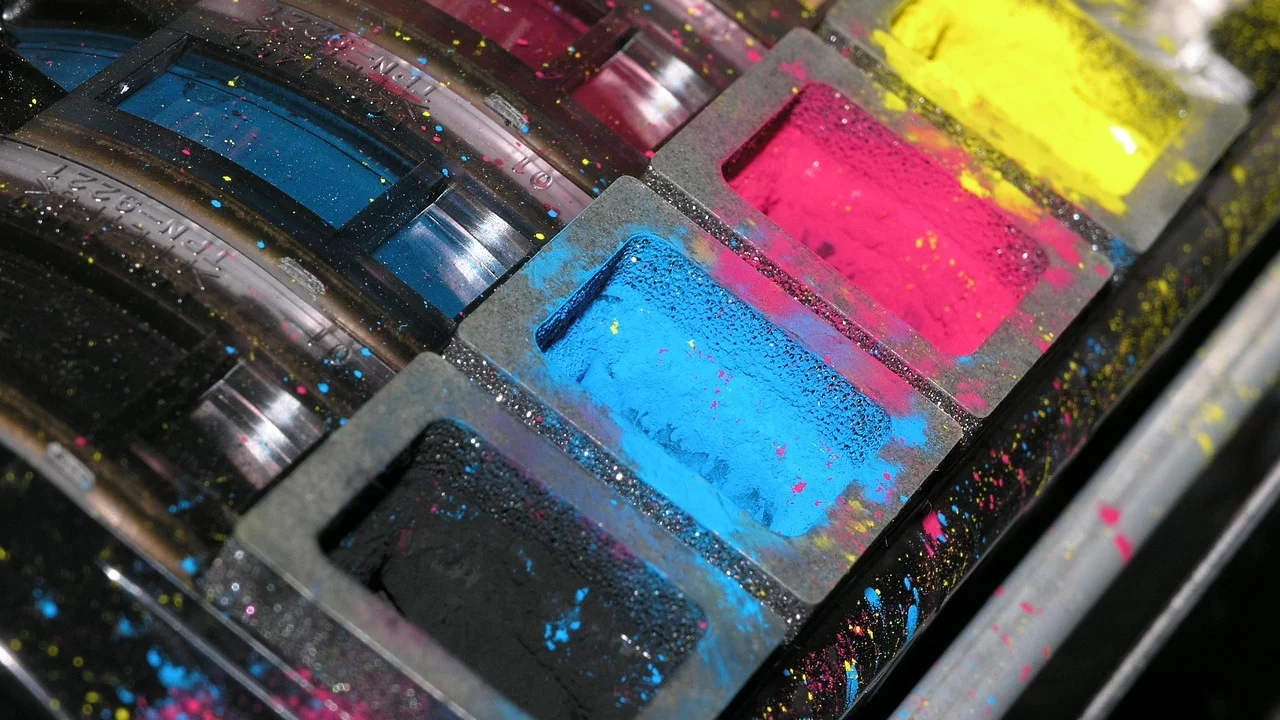
Alguns modelos executam todo o processo automaticamente: imprimem a folha, fazem a leitura por um scanner interno e exibem uma confirmação ao final. Outros pedem que a página seja colocada sobre o vidro do scanner, com a face impressa virada para baixo e posicionada conforme o desenho de referência gravado no equipamento.
- Ligue a impressora e elimine eventuais avisos de papel preso, tampa aberta ou cartucho incompatível.
- Coloque papel limpo e compatível na bandeja de entrada.
- No painel, abra o menu de manutenção ou ferramentas.
- Selecione a opção de alinhamento do cabeçote ou dos cartuchos.
- Aguarde a impressão da página de teste sem retirar o papel durante o processo.
- Se houver scanner, coloque a folha impressa no vidro conforme a orientação mostrada no equipamento.
- Confirme a leitura ou pressione o botão solicitado para concluir.
- Imprima uma página de teste comum e avalie se textos e linhas ficaram mais nítidos.
Durante a calibração, não desligue a impressora, não abra tampas nem puxe a página à força. Uma interrupção pode cancelar a rotina e exigir que ela seja refeita. Se a impressora informar falha na leitura, verifique se a página foi posicionada corretamente, se o vidro do scanner está limpo e se a folha não está amassada.
Como fazer o ajuste pelo computador ou celular
Quando a impressora está conectada ao computador, o alinhamento pode ser acessado nas propriedades do dispositivo ou no aplicativo oficial da marca. No Windows, em geral, a função aparece nas preferências de impressão, nas propriedades da impressora ou no utilitário de manutenção instalado junto com o driver. No macOS, ela pode estar disponível no aplicativo do fabricante ou nas opções de gerenciamento da impressora.

Em celulares, aplicativos oficiais costumam reunir ações de diagnóstico, status de tinta e manutenção. Porém, nem todos os modelos permitem executar o alinhamento pelo telefone. Se a opção não estiver presente, use o painel físico ou um computador com o software completo do equipamento.
Roteiro geral no computador
Comece confirmando que a impressora correta está selecionada. Em locais com mais de um dispositivo instalado, é fácil abrir as configurações de uma impressora diferente ou de uma fila virtual de PDF. Depois, localize a guia de manutenção e escolha a função correspondente. O assistente exibirá instruções compatíveis com o modelo.
É importante manter o driver atualizado e obtido em fonte legítima. Drivers genéricos oferecem recursos básicos de impressão, mas às vezes não mostram todas as ferramentas de manutenção. O suporte da Microsoft para instalação de impressoras no Windows explica caminhos gerais para reconhecer e configurar dispositivos no sistema.
Quando a escolha dos padrões é manual
Certas impressoras imprimem grupos numerados de linhas e solicitam que o usuário escolha o número do padrão mais regular em cada conjunto. Observe os exemplos sob boa iluminação, em uma superfície plana. O padrão ideal é aquele com linhas contínuas, sem desvios aparentes, lacunas ou duplicações.
Não escolha o padrão mais escuro automaticamente. O objetivo é encontrar o grupo em que os traços se sobrepõem de modo mais preciso. Se estiver em dúvida entre duas opções, imprima novamente a folha e compare com calma. Uma decisão incorreta não danifica a impressora, mas pode deixar o resultado visual menos satisfatório até o próximo ajuste.
Como avaliar o resultado e resolver falhas persistentes
Após concluir o alinhamento, imprima uma página que contenha texto preto pequeno, linhas horizontais e verticais, além de elementos coloridos. Um documento simples com uma tabela e um logotipo colorido costuma servir para essa avaliação. O texto deve parecer definido, as bordas não devem apresentar sombra e as linhas devem manter a mesma espessura.
Se o problema melhorou, mas não desapareceu, faça apenas mais uma verificação de bicos e uma nova calibração. Repetir a rotina muitas vezes sem diagnóstico não costuma trazer ganhos. Quando as falhas persistem, investigue outras causas, como cartuchos vencidos, tinta inadequada, peça desgastada ou sujeira acumulada no caminho do papel.
“A prevenção é a melhor medicina.”
Desiderius Erasmus
No contexto da impressora, a ideia reforça uma prática útil: realizar manutenção orientada por sintomas e usar suprimentos compatíveis ajuda a evitar intervenções mais complexas. Guardar o equipamento em local seco, protegido de poeira e com uso periódico também reduz a chance de a tinta secar nos bicos.
Situações que pedem assistência técnica
Procure atendimento especializado se a impressora exibir códigos de erro recorrentes, não reconhecer cartuchos originais ou compatíveis, vazar tinta, emitir ruídos mecânicos incomuns ou falhar mesmo após os procedimentos recomendados no manual. Equipamentos com cabeçote fixo exigem cuidado extra, pois a troca da peça pode demandar desmontagem e ferramentas específicas.
Evite desmontar o carro de impressão ou remover fitas, engrenagens e sensores sem instruções oficiais. Além do risco de dano, isso pode agravar um desalinhamento mecânico. Para compreender de forma ampla o funcionamento da tecnologia, o verbete sobre impressora jato de tinta apresenta uma visão geral desse tipo de equipamento.
Boas práticas para preservar a qualidade de impressão
O alinhamento corrige uma condição específica, mas a qualidade contínua depende de hábitos de uso. Impressoras jato de tinta são projetadas para uso regular. Longos períodos sem impressão podem favorecer o ressecamento de tinta nos bicos, sobretudo em ambientes quentes e secos. Uma impressão simples em intervalos regulares pode ajudar a manter o fluxo de tinta.
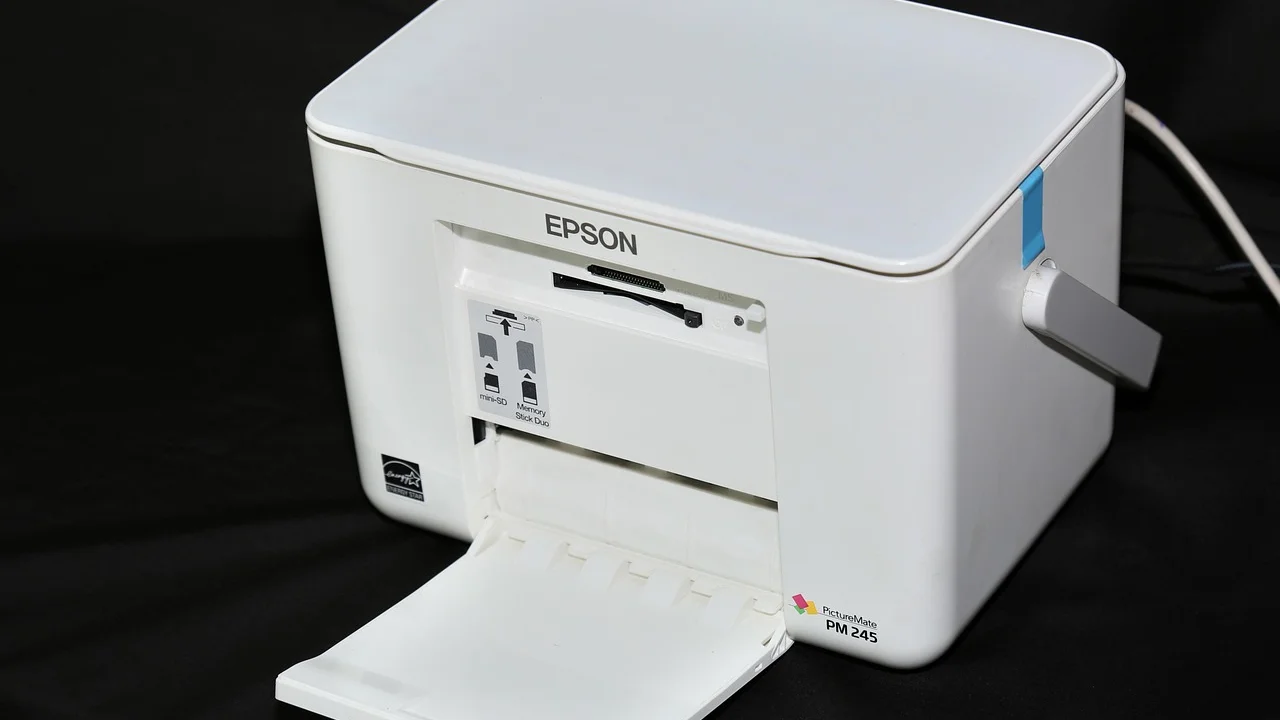
Também vale configurar corretamente cada trabalho. Escolha o tipo de papel que corresponde ao material da bandeja, desative o rascunho quando precisar de melhor definição e selecione a qualidade apropriada para fotos. Para documentos rotineiros, o modo normal tende a equilibrar consumo e legibilidade.
- Use papel armazenado em local seco e protegido de poeira;
- Desligue a impressora pelo botão próprio, não apenas retirando da tomada;
- Não mova o equipamento enquanto o cabeçote estiver em funcionamento;
- Evite cartuchos danificados, vazando ou deixados abertos fora da impressora;
- Siga a rotina de limpeza somente quando o teste de bicos indicar necessidade;
- Conserve o vidro do scanner limpo se o modelo usa leitura automática no alinhamento.
Outra medida importante é não ignorar avisos de manutenção. Mensagens sobre baixo nível de tinta, papel incompatível ou tampa aberta podem interromper procedimentos de calibração. Resolver esses alertas antes de imprimir reduz erros e evita folhas de teste desperdiçadas.
Perguntas frequentes
Posso alinhar o cabeçote com pouca tinta?
É possível em alguns casos, mas não é o ideal. A página de alinhamento precisa ter padrões completos para que a impressora ou o usuário avalie a posição correta. Se houver aviso de tinta baixa ou falhas visíveis no teste de bicos, substitua ou reabasteça o suprimento conforme as orientações do equipamento antes de calibrar.
Quantas vezes devo fazer o alinhamento?
Não há uma frequência fixa. Faça o procedimento quando surgirem sintomas de desalinhamento, após a troca de cartuchos em modelos que recomendam essa etapa ou quando a própria impressora solicitar. Executar o recurso sem necessidade não costuma causar dano, mas também não resolve problemas de obstrução ou desgaste.
O alinhamento resolve linhas em branco na impressão?
Normalmente, não. Linhas em branco ou partes ausentes costumam indicar bicos obstruídos, tinta insuficiente ou problema no cartucho. Imprima o teste de bicos e, se houver falhas nos padrões, execute a limpeza indicada pelo fabricante. Só faça o alinhamento depois que a impressão sair com traços completos.
É seguro limpar o cabeçote manualmente?
Somente se o manual do seu modelo explicar esse procedimento de forma expressa. Cabeçotes e cartuchos possuem contatos, bicos e componentes sensíveis. Produtos químicos inadequados, excesso de líquido ou força mecânica podem causar danos permanentes. Quando a limpeza automática não resolve, a assistência técnica é a alternativa mais segura.
Conclusão
Alinhar o cabeçote é uma ação acessível que pode recuperar a nitidez de textos, gráficos e imagens quando há sombras, duplicações ou cores fora de posição. O caminho mais seguro é preparar a impressora, verificar os bicos, iniciar a função pelo painel ou software e analisar uma nova página de teste ao final.
Se o defeito persistir, não insista em calibrações repetidas. Diferencie problemas de alinhamento de entupimento, falta de tinta, configurações incorretas e falhas mecânicas. Essa abordagem economiza suprimentos, protege o equipamento e ajuda a identificar o momento certo de buscar suporte técnico.
Referências
- Microsoft — Instalar uma impressora no Windows.
- Wikipédia — Impressora jato de tinta.
- HP Support — Alinhamento de cartuchos e cabeçotes de impressão.
- Epson Support — Manutenção de impressoras e alinhamento do cabeçote.
Escrito por
Editor-chefe e redator
Editor-chefe do O Valor da Educação, escreve tutoriais e guias de tecnologia com foco em clareza, pesquisa cuidadosa e aplicação prática no dia a dia.