
Como formatar o celular Android com segurança
Formatar um Android pode resolver lentidão, falhas e preparar o aparelho para venda. Veja como proteger fotos, conversas e acessos, remover contas corretamente e restaurar o sistema pelos menus ou pelo modo de recuperação.
Formatar um aparelho Android é uma medida útil quando o sistema apresenta travamentos frequentes, lentidão persistente, aplicativos que falham sem motivo claro ou quando o celular será repassado para outra pessoa. O procedimento apaga os dados armazenados no dispositivo e restaura as configurações originais do sistema, por isso exige preparação.
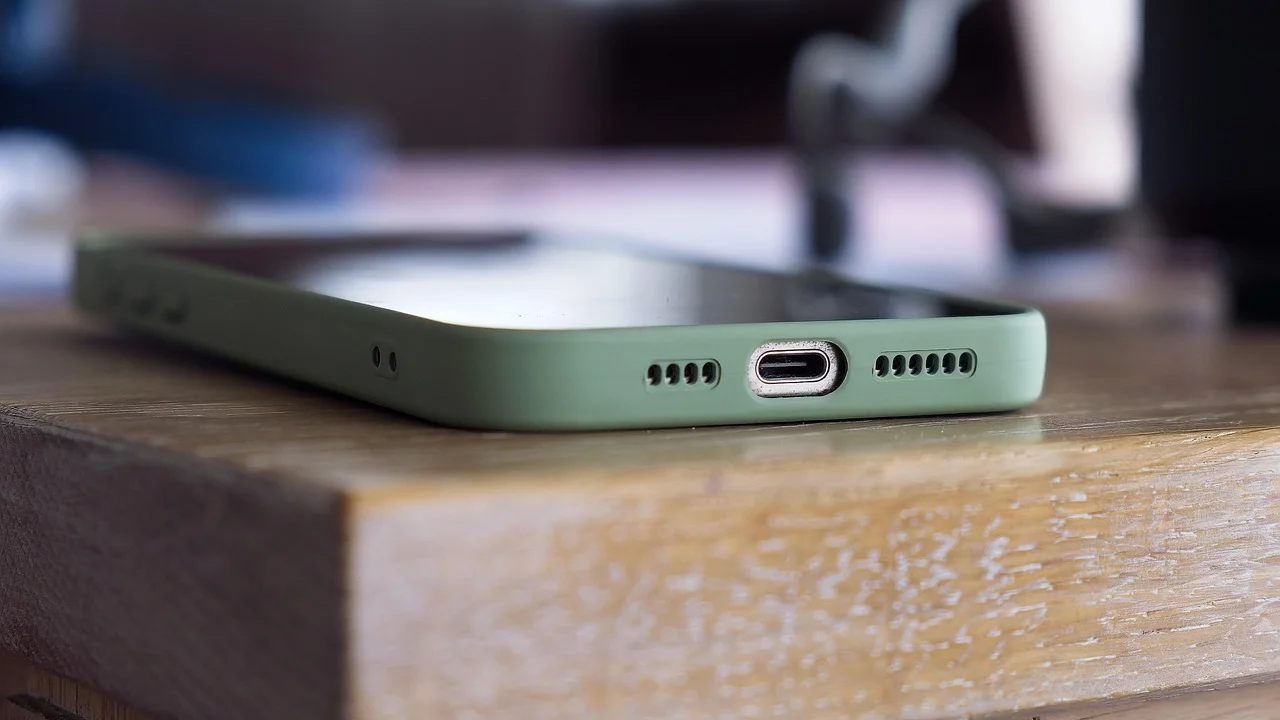
Saber como formatar o celular Android com segurança não significa apenas encontrar o botão de redefinição. O processo envolve criar cópias dos arquivos importantes, confirmar senhas, remover contas quando necessário e verificar se o telefone poderá ser ativado normalmente depois da restauração.
Este guia explica o que acontece durante a formatação, como decidir se ela é realmente necessária e quais cuidados reduzem o risco de perder informações ou de deixar o aparelho bloqueado. Os nomes dos menus podem variar entre fabricantes e versões do Android, mas a lógica geral é semelhante.
Entenda o que a formatação faz no Android
No uso cotidiano, o termo “formatar” costuma se referir à restauração para o padrão de fábrica. Esse recurso apaga os dados do usuário da memória interna, desfaz personalizações e remove aplicativos instalados. Ao final, o aparelho inicia como se tivesse acabado de ser configurado, com as telas iniciais de idioma, rede e conta.
Fotos, vídeos, documentos, contatos não sincronizados, aplicativos, mensagens e configurações locais podem ser apagados. Já o sistema Android fornecido pelo fabricante continua instalado. Portanto, uma redefinição comum não troca a versão do sistema, não desbloqueia recursos de operadora e não corrige necessariamente defeitos físicos, como bateria degradada, conector danificado ou tela com falhas.
Problemas que podem melhorar após a restauração
A formatação pode ajudar em situações causadas por conflitos de aplicativos, configurações corrompidas, armazenamento cheio ou comportamento anormal do sistema. Ela também é uma boa prática antes de vender, doar, trocar ou encaminhar o dispositivo para reciclagem, pois elimina o conteúdo pessoal da memória interna.
Por outro lado, não deve ser a primeira reação a todo problema. Vale atualizar o Android e os aplicativos, reiniciar o celular, liberar espaço e testar o modo de segurança quando houver suspeita de aplicativo malicioso ou incompatível. Se houver sinais de dano físico, aquecimento incomum ou inchaço da bateria, a prioridade é interromper o uso e buscar assistência técnica qualificada.
Faça uma verificação antes de apagar os dados
Antes de iniciar, reserve alguns minutos para verificar o estado do aparelho e reunir informações de acesso. A principal causa de frustração após uma redefinição é descobrir que uma foto importante ficou apenas na memória interna ou que a senha da conta Google não está disponível para concluir a ativação.

Carregue a bateria para um nível confortável ou mantenha o telefone conectado a uma fonte confiável de energia. Uma interrupção no meio da restauração é incomum, mas evitar bateria muito baixa é uma precaução simples. Também confirme que você tem conexão Wi-Fi para restaurar dados e baixar aplicativos depois.
Itens que merecem conferência
- Senha da conta Google usada no aparelho e acesso ao e-mail ou telefone de recuperação.
- Fotos, vídeos, áudios, documentos e arquivos baixados que estejam na memória interna.
- Contatos salvos apenas no dispositivo, sem sincronização com uma conta.
- Conversas, arquivos e configurações de aplicativos de mensagens.
- Códigos de autenticação em duas etapas gerados por aplicativos autenticadores.
- Chaves de acesso, senhas salvas e informações de aplicativos bancários ou corporativos.
- Cartão microSD, caso o aparelho possua um; ele costuma não ser apagado automaticamente.
Também é prudente verificar se existem perfis de trabalho, controles parentais ou gerenciamento corporativo no aparelho. Em celulares fornecidos por empresas ou escolas, a restauração pode não remover ferramentas de administração. Nesses casos, siga a política da organização ou fale com o suporte responsável antes de apagar qualquer conteúdo.
Crie um backup que possa ser restaurado
Um backup eficiente não é apenas uma cópia automática ativada há muito tempo: ele precisa incluir os dados que realmente importam e estar acessível depois. Abra os serviços usados no dia a dia e confira as datas de sincronização. Fotos podem estar em uma galeria na nuvem, contatos podem estar vinculados ao Google e documentos podem existir em mais de um serviço.
Nas configurações do Android, procure por opções como “Google”, “Backup”, “Sistema” ou “Fazer backup”. Em muitos aparelhos, é possível ativar a cópia de dados do dispositivo na conta Google. A disponibilidade de cada item pode variar conforme a marca, a versão do Android e os aplicativos instalados.
Como conferir e complementar a cópia dos arquivos
- Abra as configurações do celular e localize a área de backup ou gerenciamento da conta Google.
- Confirme qual conta está selecionada e se há espaço de armazenamento disponível para a cópia.
- Ative a sincronização de contatos, calendário e outros dados que deseje manter.
- Abra a galeria ou o serviço de fotos utilizado e verifique se os itens recentes foram enviados à nuvem.
- Conecte o aparelho a um computador, se possível, e copie manualmente as pastas com fotos, vídeos e documentos importantes.
- Abra os aplicativos de mensagens e siga o procedimento próprio de backup oferecido por cada um.
- Teste o acesso aos arquivos copiados em outro dispositivo ou serviço antes de apagar o celular.
Para entender melhor a função de sincronização e armazenamento de arquivos, vale consultar a página oficial sobre backup e restauração no Android. A orientação geral é manter uma cópia em nuvem e, para materiais insubstituíveis, uma segunda cópia em computador ou mídia externa confiável.
Cuidados com aplicativos sensíveis
Aplicativos bancários, carteiras digitais, autenticadores e plataformas de trabalho podem exigir uma nova validação depois da restauração. Alguns geram chaves locais ou pedem confirmação por outro dispositivo. Antes de formatar, consulte os canais oficiais de cada serviço e garanta que os meios de recuperação estejam atualizados.
Não fotografe senhas, códigos de recuperação ou dados de cartão para “facilitar” o processo. Prefira um gerenciador de senhas confiável, anotações guardadas com segurança ou os procedimentos oficiais de exportação e recuperação. Códigos de uso único devem ser tratados como informações sigilosas.
Evite o bloqueio pela proteção de redefinição
O Android possui mecanismos de proteção para dificultar que um aparelho perdido ou roubado seja reutilizado após uma redefinição. Um deles é a proteção contra redefinição de fábrica, conhecida pela sigla FRP. Em determinadas situações, após apagar o dispositivo, o sistema pode pedir a conta Google que estava previamente configurada nele.

Isso é esperado e ajuda a proteger o proprietário. O problema surge quando a pessoa não lembra o e-mail ou a senha da conta, ou quando comprou um aparelho usado cujo dono anterior não removeu adequadamente os acessos. Não existem atalhos seguros ou legítimos para contornar essa proteção: a solução é recuperar a conta correta ou solicitar que o proprietário anterior finalize a desvinculação.
“Segurança é um processo, não um produto.”
Bruce Schneier
Se o objetivo for vender, doar ou entregar o telefone a outra pessoa, remova as contas antes da restauração. Em geral, vá até Configurações, procure por “Senhas e contas”, “Contas” ou “Gerenciar contas”, selecione a conta Google e use a opção para removê-la do dispositivo. Faça o mesmo com contas de fabricante, como as vinculadas a serviços próprios do aparelho.
Remover uma conta do celular não significa apagá-la da internet. Seus e-mails, arquivos e serviços continuam existindo na conta; apenas deixam de estar associados àquele dispositivo. Caso queira conhecer os conceitos relacionados à proteção de dados e acesso, a explicação sobre autenticação em dois fatores ajuda a contextualizar por que os métodos de recuperação merecem atenção.
Como restaurar o Android pelos menus do sistema
O método mais recomendado é usar as configurações do próprio aparelho, pois ele permite revisar opções e encerra o processo de modo orientado. Os rótulos mudam um pouco de uma interface para outra. Procure termos como “Sistema”, “Gerenciamento geral”, “Configurações adicionais”, “Redefinir” ou “Apagar todos os dados”.

Antes de confirmar, leia cada tela com atenção. Alguns fabricantes oferecem opções separadas para redefinir preferências, configurações de rede ou apenas determinados dados. Para uma limpeza completa antes de repassar o aparelho, a opção costuma ser “Restaurar padrão de fábrica” ou “Apagar todos os dados”.
| Tipo de redefinição | O que costuma alterar | Quando considerar |
|---|---|---|
| Redefinir Wi-Fi, dados móveis e Bluetooth | Apaga redes Wi-Fi, dispositivos Bluetooth e ajustes de conexão | Falhas de rede ou pareamento |
| Redefinir preferências de apps | Restaura permissões e configurações padrão de aplicativos | Problemas de notificações, permissões ou abertura de links |
| Restaurar padrão de fábrica | Apaga dados da memória interna e configurações pessoais | Venda, doação ou falhas persistentes após backup |
Passo a passo geral
- Confirme que o backup está concluído e que você conhece a senha da conta Google.
- Desconecte contas do aparelho se ele for mudar de dono.
- Abra Configurações e localize a seção de sistema, gerenciamento geral ou redefinição.
- Toque em “Restaurar padrão de fábrica”, “Apagar todos os dados” ou opção equivalente.
- Leia a lista de conteúdos que serão excluídos e confirme a operação.
- Digite o PIN, padrão, senha ou outros dados solicitados para autorizar o processo.
- Aguarde a reinicialização sem tentar desligar o telefone ou pressionar botões desnecessariamente.
Quando o sistema voltar à tela de boas-vindas, não conclua a configuração caso o aparelho vá para um novo proprietário. Deixe-o nessa etapa inicial. Assim, a próxima pessoa poderá inserir a própria conta e definir suas preferências sem ter acesso às suas informações.
Use o modo de recuperação apenas quando necessário
Quando o celular não inicia corretamente, a tela não responde ou as configurações não podem ser acessadas, pode haver uma alternativa chamada modo de recuperação. Trata-se de um ambiente separado do Android principal, usado para tarefas de manutenção, entre elas a limpeza de dados.
As combinações de botões variam bastante entre modelos. Em muitos casos, o aparelho precisa estar desligado e conectado por cabo, e então são pressionados botões de volume e liga/desliga. Como um comando incorreto pode levar a opções que você não deseja, consulte o manual ou a página oficial do fabricante específica para o modelo.
Limites e riscos desse procedimento
No modo de recuperação, a opção de apagar dados costuma aparecer em inglês como “Wipe data/factory reset”. A navegação pode ser feita pelos botões físicos. Depois da confirmação, o resultado prático é semelhante ao da restauração pelos menus: os dados locais são apagados e a proteção de conta pode continuar ativa.
Não confunda recuperação com instalação manual de firmware, desbloqueio de bootloader ou ferramentas não oficiais encontradas em vídeos e fóruns. Esses processos têm riscos diferentes, podem causar perda de garantia, apagar dados e até impedir a inicialização do aparelho. Para uma formatação comum, mantenha-se nos recursos oficiais do dispositivo.
O que fazer depois da formatação
Após a restauração, conecte-se a uma rede segura e siga as telas de ativação. Se o telefone continuará com você, entre na conta Google correta, instale atualizações do sistema e restaure apenas o que for necessário. Essa é uma boa oportunidade para reduzir aplicativos pouco usados e rever permissões concedidas anteriormente.

Se o aparelho foi formatado para resolver um problema, teste seu funcionamento antes de restaurar todos os aplicativos. Faça chamadas, conecte ao Wi-Fi, verifique a câmera, o armazenamento e o carregamento. Caso a falha volte logo após reinstalar um app específico, ele pode ser a causa; se persistir mesmo com o sistema limpo, pode haver uma questão técnica que exige diagnóstico.
Checklist de configuração segura
- Atualize o Android e os aplicativos pela loja oficial.
- Ative bloqueio de tela com PIN forte, senha ou biometria.
- Configure backup automático e verifique periodicamente se ele está funcionando.
- Habilite a localização do dispositivo e os recursos de encontrar aparelho.
- Revise permissões de câmera, microfone, localização e arquivos.
- Evite instalar aplicativos por links desconhecidos ou arquivos recebidos em mensagens.
Se o celular será vendido ou doado, confirme que nenhuma conta permanece conectada antes da entrega. Remova também o chip, o cartão microSD e acessórios pessoais. Caso tenha usado o aparelho para autenticação em serviços importantes, revise a lista de dispositivos conectados e remova autorizações que não façam mais sentido.
Perguntas frequentes
Formatar o celular apaga tudo?
A restauração de fábrica apaga os dados da memória interna, como aplicativos, fotos, arquivos baixados, configurações e contas locais. Itens sincronizados com serviços em nuvem podem ser recuperados depois, desde que o backup tenha sido concluído. O cartão microSD normalmente não é apagado automaticamente, mas isso deve ser conferido no modelo usado.
É preciso remover a conta Google antes de formatar?
Para continuar usando o mesmo aparelho, não é obrigatório remover a conta, desde que você saiba as credenciais que poderão ser solicitadas depois. Para vender, doar ou entregar o celular a outra pessoa, remova a conta antes de restaurar. Isso protege sua privacidade e reduz o risco de bloqueio para o novo usuário.
Posso formatar um Android bloqueado por senha?
Em alguns casos, é possível apagar os dados pelo modo de recuperação. No entanto, depois da redefinição, o aparelho poderá solicitar a conta Google anteriormente vinculada. A formatação não serve para burlar bloqueios de tela, contas ou mecanismos de proteção contra roubo.
Quanto tempo demora para restaurar o celular?
O apagamento em si costuma levar poucos minutos, mas o tempo total depende do modelo, da quantidade de dados e da etapa de configuração posterior. Restaurar fotos, aplicativos e backups pela internet pode demorar mais, especialmente em conexões lentas ou quando há muito conteúdo armazenado na nuvem.
Conclusão
Restaurar o Android é um procedimento simples quando há planejamento. O ponto central é tratar a formatação como uma operação de segurança: confirmar backups, preservar acesso às contas e remover vínculos pessoais antes de transferir o aparelho para outra pessoa.
Use preferencialmente os menus oficiais do sistema, recorra ao modo de recuperação apenas se o Android não puder ser iniciado e não tente contornar proteções de conta. Com esses cuidados, você reduz perdas de dados, mantém sua privacidade e deixa o dispositivo pronto para uma nova configuração ou para um novo dono.
Referências
- Google — Fazer backup ou restaurar dados em dispositivos Android.
- Android — Ajuda e suporte para dispositivos Android.
- Centro de Segurança do Google — Proteção de contas e dispositivos.
- Bruce Schneier — Crypto-Gram e textos sobre segurança da informação.
Escrito por
Editor-chefe e redator
Editor-chefe do O Valor da Educação, escreve tutoriais e guias de tecnologia com foco em clareza, pesquisa cuidadosa e aplicação prática no dia a dia.