
Como liberar espaço no celular sem apagar suas fotos
Ficar sem armazenamento não exige abrir mão das suas imagens. Veja como liberar espaço no celular sem apagar fotos, identificando os maiores consumos, removendo arquivos temporários, organizando aplicativos e usando a nuvem com segurança.
Receber o alerta de armazenamento cheio é uma situação comum, especialmente em celulares usados para registrar fotos, gravar vídeos, conversar por aplicativos e baixar documentos. A boa notícia é que, na maior parte dos casos, não é necessário apagar memórias importantes para recuperar espaço. Há arquivos ocultos, dados temporários, downloads esquecidos e aplicativos pouco utilizados que podem ocupar muitos gigabytes.

Para liberar armazenamento de forma eficiente, o primeiro passo é entender o que está ocupando a memória interna. Depois, vale agir por ordem de impacto: revisar aplicativos grandes, remover conteúdo duplicado ou descartável, limpar dados que podem ser recriados e transferir itens que precisam ser preservados. Fotos e vídeos podem continuar disponíveis no aparelho ou na nuvem, conforme sua preferência.
Este guia mostra como fazer uma limpeza consciente em Android e iPhone, com cuidados para não apagar informações necessárias. As telas e os nomes dos menus podem variar de acordo com o fabricante, a versão do sistema e o idioma configurado, mas a lógica de gerenciamento é semelhante.
Entenda o que realmente ocupa espaço no celular
Antes de excluir qualquer coisa, abra as configurações de armazenamento do aparelho. Em celulares Android, geralmente o caminho começa em Configurações > Armazenamento. No iPhone, acesse Ajustes > Geral > Armazenamento do iPhone. Esses painéis dividem o uso da memória por categorias, como aplicativos, fotos, vídeos, documentos, sistema e outros dados.
Essa análise evita uma limpeza aleatória. Às vezes, a galeria parece ser a principal responsável pelo espaço ocupado, mas um aplicativo de mensagens pode manter anos de vídeos recebidos, figurinhas, áudios e cópias de documentos. Em outros casos, jogos, editores de vídeo, plataformas de streaming e mapas offline são os verdadeiros responsáveis pelo consumo.
Diferença entre arquivos pessoais e dados temporários
Arquivos pessoais incluem fotos, vídeos, documentos, músicas baixadas e conversas que você decidiu manter. Eles exigem mais atenção porque podem ter valor afetivo ou profissional. Já os dados temporários incluem cache, miniaturas, arquivos de atualização e partes de conteúdos que aplicativos recriam quando necessário.
Limpar o cache pode liberar espaço sem remover sua conta, suas mensagens ou as fotos da galeria. Porém, o efeito não costuma ser permanente: ao usar novamente o aplicativo, ele pode criar novos dados temporários. Por isso, essa ação funciona melhor como complemento a uma revisão de downloads, mídias e apps instalados.
| Categoria | Exemplos | Como agir sem comprometer fotos |
|---|---|---|
| Aplicativos | Jogos, redes sociais, streaming | Desinstale os que não usa e revise downloads internos |
| Cache | Miniaturas, páginas e dados temporários | Limpe pelo sistema ou nas configurações do aplicativo |
| Downloads | PDFs, instaladores, arquivos recebidos | Exclua itens antigos após conferir a necessidade |
| Mensagens | Vídeos, áudios e documentos de conversas | Apague mídias dispensáveis, não as fotos da galeria |
| Conteúdo offline | Séries, músicas, mapas e podcasts | Remova o que já foi assistido, ouvido ou não será usado |
Revise aplicativos antes de mexer na galeria
Aplicativos instalados são uma das fontes mais relevantes de ocupação de memória. Não conte apenas com o tamanho exibido na loja de aplicativos: depois de instalados, eles acumulam dados, arquivos de mídia, atualizações e conteúdo offline. Um app inicialmente pequeno pode se tornar muito pesado após meses de uso.

Na tela de armazenamento, ordene os aplicativos pelo espaço utilizado. Comece pelos maiores e pergunte se eles são necessários. Jogos que não são abertos há semanas, apps de compras usados uma única vez e editores de mídia ocasionais podem ser removidos. Caso precise deles no futuro, normalmente será possível reinstalá-los.
Desinstalar, desativar ou descarregar
Desinstalar remove o aplicativo e, em geral, seus dados locais. Antes de fazer isso com um app importante, confirme se há sincronização ou backup da conta. Aplicativos de bancos, autenticadores, mensageiros e ferramentas de trabalho merecem cuidado especial, pois talvez seja necessário entrar novamente, validar dispositivos ou recuperar configurações.
Alguns aparelhos oferecem alternativas. No iPhone, a opção de descarregar aplicativo remove o programa, mas preserva documentos e dados para uma reinstalação posterior. Em Android, determinados aplicativos pré-instalados podem ser desativados; isso impede atualizações e reduz a atividade deles, embora nem sempre recupere muito espaço. Use essas opções para programas que não são essenciais no momento.
- Remova jogos que você não pretende retomar em breve.
- Revise aplicativos duplicados, como dois editores de PDF ou várias ferramentas de limpeza.
- Apague episódios, filmes e playlists baixados para uso offline.
- Verifique mapas offline de regiões que não serão mais utilizados.
- Atualize os aplicativos antes de concluir que há um erro de consumo de memória.
Limpe cache, downloads e arquivos temporários
O cache guarda elementos que ajudam aplicativos e sites a abrirem mais rapidamente, como imagens, páginas e pequenos arquivos de configuração. Com o tempo, esse armazenamento pode crescer. No Android, em muitos modelos, é possível abrir as informações de cada aplicativo e escolher a opção de limpar cache. Evite escolher “limpar dados” sem entender as consequências, pois isso pode encerrar sessões, redefinir preferências ou apagar arquivos internos do app.
No iPhone, o gerenciamento de cache varia mais conforme o aplicativo. Navegadores, redes sociais e mensageiros podem ter controles próprios. Caso um app esteja usando espaço excessivo e não ofereça limpeza interna, uma solução pode ser conferir seus downloads, fazer backup do que importa e reinstalá-lo, desde que você saiba como recuperar o acesso à conta.
Organize a pasta de downloads
A pasta Downloads costuma concentrar arquivos esquecidos: comprovantes, apresentações, PDFs, imagens repetidas, documentos recebidos por e-mail e instaladores de aplicativos. Use o gerenciador de arquivos do celular e ordene os itens por tamanho ou data. Arquivos grandes e antigos são bons candidatos à exclusão, desde que já tenham sido enviados para outro local quando necessário.
Também revise pastas de aplicativos de mensagens. Evite apagar arquivos diretamente em pastas cujo conteúdo você não reconhece, pois elas podem conter dados necessários para o funcionamento de programas. Prefira os recursos de gerenciamento de armazenamento oferecidos pelos próprios apps, que costumam separar vídeos, documentos e mídias encaminhadas com mais clareza.
- Abra o painel de armazenamento do celular e identifique a categoria mais pesada.
- Entre no gerenciador de arquivos e acesse a pasta Downloads.
- Classifique arquivos por tamanho para localizar os itens mais volumosos.
- Abra os documentos que geram dúvida antes de excluí-los.
- Apague instaladores, duplicatas e materiais que já estejam guardados em outro lugar.
- Esvazie a lixeira do gerenciador de arquivos, se houver, para concluir a liberação.
Controle o armazenamento de aplicativos de mensagens
Mensageiros podem consumir muito espaço porque reúnem fotos, vídeos, áudios, documentos e figurinhas de grupos e conversas individuais. O problema aumenta quando o download automático está ativado para qualquer mídia recebida. Mesmo que você não salve conscientemente um vídeo, ele pode ficar armazenado no aparelho depois de ser visualizado.
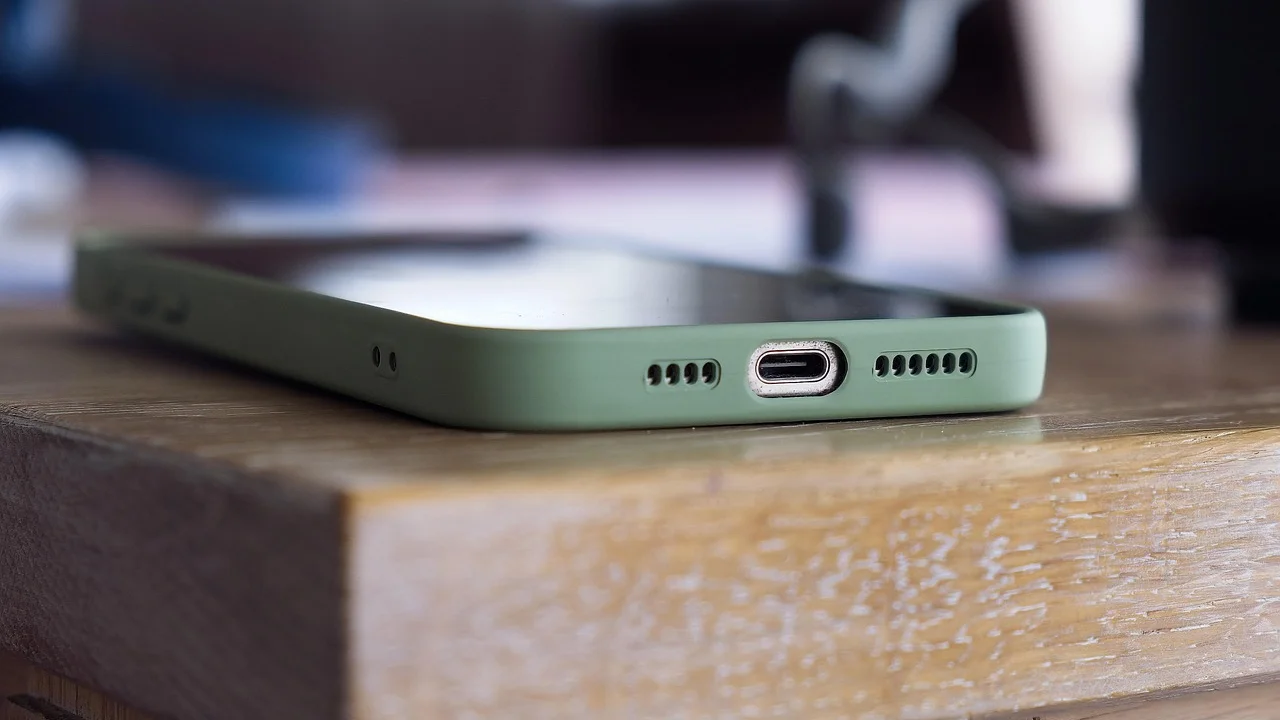
Abra as configurações do aplicativo de mensagens e procure a área de armazenamento ou uso de dados. Em geral, ela permite visualizar quais conversas ocupam mais memória e apagar mídias por tipo. Priorize vídeos longos, encaminhamentos repetidos, arquivos de trabalho que já foram arquivados e áudios sem utilidade. Essa limpeza pode ser feita sem tocar nas fotos pessoais mantidas na galeria.
Evite que o problema volte
Desative ou restrinja o download automático de vídeos e documentos em dados móveis e Wi-Fi, conforme o seu uso. Você continuará podendo baixar um arquivo quando quiser, mas deixará de acumular conteúdo irrelevante. Em grupos movimentados, essa escolha faz diferença tanto para o armazenamento quanto para o consumo de internet.
Outra medida útil é revisar periodicamente as conversas mais ativas. Se um grupo é usado somente para avisos, por exemplo, não há motivo para manter dezenas de vídeos de eventos passados. Criar uma rotina simples de revisão mensal reduz a necessidade de fazer uma limpeza grande quando o aparelho já está sem espaço.
Use a nuvem para preservar fotos e aliviar a memória
Serviços de armazenamento em nuvem podem ajudar a manter fotos e vídeos protegidos sem exigir que todas as cópias originais ocupem a memória interna do celular. A lógica é simples: os arquivos são enviados para uma conta online e podem ser acessados em outros dispositivos conectados à internet. Depois de confirmar que o backup foi concluído, alguns serviços oferecem recursos para remover do aparelho itens já sincronizados.

É importante distinguir backup de simples visualização online. Ver uma foto em uma plataforma não garante, por si só, que ela esteja protegida contra perda. Verifique o status de sincronização, a conta usada, o espaço disponível no serviço e se os vídeos também foram incluídos. Para entender o conceito e as aplicações desse tipo de serviço, consulte a explicação sobre computação em nuvem.
“A informação é poder.”
Francis Bacon
No contexto da organização digital, saber onde estão os arquivos e quais cópias existem dá mais controle para liberar espaço com segurança. Não remova fotos locais imediatamente após ativar uma plataforma de nuvem. Primeiro, abra algumas imagens e vídeos a partir de outro dispositivo ou pelo navegador, confirme a data mais recente do backup e confira se não há mensagens de sincronização pendente.
Cuidados antes de apagar cópias locais
Use uma conexão Wi-Fi estável para o envio de grandes bibliotecas e mantenha o celular carregando, se possível. Vídeos em alta resolução podem demorar para subir. Se a conta tiver limite de armazenamento, acompanhe o espaço restante para evitar que parte do acervo fique sem backup.
Também vale lembrar que apagar uma foto em certos serviços sincronizados pode apagá-la em todos os dispositivos vinculados. Leia as opções exibidas pelo aplicativo e use funções específicas como “liberar espaço” ou “remover do dispositivo”, quando disponíveis. Elas são diferentes de excluir definitivamente o item da biblioteca online.
Faça uma limpeza segura no Android e no iPhone
Embora os sistemas tenham menus próprios, o método seguro é o mesmo: analisar, selecionar, confirmar backup e só então remover arquivos. Evite aplicativos que prometem milagres, exigem permissões excessivas ou recomendam apagar dados do sistema. O próprio sistema operacional e os aplicativos oficiais costumam oferecer informações suficientes para uma limpeza bem-feita.
Em Android, o aplicativo Files do Google pode ajudar a localizar arquivos grandes, duplicados e itens em Downloads. Em aparelhos de outras marcas, o gerenciador nativo pode cumprir função semelhante. No iPhone, a seção Armazenamento do iPhone mostra recomendações e lista os apps conforme o espaço utilizado. Use essas sugestões como ponto de partida, não como uma ordem automática de exclusão.
Itens que exigem atenção redobrada
Não apague pastas do sistema, arquivos com nomes técnicos desconhecidos ou dados de aplicativos importantes apenas para ganhar alguns megabytes. Isso pode causar falhas, exigir reinstalações e, em situações específicas, levar à perda de informações. Se o celular apresentar comportamento incomum após uma limpeza, reinicie-o e confira se os aplicativos essenciais continuam funcionando.
Tenha prudência com conversas, códigos de autenticação e documentos pessoais. O texto da Lei Geral de Proteção de Dados Pessoais reforça a importância da proteção de informações pessoais. Na prática, isso significa evitar enviar arquivos sensíveis para serviços desconhecidos e proteger suas contas com senha forte e autenticação em dois fatores quando o recurso estiver disponível.
Crie hábitos para não ficar sem espaço novamente
Liberar espaço uma vez resolve a urgência, mas hábitos simples evitam que o alerta volte rapidamente. Reserve alguns minutos, em intervalos regulares, para revisar downloads, mídia recebida e conteúdos offline. Essa manutenção é mais tranquila do que tentar encontrar vários gigabytes de uma só vez quando o celular já não consegue atualizar aplicativos ou registrar novas fotos.

Outra boa prática é definir uma estratégia para seus arquivos. Fotos importantes podem ficar sincronizadas em um serviço confiável e, se necessário, em uma segunda cópia em computador ou unidade externa. Documentos podem ser organizados por assunto, enquanto arquivos temporários de trabalho podem ter uma pasta específica e prazo de descarte.
- Desative downloads automáticos de vídeos em grupos muito ativos.
- Apague filmes, séries e podcasts offline assim que terminar de consumi-los.
- Revise a pasta Downloads pelo menos uma vez por mês.
- Mantenha aplicativos e sistema atualizados para aproveitar melhorias de gerenciamento.
- Verifique se o backup das fotos está funcionando antes de viagens ou eventos importantes.
Se o armazenamento continua cheio mesmo após uma revisão criteriosa, talvez o aparelho tenha pouca capacidade para seu padrão de uso. Nesse caso, reduza a quantidade de conteúdo offline, transfira arquivos para outro local ou considere, no futuro, um dispositivo com mais memória. A solução mais adequada é aquela que preserva seus dados e acompanha sua rotina real.
Perguntas frequentes
Limpar o cache apaga fotos do celular?
Normalmente, não. Limpar o cache remove arquivos temporários usados por aplicativos, como miniaturas e dados carregados anteriormente. Ainda assim, leia a descrição do botão antes de confirmar: “limpar dados” é diferente de “limpar cache” e pode redefinir o aplicativo ou remover conteúdo local.
Posso apagar fotos do celular depois de enviá-las para a nuvem?
Sim, desde que você confirme que o backup foi concluído e que consegue acessar os arquivos fora do aparelho. Faça testes com fotos e vídeos recentes, confira a conta correta e prefira recursos que removem apenas a cópia local, quando oferecidos pelo serviço utilizado.
Por que o armazenamento continua cheio após apagar arquivos?
Alguns itens ficam temporariamente na lixeira e continuam ocupando espaço até a exclusão definitiva. Além disso, o sistema pode levar alguns minutos para recalcular o armazenamento. Esvazie lixeiras, reinicie o celular e verifique novamente o painel de uso de memória.
Aplicativos de limpeza são necessários?
Na maioria dos casos, não. As ferramentas do sistema, o gerenciador de arquivos e as configurações dos próprios aplicativos são suficientes. Tenha cautela com apps de terceiros, especialmente os que pedem acesso amplo a arquivos, mensagens, contatos ou contas sem uma justificativa clara.
Conclusão
Recuperar memória sem apagar fotos é possível quando a limpeza começa pelas fontes menos importantes: aplicativos sem uso, cache, downloads, mídias de conversas e conteúdos offline. O painel de armazenamento do sistema mostra onde concentrar seus esforços e evita decisões precipitadas sobre arquivos pessoais.
Para resultados duradouros, combine a organização local com backup confiável e revisão periódica. Assim, você mantém suas fotos protegidas, reduz a bagunça digital e preserva espaço para o que realmente importa no dia a dia.
Referências
- Apple — Gerenciar o armazenamento no iPhone.
- Google Ajuda — Liberar espaço no dispositivo Android.
- Google Fotos — Gerenciar o armazenamento de fotos e vídeos.
- Autoridade Nacional de Proteção de Dados — Lei Geral de Proteção de Dados Pessoais.
Escrito por
Editor-chefe e redator
Editor-chefe do O Valor da Educação, escreve tutoriais e guias de tecnologia com foco em clareza, pesquisa cuidadosa e aplicação prática no dia a dia.