
Como restaurar o backup do Google no celular novo
Trocar de aparelho não precisa significar perder dados importantes. Veja como restaurar o backup do Google no celular novo, quais itens podem ser recuperados, o que fazer se a cópia não aparecer e como concluir a migração com mais segurança.
Ao trocar de smartphone Android, uma das tarefas mais importantes é trazer de volta os dados que estavam no aparelho anterior. O backup associado à Conta do Google pode simplificar esse processo ao recuperar itens como aplicativos, contatos, registros de chamadas, configurações do sistema, redes Wi-Fi salvas e, em alguns casos, mensagens SMS e MMS.
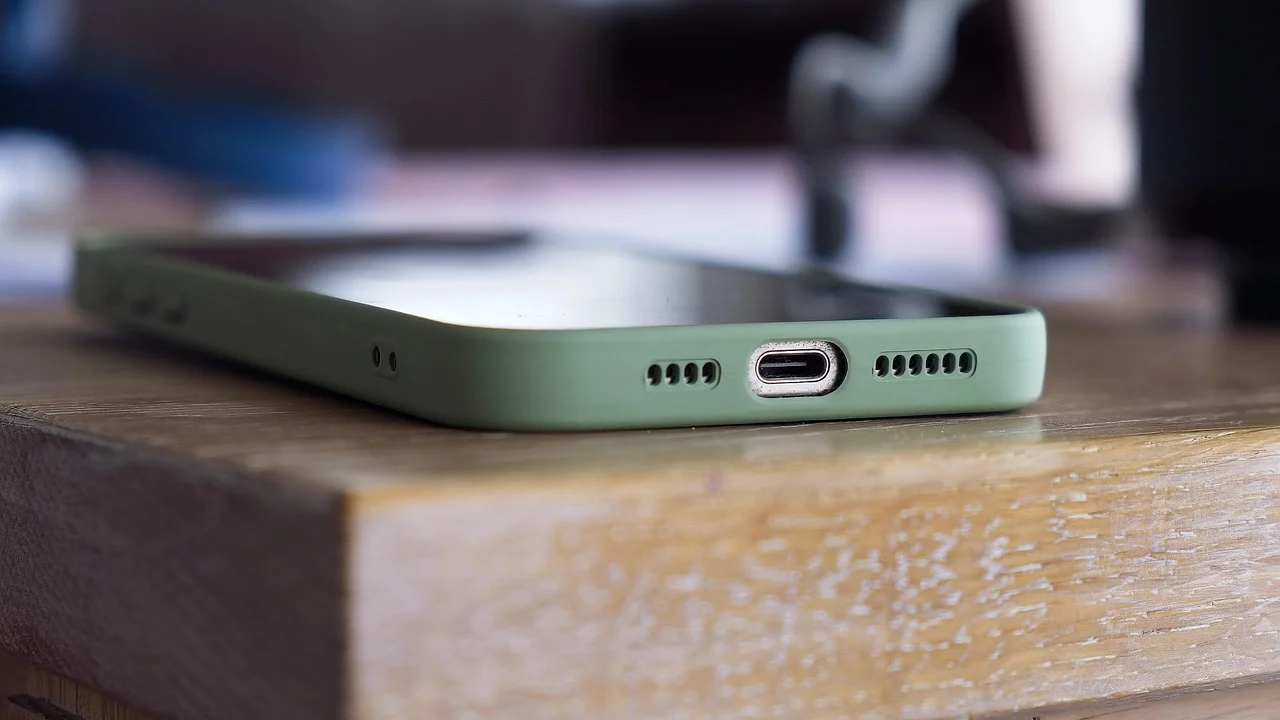
Saber como restaurar o backup do Google no celular novo ajuda a reduzir o risco de começar do zero ou esquecer informações relevantes durante a troca. Porém, o resultado depende de alguns fatores: o backup precisa existir, a mesma conta deve ser usada no novo aparelho, é necessário ter conexão estável e o processo costuma funcionar melhor na configuração inicial do Android.
Também é importante entender que nem tudo fica necessariamente guardado na mesma cópia. Fotos podem estar sincronizadas em um serviço separado, conversas de aplicativos podem exigir restauração própria e conteúdos locais podem não ter sido incluídos. A seguir, veja como conferir os requisitos, executar a restauração e resolver os problemas mais comuns.
Entenda o que o backup do Google pode restaurar
O Android oferece recursos de backup vinculados à Conta do Google. Dependendo da marca do celular, da versão do sistema e dos aplicativos instalados, essa cópia pode incluir dados do dispositivo e configurações compatíveis. Durante a ativação de um novo telefone, o sistema procura backups disponíveis na conta informada e apresenta opções para recuperar os dados.
Em geral, o backup do dispositivo não deve ser confundido com uma cópia completa e idêntica de todo o armazenamento interno. Arquivos baixados, documentos armazenados somente no aparelho, dados de aplicativos que não permitem backup e conteúdos sem sincronização podem ficar de fora. Por isso, vale confirmar previamente onde estão os itens que você considera indispensáveis.
Itens que costumam ser recuperados
A disponibilidade varia conforme o modelo e a versão do Android, mas os elementos abaixo são frequentemente incluídos ou sincronizados pela Conta do Google:
- Aplicativos baixados pela Google Play e parte de seus dados, quando o desenvolvedor oferece suporte;
- Contatos salvos e sincronizados com a Conta do Google;
- Configurações do aparelho, como redes Wi-Fi e algumas preferências;
- Histórico de chamadas, mensagens SMS e MMS em aparelhos compatíveis;
- Calendários, e-mails, notas e outros dados de serviços sincronizados;
- Preferências de idioma, papel de parede e organização básica, conforme a fabricante.
Aplicativos de bancos, autenticação em duas etapas, mensageiros e plataformas de trabalho normalmente pedem novo login no dispositivo. Essa exigência é uma medida de segurança. Mesmo quando o aplicativo aparece após a restauração, é comum que seja necessário validar a identidade, cadastrar o aparelho novamente ou fornecer senhas.
Fotos e vídeos podem seguir outro caminho
Fotos e vídeos nem sempre dependem do backup geral do Android. Quando o Google Fotos está com o backup ativado, os arquivos são associados à sua conta e reaparecem após o login no novo aparelho. Isso não significa, necessariamente, que todos serão baixados de imediato para a memória do celular; eles podem ficar disponíveis na nuvem para visualização e download quando necessário.
Antes de apagar ou redefinir o telefone antigo, abra o aplicativo de fotos e confirme se os itens recentes aparecem na conta correta. Da mesma forma, revise pastas que podem não estar incluídas automaticamente, como imagens recebidas por aplicativos, capturas de tela ou diretórios de redes sociais.
O que verificar antes de iniciar a restauração
Uma preparação simples evita boa parte das falhas. Se o aparelho antigo ainda está com você e funciona, reserve alguns minutos para conferir a data do último backup, a conta usada e a sincronização dos serviços essenciais. Esse cuidado é especialmente valioso se você depende do celular para trabalho, autenticação ou comunicação diária.

O caminho dos menus pode mudar entre fabricantes, mas costuma estar em Configurações, depois Google, Backup ou uma área semelhante de contas e sistema. Procure a indicação de quando foi feita a última cópia e quais categorias estão habilitadas. Caso a cópia esteja desatualizada, conecte o aparelho ao Wi-Fi, mantenha-o carregando e inicie um backup manual, se a opção estiver disponível.
Checklist de preparação
- Conecte o celular antigo a uma rede Wi-Fi confiável.
- Verifique se você sabe a senha da Conta do Google usada no aparelho.
- Confirme a data e o horário do último backup realizado.
- Ative a sincronização de contatos, calendário e fotos, se necessário.
- Faça cópias adicionais de documentos, arquivos de download e mídias importantes.
- Mantenha o novo celular carregado ou ligado à tomada durante a configuração.
- Use Wi-Fi no novo aparelho para evitar consumo elevado do plano de dados móveis.
Também é recomendável atualizar aplicativos que armazenam informações relevantes. Alguns serviços mantêm mecanismos próprios de cópia e restauração, e uma versão antiga pode dificultar a migração. Verifique, por exemplo, conversas de mensageiros, arquivos de nuvem, aplicativos de senhas e ferramentas de autenticação.
Como restaurar o backup durante a configuração inicial
O momento mais indicado para recuperar a cópia é a primeira configuração do celular novo, logo depois de ligá-lo. Nessa etapa, o assistente do Android identifica métodos de transferência e permite usar um backup existente. Os nomes das telas podem variar, mas a lógica permanece parecida em diferentes marcas.
Tenha em mãos o telefone antigo, se possível, e os dados de acesso da conta. Alguns fabricantes oferecem transferência direta por cabo ou rede local; ela pode complementar o backup do Google, especialmente para arquivos armazenados somente no aparelho anterior. Ainda assim, a opção de backup na nuvem continua sendo útil quando os dois dispositivos não estão lado a lado.
Passo a passo no celular novo
- Ligue o novo celular e selecione o idioma e a região desejados.
- Conecte-se a uma rede Wi-Fi estável antes de avançar.
- Quando aparecer a tela de cópia ou transferência, escolha a opção para restaurar dados de um backup ou da nuvem.
- Entre com a mesma Conta do Google utilizada no celular antigo.
- Confirme a verificação de segurança solicitada, como senha, código ou autenticação em outro dispositivo.
- Na lista exibida, selecione o backup mais recente e confira o nome do aparelho de origem.
- Escolha os dados que deseja trazer, quando houver essa seleção.
- Conclua as demais etapas de configuração e deixe o aparelho conectado ao Wi-Fi.
Depois de chegar à tela inicial, não estranhe se os aplicativos demorarem para aparecer. O Android pode restaurá-los gradualmente pela loja de aplicativos, priorizando a conexão disponível e os recursos do aparelho. Ícones podem surgir aos poucos, e o conteúdo de cada app poderá levar mais tempo para sincronizar.
“A Internet é para todos.”
Tim Berners-Lee
Na prática, essa ideia reforça a importância de manter o acesso à conta bem protegido e recuperável. Uma conta que concentra backups e sincronizações precisa de senha forte, dados de recuperação atualizados e mecanismos de verificação em duas etapas configurados com cuidado.
Restauração após configurar o celular: quais são as opções
Se o aparelho novo já foi configurado sem que você escolhesse restaurar a cópia, a situação exige atenção. Em muitos dispositivos Android, a restauração completa do backup é oferecida apenas no assistente inicial. Isso ocorre porque várias configurações e associações de aplicativos são definidas justamente durante essa primeira etapa.

Nesse cenário, você pode sincronizar separadamente contatos, e-mail, calendário, fotos e arquivos ao adicionar a mesma Conta do Google. Para recuperar a maior parte das configurações e aplicativos por meio do backup, talvez seja necessário redefinir o celular para o padrão de fábrica e realizar a configuração novamente. Faça isso apenas depois de salvar tudo o que foi criado no aparelho novo.
Sincronização manual dos dados principais
Adicione a conta em Configurações, na área de contas ou Google, e confirme que a sincronização de contatos, agenda e outros serviços está habilitada. Os contatos que foram efetivamente salvos na Conta do Google costumam retornar automaticamente. Para entender melhor a diferença entre salvar no dispositivo, no chip ou na nuvem, consulte o verbete sobre Android, que explica o sistema operacional e seu ecossistema.
Instale novamente os aplicativos pela Google Play usando o histórico da conta, quando necessário. Em cada app relevante, faça login e procure a opção específica de restaurar cópias ou sincronizar dados. Essa etapa é essencial para plataformas que não entregam todo o conteúdo pelo backup do sistema.
| Tipo de dado | Forma mais comum de recuperação | Cuidados importantes |
|---|---|---|
| Contatos | Sincronização da Conta do Google | Confirme se estavam salvos na conta, não apenas no chip. |
| Aplicativos | Restauração inicial ou histórico da Play Store | Alguns exigem novo login e não recuperam dados internos. |
| Fotos e vídeos | Google Fotos ou cópia manual | Verifique pastas excluídas do backup automático. |
| SMS e chamadas | Backup do dispositivo, se compatível | A disponibilidade depende do modelo e da configuração. |
| Documentos locais | Nuvem, cabo USB ou transferência direta | Não presuma que foram incluídos no backup geral. |
| Conversas de mensageiros | Backup próprio do aplicativo | Siga o procedimento indicado pelo serviço antes da troca. |
Quando o backup não aparece no celular novo
Não encontrar a cópia esperada é uma ocorrência frustrante, mas frequentemente tem solução. A causa mais comum é o uso de uma conta diferente da que fez o backup. Também pode haver mais de um endereço de e-mail no aparelho antigo, e o backup ter sido associado a outro perfil sem que isso fosse percebido.
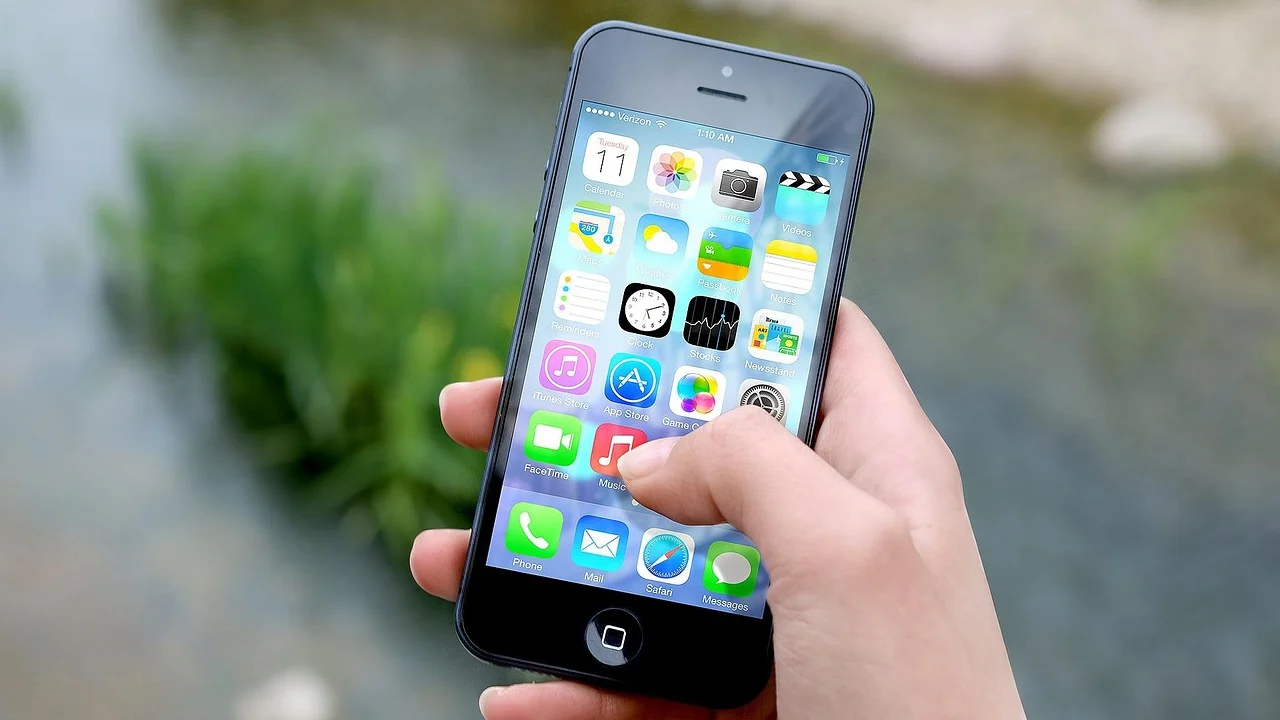
Antes de tomar qualquer medida drástica, volte ao celular anterior e confira, nas configurações de backup, qual conta está listada e qual é a data da última cópia. Em seguida, confirme no aparelho novo se o mesmo endereço foi digitado corretamente. Evite confundir contas pessoais, profissionais e contas criadas apenas para a loja de aplicativos.
Principais causas e soluções
- Conta incorreta: saia da configuração atual, se possível, e entre com o endereço usado no aparelho anterior.
- Backup antigo: faça uma nova cópia no telefone antigo, aguarde a conclusão e tente novamente.
- Internet instável: troque para uma rede Wi-Fi confiável e mantenha ambos os aparelhos carregados.
- Celular já configurado: sincronize itens individuais ou avalie redefinir o aparelho após salvar os dados recentes.
- Dados não incluídos: procure a cópia específica do aplicativo, uma pasta em nuvem ou uma transferência por cabo.
- Espaço insuficiente: libere armazenamento no novo telefone antes de baixar muitos arquivos e aplicativos.
Em caso de falhas de autenticação, recupere primeiro o acesso à conta e revise as opções de segurança. A página oficial de recuperação de Conta do Google orienta os procedimentos para quando há dificuldade de login. Não forneça senhas ou códigos de verificação a terceiros, mesmo que alguém alegue oferecer suporte técnico.
Aplicativos que exigem restauração própria
O backup do Android é útil, mas ele não substitui os procedimentos internos de todos os aplicativos. Isso é particularmente relevante em mensageiros, bancos, aplicativos corporativos, gerenciadores de senhas e ferramentas de autenticação. Em muitos casos, os dados são protegidos por criptografia, políticas de segurança ou credenciais específicas do serviço.
Mensageiros podem oferecer cópias de conversas separadas, geralmente vinculadas à conta usada pelo aplicativo e ao número de telefone. Bancos, por sua vez, costumam tratar o novo celular como um dispositivo não autorizado até que você conclua uma validação. Já os aplicativos de autenticação podem exigir exportação prévia, sincronização própria ou uso de códigos de recuperação.
Priorize o acesso às contas
Antes de redefinir ou vender o celular antigo, teste o acesso às suas contas mais importantes no novo aparelho. Faça login no e-mail principal, confirme a chegada de códigos de segurança, abra o aplicativo bancário e verifique as ferramentas de trabalho. Mantenha o telefone anterior por alguns dias, desligado de dados sensíveis apenas quando tiver certeza de que tudo foi transferido.
Se você usa autenticação em duas etapas, preserve códigos de backup em local seguro e considere cadastrar mais de um método de recuperação autorizado. Trocar de aparelho sem planejar essa etapa pode dificultar o acesso justamente à conta que armazena seus backups.
Boas práticas de segurança durante a migração
A troca de celular é um momento em que golpes podem se tornar mais convincentes. Criminosos podem aproveitar a expectativa de receber códigos e mensagens para solicitar senhas, links ou dados pessoais. A restauração legítima ocorre pelos menus do sistema, pela loja oficial e pelos aplicativos instalados de fontes confiáveis.
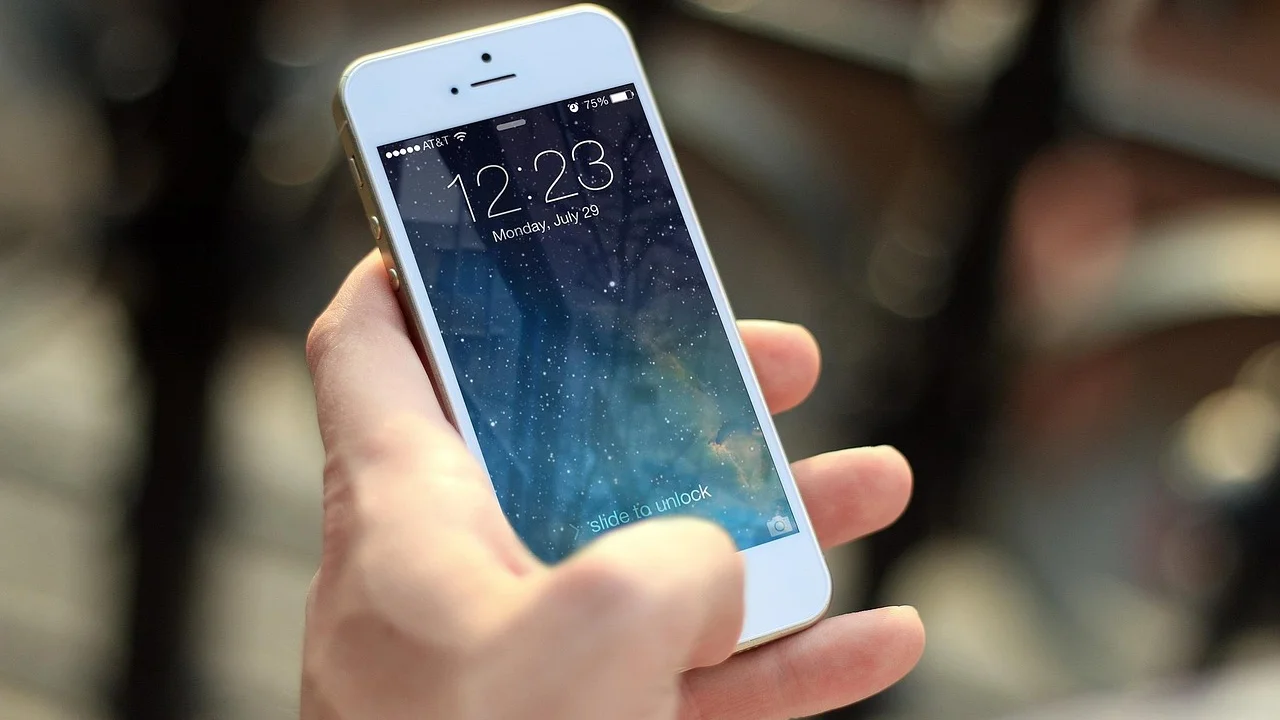
Use uma rede Wi-Fi protegida, bloqueie a tela do aparelho antigo e não deixe os dois telefones sem supervisão em locais públicos. Ao encerrar a migração, remova contas do celular anterior e faça a redefinição de fábrica apenas quando todos os dados importantes estiverem confirmados no novo dispositivo.
Cuidados finais antes de descartar o aparelho antigo
Revise fotos, documentos, downloads, gravações, contatos e conversas essenciais. Depois, saia das contas vinculadas ao dispositivo, desative recursos de localização associados ao aparelho e restaure as configurações de fábrica. Se o telefone tiver cartão de memória ou chip, retire-os antes de entregar, vender ou encaminhar para reciclagem.
Também vale verificar se o bloqueio de tela do novo aparelho está configurado com senha, PIN ou biometria. Essa proteção não impede a restauração de dados, mas reduz o risco de acesso indevido caso o dispositivo seja perdido logo após a migração.
Perguntas frequentes
Posso restaurar o backup do Google em um celular de outra marca?
Sim. Como o backup está ligado à Conta do Google, ele pode ser usado em aparelhos Android de fabricantes diferentes, desde que o novo dispositivo ofereça suporte aos recursos correspondentes. Alguns elementos de interface e funções exclusivas da marca anterior não serão reproduzidos.
O backup do Google recupera todas as conversas dos aplicativos?
Não necessariamente. Muitos aplicativos mantêm dados próprios e exigem que você faça login ou use uma ferramenta específica de restauração. Para conversas, verifique o procedimento recomendado pelo mensageiro antes de apagar dados do telefone antigo.
Por que os aplicativos ainda não apareceram depois da restauração?
O download pode ser gradual, principalmente se houver muitos apps, pouca bateria, conexão lenta ou espaço reduzido. Deixe o celular no Wi-Fi e, se possível, carregando. Abra a loja de aplicativos para conferir se existem downloads pendentes.
É preciso apagar o celular novo para restaurar um backup?
Para recuperar a cópia completa do dispositivo, geralmente sim, pois essa opção costuma aparecer durante a configuração inicial. Porém, contatos, fotos, calendário, e-mails e arquivos em nuvem podem ser sincronizados depois sem redefinir o aparelho.
Conclusão
Restaurar dados em um telefone novo fica mais simples quando o backup foi conferido antes da troca e a mesma Conta do Google é usada desde o início da configuração. O processo pode recuperar boa parte do ambiente anterior, mas não substitui a checagem de arquivos locais e de aplicativos que possuem métodos próprios de migração.
Faça a restauração com Wi-Fi estável, mantenha os aparelhos carregados e teste suas contas mais importantes antes de apagar o celular anterior. Com essa sequência, você reduz perdas de informação e passa a usar o novo dispositivo com mais segurança e continuidade.
Referências
- Google Ajuda — Fazer backup ou restaurar dados em um dispositivo Android.
- Google Ajuda — Recuperação de Conta do Google.
- Android — Central de Ajuda e documentação sobre configuração de dispositivos.
- Google Fotos — Central de Ajuda sobre backup de fotos e vídeos.
Escrito por
Editor-chefe e redator
Editor-chefe do O Valor da Educação, escreve tutoriais e guias de tecnologia com foco em clareza, pesquisa cuidadosa e aplicação prática no dia a dia.