
Como ativar o modo desenvolvedor no Android com segurança
O modo desenvolvedor do Android libera configurações avançadas para testes, depuração e ajustes de interface. Veja onde ativá-lo, como usar opções importantes com cautela, quais recursos evitar e como desativar o menu caso não precise mais dele.
O Android oferece um conjunto de configurações avançadas chamado Opções do desenvolvedor. Ele foi criado principalmente para programadores testarem aplicativos, analisarem o funcionamento do sistema e conectarem o aparelho a ferramentas de desenvolvimento. Ainda assim, vários recursos desse menu despertam o interesse de usuários que desejam compreender melhor o celular ou fazer ajustes específicos.

Aprender como ativar o modo desenvolvedor no Android é simples, mas mexer nas opções liberadas exige critério. Algumas configurações são inofensivas e úteis para fins de diagnóstico; outras podem alterar o desempenho, aumentar o consumo de bateria, expor dados durante uma conexão USB ou causar comportamentos instáveis em aplicativos.
Este guia mostra o caminho usual para habilitar o menu, explica as diferenças entre fabricantes, apresenta as opções mais relevantes e indica práticas para usar esse recurso com segurança. Os nomes podem variar um pouco conforme a marca, a versão do Android e a interface instalada no aparelho.
O que é o modo desenvolvedor no Android
O chamado modo desenvolvedor não é um perfil separado de uso nem transforma o smartphone em outro dispositivo. Na prática, ele revela o menu Opções do desenvolvedor nas configurações do sistema. Antes da ativação, esse menu costuma ficar oculto justamente para evitar mudanças acidentais em parâmetros técnicos.
Entre os controles disponíveis estão a depuração USB, escalas de animação, relatórios de erros, informações de processos em execução, simulação de localização, opções de renderização gráfica e comportamento de serviços em segundo plano. Boa parte dessas funções existe para quem cria, testa ou corrige aplicativos, e não como uma fórmula universal para deixar o telefone mais rápido.
Por que o menu fica oculto
Ocultar o menu reduz o risco de alterações feitas por curiosidade, sem entendimento das consequências. Desativar animações, por exemplo, pode dar a impressão de maior rapidez na troca entre telas, mas não aumenta necessariamente a capacidade de processamento do aparelho. Já limitar processos em segundo plano pode interromper sincronizações e notificações importantes.
O acesso intencional também ajuda a separar ajustes cotidianos de recursos técnicos. Assim, o usuário que realmente precisa conectar o aparelho a um computador para depurar um app, registrar dados de falha ou testar uma configuração consegue fazê-lo, enquanto a maioria das pessoas não esbarra nessas opções durante o uso normal.
Ativar não é fazer root
Uma confusão comum é associar as Opções do desenvolvedor ao root ou ao desbloqueio do bootloader. São coisas diferentes. A ativação do menu é uma função prevista pelo próprio Android e, em condições normais, não remove proteções centrais do sistema nem concede acesso irrestrito aos arquivos internos.
Root e desbloqueio de bootloader envolvem procedimentos distintos, normalmente mais sensíveis, que podem afetar garantias, segurança, atualizações e integridade do dispositivo. Abrir as Opções do desenvolvedor, por si só, não realiza nenhum desses processos.
Como ativar o menu passo a passo
O caminho mais comum envolve tocar repetidamente no item que mostra a versão do sistema, frequentemente chamado de Número da versão ou Número da compilação. O sistema então solicita o código de bloqueio da tela e confirma que as opções foram habilitadas. Não é necessário instalar aplicativo algum para isso.
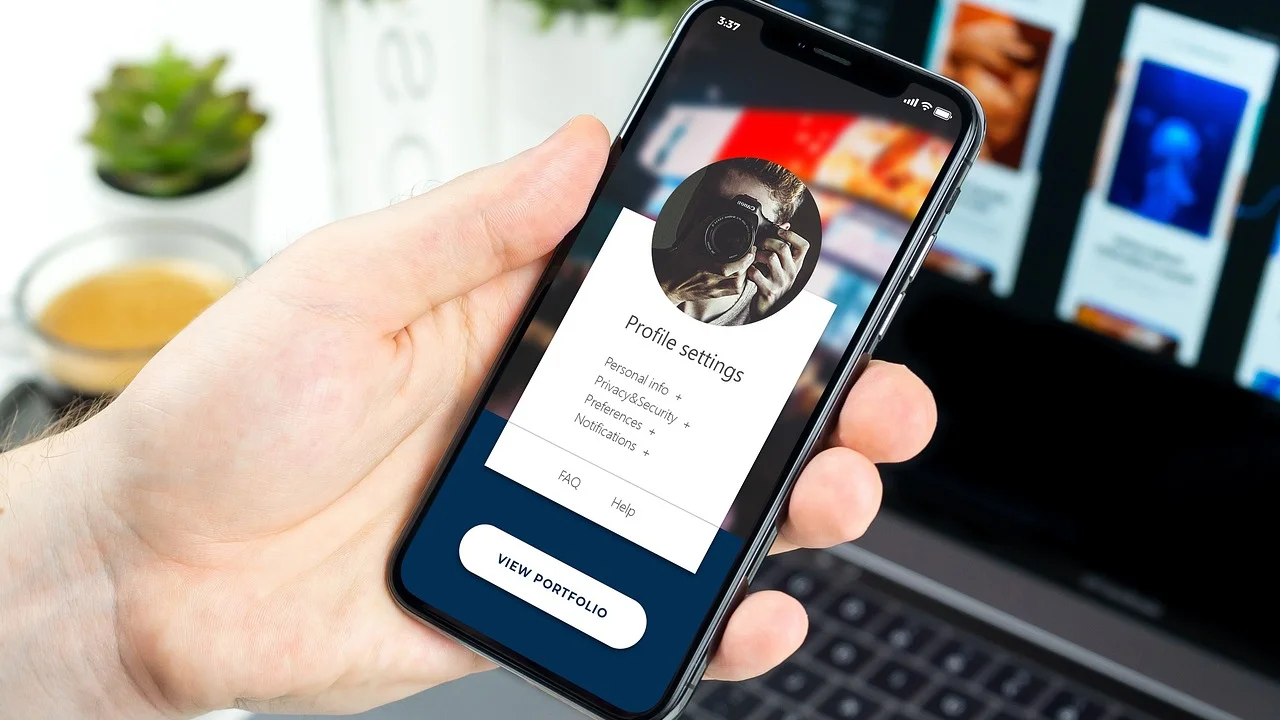
Antes de começar, deixe o aparelho desbloqueado e saiba o PIN, senha ou padrão usado na tela de bloqueio. Essa confirmação impede que outra pessoa habilite recursos avançados no telefone sem autorização. Caso o item não apareça de imediato, use a busca interna das configurações para procurar por “versão”, “compilação” ou “informações do software”.
- Abra o aplicativo Configurações do celular.
- Entre em Sobre o telefone, Sobre o dispositivo ou opção equivalente.
- Localize Número da versão, Número da compilação ou, em alguns modelos, Informações do software.
- Toque sete vezes seguidas nesse item. Em certas interfaces, é preciso abrir Informações do software antes de encontrar o número da versão.
- Quando solicitado, informe o PIN, a senha ou o padrão de desbloqueio.
- Aguarde a mensagem de confirmação de que as Opções do desenvolvedor foram ativadas.
- Volte à tela principal das configurações e procure por Sistema, Configurações adicionais ou diretamente por Opções do desenvolvedor.
O número de toques é, tradicionalmente, sete. Durante o processo, alguns aparelhos exibem uma contagem regressiva, como “faltam quatro etapas para se tornar um desenvolvedor”. Outros só mostram a confirmação final. Se aparecer a mensagem de que você já é desenvolvedor, o menu já estava habilitado.
Onde encontrar as opções depois da ativação
No Android mais próximo da versão padrão do Google, o caminho geralmente é Configurações > Sistema > Opções do desenvolvedor. Em aparelhos de outras marcas, pode estar em Configurações adicionais, Configurações do sistema, Sistema e atualizações ou menu semelhante.
A organização visual muda, mas a lógica é parecida. A ferramenta de busca nas Configurações costuma ser o meio mais rápido: digite “opções do desenvolvedor” e abra o resultado correspondente. Para conhecer a estrutura geral do sistema, vale consultar o verbete sobre o Android, que contextualiza a plataforma e seu ecossistema.
Variações do caminho entre fabricantes
Fabricantes personalizam a interface do Android e podem mudar os nomes de menus. Isso não significa que o procedimento deixou de funcionar. Em muitos casos, a diferença está apenas na etapa usada para chegar ao número da compilação.
A tabela abaixo reúne caminhos comuns. Eles podem sofrer pequenas mudanças após atualizações, mas servem como referência inicial. Se o menu do seu aparelho estiver diferente, priorize a busca por “número da versão”, “compilação” e “opções do desenvolvedor”.
| Interface ou fabricante | Caminho usual até a ativação | Onde o menu costuma aparecer |
|---|---|---|
| Android padrão e Pixel | Configurações > Sobre o telefone > Número da versão | Configurações > Sistema |
| Samsung | Configurações > Sobre o telefone > Informações do software > Número da versão | Parte final das Configurações |
| Xiaomi, Redmi e POCO | Configurações > Sobre o telefone > Versão do sistema | Configurações adicionais |
| Motorola | Configurações > Sobre o telefone > Número da versão | Configurações > Sistema |
| OPPO e realme | Configurações > Sobre o dispositivo > Versão > Número da versão | Configurações adicionais ou Sistema |
Em aparelhos corporativos, infantis ou administrados por uma instituição, a opção pode estar bloqueada por política de gerenciamento. Nessa situação, insistir no procedimento não remove a restrição; o ideal é falar com o responsável pela administração do dispositivo.
Opções úteis e quando utilizá-las
Depois de habilitar o menu, não é recomendável ativar recursos aleatoriamente. Leia a descrição exibida pelo sistema, altere somente uma opção por vez e observe o resultado. Essa disciplina facilita voltar atrás caso algum aplicativo passe a apresentar falha, lentidão ou comportamento inesperado.
Alguns ajustes são úteis em cenários concretos. A depuração USB, por exemplo, é importante para desenvolvimento e manutenção técnica. Já as escalas de animação podem atender quem prefere transições mais curtas, sem prometer ganho real de desempenho. Acompanhar processos em execução ajuda a investigar consumo anormal de recursos, mas não substitui ferramentas de diagnóstico nem assistência especializada.
Depuração USB
A depuração USB permite que ferramentas autorizadas em um computador se comuniquem de forma avançada com o Android. Desenvolvedores a usam para instalar versões de teste, visualizar registros e investigar erros. Ao conectar o aparelho, o sistema normalmente pede para autorizar a chave do computador, uma proteção importante contra acessos não reconhecidos.
Habilite essa função apenas quando houver necessidade e somente em computadores confiáveis. Evite autorizar máquinas públicas, desconhecidas ou de assistência não verificada. Ao concluir o uso, desative a depuração USB e revogue autorizações de depuração, se essa opção estiver disponível no menu.
Escalas de animação
As opções de escala de animação de janela, transição e duração do animador definem quanto tempo certas transições visuais levam. Reduzir de 1x para 0,5x faz as mudanças de tela parecerem mais rápidas; desativá-las elimina parte desse efeito visual.
Esse ajuste não libera memória, não melhora sinal de internet e não eleva o poder do processador. Além disso, algumas pessoas consideram as animações úteis para perceber a mudança de contexto entre telas. Se a navegação ficar desconfortável, basta restaurar o valor padrão.
Processos e relatórios de erro
Recursos como serviços em execução, uso de memória e relatório de bugs podem ajudar a identificar quando um aplicativo trava ou permanece ativo de modo incomum. Eles são mais informativos do que corretivos: mostram sinais que podem orientar uma investigação, mas não resolvem automaticamente a origem do problema.
Para falhas recorrentes, comece por atualizar o aplicativo e o sistema, verificar espaço livre e reiniciar o telefone. Se precisar enviar um relatório ao suporte de um app, confirme antes se o arquivo pode conter informações pessoais, nomes de redes, registros de uso ou outros dados sensíveis.
Configurações que exigem atenção redobrada
As Opções do desenvolvedor incluem ferramentas de teste que podem afetar estabilidade, privacidade e consumo de energia. Um bom princípio é manter os padrões sempre que você não souber exatamente a finalidade de uma configuração. Não existe uma combinação universal de opções capaz de melhorar todos os celulares.

Também desconfie de vídeos ou aplicativos que prometem “otimização extrema” por meio de dezenas de alterações nesse menu. Muitos sugerem desligar serviços ou forçar limites sem considerar o modelo, a versão do sistema e o jeito como cada pessoa usa o aparelho. O resultado pode ser perda de notificações, fechamento constante de apps e maior consumo de bateria.
- Não deixe a depuração USB ativa sem necessidade, especialmente ao usar computadores de terceiros.
- Evite simular localização fora de testes legítimos e controlados, pois isso pode causar erros em apps que dependem de posição real.
- Não force renderização gráfica sem compreender a compatibilidade dos aplicativos e o possível impacto visual.
- Não limite processos em segundo plano como solução permanente para lentidão; isso pode prejudicar mensageiros, backups e sincronizações.
- Não altere o menor limite de largura por curiosidade, pois a interface pode ficar desproporcional e difícil de usar.
- Evite ativar opções de teste de rede que você não reconhece, sobretudo se o aparelho é usado para trabalho, pagamentos ou autenticação.
“Segurança é um processo, não um produto.”
Bruce Schneier
A ideia se aplica bem ao uso de recursos avançados: segurança não depende de um único botão, mas de hábitos consistentes. Manter o sistema atualizado, bloquear a tela, revisar permissões, usar fontes confiáveis para aplicativos e desativar ferramentas que não estão em uso tende a ser mais eficaz do que buscar ajustes milagrosos.
Como desativar o modo desenvolvedor
Desativar o modo desenvolvedor é tão simples quanto ativá-lo. Abra as Opções do desenvolvedor e use a chave geral localizada no início da tela. Quando ela é desligada, o menu deixa de ficar ativo e as funções dependentes dele, como a depuração USB, são desabilitadas.
Em boa parte dos aparelhos, desligar essa chave não apaga cada preferência alterada dentro do menu; ela apenas interrompe a aplicação dos recursos enquanto o modo estiver desativado. Por isso, se você modificou escalas, limites ou opções gráficas, vale restaurar manualmente valores conhecidos antes de desligar o recurso.
O que fazer se o celular apresentar problemas
Se um aplicativo começou a falhar após alguma mudança, volte ao menu e restaure a opção modificada. Caso não saiba qual foi a alteração, desligue a chave geral das Opções do desenvolvedor, reinicie o aparelho e teste novamente. Esse procedimento costuma ser suficiente para desfazer efeitos relacionados ao modo.
Se o problema persistir, procure atualizações do sistema e dos aplicativos envolvidos. Em situações de travamentos frequentes, falhas de inicialização ou comportamento incomum após intervenções mais profundas, use os canais de suporte do fabricante ou uma assistência técnica qualificada. Evite restaurar o aparelho para o padrão de fábrica sem antes fazer backup e esgotar alternativas menos drásticas.
Boas práticas para usar recursos avançados
Usar esse menu de forma responsável começa com um objetivo claro. Em vez de abrir as configurações para procurar melhorias genéricas, determine o que você precisa: conectar o celular ao computador para testar um app, reduzir animações por preferência visual, coletar um relatório de falha ou analisar um comportamento específico.

Registre as mudanças, sobretudo se for alterar mais de uma opção. Uma anotação simples com o nome da configuração, o valor anterior e o novo valor torna a reversão muito mais fácil. Também é prudente testar uma alteração por vez durante algum tempo, em vez de modificar vários controles e perder a capacidade de identificar a causa de um problema.
Cuidados ao conectar o aparelho a um computador
Ao usar a depuração USB, confira a tela do telefone antes de aceitar qualquer solicitação. A autorização identifica o computador por uma chave e deve ser concedida apenas a máquinas sob seu controle. Ao emprestar o celular ou levá-lo a uma assistência, desative a função previamente quando possível.
O guia de transferência de arquivos por USB do Android mostra que tarefas comuns, como copiar fotos, não exigem a depuração USB. Diferenciar a transferência normal de arquivos da comunicação de depuração reduz a exposição desnecessária de dados e permissões.
Perguntas frequentes
Ativar o modo desenvolvedor estraga o celular?
Não. Apenas habilitar o menu não danifica o aparelho. Os riscos surgem de alterações inadequadas em configurações específicas. Se você não pretende usar os recursos avançados, pode deixar o menu desativado.
É possível ganhar desempenho ativando essas opções?
Reduzir animações pode dar sensação de navegação mais ágil, mas não aumenta de forma direta o desempenho do processador, da memória ou da conexão. Ajustes agressivos de processos em segundo plano costumam trazer efeitos colaterais, como notificações atrasadas.
Por que o Número da versão não ativa o menu?
Verifique se você tocou no item correto e se realizou os sete toques consecutivos. Em algumas interfaces, ele fica dentro de Informações do software ou Versão. Também pode haver bloqueio em aparelhos gerenciados por empresas ou instituições.
Posso desativar o modo desenvolvedor depois de usar a depuração USB?
Sim. Entre nas Opções do desenvolvedor, desligue a depuração USB e, se desejar, desative a chave geral do menu. Essa é uma prática recomendada após concluir testes ou conexões técnicas.
Conclusão
As Opções do desenvolvedor são um recurso legítimo e útil do Android quando há um propósito definido. O procedimento de ativação é rápido: localizar o número da versão, tocar repetidamente, confirmar o bloqueio de tela e acessar o menu que passa a ficar visível nas configurações.
O ponto mais importante não é apenas saber habilitar o recurso, mas escolher bem o que fazer depois. Use depuração USB somente em computadores confiáveis, trate mudanças de desempenho com ceticismo, altere um item por vez e mantenha os valores padrão sempre que não houver necessidade técnica. Assim, você aproveita ferramentas avançadas sem transformar o celular em um ambiente instável.
Referências
- Google Android Help — Transferir arquivos entre o computador e o dispositivo Android.
- Android Developers — Configure on-device developer options.
- Android Open Source Project — Debugging with ADB.
- Bruce Schneier — Secrets and Lies: Digital Security in a Networked World.
Escrito por
Editor-chefe e redator
Editor-chefe do O Valor da Educação, escreve tutoriais e guias de tecnologia com foco em clareza, pesquisa cuidadosa e aplicação prática no dia a dia.