
Como compartilhar internet do celular por USB com segurança
Compartilhar a internet do celular por USB é uma alternativa estável ao Wi-Fi para conectar computadores. Entenda como ativar a ancoragem USB, quais requisitos verificar, como configurar o PC e o que fazer quando a opção não aparece ou a conexão falha.
Usar os dados móveis do telefone para colocar um computador on-line pode ser muito útil fora de casa, durante uma queda na banda larga ou em locais onde não há uma rede Wi-Fi confiável. Entre as formas disponíveis, a conexão por cabo se destaca por reduzir interferências, dispensar a procura por senha de rede sem fio e, em muitos aparelhos, ainda manter o celular carregando.
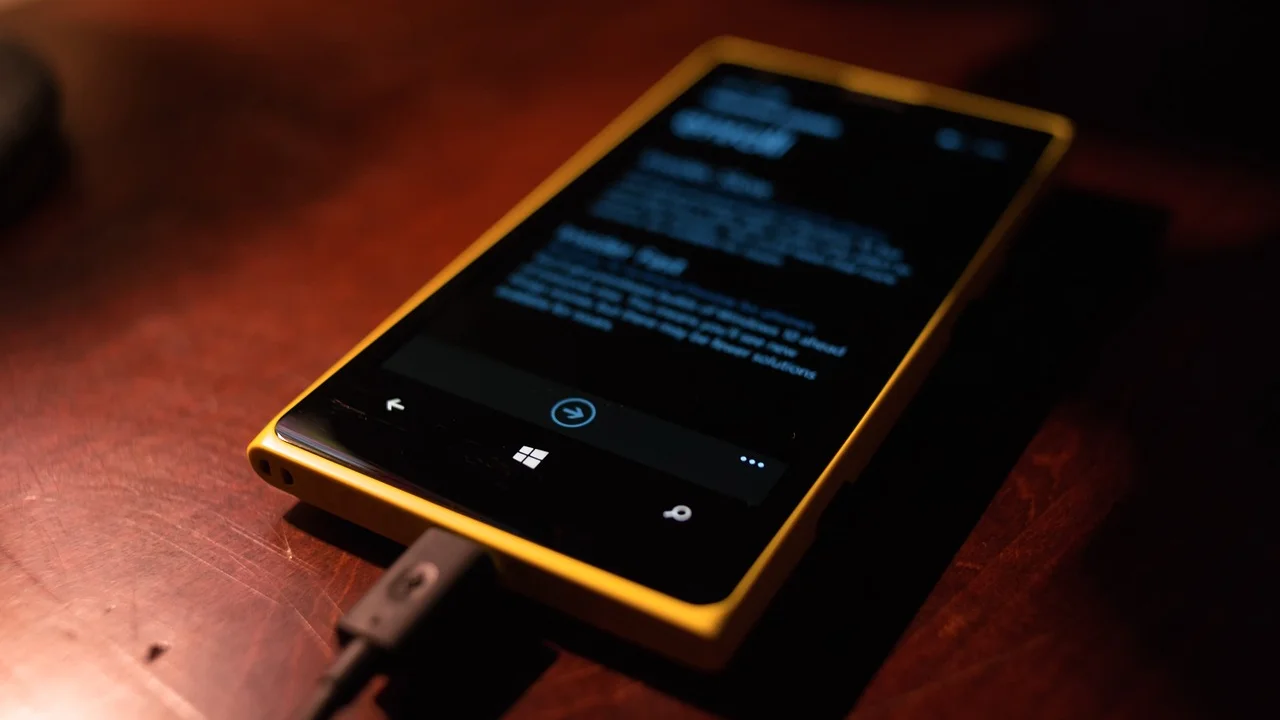
O recurso é geralmente chamado de ancoragem USB, tethering USB ou compartilhamento de conexão por USB. Na prática, o telefone atua como um modem: ele recebe a internet pela rede móvel e entrega esse acesso ao computador pelo cabo. O método é mais comum e direto em celulares Android; no iPhone, o recurso equivalente costuma ser apresentado como Acesso Pessoal e pode exigir componentes específicos no computador.
Antes de começar, é importante lembrar que a internet consumida continua sendo a do seu plano de celular. Por isso, vale acompanhar a franquia, evitar downloads pesados se os dados forem limitados e observar se a operadora impõe condições ao compartilhamento. A seguir, veja o procedimento, os cuidados e as soluções para os problemas mais frequentes.
O que é a ancoragem USB e quando ela vale a pena
A ancoragem USB cria uma interface de rede entre o celular e o computador. Ao ativar a função, o sistema do computador normalmente detecta uma nova conexão de rede cabeada e passa a enviar o tráfego de internet para o telefone. Não é preciso instalar aplicativos de terceiros para o uso básico, desde que os sistemas sejam compatíveis e o cabo funcione para transferência de dados.
Esse tipo de compartilhamento é especialmente útil para notebooks e desktops sem Wi-Fi, para situações em que a rede sem fio está instável ou quando se deseja limitar o acesso a apenas um computador. Diferentemente de um ponto de acesso Wi-Fi, o cabo estabelece uma conexão física, o que reduz o risco de outra pessoa tentar entrar na rede criada pelo telefone.
Vantagens práticas do cabo
Uma vantagem importante é a estabilidade. Redes Wi-Fi podem sofrer com paredes, distância, congestionamento de canais e interferência de outros equipamentos. Pelo USB, a comunicação entre o telefone e o computador ocorre pelo cabo; assim, eventuais oscilações tendem a estar mais ligadas ao sinal da operadora do que à ligação local entre os aparelhos.
Além disso, o computador não precisa de uma placa Wi-Fi funcionando. Em muitos casos, basta uma porta USB disponível. Como o telefone pode receber energia do computador durante o processo, o método também ajuda em conexões longas, embora seja necessário considerar o consumo de bateria do notebook.
Limitações que devem ser consideradas
A qualidade final da navegação depende da cobertura e da tecnologia móvel disponível no local. Se o sinal estiver fraco, congestionado ou alternando entre redes, o cabo não resolverá a lentidão da rede celular. O compartilhamento também pode aumentar o aquecimento do aparelho, sobretudo em tarefas como videoconferências, atualizações de sistema e envio de arquivos grandes.
Outro ponto é a compatibilidade. Em Android, a opção costuma ficar disponível somente depois que o celular é conectado por um cabo de dados. Em iPhones, a configuração do Acesso Pessoal e o reconhecimento pelo sistema operacional podem exigir passos diferentes. Verifique também se seu plano móvel permite o uso de roteamento e se há franquia suficiente.
O que você precisa verificar antes de conectar
Uma preparação simples evita a maioria das falhas. Primeiro, confirme que os dados móveis do celular estão ativos e que a internet funciona no próprio aparelho abrindo uma página ou aplicativo. Se o telefone não navega, o computador também não navegará por meio dele.
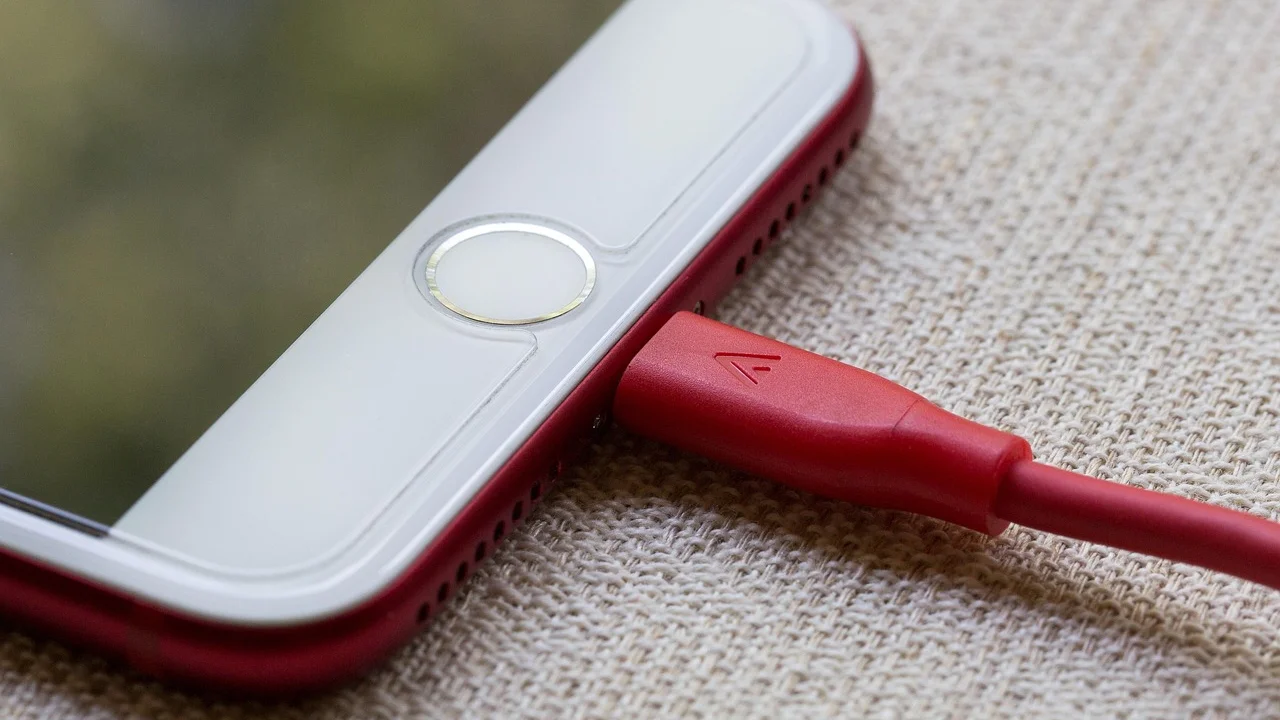
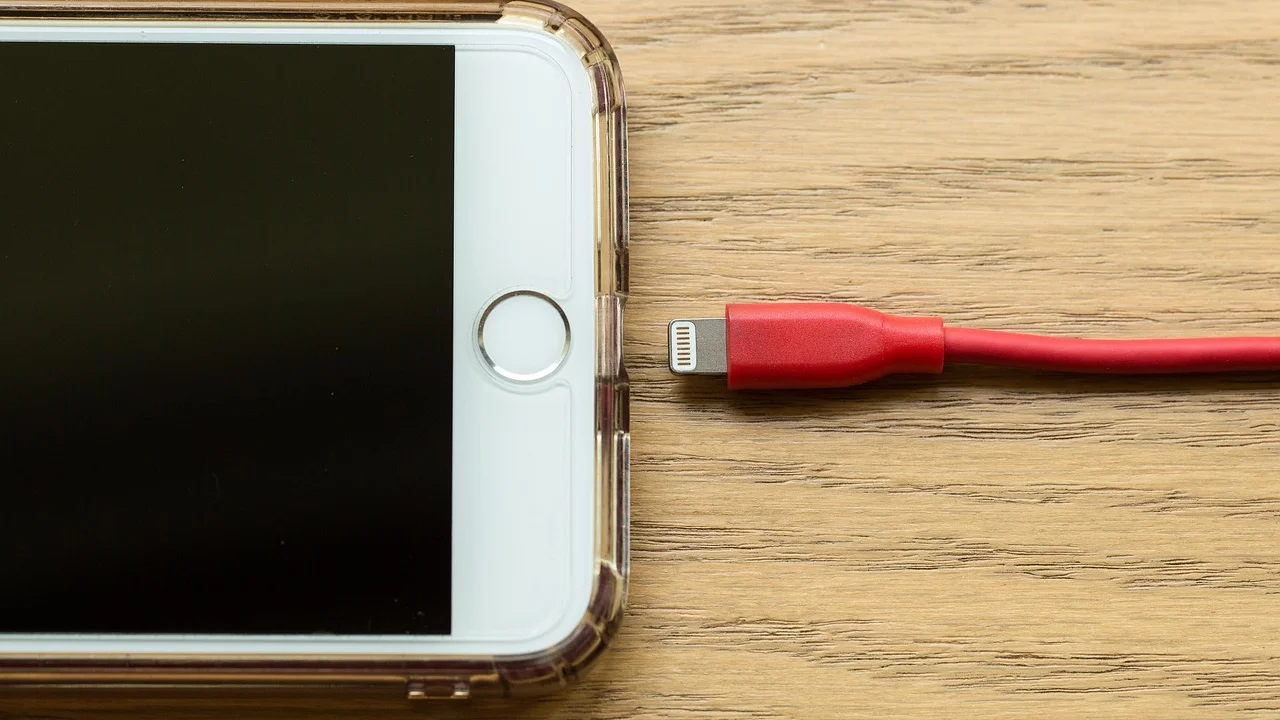
Em seguida, use um cabo USB em boas condições. Alguns cabos baratos ou muito antigos servem apenas para carregamento e não transferem dados. Quando isso ocorre, o celular até pode carregar, mas a opção de ancoragem permanece indisponível ou o computador não reconhece uma nova rede.
- Celular com dados móveis ativos e sinal de rede utilizável.
- Cabo USB compatível com transferência de dados.
- Computador com porta USB funcional e sistema atualizado.
- Plano de dados que permita navegação e, quando aplicável, compartilhamento.
- Bateria suficiente ou acesso a uma fonte de energia para conexões prolongadas.
- Permissão para desbloquear o celular quando o sistema solicitar acesso ao dispositivo.
Também é recomendável desativar, temporariamente, uma VPN no celular caso ela esteja impedindo o compartilhamento ou deixando a conexão inconsistente. Em ambientes corporativos, políticas de segurança podem restringir o uso de novas interfaces de rede no computador; nesse cenário, o suporte de TI é a fonte adequada para orientar o procedimento.
Como compartilhar a internet no Android por USB
Os nomes dos menus podem variar conforme a marca, a versão do Android e a interface do fabricante. Ainda assim, a lógica é quase sempre a mesma: conecte o cabo, habilite dados móveis e ative a opção de ancoragem USB nas configurações de rede do telefone.
Em vários aparelhos, o caminho fica em Configurações, Conexões ou Rede e internet, seguido por Roteador Wi-Fi e ancoragem, Ponto de acesso e tethering ou item semelhante. A opção pode aparecer esmaecida antes da conexão física. Conecte o cabo ao computador, desbloqueie o telefone e tente novamente.
- Conecte o celular ao computador com um cabo USB de dados.
- Desbloqueie a tela do telefone e confirme eventuais avisos exibidos pelo sistema.
- Ative os dados móveis e teste a navegação no próprio celular.
- Abra as configurações e procure por Ancoragem USB, Roteamento USB ou Tethering USB.
- Ative a chave da função e aguarde alguns segundos.
- No computador, verifique se uma nova conexão de rede cabeada foi reconhecida.
- Abra um navegador e teste o acesso a mais de um site.
Depois da ativação, o Android pode exibir um ícone de tethering na barra de status. O computador, por sua vez, tende a mostrar uma conexão Ethernet ou uma rede identificada pelo nome do fabricante do telefone. Não é necessário escolher a opção “Transferência de arquivos” no aviso USB para que a ancoragem funcione, mas manter o aparelho desbloqueado no primeiro reconhecimento pode ajudar.
Como localizar o menu em diferentes aparelhos
Se a busca pelos menus não der resultado, use o campo de pesquisa das configurações do Android e digite “USB”, “ancoragem”, “roteador” ou “tethering”. Esse atalho é mais confiável do que decorar uma sequência de telas, pois os fabricantes alteram os nomes e a posição dos recursos.
Em alguns modelos, a função fica dentro de “Conexões”; em outros, aparece em “Rede e internet”. A nomenclatura também pode incluir “Compartilhamento de Internet”. O importante é procurar a opção que cite explicitamente USB, e não apenas o ponto de acesso Wi-Fi ou o compartilhamento via Bluetooth.
Configuração no computador: Windows, macOS e Linux
Na maior parte dos computadores atuais, o reconhecimento é automático. Ao ativar a ancoragem, o sistema instala ou carrega o driver de rede necessário e obtém um endereço de rede do telefone. Isso costuma levar poucos segundos, mas pode demorar um pouco mais na primeira conexão.
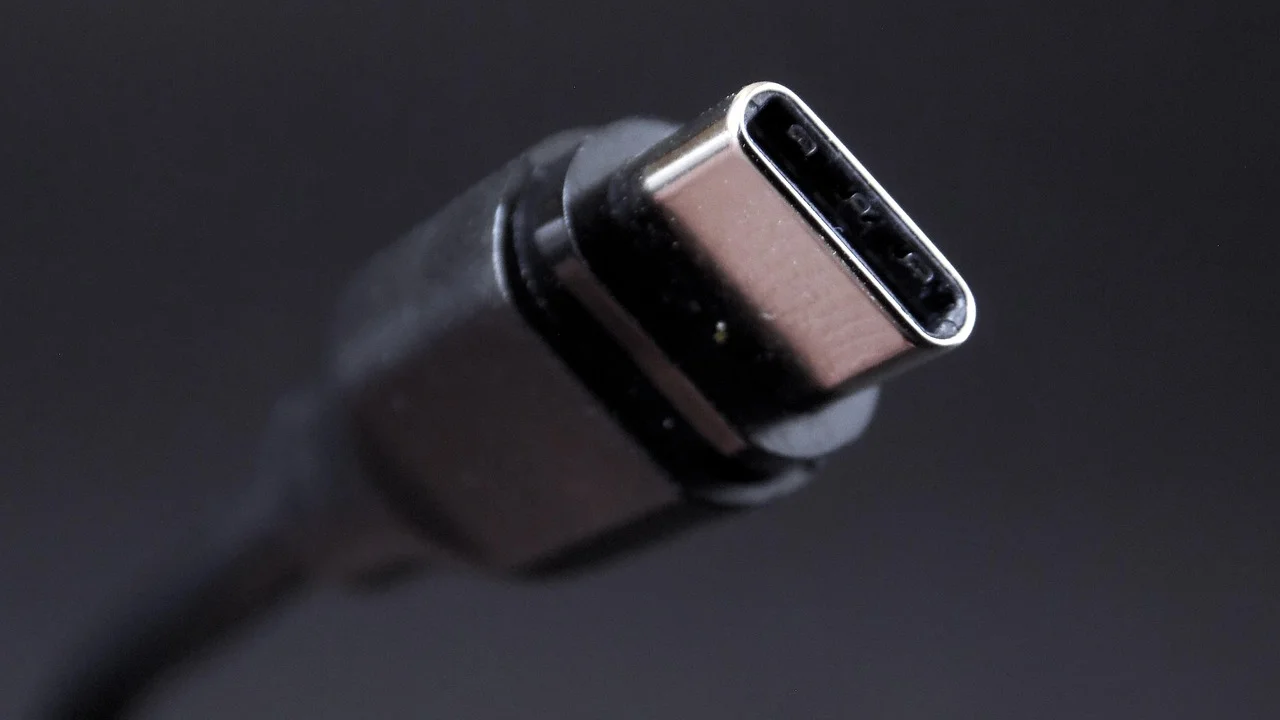
No Windows, confira o ícone de rede na barra de tarefas e abra as configurações de rede caso a internet não funcione de imediato. A conexão pode aparecer como Ethernet, Rede não identificada ou adaptador remoto. No macOS, ela costuma ficar visível na área de Rede dos Ajustes do Sistema. Em distribuições Linux, o gerenciador de conexões geralmente detecta uma interface de rede USB automaticamente.
| Sistema | O que costuma aparecer | Verificação inicial |
|---|---|---|
| Windows | Ethernet ou adaptador de rede USB | Confirme se a nova rede está conectada nas configurações. |
| macOS | Interface de rede do iPhone ou USB | Abra Rede nos Ajustes do Sistema e observe o status. |
| Linux | Conexão cabeada ou interface USB | Verifique o ícone de rede e a conexão ativa. |
Se o computador estiver ligado a outra rede com acesso limitado, ele pode continuar tentando usar a conexão anterior. Desconecte temporariamente o Wi-Fi ou desative a interface que está causando conflito para testar. Após confirmar que o USB funciona, você pode decidir qual conexão manter ativa conforme a necessidade.
“A Internet deve ser um espaço aberto, global, seguro e confiável para todos.”
Organização das Nações Unidas, princípios para cooperação digital
Mesmo em uma conexão pessoal e temporária, esse princípio reforça a importância de usar redes e dispositivos com responsabilidade. Mantenha o sistema atualizado, evite instalar programas de origem desconhecida durante o uso de dados móveis e não deixe o celular desbloqueado em local acessível a terceiros.
Uso do iPhone com cabo USB: o que muda
No iPhone, o recurso para compartilhar conexão é chamado de Acesso Pessoal. Para usar o cabo, ative essa função em Ajustes e conecte o aparelho ao computador. Quando solicitado, toque em “Confiar” no aviso exibido no iPhone, pois essa autorização permite que o computador reconheça corretamente o dispositivo.
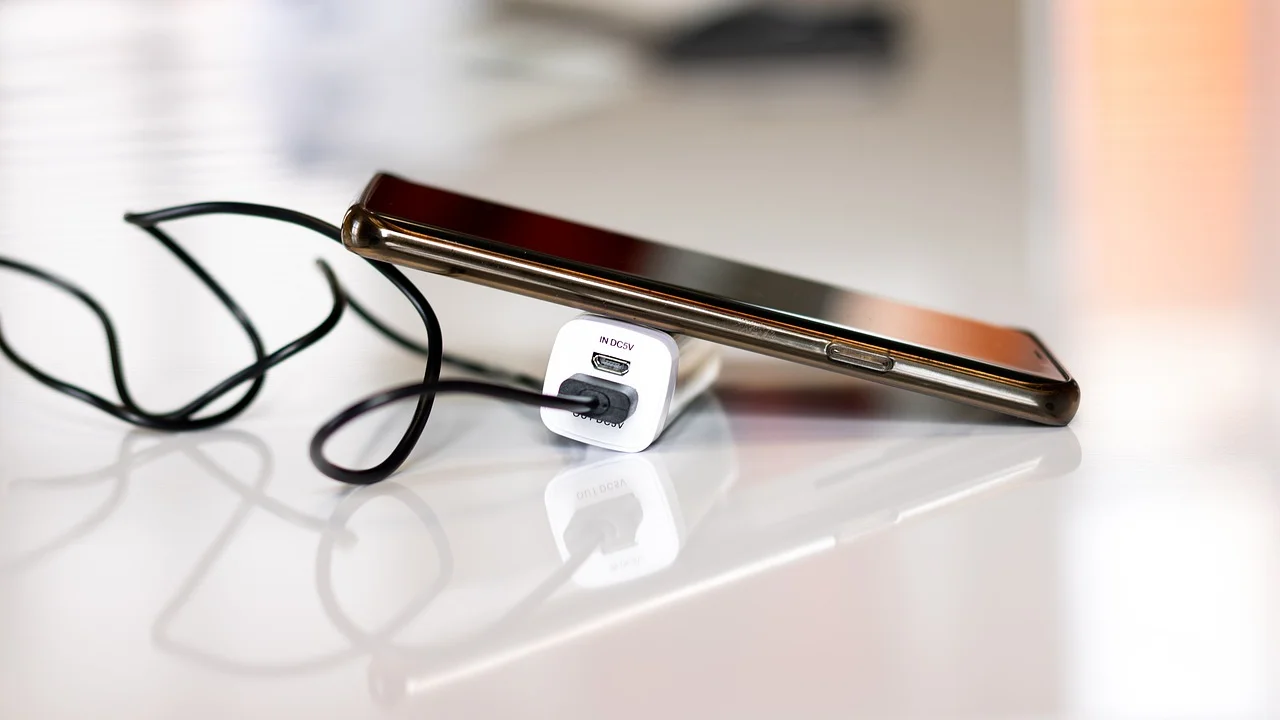
Em Macs, a integração costuma ser direta quando o iPhone está conectado e o Acesso Pessoal está ativo. Em computadores Windows, pode ser necessário ter os componentes de suporte da Apple instalados para que o telefone seja reconhecido como interface de rede. Caso o sistema não detecte a conexão, atualize o sistema operacional e siga as orientações oficiais do fabricante para o seu ambiente.
É útil distinguir o conceito de compartilhamento de conexão do simples uso de Wi-Fi. O modem é o elemento que permite a comunicação com uma rede de dados, enquanto o telefone moderno reúne funções de modem, roteador e dispositivo pessoal. Ao usar o cabo, o iPhone disponibiliza ao computador uma rota para a sua conexão móvel, desde que a operadora e o plano permitam esse uso.
Como resolver problemas comuns de ancoragem USB
Quando a opção de ancoragem USB não aparece, o motivo mais provável é o cabo ou a porta utilizada. Troque o cabo por outro que você saiba que transfere arquivos, teste uma segunda porta USB e evite adaptadores ou hubs no diagnóstico inicial. Se possível, conecte o telefone diretamente ao computador.
Se a opção está ativa, mas não há internet, comece pelo básico: abra um site no celular usando dados móveis, desligue e ligue a ancoragem e reinicie os dois dispositivos se necessário. Uma reinicialização elimina estados temporários de rede e pode fazer o sistema reinstalar a interface corretamente.
A conexão aparece, mas as páginas não carregam
Verifique se o computador não está configurado com proxy manual, VPN corporativa ou regras de firewall que bloqueiem uma nova interface de rede. Para testar, desative temporariamente apenas os recursos que você conhece e que sejam seguros de pausar. Em máquinas de trabalho, não altere políticas corporativas sem autorização.
Também vale confirmar a franquia e eventuais limitações do plano de dados. Alguns serviços podem reduzir a velocidade após determinado consumo, e áreas com pouca cobertura podem causar falhas que se parecem com problema no cabo. Mudar de local, aproximar-se de uma janela ou aguardar alguns minutos pode melhorar a qualidade do sinal móvel.
O computador não reconhece o telefone
Abra o Gerenciador de Dispositivos no Windows e procure avisos em adaptadores de rede ou dispositivos USB. Atualizações pendentes do sistema podem conter drivers importantes. Em macOS e Linux, verifique se o aparelho foi reconhecido ao reconectar o cabo e se há alguma mensagem de permissão no telefone.
Não instale pacotes de driver obtidos em páginas desconhecidas. Prefira o sistema operacional, o suporte oficial do fabricante do celular ou o site da fabricante do computador. Para boas práticas gerais de proteção digital, consulte as recomendações do Gabinete de Segurança Institucional da Presidência da República, que reúne materiais sobre segurança da informação.
Consumo de dados, bateria e segurança no uso diário
O compartilhamento por USB não cria dados extras: tudo que o computador fizer será descontado da franquia móvel. Sistemas operacionais podem baixar atualizações em segundo plano, sincronizar arquivos em nuvem, atualizar aplicativos e reproduzir vídeos em alta qualidade. Antes de iniciar uma conexão limitada, pause tarefas que consomem muitos dados.
Algumas medidas simples ajudam a controlar o consumo. Configure a rede como limitada quando o sistema oferecer essa opção, desative atualizações automáticas temporariamente, suspenda sincronizações não essenciais e use versões web mais leves de serviços quando necessário. Observe o painel de uso de dados do celular e do computador para identificar processos inesperados.
- Evite compartilhar a conexão com computadores de pessoas desconhecidas.
- Use cabo próprio e em bom estado para reduzir desconexões e riscos físicos.
- Desconecte a ancoragem ao terminar, principalmente se o sinal móvel estiver fraco.
- Monitore o aquecimento do telefone e retire capas muito espessas se necessário.
- Não deixe atividades pesadas em execução sem acompanhar o consumo da franquia.
- Mantenha bloqueio de tela e atualizações de segurança ativos no celular.
Embora o USB possa carregar o telefone, nem toda porta fornece energia suficiente para compensar o consumo intenso de rede. Se o aparelho esquentar demais, interrompa a conexão por alguns minutos, deixe-o em uma superfície ventilada e evite expô-lo ao sol. Cuidado com a temperatura protege a bateria e reduz travamentos durante uma atividade importante.
Perguntas frequentes
Compartilhar internet por USB gasta mais dados?
O método em si não aumenta a franquia, mas o computador costuma consumir mais dados do que o celular porque acessa versões completas de sites, faz atualizações e sincroniza serviços em segundo plano. Por isso, monitore o uso e restrinja tarefas pesadas quando seu plano for limitado.
É possível compartilhar internet por USB sem Wi-Fi?
Sim. Esse é justamente o objetivo da ancoragem USB: entregar os dados móveis ao computador por cabo, sem criar ou usar uma rede Wi-Fi. O telefone precisa ter conexão móvel funcional e estar ligado ao computador por um cabo que transfira dados.
Por que a opção de ancoragem USB fica desativada?
Normalmente, isso acontece porque o celular não detectou uma conexão USB de dados. Teste outro cabo e outra porta, desbloqueie o telefone e conecte-o diretamente ao computador. Em alguns aparelhos, a chave só é habilitada depois que o sistema identifica o dispositivo conectado.
Posso usar a ancoragem USB enquanto o celular carrega?
Sim, em geral o computador fornece energia pelo cabo enquanto recebe a internet. Entretanto, dependendo da porta USB, do carregador do notebook e da intensidade de uso, a carga pode subir lentamente ou até cair. Acompanhe a temperatura e o nível de bateria durante sessões longas.
Conclusão
Compartilhar a internet do celular pelo cabo USB é uma solução prática para conectar um computador quando não há Wi-Fi disponível ou quando a rede sem fio não oferece boa estabilidade. O procedimento depende principalmente de três fatores: dados móveis ativos, cabo capaz de transferir dados e a opção de ancoragem habilitada no telefone.
Ao entender como o recurso funciona, fica mais fácil identificar a origem de qualquer falha. Teste primeiro a internet no celular, depois o cabo, a porta USB e o reconhecimento da interface de rede no computador. Com atenção ao consumo de dados, ao aquecimento e às configurações de segurança, a ancoragem USB pode ser uma alternativa confiável para o uso pontual ou emergencial.
Referências
- Google Android — Ajuda sobre compartilhamento de conexão e ponto de acesso.
- Apple — Guia do Usuário do iPhone: configurar o Acesso Pessoal.
- Microsoft — Suporte do Windows: solucionar problemas de conexão de rede.
- Gabinete de Segurança Institucional da Presidência da República — conteúdos de segurança da informação.
Escrito por
Editor-chefe e redator
Editor-chefe do O Valor da Educação, escreve tutoriais e guias de tecnologia com foco em clareza, pesquisa cuidadosa e aplicação prática no dia a dia.