
Como ativar o modo bridge no roteador com segurança
Entenda como ativar o modo bridge no roteador, para que serve essa configuração e em quais cenários ela é recomendada. Veja o passo a passo geral, os cuidados com IP, Wi-Fi e DHCP, além de soluções para falhas comuns após a mudança.
Configurar um roteador em modo bridge pode resolver problemas de conflito de rede, melhorar a organização de uma instalação com dois equipamentos e permitir que um aparelho mais completo assuma tarefas como distribuição de endereços IP, controle de Wi-Fi e encaminhamento de portas. Apesar de o nome parecer técnico, o conceito é simples: o equipamento em bridge deixa de atuar como o principal responsável pelo roteamento da conexão.
Na prática, essa alteração é comum quando a operadora fornece um modem ou um aparelho integrado de modem e roteador, mas o usuário prefere utilizar um roteador próprio. Também pode ser necessária para evitar o chamado duplo NAT, situação em que dois dispositivos tentam rotear a mesma conexão e que pode afetar jogos online, acesso remoto, VPNs e alguns serviços de automação residencial.
O caminho exato varia conforme a marca, o modelo e o tipo de acesso à internet. Por isso, é importante compreender o que muda antes de salvar a configuração. Este guia apresenta um procedimento geral, explica os cuidados indispensáveis e mostra como recuperar o acesso caso algo não funcione como esperado.
O que é o modo bridge e por que ele é usado
O modo bridge, ou modo ponte, faz com que um equipamento deixe de exercer parte das funções de roteador e atue principalmente como uma passagem entre a conexão da operadora e outro dispositivo. Em muitos cenários domésticos, o modem da operadora recebe o sinal da internet e o repassa diretamente ao roteador pessoal, que passa a administrar a rede local.
Quando um aparelho está no modo roteador, ele normalmente entrega endereços IP privados aos dispositivos, aplica regras de firewall, cria uma rede Wi-Fi e executa a tradução de endereços de rede, conhecida como NAT. Ao colocá-lo em bridge, essas responsabilidades podem ser desativadas ou reduzidas. O segundo roteador passa a concentrar essas tarefas, desde que esteja devidamente conectado e configurado.
Essa arquitetura é útil, mas não é obrigatória em todas as casas. Se o equipamento fornecido já atende às necessidades de cobertura, estabilidade e recursos, a mudança pode não trazer benefício prático. Ela faz mais sentido quando há uma razão técnica clara para usar um segundo dispositivo como roteador principal.
Bridge não é o mesmo que repetidor ou ponto de acesso
É comum confundir modos de operação. Um repetidor recebe uma rede sem fio existente e tenta ampliar seu alcance. Um ponto de acesso, por sua vez, conecta-se por cabo a uma rede já configurada para disponibilizar Wi-Fi em outra área. Já o bridge direciona o tráfego entre segmentos de rede sem que o aparelho continue exercendo o papel tradicional de roteador principal.
Alguns roteadores oferecem opções chamadas “AP Mode”, “Access Point”, “Repeater” e “Bridge”. Os nomes podem variar e nem sempre significam exatamente a mesma coisa. Antes de selecionar qualquer item do menu, confira a descrição do fabricante e identifique se a intenção é desativar o roteamento do modem ou apenas expandir a rede sem fio.
Quando vale a pena configurar essa opção
O caso mais frequente é o uso de um roteador próprio depois do equipamento instalado pela operadora. Roteadores dedicados podem oferecer melhor alcance Wi-Fi, mais portas Ethernet, recursos de rede para visitantes, controles parentais, VPN, QoS e atualizações de firmware mais frequentes. Para que esses recursos funcionem sem camadas desnecessárias, o modem da operadora pode ser configurado como ponte.
Outro motivo é reduzir conflitos associados ao duplo NAT. O NAT é uma função normal em redes residenciais, pois permite que diversos aparelhos internos compartilhem um único endereço IP público. Entretanto, quando o modem roteia a conexão e um segundo roteador também cria outra rede privada, alguns serviços podem ter dificuldade para receber conexões de fora.
Sinais de que a configuração pode ajudar
- Você usa um roteador próprio e quer que ele seja o controlador principal da rede.
- Jogos online, câmeras, servidor doméstico ou acesso remoto apresentam dificuldade para abrir portas.
- Uma VPN corporativa funciona de forma instável por causa de regras de rede sobrepostas.
- O equipamento da operadora tem Wi-Fi fraco, poucos recursos ou interface limitada.
- Há duas redes privadas em cascata, com faixas de IP diferentes e administração confusa.
Esses indícios não confirmam, por si só, que o bridge é a única solução. Algumas operadoras usam CGNAT, uma técnica que compartilha endereços IPv4 públicos entre clientes, e isso também pode impedir conexões recebidas mesmo com a rede local bem configurada. Nessa situação, é preciso verificar com a operadora a disponibilidade de um IP público ou de uma alternativa compatível com o serviço desejado.
O que verificar antes de alterar o roteador
O modo bridge pode interromper temporariamente a internet e, em certos modelos, desabilitar o Wi-Fi e o acesso à interface administrativa pelo endereço usual. Por esse motivo, a preparação evita que uma alteração simples se transforme em uma longa tentativa de recuperação. Reserve alguns minutos para registrar as configurações atuais e, se possível, conecte um computador por cabo de rede.
Também confirme se o seu roteador próprio suporta o tipo de autenticação exigido pela conexão. Em algumas redes, basta obter o endereço IP automaticamente por DHCP. Em outras, pode ser necessário preencher usuário e senha de PPPoE, configurar uma VLAN ou manter parâmetros fornecidos pela operadora. A ausência desses dados pode fazer o roteador ficar conectado fisicamente, mas sem acesso à internet.
| Item | O que conferir | Por que importa |
|---|---|---|
| Tipo de conexão | DHCP, PPPoE, IP estático ou outro método | Define como o roteador principal receberá internet. |
| Credenciais | Usuário e senha PPPoE, se aplicável | Sem elas, a autenticação pode falhar após o bridge. |
| VLAN | ID e prioridade usados pela operadora, quando houver | Algumas conexões exigem essa identificação para funcionar. |
| Endereço de administração | IP atual do modem e do roteador próprio | Evita conflito e facilita o acesso posterior aos painéis. |
| Serviços adicionais | Telefone, TV e dispositivos da operadora | Podem depender de portas ou configurações específicas. |
| Backup | Exportação ou fotos das telas de configuração | Permite restaurar a situação anterior com mais segurança. |
Antes de mudar qualquer opção, anote o endereço de acesso do equipamento, geralmente algo como 192.168.0.1 ou 192.168.1.1, e registre o nome da rede Wi-Fi e a senha atuais. Faça também capturas de tela das páginas WAN, LAN, DHCP e Wi-Fi. Em aparelhos da operadora, algumas opções podem estar ocultas ou bloqueadas; nesse caso, a ativação talvez precise ser solicitada ao suporte técnico.
Entenda a diferença entre porta WAN e porta LAN
Após ativar o bridge, o cabo que vem do modem normalmente deve ser conectado à porta WAN ou “Internet” do roteador próprio. É por essa porta que ele recebe a conexão externa e aplica as configurações adequadas. Conectar o cabo em uma porta LAN pode ser correto apenas em um cenário de ponto de acesso, que tem objetivo diferente.
Observe também as portas que permanecem ativas no modem em bridge. Certos modelos liberam apenas uma porta LAN para entregar a conexão. Outros mantêm portas específicas para serviços complementares. Consultar o manual do dispositivo ou as instruções da operadora evita desconectar, sem necessidade, equipamentos que dependem daquela instalação.
Como ativar o modo bridge no roteador passo a passo
Os nomes dos menus mudam entre fabricantes, mas o fluxo costuma ser parecido. Procure áreas como “Internet”, “WAN”, “Modo de operação”, “Advanced”, “Network” ou “Modo de funcionamento”. Em aparelhos integrados de operadoras, a opção também pode aparecer como “Bridge Mode”, “Modo ponte”, “Pass-through” ou “IP Passthrough”.
Faça a operação preferencialmente por cabo Ethernet. Se você alterar a função de um roteador usando a própria rede Wi-Fi dele, a conexão pode cair durante o salvamento e impedir que você acompanhe as próximas etapas. Mantenha o roteador pessoal desligado até o momento indicado, caso queira reduzir confusões durante o processo.
- Conecte um computador por cabo ao modem ou roteador que será colocado em bridge.
- Abra o navegador e acesse o endereço de administração informado na etiqueta, no manual ou pela operadora.
- Entre com as credenciais administrativas. Se elas nunca foram alteradas, consulte a documentação do aparelho em vez de tentar senhas aleatórias.
- Registre as configurações atuais e localize o menu relacionado a WAN, internet ou modo de operação.
- Selecione modo bridge, modo ponte ou a opção equivalente disponível para o seu equipamento.
- Desative o Wi-Fi e o servidor DHCP apenas se o equipamento não fizer isso automaticamente e se a orientação do fabricante indicar essa ação.
- Salve as alterações e aguarde a reinicialização completa do aparelho. Não desligue a energia durante esse processo.
- Conecte um cabo da porta LAN indicada do modem à porta WAN do roteador próprio.
- Ligue o roteador próprio e configure sua conexão WAN com DHCP, PPPoE ou os parâmetros necessários.
- Teste a navegação, o Wi-Fi, os dispositivos conectados e os serviços que dependem da rede local.
Depois da reinicialização, é normal perder acesso ao antigo endereço de configuração do modem. Isso ocorre porque ele pode deixar de distribuir endereços na rede local. Alguns modelos passam a responder em outro IP de gerenciamento, enquanto outros exigem uma conexão direta com IP manual para acesso administrativo. Não interprete essa mudança como falha antes de verificar a documentação específica.
Se a opção não aparecer no painel
Nem todo equipamento entregue pela operadora permite que o cliente habilite bridge diretamente. A administração pode ser restrita para preservar serviços de telefonia, TV ou gerenciamento remoto. Nessa hipótese, entre em contato com o suporte e solicite o modo bridge, explicando que deseja usar um roteador próprio como dispositivo principal.
Há operadoras que oferecem alternativas, como DMZ para o IP do roteador pessoal ou IP passthrough. Essas opções podem reduzir limitações de uma rede em cascata, mas não são idênticas ao bridge verdadeiro. A DMZ, por exemplo, encaminha conexões recebidas para um dispositivo interno, sem necessariamente eliminar a segunda camada de NAT. Use-a somente com entendimento das consequências e mantendo o roteador principal protegido por firewall e senha forte.
Configuração do segundo roteador após a mudança
O roteador próprio deve assumir o controle da rede. Primeiro, entre no painel dele e ajuste a conexão da porta WAN. Para muitas conexões, a opção “IP dinâmico” ou DHCP será suficiente. Se a operadora usa PPPoE, informe as credenciais corretas. Caso haja VLAN, configure o identificador exatamente como solicitado pela operadora.
Em seguida, defina uma faixa de rede local que não entre em conflito com o endereço administrativo residual do modem. Por exemplo, se o modem continua acessível em 192.168.1.1, você pode configurar o roteador próprio em 192.168.0.1. Assim, seus dispositivos receberão endereços como 192.168.0.100, enquanto ainda será possível acessar o modem por uma rota específica, quando o modelo permitir.
DHCP, DNS e Wi-Fi
Deixe o servidor DHCP ativo apenas no roteador que será o responsável pela rede local. Ter dois aparelhos distribuindo IPs na mesma rede pode gerar quedas de conexão, gateways incorretos e comportamento imprevisível. O DHCP é o mecanismo que entrega automaticamente informações de rede aos celulares, computadores, TVs e demais dispositivos conectados.
Configure o nome da rede Wi-Fi e uma senha forte no roteador principal. Para casas com muitos aparelhos antigos, modos de compatibilidade podem ser úteis, mas evite padrões de segurança ultrapassados. Priorize WPA2-Personal ou WPA3, quando todos os dispositivos forem compatíveis. A página sobre Wi-Fi ajuda a entender a tecnologia sem fio e suas aplicações, mas as opções exatas devem ser verificadas no manual do seu equipamento.
“A Internet é para todos.”
World Wide Web Consortium (W3C)
Esse princípio reforça a importância de uma rede doméstica bem planejada: estabilidade, acesso e segurança são aspectos práticos do uso cotidiano da internet. Ao centralizar a gestão em um roteador adequado, fica mais fácil identificar dispositivos conectados, aplicar atualizações e organizar os recursos da rede.
Como testar se o bridge funcionou corretamente
Depois de concluir a instalação, comece pelo teste básico: conecte um computador ou celular ao roteador principal e abra alguns sites. Em seguida, verifique se o dispositivo recebeu um endereço IP local compatível com a faixa criada por esse roteador. Também vale testar chamadas de vídeo, streaming e aparelhos que usam conexão contínua, como câmeras e assistentes virtuais.
Uma forma de identificar se ainda existe duplo NAT é comparar o endereço IP exibido na área WAN do roteador próprio com o IP público mostrado por um serviço de consulta. Se a WAN receber um endereço privado, como os que começam em 192.168.x.x, 10.x.x.x ou de 172.16.x.x a 172.31.x.x, há uma camada adicional de roteamento. Ainda assim, endereços compartilhados por CGNAT podem aparecer na WAN e exigem avaliação junto à operadora.
Checklist de validação
- O roteador principal mostra conexão ativa na porta WAN.
- Celulares e computadores navegam usando a nova rede Wi-Fi.
- Somente um dispositivo distribui endereços IP por DHCP.
- O painel do roteador principal está acessível pelo endereço definido.
- Serviços como jogos, VPN ou acesso remoto foram testados conforme a necessidade.
- O firmware do roteador está atualizado e a senha administrativa foi alterada.
Atualizações são especialmente relevantes em equipamentos conectados continuamente. Fabricantes costumam corrigir falhas e aprimorar compatibilidade por meio do firmware. Para orientações gerais de proteção de equipamentos e redes, consulte o conteúdo de cibersegurança do Gabinete de Segurança Institucional. A recomendação prática é manter credenciais exclusivas, desativar gerenciamento remoto se ele não for necessário e revisar periodicamente a lista de dispositivos conectados.
Problemas comuns e como resolver
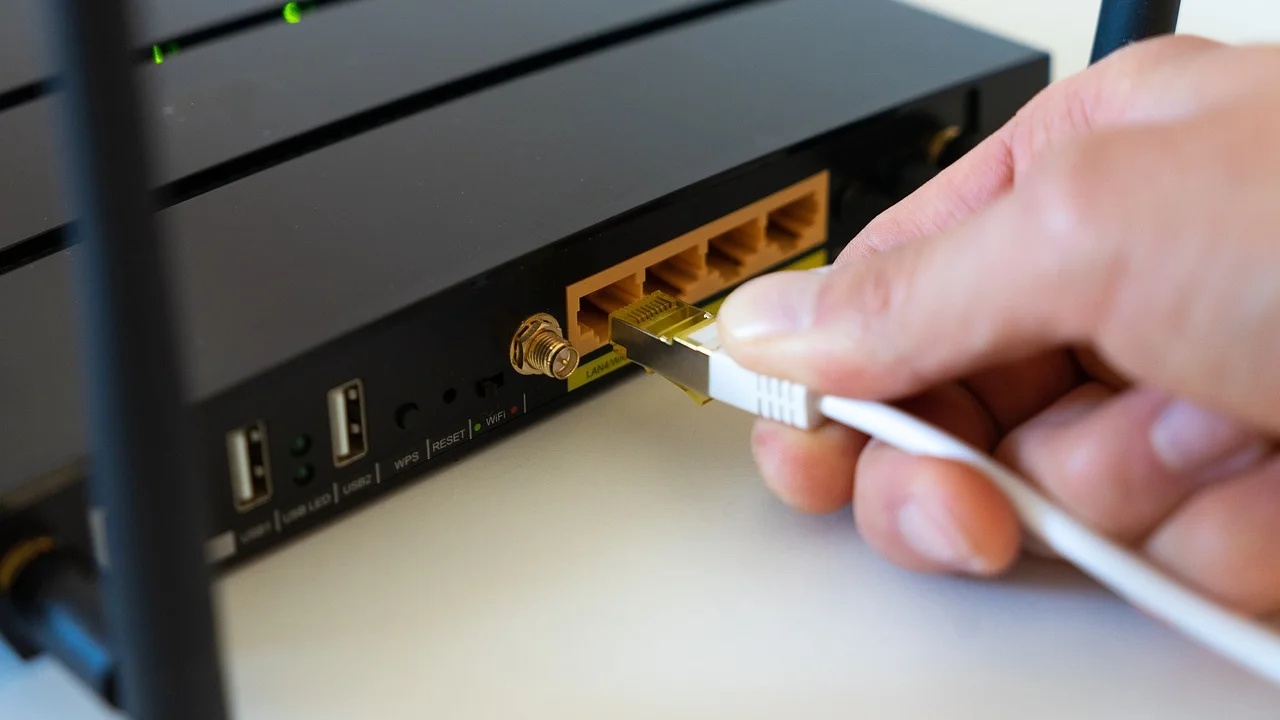
O problema mais frequente após colocar o modem em bridge é ficar sem internet no segundo roteador. Verifique primeiro a conexão física: o cabo deve sair da porta LAN correta do modem e entrar na porta WAN do roteador principal. Depois, reinicie os equipamentos na ordem adequada: desligue ambos, ligue o modem, espere estabilizar e só então ligue o roteador próprio.
Se o acesso continuar indisponível, revise o tipo de conexão WAN. Uma instalação que exige PPPoE não funcionará apenas com DHCP, e o inverso também pode causar falha. Confira cuidadosamente usuário, senha, VLAN e demais parâmetros. Evite restaurar o modem para as configurações de fábrica antes de esgotar essas verificações, pois isso pode apagar dados importantes ou exigir nova intervenção da operadora.
Não consigo mais acessar o modem
Essa situação é esperada em vários modelos. Alguns aparelhos em bridge ficam acessíveis em um endereço de gerenciamento diferente, enquanto outros requerem uma configuração manual temporária no computador. Consulte o manual ou o suporte da operadora para saber o IP de administração usado no modo ponte.
Como solução de último recurso, uma restauração de fábrica pode reativar o modo roteador, mas ela deve ser feita com cautela. Depois do reset, talvez seja necessário reconfigurar credenciais, Wi-Fi, telefonia e outros serviços. Antes de usar esse recurso, procure a documentação do modelo e tenha os dados de autenticação em mãos.
Internet funciona, mas jogos ou acesso remoto ainda falham
Primeiro, confirme se o roteador próprio recebeu um endereço IP público ou se está sob CGNAT. O bridge resolve o roteamento em duplicidade dentro da residência, mas não remove restrições existentes na rede da operadora. Em caso de CGNAT, a abertura de portas pode não funcionar da forma convencional.
Também confira se as portas foram encaminhadas no roteador correto e se o dispositivo de destino possui IP local reservado. Um computador ou console que muda de IP frequentemente pode deixar uma regra de encaminhamento apontando para o endereço errado. Para necessidades profissionais, como acesso a servidor ou câmeras de segurança, vale solicitar orientação especializada antes de expor serviços à internet.
Perguntas frequentes
Ativar o modo bridge melhora a velocidade da internet?
Não necessariamente. O modo bridge não aumenta por si só a velocidade contratada. Ele pode melhorar a organização da rede e evitar limitações causadas por dois roteadores em sequência, mas o desempenho final também depende do plano, da qualidade do Wi-Fi, do cabeamento, da distância e da capacidade dos equipamentos.
Posso usar o Wi-Fi do modem depois de ativar o bridge?
Em muitos aparelhos, o Wi-Fi é desativado automaticamente ou deve ser desligado manualmente para evitar redes duplicadas e confusão na administração. Alguns modelos mantêm o Wi-Fi disponível, mas isso depende da implementação do fabricante e da operadora. Em geral, é mais simples concentrar o Wi-Fi no roteador principal.
Preciso colocar os dois aparelhos na mesma faixa de IP?
Não. Na verdade, é comum usar faixas diferentes para evitar conflito e preservar o acesso administrativo ao modem. O roteador principal pode usar uma rede local, como 192.168.0.x, enquanto o modem mantém um endereço separado, como 192.168.1.1. A possibilidade de acesso entre elas depende do modelo e da configuração.
O modo bridge pode afetar telefone ou TV da operadora?
Sim, em algumas instalações. Serviços adicionais podem usar portas, VLANs ou configurações específicas do equipamento fornecido. Antes de ativar o modo ponte, confirme com a operadora se há procedimento recomendado para manter telefone e TV funcionando. Não altere cabos ou parâmetros desses serviços sem orientação técnica.
Conclusão
Usar o modo bridge é uma maneira eficiente de deixar um roteador mais capaz no comando da rede doméstica ou do pequeno escritório. A principal vantagem é evitar funções duplicadas: o modem faz a ligação com a operadora, enquanto o roteador próprio gerencia Wi-Fi, DHCP, firewall e demais recursos locais.
O sucesso da configuração depende de preparação. Identifique o tipo de conexão, salve as configurações atuais, conecte os cabos nas portas corretas e confirme qual aparelho será o único responsável pela distribuição de endereços IP. Se o painel não oferecer a opção ou se existirem serviços adicionais no mesmo equipamento, o suporte da operadora é o caminho mais seguro.
Após concluir os testes, mantenha o roteador atualizado, use senha administrativa exclusiva e acompanhe os dispositivos conectados. Com esses cuidados, a mudança tende a resultar em uma rede mais organizada, fácil de administrar e adequada aos recursos do seu roteador principal.
Referências
- Agência Nacional de Telecomunicações (Anatel) — Direitos do consumidor de serviços de telecomunicações.
- Gabinete de Segurança Institucional — Conteúdos de cibersegurança.
- World Wide Web Consortium (W3C) — Missão e princípios da Web.
- Wi-Fi Alliance — Wi-Fi Certified e fundamentos da tecnologia Wi-Fi.
Escrito por
Editor-chefe e redator
Editor-chefe do O Valor da Educação, escreve tutoriais e guias de tecnologia com foco em clareza, pesquisa cuidadosa e aplicação prática no dia a dia.