
Como acessar as configurações do roteador da TIM
Entenda como acessar o painel do roteador da TIM pelo celular ou computador, identificar o endereço de administração, fazer login e alterar opções de Wi-Fi. Veja cuidados com senha, segurança, reset e soluções para os erros mais comuns durante o acesso.
Saber como acessar as configurações do roteador da TIM é útil para tarefas que fazem parte da rotina de qualquer rede doméstica: trocar o nome da rede sem fio, criar uma senha mais forte, conferir dispositivos conectados, ajustar a rede de convidados ou resolver dificuldades básicas de conexão. O procedimento normalmente é feito em um navegador, usando um endereço interno da própria rede.
Embora o processo seja parecido entre diferentes aparelhos, não existe um único endereço, usuário ou senha válido para todos os roteadores fornecidos em comodato. O modelo do equipamento, a tecnologia da conexão e possíveis configurações realizadas pelo suporte podem mudar esses dados. Por isso, o caminho mais seguro é identificar as informações exibidas na etiqueta do aparelho ou nas configurações do dispositivo conectado.
Este guia apresenta um método prático para entrar no painel administrativo pelo computador ou celular, explica quais ajustes costumam ser seguros e mostra quando é melhor não alterar uma opção. As orientações valem para redes residenciais e pressupõem que você tenha autorização para administrar o equipamento.
O que é o painel administrativo do roteador
O roteador mantém uma página de administração acessível apenas por aparelhos ligados à sua rede local. Esse painel funciona como uma central de comandos: nele estão as definições do Wi-Fi, opções de segurança, lista de clientes conectados, dados de rede local e, conforme o modelo, controles de portas, DNS e rede para visitantes.
É importante não confundir o painel do roteador com aplicativos de atendimento ou com a área do cliente da operadora. O primeiro é uma interface local, aberta pelo navegador enquanto o celular ou computador está conectado ao roteador. Já os canais de atendimento permitem consultar serviços, faturas e suporte, mas nem sempre dão acesso às opções técnicas do equipamento.
Em muitos aparelhos, o mesmo dispositivo acumula as funções de modem, roteador e ponto de acesso Wi-Fi. Em instalações de fibra, por exemplo, ele pode receber o sinal óptico e distribuir a conexão por cabos e pela rede sem fio. Isso explica por que algumas configurações têm impacto direto em todos os equipamentos da casa.
Informações que você precisa ter antes de começar
Antes de abrir o navegador, localize a etiqueta na parte inferior ou traseira do roteador. Ela costuma informar o nome original das redes, a senha Wi-Fi padrão, o endereço de gerenciamento e, em alguns casos, as credenciais iniciais do painel. Tire uma foto da etiqueta ou anote os dados com cuidado, sem compartilhá-los.
Se a etiqueta não trouxer usuário e senha de administração, não tente sequências aleatórias por muito tempo. Repetidas tentativas podem gerar bloqueio temporário em certos equipamentos. Dê preferência ao manual do fabricante, às informações do suporte ou à identificação do gateway diretamente no dispositivo conectado.
Prepare a conexão para acessar o roteador
O requisito fundamental é estar conectado à mesma rede local gerenciada pelo roteador. Você pode usar um cabo de rede Ethernet, que geralmente oferece mais estabilidade, ou conectar-se ao Wi-Fi. Não é necessário que a internet esteja funcionando perfeitamente: a página local pode abrir mesmo se houver falha no acesso a sites externos.
Ao fazer o procedimento pelo celular, desligue temporariamente os dados móveis. Alguns sistemas preferem a conexão móvel quando o Wi-Fi está sem internet, e isso pode impedir a abertura do endereço interno do roteador. Também desative uma VPN durante o acesso, pois ela pode redirecionar o tráfego e dificultar a comunicação com a rede local.
- Conecte o computador por cabo ou entre na rede Wi-Fi do roteador.
- Confirme que o modo avião está desligado e que o dispositivo recebeu sinal da rede.
- Desative VPN e, no celular, desligue os dados móveis por alguns minutos.
- Tenha em mãos a etiqueta do roteador e as credenciais de acesso conhecidas.
- Evite reiniciar ou restaurar o aparelho antes de tentar o acesso normal.
Por que o navegador pode mostrar aviso de segurança
É comum que o navegador exiba um aviso ao abrir o endereço do roteador, sobretudo em aparelhos que usam certificados locais ou antigos. Isso não significa, por si só, que a rede foi invadida. A comunicação ocorre dentro da sua rede doméstica, e muitos equipamentos não têm um certificado público reconhecido pelo navegador.
Ainda assim, confira se o endereço digitado é o gateway local identificado no seu dispositivo ou na etiqueta. Nunca prossiga em avisos de segurança para páginas desconhecidas abertas por links recebidos em mensagens. O acesso ao painel deve começar por um endereço local digitado manualmente no navegador.
Descubra o endereço correto do painel
O endereço do roteador costuma ser um número chamado gateway padrão. Entre os formatos comuns estão 192.168.0.1, 192.168.1.1 e 192.168.15.1, mas eles variam conforme fabricante e configuração. Em alguns casos, há também um nome local indicado pelo fabricante. Não assuma que um endereço encontrado em um tutorial servirá necessariamente no seu equipamento.
Digite o endereço completo na barra de endereços do navegador, e não no campo de busca. Se a tela de login não aparecer, confira se o aparelho continua conectado ao Wi-Fi correto. Quando há repetidores, roteadores extras ou redes mesh, você pode estar conectado ao equipamento secundário, cujo painel é diferente do roteador principal.
| Dispositivo | Onde localizar o gateway | O que observar |
|---|---|---|
| Windows | Configurações de rede ou detalhes da conexão; procure “Gateway padrão”. | Use o endereço associado ao adaptador Wi-Fi ou Ethernet ativo. |
| macOS | Ajustes do Sistema, Rede, detalhes da conexão e seção TCP/IP. | O campo “Roteador” mostra o endereço local necessário. |
| Android | Detalhes da rede Wi-Fi conectada; procure “Gateway” ou “Roteador”. | Os nomes dos menus variam segundo a marca do celular. |
| iPhone e iPad | Ajustes, Wi-Fi, toque no ícone de informações da rede e veja “Roteador”. | Copie o número exibido no campo para o navegador. |
Como encontrar o gateway no Windows
No Windows, abra as configurações de rede, selecione a conexão usada no momento e procure os detalhes de propriedades de hardware. O campo “Gateway padrão” identifica o endereço local. Outra alternativa é abrir o Prompt de Comando, executar o comando ipconfig e localizar o gateway associado ao adaptador conectado.
Se houver várias interfaces ativas, como cabo, Wi-Fi, máquina virtual ou VPN, observe aquela que possui um endereço IPv4 da sua rede doméstica. Desativar temporariamente conexões que não estejam em uso ajuda a evitar confusão e torna mais claro qual é o gateway correto.
Como encontrar o gateway no celular
No Android, abra as opções da rede Wi-Fi atualmente conectada e procure informações avançadas. O item pode aparecer como “Gateway”, “Roteador” ou “Gerenciar roteador”, dependendo da interface do fabricante. No iPhone, toque no ícone de informações ao lado do nome da rede e localize o campo “Roteador”.
Copie o número exatamente como aparece e cole-o na barra de endereços. Caso o navegador complete uma pesquisa em vez de abrir a página, inclua o prefixo http:// antes do endereço. Use somente o número identificado no seu aparelho, pois ele representa a rota local da rede em uso.
Faça login no painel de configurações
Depois de abrir o endereço correto, a tela pedirá usuário e senha, ou apenas uma senha administrativa. As credenciais podem estar na etiqueta, em um cartão entregue com o equipamento ou ter sido definidas durante uma configuração anterior. A senha do painel é diferente da senha usada para conectar celulares e computadores ao Wi-Fi, salvo se o modelo tiver sido configurado dessa forma.
Não use combinações genéricas obtidas em listas da internet como primeira opção. Além de muitas estarem erradas, alguns fabricantes e operadoras personalizam as credenciais por aparelho. Se você já alterou a senha e não se lembra dela, tente localizar uma anotação segura ou peça orientação ao suporte antes de recorrer à restauração de fábrica.
- Conecte-se à rede do roteador pelo cabo ou pelo Wi-Fi.
- Abra um navegador atualizado e digite o gateway padrão identificado.
- Na página de login, informe as credenciais da etiqueta ou as que você definiu.
- Ao entrar, localize os menus de Wi-Fi, segurança, dispositivos conectados ou administração.
- Faça uma alteração por vez e salve antes de testar a conexão.
- Anote, em local protegido, quaisquer novas senhas ou nomes de rede criados.
Após o primeiro acesso, vale trocar a senha administrativa padrão por uma combinação exclusiva e longa. Essa medida reduz o risco de que alguém conectado à sua rede altere o Wi-Fi sem autorização. Não reutilize a mesma senha da conta de e-mail, de bancos ou de outros serviços importantes.
“A segurança da sua conta é tão forte quanto sua senha.”
Google Safety Center, orientação sobre senhas
Embora a frase se refira a contas digitais de modo geral, o princípio se aplica ao painel administrativo: a credencial do roteador protege as regras de uma rede inteira. Guarde-a em um gerenciador de senhas ou em outro meio seguro, e não a envie por mensagens abertas.
Ajustes úteis que podem ser feitos com segurança
O menu pode mudar bastante de um roteador para outro, mas as funções mais procuradas costumam estar em seções chamadas Wi-Fi, WLAN, Wireless, Rede sem fio, Segurança ou Avançado. Antes de mudar qualquer item, registre o valor atual. Uma captura de tela ou anotação ajuda a desfazer o ajuste se o resultado não for o esperado.
Comece pelas opções de menor risco. Nome da rede, senha sem fio e rede de convidados são configurações voltadas ao uso cotidiano. Já parâmetros de conexão WAN, VLAN, modo bridge, PPPoE e provisionamento podem interromper a internet se forem modificados sem conhecimento técnico.
Alterar nome e senha do Wi-Fi
Você pode trocar o SSID, que é o nome exibido na lista de redes, por uma identificação fácil de reconhecer, mas que não revele dados pessoais como apartamento, sobrenome ou rotina. Se o roteador mostrar as bandas de 2,4 GHz e 5 GHz separadamente, ele pode permitir um nome para cada uma ou usar um nome único com seleção automática.
Na segurança, prefira as opções mais atuais disponíveis no aparelho, normalmente WPA2 ou WPA3. Crie uma senha longa, com palavras e caracteres variados, sem dados previsíveis. Depois de salvar, todos os dispositivos precisarão ser reconectados usando a nova senha. Isso é normal e não representa falha do roteador.
Usar a rede de convidados
A rede de convidados cria um acesso separado para visitas e, em certos modelos, para dispositivos inteligentes. Ela permite compartilhar internet sem entregar a senha da rede principal. Quando possível, ative a opção de impedir que convidados acessem dispositivos da rede local; assim, TVs, computadores, impressoras e arquivos compartilhados ficam mais isolados.
Escolha uma senha própria para essa rede e desative-a quando não houver necessidade de uso. Evite cadastrar dispositivos essenciais nela, pois recursos como impressão local, espelhamento de tela ou acesso a equipamentos domésticos podem ter limitações quando estão em segmentos diferentes.
Verificar aparelhos conectados
O painel pode mostrar uma lista de clientes conectados por cabo e Wi-Fi, com nome, endereço IP e endereço físico de rede. A lista é útil para identificar aparelhos desconhecidos, mas os nomes nem sempre são claros: uma televisão pode aparecer pelo fabricante, e um celular pode usar identificador aleatório por privacidade.
Se encontrar algo suspeito, altere a senha do Wi-Fi, reconecte seus próprios dispositivos e observe a lista novamente. Desativar o WPS, quando essa opção existir e não for necessária, também pode reduzir uma superfície de acesso. Para entender o papel de cada elemento de uma rede local, consulte o verbete sobre roteador na Wikipédia em português.
Configurações que exigem mais cautela
Alguns menus trazem opções avançadas que parecem simples, mas podem impedir o funcionamento da conexão. O modo bridge, por exemplo, altera a forma como o equipamento distribui a rede. Configurações de WAN e autenticação definem como o roteador conversa com a infraestrutura da operadora. Já ajustes de DNS, DHCP e redirecionamento de portas podem afetar dispositivos específicos ou a rede inteira.
Não altere parâmetros cujo significado você não conhece apenas para tentar aumentar a velocidade. A lentidão pode resultar de sinal fraco, interferência, distância, capacidade do dispositivo ou problema externo ao roteador. Mudar canais, largura de banda ou modos sem fio sem critério pode piorar a estabilidade em vez de melhorá-la.
Canal, banda e posicionamento físico
A faixa de 2,4 GHz tende a alcançar áreas maiores e atravessar obstáculos com mais facilidade, mas costuma sofrer mais interferência de redes vizinhas e aparelhos domésticos. A faixa de 5 GHz pode oferecer maior capacidade em distâncias curtas, porém perde sinal mais rapidamente diante de paredes e móveis. O melhor resultado depende do ambiente e dos dispositivos usados.
Antes de alterar o canal manualmente, posicione o roteador em local aberto, elevado e central em relação aos cômodos mais utilizados. Evite deixá-lo dentro de armários, perto de superfícies metálicas, ao lado de micro-ondas ou escondido atrás de televisores. Essas medidas físicas frequentemente trazem resultados mais consistentes do que ajustes aleatórios no painel.
Encaminhamento de portas e acesso remoto
O encaminhamento de portas direciona conexões externas para um dispositivo dentro da casa. É usado em situações específicas, como determinados jogos, câmeras ou servidores, mas aumenta a exposição de serviços internos. Só configure essa função se souber qual porta, protocolo e equipamento são necessários, e se o serviço estiver atualizado e protegido.
Da mesma forma, mantenha desativado o gerenciamento remoto pela internet, salvo quando houver uma necessidade real e controles de segurança adequados. Como orientação geral, o Centro de Estudos, Resposta e Tratamento de Incidentes de Segurança no Brasil recomenda manter sistemas atualizados, usar senhas fortes e adotar cuidados contínuos para reduzir riscos na internet.
O que fazer quando a página do roteador não abre
Se o endereço não carregar, o primeiro teste é abrir outro site. Se nenhum site funciona, verifique cabos, luzes do equipamento e a conexão Wi-Fi. Se a internet funciona, mas o painel não abre, confirme o gateway padrão novamente: um endereço diferente pode ter sido configurado, sobretudo se existe outro roteador ligado à rede.
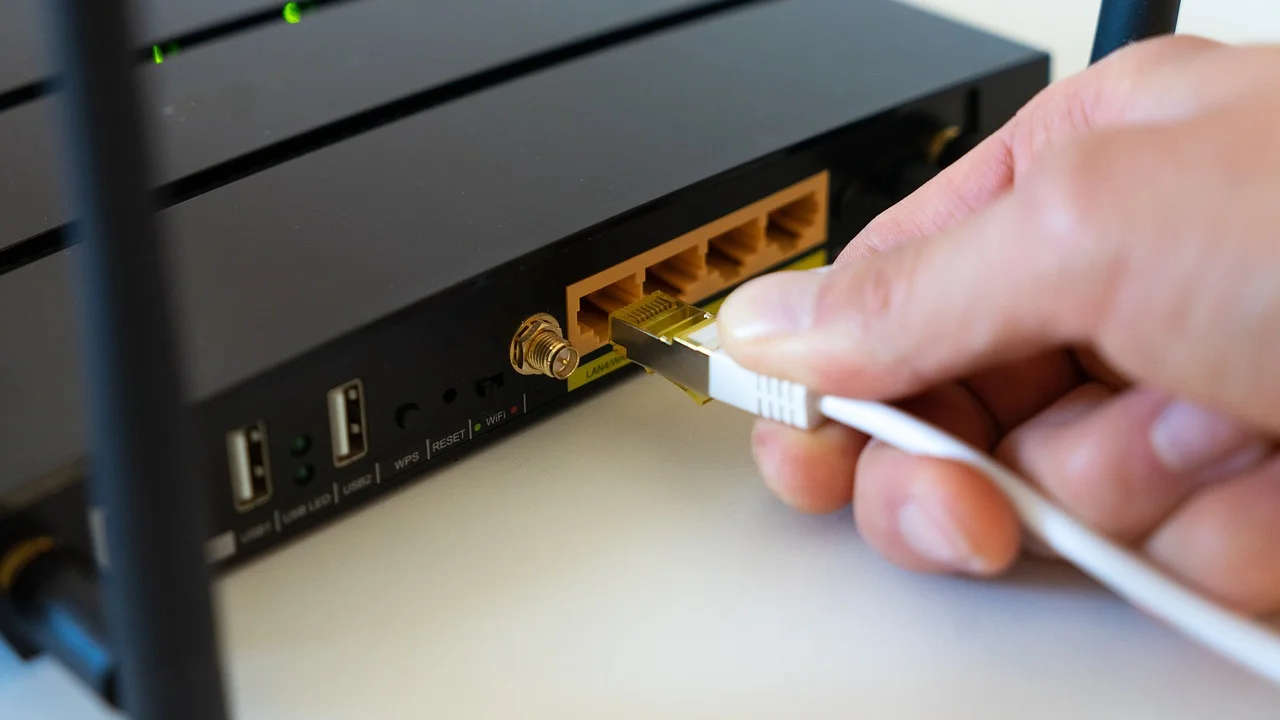
Reiniciar o computador ou celular pode renovar a conexão local. Também vale reiniciar o roteador pelo botão de energia, aguardando o processo completo de inicialização. Essa ação é diferente de restaurar as configurações de fábrica: desligar e ligar preserva os ajustes; o reset apaga as personalizações do aparelho.
Falhas comuns e soluções iniciais
Uma página em branco, erro de tempo esgotado ou resposta recusada pode ocorrer porque o navegador está usando uma VPN, porque o dispositivo mudou para dados móveis ou porque a rede possui um segundo roteador. Tente outro navegador e, se possível, outro aparelho conectado à mesma rede. Isso ajuda a separar uma falha do dispositivo de uma falha do roteador.
Quando a tela abre, mas a senha não é aceita, revise letras maiúsculas, caracteres especiais e espaços copiados acidentalmente. Se as credenciais foram trocadas por outra pessoa da residência, peça a senha atual. Não insista com tentativas repetidas se houver risco de bloqueio temporário.
Quando restaurar as configurações de fábrica
O botão físico de reset deve ser a última alternativa. Em geral, ele precisa ser pressionado por alguns segundos com o equipamento ligado, mas o tempo e o comportamento variam por modelo. Após a restauração, o nome do Wi-Fi, a senha e outras personalizações voltam aos dados originais de fábrica ou aos parâmetros provisionados pelo serviço.
Em equipamentos fornecidos pela operadora, uma restauração pode exigir uma nova sincronização ou suporte para que recursos específicos retornem ao normal. Antes de resetar, anote as informações da etiqueta e tente os canais oficiais de atendimento. Se o roteador apresenta luzes anormais, superaquecimento ou falhas recorrentes, o suporte técnico é a opção mais apropriada.
Perguntas frequentes
Qual é o endereço para entrar no roteador da TIM?
Não há um endereço único para todos os equipamentos. Consulte a etiqueta do roteador ou encontre o gateway padrão nas configurações do celular ou computador conectado à rede. Esse número é o endereço mais confiável para abrir o painel administrativo.
A senha do Wi-Fi é a mesma senha do painel do roteador?
Normalmente, não. A senha do Wi-Fi permite conectar um dispositivo à rede, enquanto a senha administrativa permite modificar as configurações do equipamento. Verifique a etiqueta e a tela de login para identificar qual credencial é solicitada.
Posso acessar as configurações pelo celular?
Sim. Conecte o celular ao Wi-Fi do roteador, desligue os dados móveis e qualquer VPN temporariamente, descubra o gateway nas informações da rede e abra o endereço em um navegador. A aparência do painel pode ficar mais limitada em telas pequenas, mas as funções principais costumam estar disponíveis.
Trocar a senha do Wi-Fi derruba a internet?
A conexão de internet não deve ser interrompida, mas todos os aparelhos que usavam a rede sem fio serão desconectados e precisarão receber a nova senha. Dispositivos conectados por cabo geralmente continuam funcionando sem essa etapa.
Conclusão
Acessar o painel do roteador é uma forma direta de cuidar da rede doméstica, desde que o procedimento seja feito a partir de um dispositivo conectado e com as credenciais corretas. O ponto decisivo é identificar o gateway padrão do seu próprio equipamento, pois o endereço e os dados de login não são universais.
Priorize alterações úteis e reversíveis, como nome da rede, senha Wi-Fi, rede de convidados e conferência de dispositivos conectados. Para opções de conexão avançada, restauração de fábrica ou problemas persistentes, registre os sintomas e busque o suporte técnico. Esse cuidado evita que uma tentativa de ajuste transforme uma falha simples em indisponibilidade completa da rede.
Referências
- Centro de Estudos, Resposta e Tratamento de Incidentes de Segurança no Brasil — Cartilha de Segurança para Internet.
- Google Safety Center — Senhas e segurança de contas.
- Wikipédia em português — Roteador.
- Microsoft Support — Solucionar problemas de conexão de rede no Windows.
Escrito por
Editor-chefe e redator
Editor-chefe do O Valor da Educação, escreve tutoriais e guias de tecnologia com foco em clareza, pesquisa cuidadosa e aplicação prática no dia a dia.