
Como limitar a velocidade do Wi-Fi por dispositivo
Limitar a velocidade do Wi-Fi por dispositivo ajuda a evitar que downloads, vídeos e atualizações consumam toda a internet. Entenda os recursos do roteador, como configurar QoS e controle de banda, quais cuidados tomar e o que fazer quando essa opção não existe.
Quando várias pessoas e aparelhos usam a mesma rede, é comum perceber lentidão em chamadas de vídeo, jogos, reuniões de trabalho ou navegação. Muitas vezes, o problema não está no plano contratado nem em uma falha do provedor: um único dispositivo pode estar fazendo downloads, enviando arquivos para a nuvem ou transmitindo vídeos em alta resolução e ocupando grande parte da conexão.
Saber como limitar a velocidade do Wi-Fi por dispositivo é uma forma prática de distribuir melhor a internet disponível. O ajuste pode impedir que uma TV, celular, computador ou console monopolize a banda, além de ajudar a preservar a qualidade de atividades mais sensíveis a atrasos, como videochamadas e partidas online.
A configuração varia de acordo com a marca e o modelo do roteador, mas costuma aparecer com nomes como controle de banda, Bandwidth Control, QoS, controle de tráfego ou priorização de dispositivos. A seguir, veja o que cada recurso faz, como identificar os aparelhos conectados e como aplicar limites sem prejudicar o uso cotidiano da rede.
Entenda o que significa limitar a velocidade por dispositivo
Limitar a velocidade por dispositivo significa definir quanto da capacidade da conexão cada aparelho poderá usar. O limite pode ser aplicado ao download, que é o recebimento de dados, e ao upload, que é o envio de dados. Por exemplo, é possível restringir uma TV a determinada taxa de download para que transmissões de vídeo não comprometam uma reunião feita em outro computador.
Esse controle normalmente é realizado pelo roteador, porque ele administra o tráfego entre todos os aparelhos e a internet. Não basta alterar as configurações de Wi-Fi em um celular ou computador: para que a regra valha para toda a rede, ela precisa ser criada no equipamento responsável pela conexão ou em um sistema de gerenciamento compatível.
Limite de banda, QoS e prioridade não são exatamente iguais
Embora sejam apresentados juntos nos menus de muitos roteadores, esses recursos têm funções diferentes. O controle de banda fixa um teto para determinado dispositivo. Já o QoS, sigla para Quality of Service, organiza a preferência do tráfego: em vez de necessariamente reduzir a velocidade de um aparelho, ele pode favorecer chamadas de vídeo, jogos ou computadores de trabalho quando a rede está congestionada.
Há também roteadores que oferecem apenas a priorização. Nesse caso, você talvez não consiga dizer que um celular terá uma velocidade máxima específica, mas poderá indicar que um notebook deve receber preferência. É uma solução útil quando o objetivo é melhorar a estabilidade de tarefas importantes, sem criar restrições rígidas para todos os demais aparelhos.
Quando esse ajuste faz sentido
O limite é mais útil quando há um comportamento recorrente que afeta os outros usuários. Atualizações automáticas, sincronização de fotos, torrents, downloads de jogos e streaming em alta qualidade são exemplos de atividades que podem usar bastante banda. Em conexões com upload modesto, uma câmera de segurança enviando imagens continuamente ou um backup na nuvem também pode comprometer videochamadas.
Antes de limitar qualquer aparelho, vale observar se a lentidão ocorre em horários específicos e verificar a qualidade do sinal Wi-Fi. Um dispositivo distante do roteador pode estar lento por interferência ou cobertura insuficiente, e não por falta de banda. Nessa situação, impor limites não resolve a causa principal.
O que verificar antes de alterar o roteador
Uma boa configuração começa pelo diagnóstico. Faça um teste de velocidade em um dispositivo conectado por cabo, se possível, para ter uma referência mais confiável da capacidade entregue à residência. Depois, compare o resultado com testes feitos no Wi-Fi em locais diferentes. Isso ajuda a separar uma limitação da conexão de um problema de cobertura sem fio.
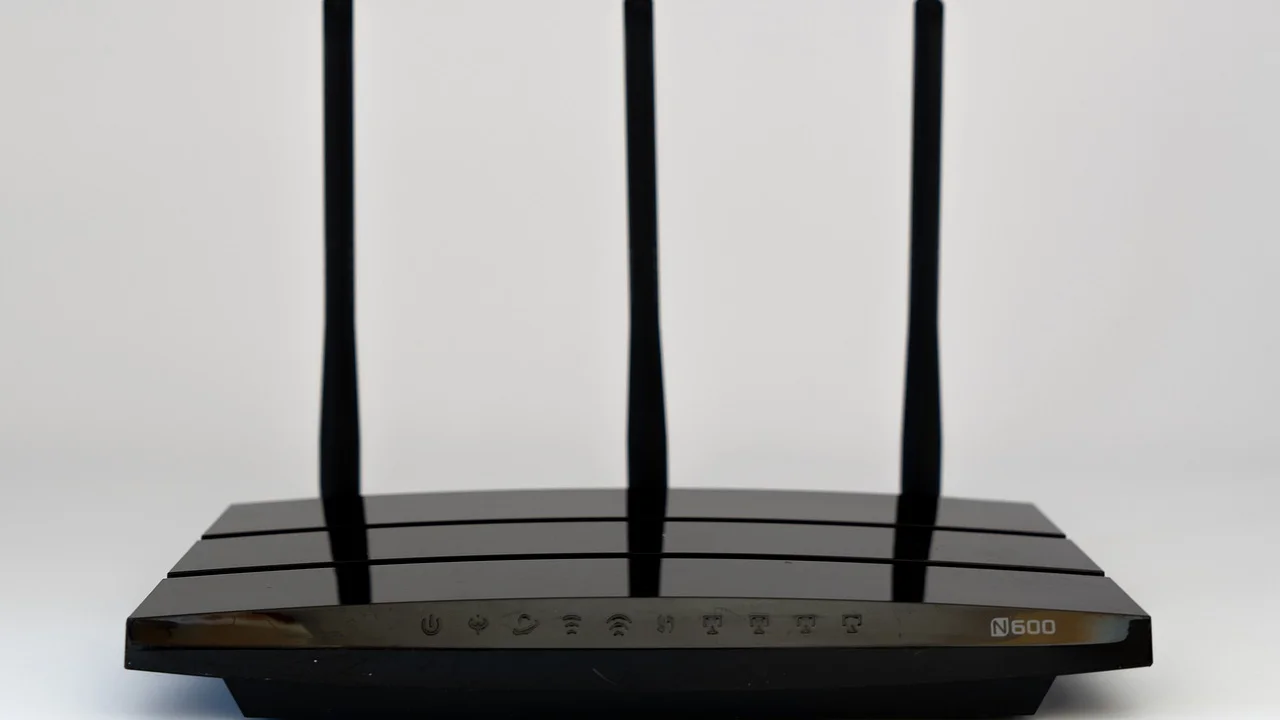
Também confira se o roteador é compatível com o recurso desejado. Equipamentos fornecidos por operadoras às vezes trazem menus simplificados e podem não oferecer controle de banda individual. Roteadores mais completos costumam permitir regras por endereço IP, endereço MAC ou nome do cliente conectado.
Identifique corretamente cada aparelho
O painel do roteador geralmente lista os clientes conectados com nome, endereço IP local e endereço MAC. O MAC funciona como um identificador da interface de rede e costuma ser a opção mais segura para associar uma regra a um aparelho específico. Já o IP local pode mudar automaticamente quando o dispositivo se reconecta, a menos que seja reservado no DHCP do roteador.
Nomes genéricos podem confundir: um aparelho pode aparecer apenas como “Android”, “Unknown” ou pelo nome do fabricante. Desconecte temporariamente o Wi-Fi em um dispositivo e atualize a lista para descobrir qual entrada desaparece. Outra alternativa é conferir o endereço MAC nas configurações do próprio celular, computador ou TV e compará-lo ao mostrado no roteador.
- Verifique a velocidade real de download e upload da conexão.
- Atualize o firmware do roteador quando houver atualização oficial disponível.
- Anote o nome, o IP e o endereço MAC dos dispositivos que receberão regras.
- Altere a senha da rede se houver aparelhos desconhecidos conectados.
- Prefira configurar uma reserva de IP para dispositivos com regras fixas.
Atenção ao MAC aleatório em celulares
Celulares modernos podem usar um endereço MAC privado ou aleatório para cada rede Wi-Fi, um recurso voltado à privacidade. Se ele estiver ativo, o aparelho pode aparecer com um identificador diferente depois de certas alterações, e a regra criada no roteador deixará de atingi-lo. Para regras permanentes, verifique se o sistema permite desativar a aleatorização apenas naquela rede doméstica ou use o IP reservado quando o roteador oferecer essa possibilidade.
Não é recomendável desativar recursos de privacidade sem necessidade em redes públicas. A decisão deve ser limitada à rede que você administra e apenas se for indispensável para o controle de acesso ou de banda.
Como acessar as configurações do roteador
O acesso pode ser feito por navegador ou aplicativo oficial do fabricante. Em geral, o endereço do painel está em uma etiqueta no roteador, no manual ou nas informações de rede do computador. Endereços locais comuns incluem 192.168.0.1 e 192.168.1.1, mas não existe um padrão obrigatório. Alguns sistemas usam um nome de domínio local fornecido pelo fabricante.
Para entrar, conecte-se à própria rede e informe o usuário e a senha de administração. Essas credenciais não são necessariamente iguais à senha do Wi-Fi. Se ainda estiver usando a senha de fábrica do painel, troque-a por uma senha forte e exclusiva. O painel dá controle sobre a rede inteira; por isso, proteger esse acesso é tão importante quanto proteger a rede sem fio.
- Conecte um computador ou celular à rede do roteador que será configurado.
- Abra o navegador ou o aplicativo oficial de administração do equipamento.
- Entre usando as credenciais administrativas corretas.
- Abra a lista de clientes, dispositivos conectados ou mapa da rede.
- Localize o aparelho pelo nome, IP ou endereço MAC e, se possível, reserve seu IP.
- Procure os menus de QoS, controle de banda, controle de tráfego ou configurações avançadas.
- Crie a regra, salve as mudanças e teste a navegação nos aparelhos envolvidos.
Os nomes dos menus variam bastante. Em alguns modelos, o QoS fica dentro de “Avançado”; em outros, aparece na área de dispositivos conectados, em “Controle dos pais” ou em uma seção de gerenciamento de tráfego. Não altere configurações de conexão WAN, VLAN ou modo de operação sem saber para que servem, pois isso pode interromper o acesso à internet.
“A privacidade é um direito humano fundamental.”
Tim Berners-Lee
Esse princípio também se aplica à administração de redes domésticas. Se a conexão é compartilhada, explique aos demais usuários por que haverá uma regra e evite usar o controle técnico como forma de vigilância. O objetivo deve ser manter a rede funcional, segura e adequada às necessidades de quem a utiliza.
Configuração de controle de banda e QoS na prática
Ao encontrar o recurso, o primeiro passo é informar ao roteador a velocidade total disponível. Alguns sistemas medem essa capacidade automaticamente; outros pedem que você preencha valores de download e upload. Informe números próximos aos que você consegue obter de forma consistente, e não apenas o máximo anunciado pelo plano. Um valor irreal pode fazer o QoS tomar decisões inadequadas.
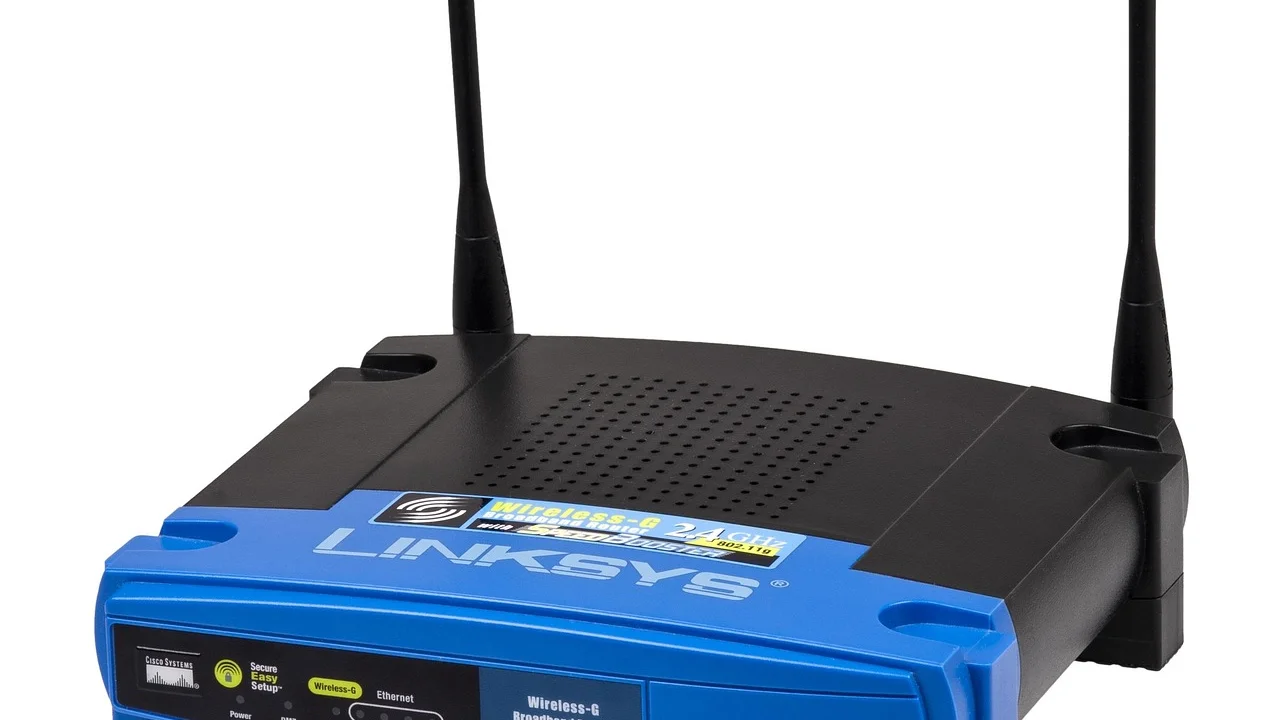
Depois, selecione o dispositivo pelo MAC, pelo IP reservado ou pela lista de clientes. Defina um limite máximo para download e upload, quando o recurso permitir. Comece com uma restrição moderada e acompanhe o resultado. Limites excessivos podem tornar aplicativos comuns instáveis, interromper atualizações e reduzir demais a qualidade de streaming.
| Objetivo | Recurso mais indicado | Como aplicar | Cuidado principal |
|---|---|---|---|
| Evitar que um aparelho ocupe toda a conexão | Controle de banda | Definir teto de download e upload | Não estabelecer limite baixo demais |
| Melhorar reuniões e chamadas de vídeo | QoS por aplicativo ou dispositivo | Priorizar o computador ou tráfego de videoconferência | Configurar a velocidade total corretamente |
| Reduzir impactos de jogos e downloads | Prioridade ou regra por dispositivo | Dar preferência ao aparelho essencial | Prioridade não bloqueia totalmente os demais |
| Controlar acesso de visitantes | Rede de convidados | Separar visitantes e, se disponível, limitar essa rede | Usar senha diferente da rede principal |
| Impedir uso em horários definidos | Controle dos pais ou agendamento | Criar regras de horários para dispositivos | Verificar fuso horário do roteador |
Definindo limites úteis sem prejudicar a experiência
Não existe um número universal para todos os cenários. A necessidade depende da velocidade total da conexão, da quantidade de pessoas e dos serviços usados. Uma abordagem segura é reservar margem para atividades essenciais. Se uma pessoa trabalha por videochamada, por exemplo, evite permitir que outro equipamento consuma todo o upload com cópias de segurança ou envio de vídeos.
Ao criar um limite, considere o tipo de uso daquele aparelho. Uma TV usada ocasionalmente para streaming pode precisar de mais download, mas quase nada de upload. Uma câmera de segurança tende a exigir upload contínuo. Um console pode fazer downloads grandes em determinados momentos, mas jogos online dependem mais de estabilidade e baixa latência do que de uma taxa máxima muito elevada.
Priorize em vez de limitar quando necessário
Para muitas casas, a priorização é melhor do que uma restrição permanente. Com QoS, o roteador pode manter o tráfego de uma chamada de vídeo responsivo durante um congestionamento e liberar mais capacidade aos demais dispositivos quando a rede estiver ociosa. Essa flexibilidade é especialmente útil para famílias em que os hábitos de uso variam ao longo do dia.
O conceito de qualidade de serviço é usado em redes para organizar tráfego e reduzir efeitos de congestionamento. Para uma explicação geral sobre o tema, consulte o verbete Qualidade de serviço. Na prática doméstica, a eficiência depende do hardware e do firmware: modelos simples podem oferecer opções limitadas ou implementar o recurso de maneira menos detalhada.
Alternativas quando o roteador não oferece esse recurso
Se o painel não tiver controle de banda ou QoS, não tente instalar programas desconhecidos no roteador. Há alternativas mais seguras. A primeira é usar uma rede de convidados, se disponível. Muitos roteadores permitem limitar a largura de banda dessa rede como um todo, o que ajuda a separar visitantes, dispositivos temporários e aparelhos de menor prioridade da rede principal.
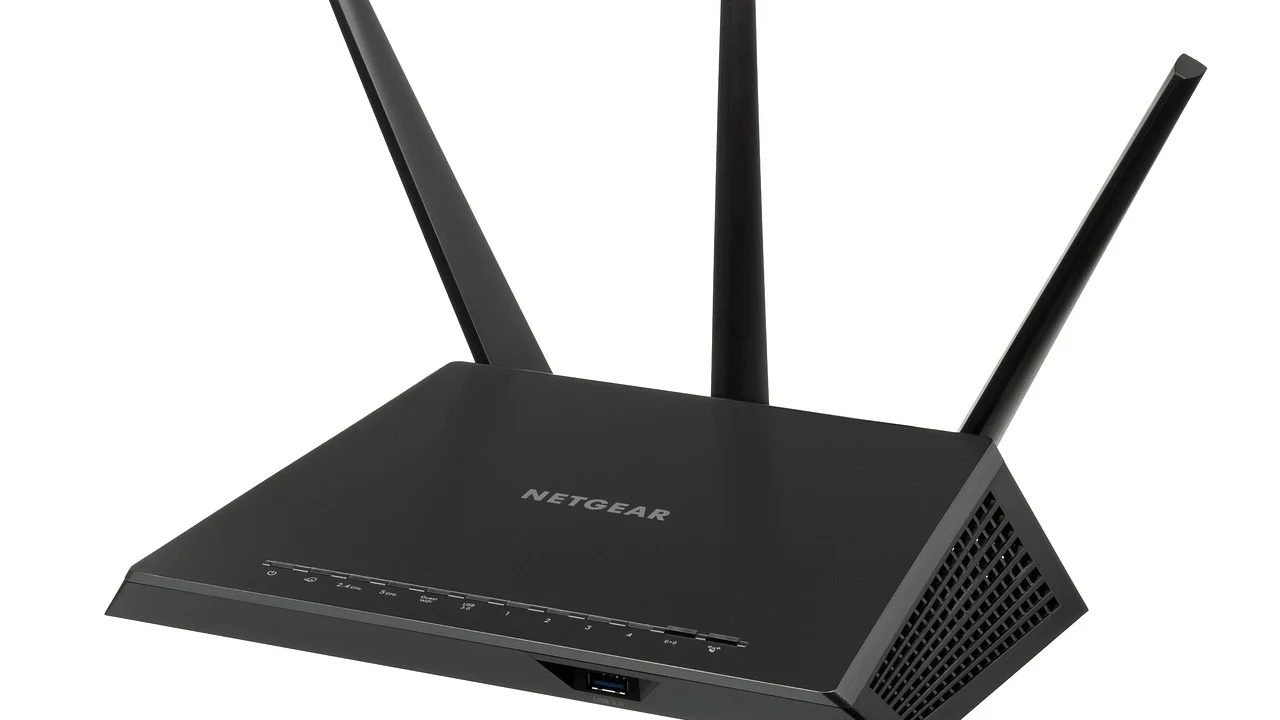
Outra opção é substituir ou complementar o equipamento fornecido pelo provedor por um roteador compatível com gerenciamento de tráfego. Antes da compra, verifique se ele suporta a velocidade do seu plano, o padrão Wi-Fi adequado ao ambiente e funções como QoS, limites por cliente, reserva de IP e atualizações de firmware. Um modelo com boa cobertura, mas sem recursos de gerenciamento, pode não resolver o problema específico.
Use cabo para equipamentos importantes
Uma conexão Ethernet não aumenta a velocidade contratada, mas costuma oferecer mais estabilidade e menor suscetibilidade a interferências do que o Wi-Fi. Computadores de trabalho, consoles, TVs e pontos fixos podem se beneficiar do cabo, principalmente se estiverem perto do roteador. Ao retirar esses dispositivos da rede sem fio, você também reduz a disputa pelo sinal Wi-Fi.
Se passar cabo não for viável, avalie a posição do roteador. Ele deve ficar em área central, elevada e livre de obstáculos metálicos ou eletrônicos que causem interferência. Repetidores mal posicionados podem piorar a experiência; sistemas mesh e pontos de acesso cabeados são alternativas mais apropriadas para imóveis maiores, desde que planejados corretamente.
Evite soluções que só parecem funcionar
Aplicativos instalados em um único celular não conseguem limitar de forma confiável a velocidade dos demais aparelhos na rede, salvo quando aquele celular atua como roteador ou ponto de acesso. Da mesma forma, bloquear temporariamente um dispositivo pode resolver um sintoma, mas não substitui uma política de tráfego bem configurada.
Também é importante diferenciar banda de sinal. Mudar o canal Wi-Fi, alternar entre as faixas de frequência disponíveis e melhorar a cobertura pode reduzir travamentos causados por interferência, mas não impõe uma divisão de velocidade entre os clientes. Para entender o funcionamento básico da comunicação sem fio, há uma visão geral no verbete Wi-Fi.
Segurança e boas práticas ao administrar a rede
O controle de banda só funciona bem em uma rede protegida. Use criptografia WPA2 ou WPA3, quando disponível, e uma senha longa, exclusiva e difícil de adivinhar. Evite compartilhar a senha principal com visitantes; a rede de convidados é mais apropriada porque pode isolar aparelhos externos e limitar o impacto deles na conexão.
Revise periodicamente a lista de clientes conectados. Um dispositivo desconhecido não significa automaticamente uma invasão: pode ser uma TV, uma lâmpada inteligente ou um celular identificado de maneira diferente. Ainda assim, investigue antes de ignorar. Se não reconhecer o aparelho, troque a senha do Wi-Fi, remova acessos antigos e atualize o firmware do roteador usando apenas o canal oficial do fabricante.
- Utilize senhas distintas para o Wi-Fi e para o painel administrativo.
- Desative a administração remota se não houver necessidade real de usá-la.
- Faça alterações uma por vez para identificar a origem de eventuais falhas.
- Salve ou anote as configurações anteriores antes de editar regras avançadas.
- Reavalie limites após mudar de plano de internet ou adicionar novos dispositivos.
Não esqueça de que dispositivos de casa inteligente, câmeras, assistentes de voz e TVs também precisam de acesso estável. Ao definir prioridades, procure equilibrar conveniência e segurança. Uma regra agressiva aplicada ao aparelho errado pode afetar automações, gravações de câmera ou atualizações necessárias.
Como testar se a regra está funcionando
Depois de salvar a configuração, reinicie o roteador apenas se o painel solicitar ou se as regras não forem aplicadas imediatamente. Em seguida, teste o aparelho limitado em um momento de uso real: inicie uma atividade que consuma dados nele e, ao mesmo tempo, faça uma chamada, acesse um site ou jogue em outro dispositivo que deve ter prioridade.
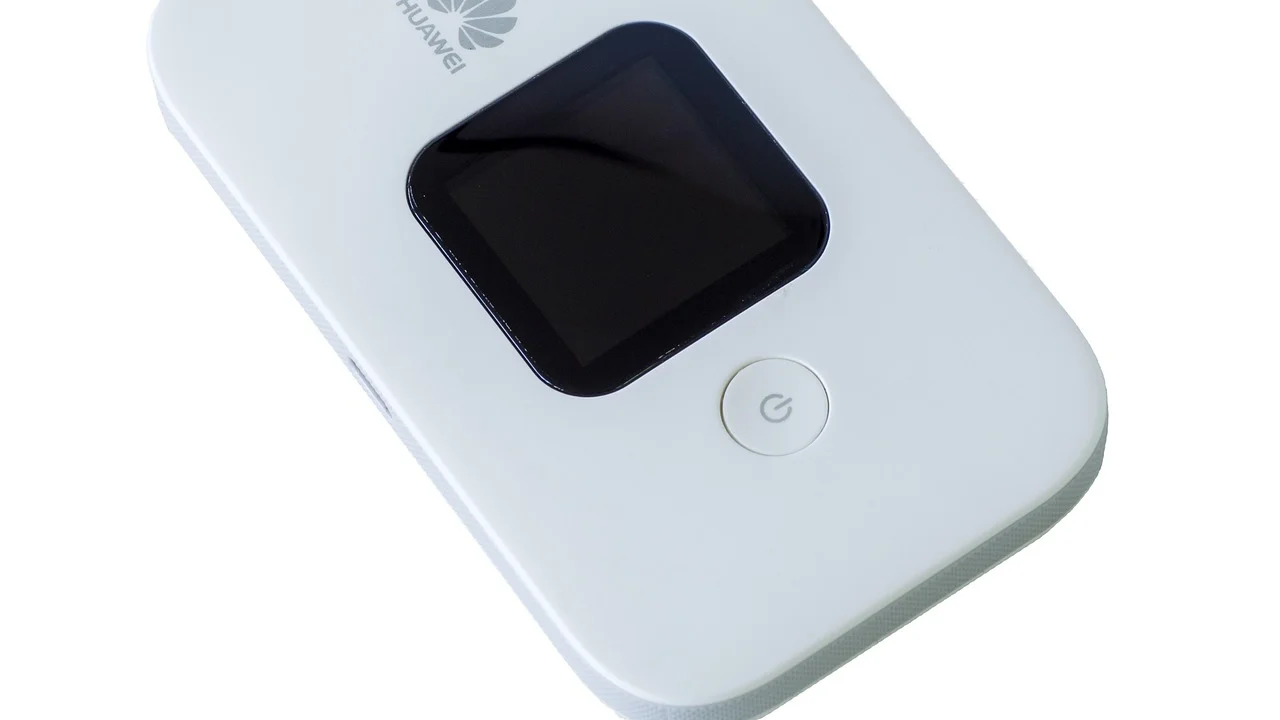
Observe mais do que a velocidade mostrada em um teste isolado. A melhora mais importante costuma ser a estabilidade: páginas que deixam de demorar para abrir, chamadas sem cortes e menor atraso em jogos. Se o dispositivo prioritário continuar sofrendo, reduza gradualmente o limite do aparelho concorrente ou revise os valores totais informados no QoS.
Sinais de que é preciso ajustar a configuração
Se todos os dispositivos ficarem lentos, talvez a velocidade global inserida no roteador esteja baixa ou as regras sejam restritivas demais. Se apenas um aparelho ignora o limite, confira se o MAC ou o IP usado pela regra ainda corresponde ao dispositivo. Em celulares, o endereço privado da rede pode ser a causa. Também confirme se o aparelho não está alternando entre outra rede, como uma extensão Wi-Fi ou um repetidor.
Quando a lentidão persiste mesmo com poucos dispositivos conectados, faça testes por cabo e entre em contato com o provedor para verificar a qualidade do serviço. Limitar clientes não corrige falhas externas, equipamentos defeituosos, cabeamento ruim ou uma conexão abaixo do necessário para a rotina da casa.
Perguntas frequentes
Posso limitar a velocidade de um celular específico?
Sim, desde que o roteador tenha controle de banda, QoS por cliente ou ferramenta equivalente. O ideal é vincular a regra ao endereço MAC ou a um IP reservado, porque o nome do aparelho pode mudar. Verifique também se o celular usa MAC privado para aquela rede.
Limitar o download também melhora chamadas de vídeo?
Pode ajudar, mas chamadas de vídeo dependem especialmente de upload estável e baixa latência. Se outro aparelho estiver enviando arquivos, sincronizando fotos ou transmitindo vídeo, controlar ou priorizar o upload costuma ter efeito mais perceptível.
É possível fazer isso pelo aplicativo da operadora?
Depende do equipamento e do aplicativo disponibilizado. Alguns permitem pausar dispositivos, criar rede de convidados e priorizar aparelhos, enquanto outros oferecem apenas funções básicas. Procure no app por termos como QoS, dispositivos, controle de tráfego ou gerenciamento de rede.
Um repetidor Wi-Fi permite limitar a internet por dispositivo?
Na maioria dos casos, não. Repetidores comuns ampliam o alcance do sinal, mas não fornecem gerenciamento detalhado de tráfego. O controle tende a precisar ser feito no roteador principal ou em um sistema de rede que tenha essa função.
Conclusão
Distribuir melhor a conexão é mais eficiente do que simplesmente desconectar aparelhos quando a rede fica lenta. O controle de banda estabelece limites claros para dispositivos que consomem muito tráfego, enquanto o QoS ajuda a preservar a qualidade de tarefas prioritárias durante períodos de uso intenso.
O caminho mais seguro é identificar os aparelhos corretos, reservar IPs quando necessário, aplicar regras moderadas e testar os resultados no dia a dia. Se o roteador não tiver recursos adequados, uma rede de convidados, uma conexão cabeada para equipamentos fixos ou um roteador mais completo podem trazer ganhos reais. Com ajustes graduais e atenção à segurança, é possível manter uma rede doméstica mais estável para todos.
Referências
- Wi-Fi Alliance — Wi-Fi CERTIFIED e informações sobre tecnologias Wi-Fi.
- NIC.br — Cartilha de Segurança para Internet.
- Internet Engineering Task Force — RFC 2475: An Architecture for Differentiated Services.
- ANATEL — Informações ao consumidor sobre serviços de banda larga.
Escrito por
Editor-chefe e redator
Editor-chefe do O Valor da Educação, escreve tutoriais e guias de tecnologia com foco em clareza, pesquisa cuidadosa e aplicação prática no dia a dia.