
Como verificar se o PC tem TPM 2.0 com segurança
Saber como verificar se o PC tem TPM 2.0 ajuda a avaliar a compatibilidade com recursos de segurança e sistemas atuais. Veja onde consultar a informação no Windows, como conferir a BIOS e interpretar mensagens comuns sem alterar configurações indevidamente.
O TPM 2.0 é um componente ou recurso de segurança usado para proteger chaves criptográficas, credenciais, dados de inicialização e funções como a criptografia de unidade. Ele ganhou maior visibilidade por ser um dos requisitos de hardware para determinadas instalações do Windows, mas sua utilidade vai além da compatibilidade com um sistema operacional.
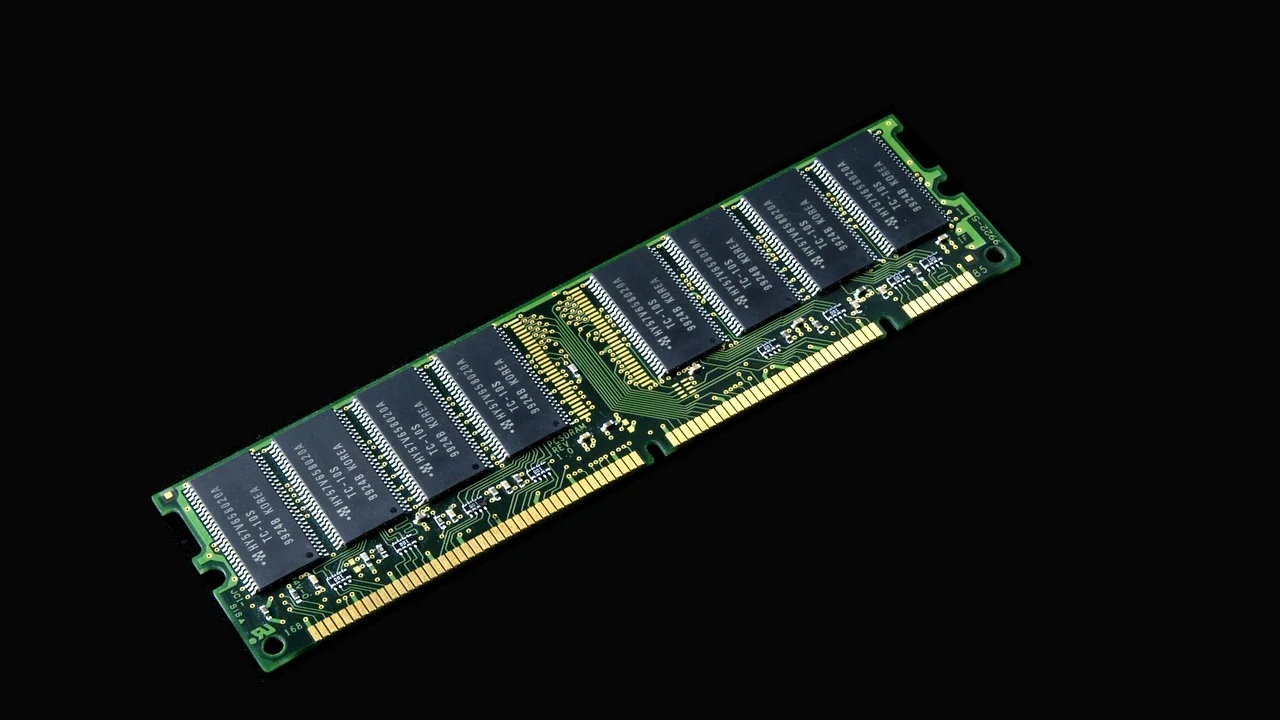
Na prática, descobrir se o computador conta com TPM 2.0 costuma ser simples. O próprio Windows oferece uma ferramenta para consultar o status do módulo, e também há verificações possíveis nas configurações de segurança do sistema e no firmware da placa-mãe, conhecido popularmente como BIOS. O ponto importante é distinguir entre TPM inexistente, TPM presente porém desativado e uma versão anterior do padrão.
Este guia mostra como verificar se o PC tem TPM 2.0 por métodos seguros, explica como interpretar cada resultado e indica cuidados antes de mudar opções de firmware. Assim, você consegue identificar a condição do equipamento sem depender de suposições baseadas apenas na idade do computador.
Entenda o que é TPM 2.0 e por que ele importa
TPM significa Trusted Platform Module, ou módulo de plataforma confiável. Trata-se de uma tecnologia voltada à segurança baseada em hardware ou em firmware. Sua função é armazenar e processar informações sensíveis de modo isolado, ajudando a confirmar que o ambiente de inicialização do computador não sofreu alterações inesperadas.
Em muitos computadores atuais, o TPM não aparece como uma peça separada visível na placa-mãe. Ele pode estar integrado ao firmware do processador ou da plataforma. Por isso, a ausência de um chip identificado fisicamente não prova que a máquina não possua o recurso. Em sistemas Intel, ele pode ser apresentado como Intel PTT; em máquinas AMD, como AMD fTPM.
Entre os usos associados ao TPM estão o suporte ao BitLocker, a proteção de credenciais pelo Windows Hello e mecanismos de segurança durante a inicialização. O módulo também pode guardar medições que ajudam o sistema a detectar alterações no processo de boot. A página da Microsoft sobre como ativar o TPM 2.0 explica que o recurso pode precisar ser habilitado no firmware em alguns equipamentos.
“A segurança é um processo, não um produto.”
Bruce Schneier
Essa ideia é útil ao lidar com o TPM: habilitá-lo é apenas uma camada de proteção. Atualizações, senhas fortes, cópias de segurança e atenção a golpes continuam sendo práticas indispensáveis.
Método mais rápido: consultar o TPM pelo comando tpm.msc
O caminho mais direto no Windows é abrir o console de gerenciamento do TPM. Ele informa se o módulo está pronto para uso, qual é a versão da especificação e se há algum problema que exija atenção. Nenhuma alteração é feita por esse procedimento; a consulta é apenas informativa.
Passo a passo para abrir o gerenciamento do TPM
- Pressione as teclas Windows + R para abrir a janela Executar.
- Digite tpm.msc no campo de texto.
- Pressione Enter ou selecione “OK”.
- Na janela “Gerenciamento do TPM no Computador Local”, procure a área “Status”.
- Confira, na seção de informações do fabricante, a linha “Versão da especificação”.
Se o painel indicar que o TPM está pronto para ser usado e a versão da especificação for 2.0, o computador atende ao requisito técnico relacionado ao TPM 2.0. Essa é a confirmação mais clara para quem usa Windows e quer apenas verificar a disponibilidade do recurso.
Em alguns casos, a tela exibirá uma mensagem semelhante a “Não foi possível encontrar um TPM compatível”. Isso não significa automaticamente que o PC não tem TPM. O módulo pode estar desativado no firmware, pode haver uma limitação de configuração ou o equipamento pode efetivamente não oferecer suporte. Os métodos seguintes ajudam a separar essas situações.
Como interpretar as mensagens exibidas no tpm.msc
O resultado do console deve ser lido com atenção, porque mensagens parecidas podem indicar condições diferentes. Além de observar se o TPM foi encontrado, verifique a versão da especificação. Um dispositivo com TPM 1.2, por exemplo, existe e pode atender a alguns recursos antigos, mas não equivale ao padrão 2.0 exigido em determinados cenários.
| Mensagem ou informação | O que significa | Próxima ação recomendada |
|---|---|---|
| “O TPM está pronto para ser usado” e versão 2.0 | O recurso está ativo e corresponde ao padrão TPM 2.0. | Nenhuma ação é necessária para a verificação. |
| TPM encontrado, versão 1.2 | Há um módulo TPM, mas ele usa uma especificação anterior. | Consulte o fabricante sobre atualização ou compatibilidade do modelo. |
| “Não foi possível encontrar um TPM compatível” | O Windows não detectou um TPM disponível naquele momento. | Verifique o firmware e a documentação do equipamento. |
| TPM desabilitado ou não pronto | O recurso pode existir, mas não está ativo ou inicializado. | Analise as opções de segurança na BIOS/UEFI com cautela. |
| Mensagem pedindo limpeza do TPM | Há uma ação de administração ou reconfiguração pendente. | Não confirme sem entender impactos em criptografia e credenciais. |
Tenha atenção especial à opção de limpar o TPM. Essa ação remove chaves e informações protegidas armazenadas no módulo. Se houver criptografia de unidade, credenciais corporativas ou dados vinculados ao TPM, a limpeza sem planejamento pode provocar perda de acesso. Para somente descobrir a versão, não é preciso limpar, redefinir nem inicializar o TPM.
Também é importante não confundir a versão da especificação com a versão do fabricante ou do firmware. Para avaliar a presença de TPM 2.0, a informação decisiva é o campo “Versão da especificação”, que deve mostrar 2.0.
Outras formas de verificar o TPM no Windows
Quando o comando tpm.msc não abre, está bloqueado por políticas corporativas ou gera dúvida, o Windows possui outros locais que podem complementar a análise. Eles não substituem completamente a consulta ao console, mas ajudam a reunir evidências sobre o estado da segurança do dispositivo.
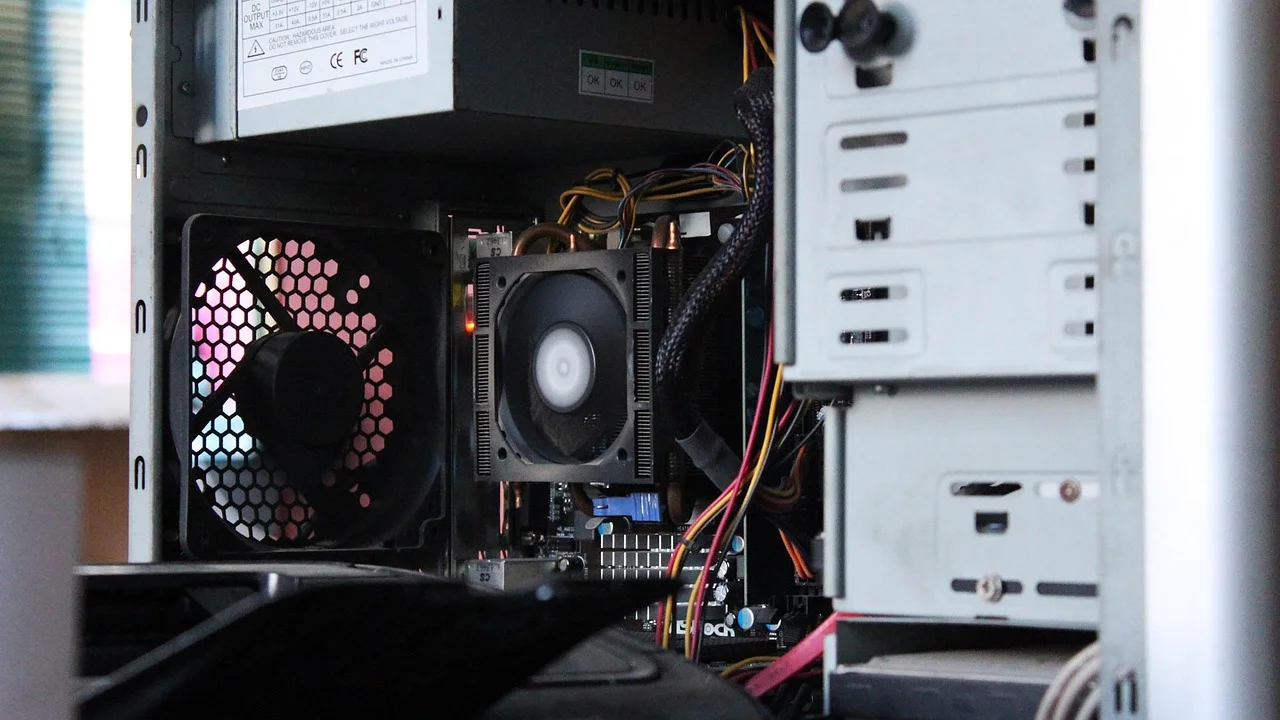
Segurança do Windows e processador de segurança
Abra o menu Iniciar, pesquise por Segurança do Windows e entre em “Segurança do dispositivo”. Se o computador reconhecer o recurso, poderá aparecer a seção “Processador de segurança”, com um link para detalhes. Nessa tela, procure a versão da especificação do TPM e o status do componente.
Essa rota é especialmente útil para usuários que preferem interfaces gráficas. Ainda assim, a nomenclatura e a disposição dos menus podem variar conforme a edição e as atualizações do Windows. Se a seção não estiver presente, volte ao tpm.msc e faça também a checagem no firmware.
Informações do Sistema
Outra alternativa é pressionar Windows + R, digitar msinfo32 e abrir “Informações do Sistema”. Embora a tela não seja o local principal para detalhar o TPM, ela permite confirmar se o equipamento opera em modo UEFI e se a Inicialização Segura está ativada. Esses elementos costumam ser analisados junto com o TPM em avaliações de requisitos de segurança.
A Inicialização Segura não é o mesmo que TPM. Ela verifica a integridade de componentes carregados no boot, enquanto o TPM fornece uma raiz de confiança e proteção para chaves. Um PC pode ter uma tecnologia e não ter a outra configurada, portanto não tire conclusões sobre o TPM apenas com base no estado da Inicialização Segura.
Verificação pela BIOS ou UEFI do computador
Se o Windows não detectar o TPM, a próxima etapa é consultar o firmware da máquina. BIOS e UEFI são os programas que iniciam o hardware antes do sistema operacional. Em computadores modernos, o menu geralmente se chama UEFI, embora muitas pessoas continuem usando o termo BIOS para se referir a ambos.
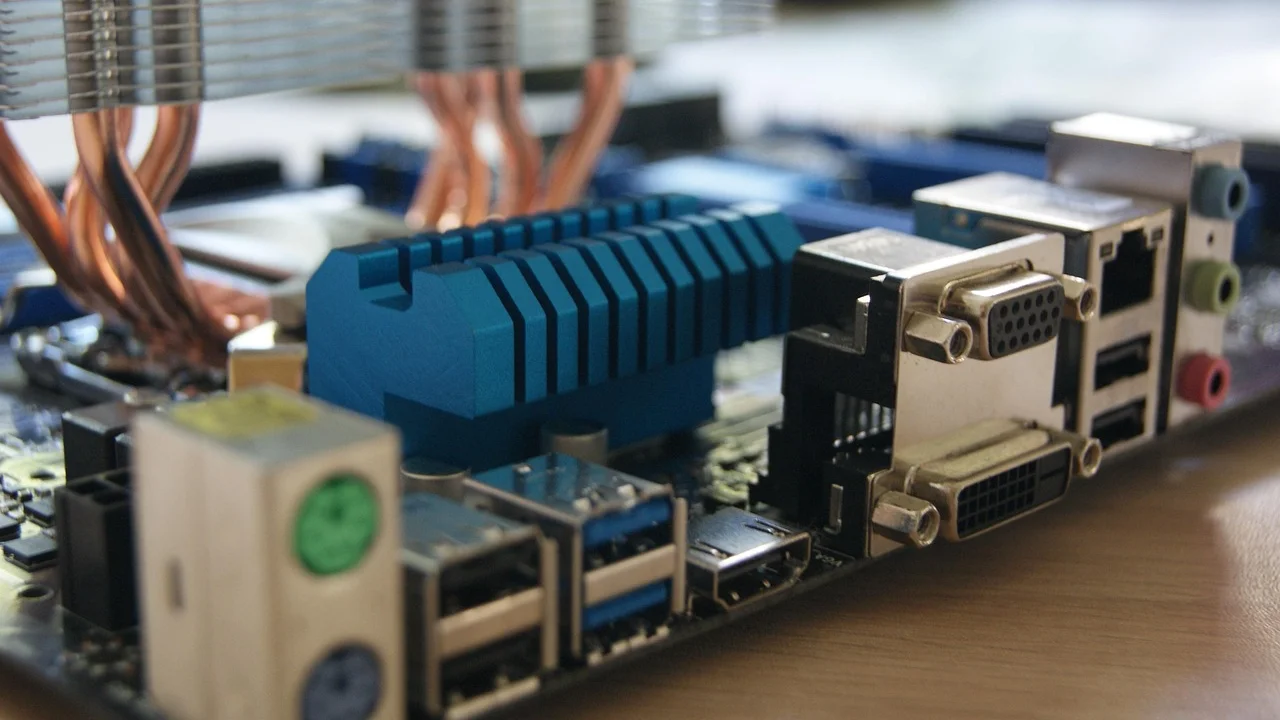
Para acessá-lo, reinicie o computador e use a tecla indicada pelo fabricante durante a tela inicial. As teclas mais comuns são Del, F2, F10, F12 ou Esc, mas não há um padrão universal. Em notebooks, pode existir um botão físico ou um menu de recuperação específico. Evite mudar itens que não estejam relacionados à consulta pretendida.
Nomes que o TPM pode receber no firmware
Procure menus como “Security”, “Advanced”, “Trusted Computing”, “Security Device Support” ou termos equivalentes em português. O TPM pode ser identificado com nomes diferentes de acordo com o fabricante da placa e do processador:
- TPM Device, TPM Support ou Trusted Platform Module;
- Security Device Support ou dispositivo de segurança;
- Intel Platform Trust Technology (PTT) em plataformas Intel;
- AMD fTPM, AMD CPU fTPM ou Firmware TPM em plataformas AMD;
- Trusted Computing ou computação confiável.
Se uma dessas opções estiver marcada como Disabled, ela pode explicar por que o Windows não encontrou o TPM. Em muitos casos, ativar o suporte e salvar as alterações basta para que o sistema passe a reconhecer o módulo após reiniciar. Porém, só faça essa modificação se souber exatamente qual opção está habilitando e se não houver uma política de TI que proíba a alteração.
Antes de salvar, fotografe ou anote o estado original das opções. Essa precaução facilita reverter a configuração se ocorrer algum comportamento inesperado. Em equipamentos corporativos, o ideal é pedir orientação à equipe de tecnologia responsável, pois recursos de segurança podem estar integrados ao gerenciamento institucional.
Cuidados antes de ativar, limpar ou alterar o TPM
Ativar um recurso de TPM normalmente não apaga arquivos pessoais, mas qualquer configuração de segurança merece atenção. O risco aumenta quando o dispositivo usa criptografia de unidade, sistemas de autenticação corporativa ou ferramentas que associam chaves ao hardware. Nesses cenários, uma mudança inadequada pode exigir chaves de recuperação ou uma nova autenticação.
Não confunda ativar o TPM no firmware com limpar o TPM. A ativação torna o recurso disponível para o sistema operacional. Já a limpeza remove informações de segurança do módulo e deve ser considerada apenas quando houver uma razão clara, como instrução oficial para preparar o equipamento para outro proprietário ou solucionar uma falha específica.
Checklist de segurança antes de qualquer alteração
- Faça backup dos arquivos importantes em local seguro.
- Verifique se a criptografia de unidade está ativa e guarde a chave de recuperação.
- Confirme se o computador é pessoal ou administrado por empresa, escola ou órgão público.
- Registre as configurações atuais do firmware antes de modificá-las.
- Atualize o firmware somente com arquivos oficiais do fabricante e seguindo o manual do modelo.
- Não aceite mensagens de limpeza do TPM sem compreender por que elas apareceram.
O TPM faz parte de uma arquitetura de segurança maior. A explicação disponível no verbete da Wikipédia sobre Trusted Platform Module ajuda a contextualizar o módulo como um padrão relacionado à proteção de informações e à confiança na plataforma. Para ações práticas, no entanto, dê preferência ao manual e ao suporte oficial do fabricante do seu computador ou placa-mãe.
O que fazer se o PC não tiver TPM 2.0
Depois de verificar o Windows e o firmware, você pode concluir que o computador não possui TPM 2.0 ou que o recurso não é compatível com a configuração atual. Isso não torna automaticamente o equipamento inseguro ou inutilizável. O significado depende do objetivo: usar um recurso específico, cumprir requisitos de um sistema ou reforçar práticas de proteção.
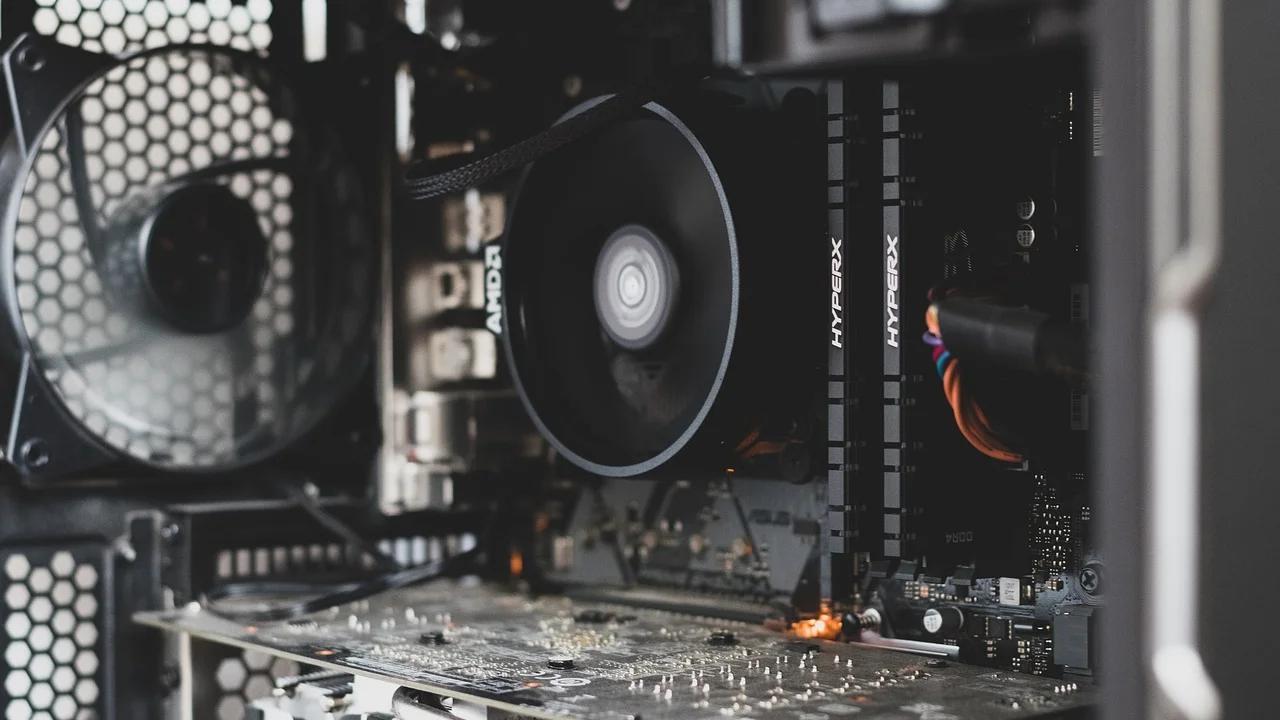
Em desktops com placa-mãe compatível, pode haver um conector para módulo TPM vendido separadamente. Contudo, esse caminho exige muito cuidado. Módulos TPM não são universais: o conector, o pinagem, a versão e o suporte de firmware precisam corresponder exatamente ao modelo da placa-mãe. Comprar um módulo apenas pelo número de pinos ou por uma descrição genérica pode resultar em incompatibilidade.
Alternativas e decisões sensatas
Se o computador não oferece TPM 2.0, consulte a página de suporte do fabricante usando o modelo exato do dispositivo. Às vezes, uma atualização legítima de firmware adiciona ou torna visível o suporte a PTT ou fTPM. Nunca instale firmware de outro modelo e não recorra a arquivos obtidos em fontes não confiáveis, pois isso pode impedir a inicialização da máquina.
Quando não há suporte oficial, a melhor decisão pode ser manter o sistema operacional compatível com o hardware e reforçar medidas básicas: atualizações regulares, conta protegida por senha forte, autenticação em duas etapas onde disponível, backup e antivírus confiável. Tentar contornar requisitos de segurança de um sistema operacional pode reduzir a previsibilidade das atualizações e criar dificuldades de suporte.
Perguntas frequentes
Como saber rapidamente se meu PC tem TPM 2.0?
Pressione Windows + R, digite tpm.msc e pressione Enter. Na tela aberta, confirme se aparece a mensagem de que o TPM está pronto para uso e se o campo “Versão da especificação” mostra 2.0.
Meu computador mostra TPM 1.2. Posso considerar que tenho TPM 2.0?
Não. TPM 1.2 e TPM 2.0 são versões diferentes da especificação. O fato de haver TPM 1.2 indica que o equipamento tem um módulo de segurança, mas não comprova compatibilidade com exigências específicas para TPM 2.0.
É seguro ativar Intel PTT ou AMD fTPM na BIOS?
Em geral, essas opções são os recursos de TPM por firmware das respectivas plataformas e podem ser ativadas seguindo a documentação do fabricante. Ainda assim, faça backup, guarde chaves de recuperação de criptografia e evite alterações se o computador for administrado por uma organização.
Preciso limpar o TPM para verificar sua versão?
Não. A verificação pelo tpm.msc ou pela Segurança do Windows é somente leitura e não exige limpar nada. A limpeza deve ser evitada sem uma necessidade comprovada, pois pode remover chaves ligadas à criptografia e a credenciais.
Conclusão
Para verificar a presença de TPM 2.0, comece pelo comando tpm.msc, que mostra de forma objetiva o status e a versão da especificação. Se o Windows não detectar o recurso, consulte o menu de segurança da BIOS ou UEFI em busca de opções como TPM, Intel PTT ou AMD fTPM. Essa sequência permite identificar se o módulo está ativo, desativado ou indisponível.
Evite medidas precipitadas, sobretudo a limpeza do TPM ou atualizações de firmware sem orientação oficial. Com uma verificação cuidadosa, backup atualizado e atenção às configurações de criptografia, você consegue tomar uma decisão informada sobre compatibilidade e segurança do seu computador.
Referências
- Microsoft — Ativar o TPM 2.0 no PC.
- Microsoft — Segurança do dispositivo no aplicativo Segurança do Windows.
- Trusted Computing Group — Trusted Platform Module Library Specification.
- Wikipedia — Trusted Platform Module.
Escrito por
Editor-chefe e redator
Editor-chefe do O Valor da Educação, escreve tutoriais e guias de tecnologia com foco em clareza, pesquisa cuidadosa e aplicação prática no dia a dia.