
Como instalar o Windows 11 em PC sem TPM 2.0
Instalar o Windows 11 em um computador sem TPM 2.0 é possível por meios alternativos, mas exige atenção à compatibilidade, aos riscos e ao backup. Veja como verificar o hardware, criar uma mídia de instalação e decidir se a atualização vale a pena.
O TPM 2.0 é um dos requisitos mais conhecidos do Windows 11 e, para muita gente, também é o principal obstáculo para atualizar um computador que ainda funciona bem. Ao tentar iniciar a instalação, é comum receber uma mensagem de incompatibilidade mesmo quando o processador, a memória e o armazenamento parecem suficientes para executar o sistema.

Há formas de instalar o Windows 11 em PC sem TPM 2.0, especialmente por meio de uma mídia USB preparada para ignorar algumas verificações de hardware. Contudo, isso não transforma um equipamento incompatível em oficialmente compatível. A decisão envolve limitações de suporte, possibilidade de falhas futuras e cuidados adicionais com segurança e cópias de arquivos.
Este guia explica o que verificar antes de começar, quando vale a pena seguir com o procedimento e como criar uma instalação mais adequada. A abordagem recomendada é sempre preservar os dados, usar arquivos obtidos de fontes confiáveis e evitar alterações sem entender seus efeitos.
Entenda o TPM 2.0 e por que ele é exigido
TPM significa Trusted Platform Module, ou Módulo de Plataforma Confiável. Trata-se de um componente físico ou integrado ao firmware do computador que ajuda a proteger chaves criptográficas, credenciais e recursos de segurança. Ele pode estar presente como chip na placa-mãe ou como uma função do processador e da BIOS/UEFI, com nomes diferentes conforme o fabricante.
No Windows 11, o TPM 2.0 é usado em conjunto com outros mecanismos, como Inicialização Segura, criptografia de unidade e proteção de credenciais. A exigência faz parte de uma estratégia para elevar o padrão de segurança dos computadores que executam o sistema. Isso não significa que um PC sem TPM seja incapaz de funcionar, mas indica que ele não atende integralmente à base de hardware definida para a instalação oficial.
TPM ausente não é igual a TPM desativado
Antes de concluir que o computador não possui TPM 2.0, vale conferir se o recurso está apenas desabilitado. Em muitos modelos, ele aparece no firmware como Intel PTT, em máquinas com processadores Intel, ou AMD fTPM, em computadores com processadores AMD. Ao ativar essa opção na BIOS/UEFI, o equipamento pode passar na verificação de compatibilidade sem precisar de qualquer contorno.
No Windows atual, pressione as teclas Windows + R, digite tpm.msc e confirme. A janela exibirá informações sobre o módulo, quando disponível. Também é possível acessar Segurança do Windows, abrir Segurança do dispositivo e verificar os detalhes do processador de segurança. Se a versão informada for 2.0, o problema pode estar em outro requisito, como Inicialização Segura, modo de inicialização ou processador.
Riscos e limitações de instalar em hardware não compatível
A instalação em um PC sem TPM 2.0 pode ser concluída, mas deve ser entendida como uma configuração fora dos requisitos estabelecidos. O sistema pode apresentar avisos de que o equipamento não é compatível, e não há garantia de que todas as atualizações, inclusive as de recursos, serão disponibilizadas ou instaladas normalmente no futuro.
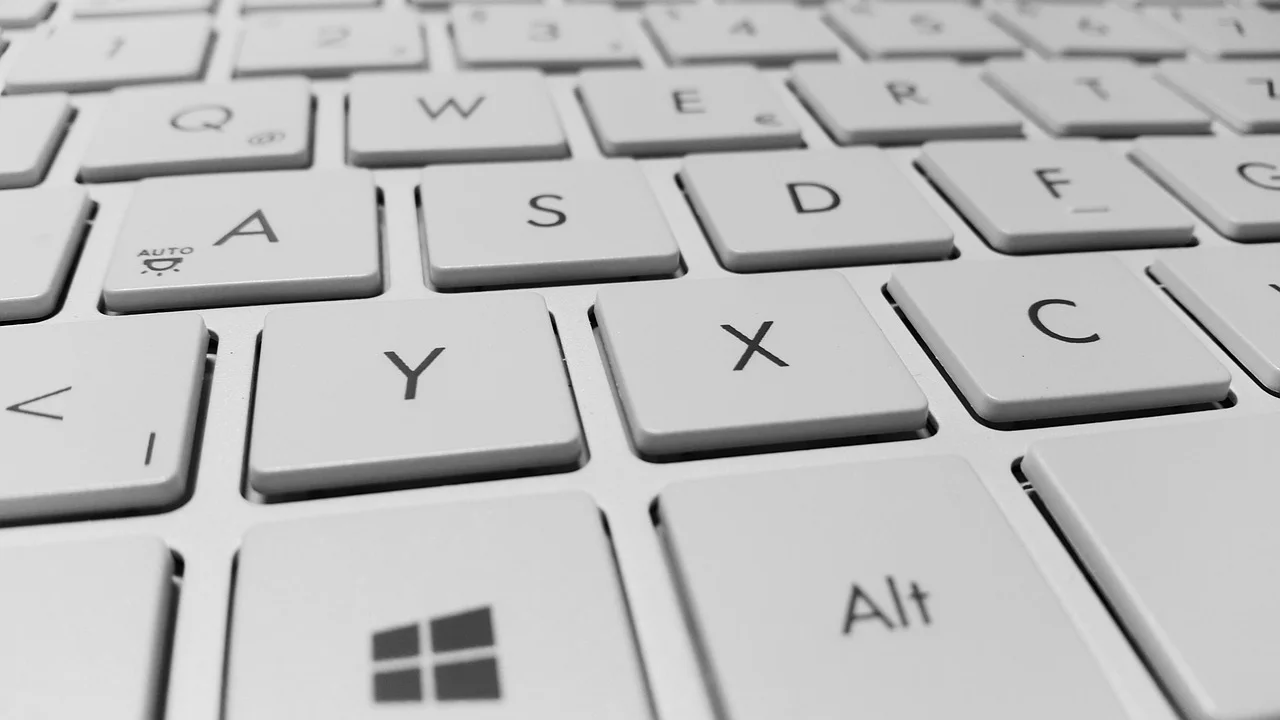
Outro ponto é a segurança. Sem o conjunto de requisitos esperado, certos mecanismos de proteção podem ficar indisponíveis, ser menos eficientes ou exigir configuração manual. O impacto depende do restante do hardware e do uso do computador. Uma máquina destinada a arquivos importantes, trabalho corporativo ou operações que envolvam dados sensíveis merece uma avaliação mais conservadora.
“Security is a process, not a product.”
Bruce Schneier
A frase de Bruce Schneier resume uma ideia importante: segurança não depende de uma única função ativada. Mesmo em um computador compatível, manter programas atualizados, usar senhas fortes, ativar autenticação em duas etapas quando possível e realizar backups continua essencial. Em uma instalação não suportada, esses hábitos se tornam ainda mais relevantes.
Quando é melhor não fazer a instalação
Evite o procedimento se o computador for indispensável e não houver uma cópia recente dos arquivos. Também não é uma boa escolha quando a máquina já apresenta travamentos, erros no disco, superaquecimento ou pouca memória RAM, pois uma troca de sistema pode agravar problemas existentes ou dificultar o diagnóstico.
Se o PC é gerenciado por uma empresa, escola ou equipe de TI, não altere o sistema sem autorização. Políticas de rede, ferramentas corporativas, criptografia e suporte técnico podem exigir uma versão específica do Windows e um equipamento que cumpra todos os requisitos oficiais.
O que verificar antes de criar a mídia de instalação
A preparação reduz o risco de perder dados ou descobrir uma limitação no meio do processo. Comece identificando se a instalação será uma atualização, preservando documentos e aplicativos, ou uma instalação limpa. A instalação limpa costuma oferecer um resultado mais organizado, mas apaga o conteúdo da partição escolhida.
Confira também o espaço de armazenamento. Embora o requisito divulgado para o sistema seja de 64 GB, é prudente ter uma margem maior para atualizações, aplicativos, arquivos temporários e uso cotidiano. Um SSD com espaço livre suficiente contribui muito mais para a experiência do que simplesmente atender ao mínimo.
| Item | Como verificar | Por que importa |
|---|---|---|
| Backup de arquivos | HD externo, nuvem ou outro computador | Evita perda de documentos, fotos e dados pessoais |
| Tipo de disco | Gerenciador de Tarefas ou Gerenciamento de Disco | SSD tende a oferecer melhor desempenho no sistema |
| Modo de inicialização | Informações do Sistema, campo Modo da BIOS | UEFI é o padrão mais adequado para instalações atuais |
| Espaço disponível | Explorador de Arquivos, em Este Computador | Garante área para sistema, atualizações e aplicativos |
| Drivers essenciais | Site do fabricante da placa-mãe ou notebook | Ajuda a restaurar rede, vídeo e áudio após a instalação |
Faça um backup que possa ser restaurado
Copiar apenas a área de trabalho não é suficiente em muitos casos. Revise pastas como Documentos, Imagens, Vídeos, Downloads e arquivos sincronizados localmente por serviços de nuvem. Exporte favoritos do navegador, confirme o acesso aos e-mails e guarde chaves de recuperação de recursos de criptografia, se utilizados.
Para maior segurança, crie uma imagem do sistema atual ou mantenha uma mídia de recuperação disponível. Assim, se o novo sistema não reconhecer um dispositivo importante ou não atender às expectativas, haverá um caminho mais claro para retornar ao estado anterior.
Como obter o Windows 11 e preparar o pendrive
Baixe a imagem ISO diretamente da Microsoft. Essa é a forma mais segura de obter arquivos íntegros e evitar versões modificadas, ativadores ou programas potencialmente indesejados. A página oficial reúne opções de download e instruções de instalação; consulte o download do Windows 11 antes de usar qualquer ferramenta de terceiros.

Para criar um pendrive inicializável com opções de ajuste de requisitos, uma ferramenta conhecida é o Rufus. Ela permite selecionar a ISO e, em versões compatíveis, exibe escolhas para remover verificações relacionadas a TPM, Inicialização Segura e memória. Use um pendrive dedicado, pois o conteúdo dele será apagado durante a preparação.
Passo a passo para criar a mídia USB
- Faça backup dos arquivos importantes e conecte o notebook à energia, se aplicável.
- Baixe a ISO oficial do Windows 11 e salve-a em uma pasta fácil de localizar.
- Conecte um pendrive vazio, de preferência com pelo menos 8 GB de capacidade.
- Abra o Rufus, selecione o pendrive no campo de dispositivo e escolha a ISO baixada.
- Mantenha o esquema de partição adequado ao computador, normalmente GPT para equipamentos com UEFI.
- Inicie a gravação e, quando a ferramenta oferecer opções, marque a remoção da exigência de TPM 2.0 e Inicialização Segura somente se isso for necessário.
- Aguarde a conclusão, ejete o pendrive com segurança e reinicie o computador para inicializar pela mídia USB.
Leia cada opção antes de confirmar. Alguns recursos também permitem criar uma conta local durante a instalação ou evitar determinadas perguntas iniciais. Essas escolhas não têm relação direta com o TPM, mas podem tornar o processo mais adequado ao seu cenário. Não marque alternativas que você não compreenda apenas para acelerar a criação do pendrive.
Como instalar o sistema no computador sem TPM 2.0
Com o pendrive pronto, reinicie o computador e abra o menu de inicialização. As teclas variam por fabricante, mas F12, Esc, F9 e F11 são comuns. Se o menu não aparecer, entre na BIOS/UEFI com a tecla indicada na tela inicial e ajuste temporariamente a ordem de inicialização para que o USB seja priorizado.

Ao carregar o instalador, escolha idioma, layout de teclado e as opções iniciais. Em seguida, selecione Instalar agora. Caso seja solicitado, informe uma chave de produto válida ou escolha a opção para inserir a chave depois, se você já possuir uma licença digital associada ao dispositivo ou à sua conta. A ativação deve respeitar os termos de licença do sistema.
Atualização ou instalação personalizada?
Se a intenção é manter aplicativos e arquivos, a atualização deve ser iniciada a partir do Windows que já está em funcionamento, executando o instalador pelo pendrive ou pela ISO montada. Porém, em computadores antigos ou com histórico de erros, uma instalação personalizada pode resultar em um ambiente mais estável, desde que todos os dados estejam protegidos.
Na opção personalizada, o instalador exibirá as partições do disco. Essa etapa exige atenção máxima: excluir ou formatar a partição errada apaga seus dados. Se você não sabe identificar as partições de recuperação, do sistema e de arquivos, interrompa o processo e busque orientação antes de confirmar alterações.
- Escolha a edição do Windows compatível com a sua licença, como Home ou Pro.
- Não desconecte a energia durante a cópia dos arquivos e as reinicializações.
- Remova o pendrive quando o computador voltar a iniciar pelo disco interno, se necessário.
- Conecte-se à internet após entrar na área de trabalho para buscar atualizações e drivers.
- Verifique a ativação em Configurações, Sistema e Ativação.
Configurações importantes depois da instalação
O trabalho não termina quando a área de trabalho aparece. Primeiro, acesse o Windows Update e instale as atualizações disponíveis. Depois, observe no Gerenciador de Dispositivos se há itens com alerta amarelo. Eles indicam que algum driver, como rede sem fio, chipset, áudio ou vídeo, não foi corretamente reconhecido.
Priorize os drivers oferecidos pelo fabricante do notebook, da placa-mãe ou dos componentes. Evite sites desconhecidos que prometem atualizar todos os drivers automaticamente, pois eles podem instalar programas adicionais, versões inadequadas ou software indesejado. Para entender a arquitetura de segurança usada pelo sistema, a documentação da Microsoft sobre TPM 2.0 ajuda a confirmar se o recurso pode ser habilitado no firmware.
Revise privacidade, contas e proteção
Nas Configurações, revise permissões de localização, diagnósticos, aplicativos em segundo plano e sincronização. A escolha ideal depende do uso, mas vale evitar conceder acessos que não são necessários. Configure uma conta de usuário protegida por senha forte e mantenha uma conta administrativa apenas quando realmente precisar alterar o sistema.
Ative a proteção contra vírus integrada e verifique se o firewall está ligado. Faça uma nova cópia dos arquivos depois que tudo estiver funcionando, pois ela será um ponto de recuperação útil. Caso o computador não tenha TPM, recursos específicos vinculados a esse módulo poderão ter comportamento limitado; avalie alternativas de backup e proteção adequadas aos seus dados.
Alternativas quando a instalação não compensa
Nem sempre instalar uma versão mais recente é a melhor solução. Um computador com processador muito antigo, pouca RAM ou disco rígido lento pode até concluir o procedimento, mas oferecer uma experiência frustrante. Antes de insistir em ajustes, considere aumentar a memória, instalar um SSD ou manter o sistema atual enquanto ele continuar recebendo suporte adequado para o seu caso.
Outra alternativa é verificar se uma atualização de BIOS/UEFI disponibiliza o TPM por firmware. Esse processo deve ser realizado somente com o arquivo correto para o modelo exato do equipamento e seguindo o manual do fabricante. Uma atualização interrompida ou inadequada pode impedir a inicialização da máquina, portanto não use arquivos genéricos nem desligue o computador durante o procedimento.
Quando trocar o hardware faz mais sentido
Se o computador é usado para trabalho diário, estudo, videoconferências e armazenamento de dados importantes, um equipamento compatível pode trazer mais previsibilidade a longo prazo. Além da exigência do TPM, modelos mais recentes costumam ter melhor eficiência energética, armazenamento mais rápido e suporte mais amplo a drivers.
A troca não precisa ser imediata para todos. O ponto central é comparar o custo de manter um PC fora da compatibilidade oficial, incluindo tempo gasto com adaptações e possíveis falhas, com o benefício de modernizar a máquina. Essa análise é mais útil do que atualizar apenas por causa da novidade visual do sistema.
Perguntas frequentes
É seguro instalar o Windows 11 sem TPM 2.0?
O procedimento pode funcionar, mas não é considerado uma instalação dentro dos requisitos oficiais. Há riscos de suporte limitado, atualizações futuras incertas e redução de algumas proteções baseadas em hardware. Faça backup completo, use a ISO oficial e mantenha práticas de segurança atualizadas.
Posso receber atualizações depois da instalação?
Em muitos casos, computadores instalados por esse método recebem atualizações, mas não há garantia permanente para todos os tipos de atualização. A disponibilidade pode mudar conforme decisões técnicas e políticas da Microsoft. Por isso, não dependa exclusivamente desse cenário para uma máquina crítica.
O Rufus remove o TPM do computador?
Não. O Rufus apenas pode configurar a mídia de instalação para ignorar a checagem de determinados requisitos durante o processo. Ele não altera fisicamente o hardware nem adiciona um TPM ao PC. A ausência ou presença do módulo continua a mesma após a instalação.
É possível ativar TPM 2.0 em um PC antigo?
Depende da placa-mãe e do processador. Alguns modelos possuem Intel PTT ou AMD fTPM desativados na BIOS/UEFI, o que pode ser resolvido habilitando a função. Outros não têm suporte a TPM 2.0, e alguns aceitam módulo físico específico, desde que haja conector compatível e suporte confirmado pelo fabricante.
Conclusão
Instalar o Windows 11 em um PC sem TPM 2.0 é uma possibilidade técnica, sobretudo com uma mídia USB configurada para ignorar a verificação. Ainda assim, o método deve ser tratado como uma solução alternativa, e não como garantia de compatibilidade plena. Verificar o firmware antes pode revelar que o TPM está disponível, mas desativado.
Se decidir avançar, priorize a ISO oficial, faça um backup verificável, preserve os drivers essenciais e acompanhe as atualizações do sistema. Para computadores usados em atividades importantes ou com dados sensíveis, a alternativa mais estável continua sendo utilizar hardware que atenda aos requisitos ou planejar uma atualização gradual do equipamento.
Referências
- Microsoft — Especificações, recursos e requisitos de computador do Windows 11.
- Microsoft Support — Ativar o TPM 2.0 no computador.
- Rufus — Documentação e informações oficiais do projeto.
- Microsoft — Download do Windows 11.
Escrito por
Editor-chefe e redator
Editor-chefe do O Valor da Educação, escreve tutoriais e guias de tecnologia com foco em clareza, pesquisa cuidadosa e aplicação prática no dia a dia.