
Como economizar dados móveis no Android sem complicação
Entenda como economizar dados móveis no Android com recursos nativos, ajustes em aplicativos e práticas para usar internet fora do Wi-Fi sem gastar a franquia antes do previsto. Veja como identificar consumo excessivo, limitar processos em segundo plano e evitar surpresas.
Aprender como economizar dados móveis no Android é uma medida prática para quem depende da internet do celular fora de casa, do trabalho ou de redes Wi-Fi confiáveis. Vídeos em alta definição, atualizações automáticas, backups de fotos e redes sociais podem consumir a franquia rapidamente, muitas vezes sem que o usuário perceba.
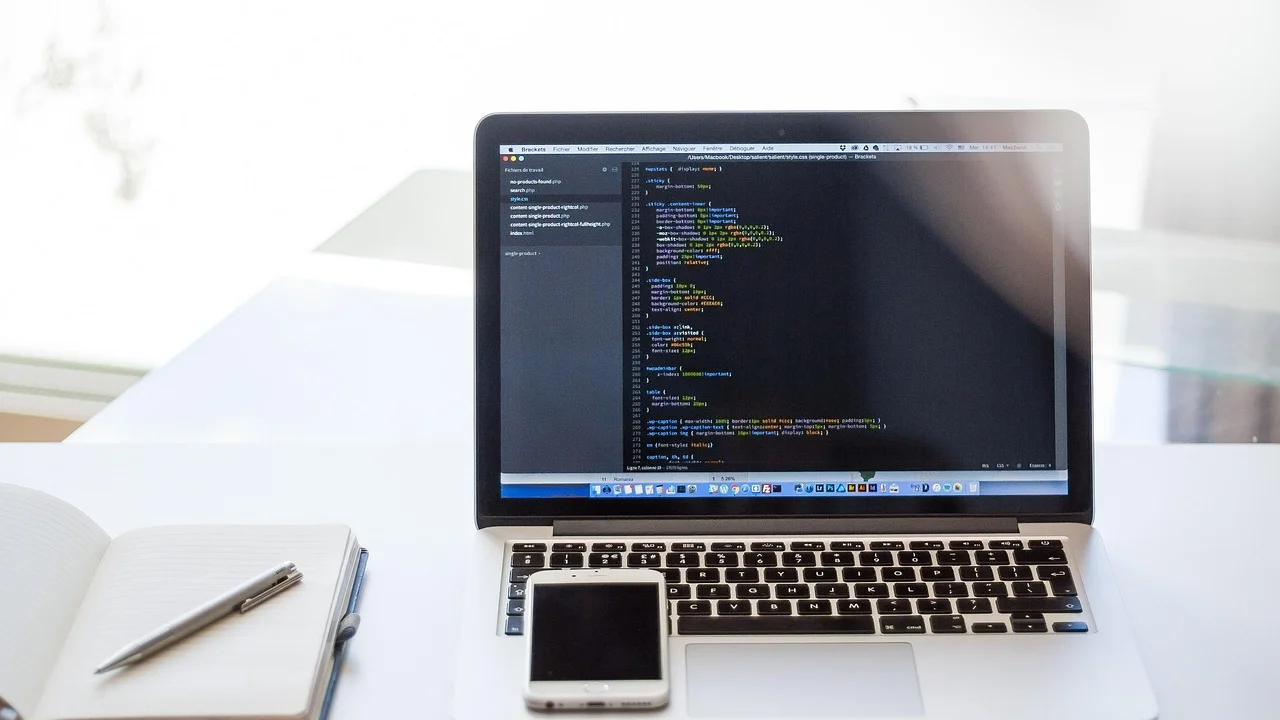
O próprio Android oferece ferramentas para acompanhar o uso, definir alertas e limitar a atividade de aplicativos em segundo plano. Somadas a ajustes em serviços populares, essas opções ajudam a reduzir desperdícios sem transformar o celular em um aparelho limitado ou difícil de usar.
O objetivo não é deixar de usar a conexão móvel, mas decidir conscientemente onde ela será empregada. Com uma configuração inicial bem feita e alguns hábitos consistentes, fica mais fácil manter a franquia disponível para navegação, mensagens, mapas e tarefas realmente importantes.
Entenda o que consome dados móveis
Dados móveis são as informações transferidas entre o celular e a rede da operadora. Sempre que um aplicativo carrega uma página, reproduz música, atualiza o feed ou envia uma foto, ele utiliza parte da franquia contratada. O consumo depende do tamanho do conteúdo, da qualidade escolhida e da frequência de uso.
Nem todo gasto acontece enquanto a tela está ligada. Muitos aplicativos mantêm conexões ativas em segundo plano para verificar mensagens, sincronizar arquivos, renovar anúncios, atualizar conteúdos e enviar cópias de segurança. Esse funcionamento é útil em determinadas situações, mas pode representar consumo constante ao longo do dia.
Atividades que mais pesam na franquia
Streaming de vídeo costuma ser uma das atividades mais exigentes, especialmente quando a reprodução está configurada em alta resolução. Chamadas por vídeo, transmissões ao vivo, jogos on-line com atualizações frequentes e o envio de vídeos em aplicativos de conversa também podem elevar o uso de forma relevante.
Fotos geralmente ocupam menos dados do que vídeos, mas o backup automático de uma galeria inteira pela rede móvel pode ser significativo. Atualizações de aplicativos e do sistema são outro ponto de atenção, pois alguns pacotes têm tamanho elevado e podem ser baixados automaticamente se as permissões não estiverem bem configuradas.
- Reprodução de vídeos em alta qualidade e transmissões ao vivo.
- Backup automático de fotos, vídeos e documentos.
- Atualizações de aplicativos realizadas sem Wi-Fi.
- Redes sociais com reprodução automática de mídia.
- Downloads de arquivos grandes e envio de anexos.
- Sincronização contínua de e-mail, nuvem e outros serviços.
Consulte o consumo no próprio Android
Antes de restringir aplicativos, vale identificar quem está usando sua internet. Os nomes dos menus variam entre fabricantes e versões do sistema, mas o caminho costuma estar em Configurações, depois em Rede e internet ou Conexões, seguido por Uso de dados. Em alguns aparelhos, a opção aparece como “Uso de dados móveis”.
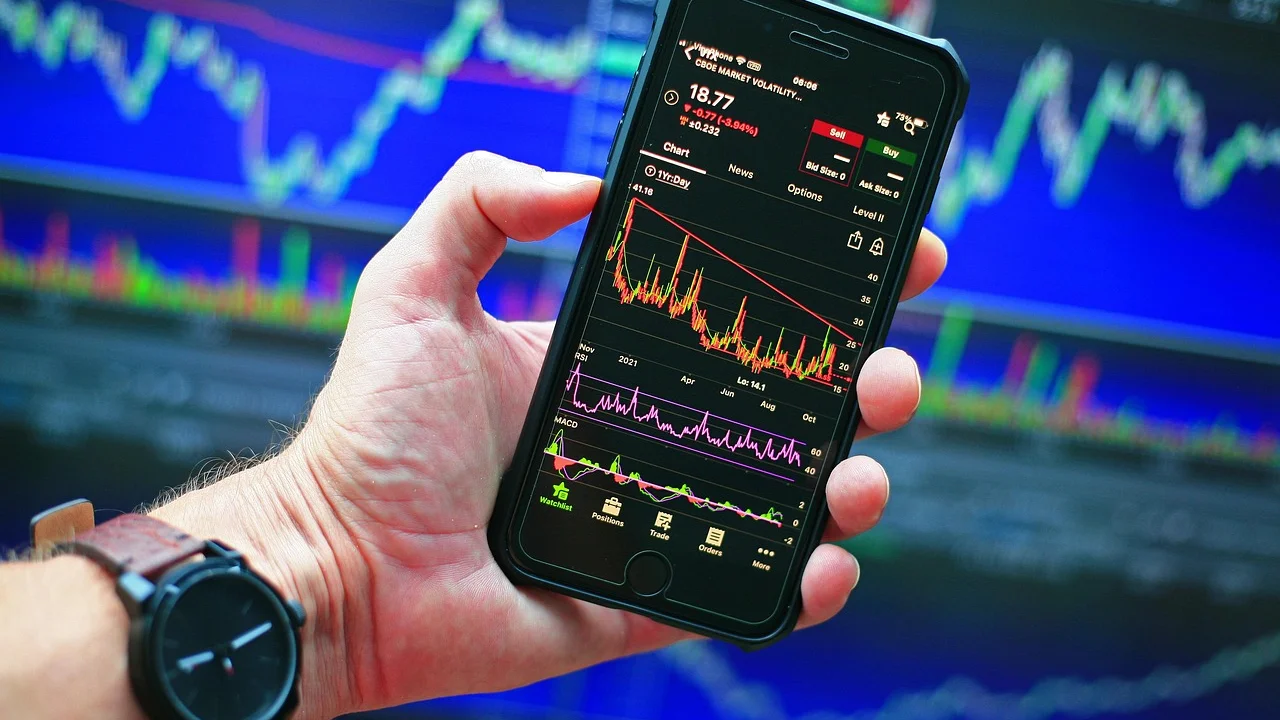
Nessa tela, o sistema normalmente mostra o total gasto em um período e uma lista de aplicativos ordenada por consumo. Observe o intervalo exibido: ele deve acompanhar o ciclo de cobrança ou a data de renovação da sua franquia. Caso o período esteja diferente, os números podem induzir a uma interpretação errada.
Defina ciclo, aviso e limite
Configurar o ciclo mensal faz com que o monitoramento tenha uma referência mais próxima da realidade. Em seguida, estabeleça um aviso antes de chegar à franquia total. Assim, o celular informa que o consumo está se aproximando do valor definido, dando tempo para rever hábitos ou buscar uma rede Wi-Fi.
Também é possível determinar um limite de dados. Dependendo do aparelho e da versão do Android, ao atingir esse teto o sistema pode desativar os dados móveis. É uma barreira útil para evitar cobranças adicionais, mas o limite precisa ser usado com atenção: deixe uma margem, pois a medição da operadora pode não coincidir exatamente com a do telefone.
- Abra as configurações do Android.
- Acesse as opções de rede, conexões ou uso de dados.
- Selecione a área de dados móveis e confira o período monitorado.
- Informe a data de início do ciclo da sua franquia.
- Ative um aviso em um patamar abaixo do total contratado.
- Se desejar, configure um limite com margem de segurança.
- Revise a lista de aplicativos que mais consumiram internet.
Para compreender melhor o conceito de transferência de informações pela rede, o verbete sobre transferência de dados apresenta uma visão geral do tema. Na prática cotidiana, o mais importante é usar esse acompanhamento como diagnóstico: procure mudanças repentinas e aplicativos cujo consumo não corresponda ao seu uso real.
Ative a Economia de dados e controle o segundo plano
O recurso Economia de dados limita parte das trocas de informações em segundo plano quando os dados móveis estão ativos. Com ele ligado, aplicativos abertos podem continuar acessando a rede, mas serviços que não estão em uso tendem a sincronizar menos frequentemente. É uma solução equilibrada para quem quer reduzir consumo sem bloquear a conexão por completo.
O caminho costuma ser Configurações, Rede e internet, Economia de dados. Em interfaces modificadas por fabricantes, a nomenclatura e a localização podem mudar. Ao ativar a função, verifique a lista de aplicativos com acesso irrestrito: ela permite escolher quais serviços continuarão funcionando normalmente mesmo durante a economia.
Escolha exceções com critério
Aplicativos de mensagens, autenticação, e-mail profissional ou transporte podem precisar de acesso em segundo plano para entregar alertas importantes. Incluí-los como exceção pode fazer sentido. Já redes sociais, lojas de aplicativos, jogos e serviços de vídeo geralmente não precisam dessa permissão para funcionar adequadamente no dia a dia.
Outra medida é abrir o detalhe de cada aplicativo na tela de uso de dados e desativar a opção que permite dados em segundo plano. Faça isso principalmente com itens pouco utilizados. Depois, teste o comportamento: alguns aplicativos podem deixar de atualizar conteúdo até serem abertos, o que é esperado após essa restrição.
“A privacidade é um direito humano fundamental.”
Electronic Frontier Foundation
Embora a frase trate de privacidade, ela reforça uma ideia útil para o controle de conectividade: o usuário deve ter domínio sobre o que seus aplicativos fazem em segundo plano. Revisar permissões e sincronizações não serve apenas para poupar franquia; também ajuda a entender quais serviços permanecem ativos no dispositivo.
Ajuste aplicativos que usam muita internet
Os recursos do Android são importantes, mas os maiores ganhos frequentemente vêm das configurações internas dos aplicativos. Em vez de aplicar uma restrição genérica a tudo, priorize os programas que aparecem no topo do relatório de consumo. Dessa forma, você preserva funções essenciais e atua onde há maior potencial de economia.
As opções mudam conforme o aplicativo, mas termos como “uso de dados”, “economia de dados”, “qualidade de mídia”, “reprodução automática” e “download por Wi-Fi” são comuns. Procure essas preferências dentro das configurações de cada serviço, especialmente em plataformas de vídeo, música, redes sociais, armazenamento em nuvem e mensageiros.
| Tipo de aplicativo | Ajuste recomendado | Resultado esperado |
|---|---|---|
| Vídeo e streaming | Reduzir qualidade e baixar conteúdo apenas no Wi-Fi | Menos gasto em reprodução e downloads |
| Redes sociais | Desativar reprodução automática de vídeos em dados móveis | Feed mais leve fora do Wi-Fi |
| Mensageiros | Evitar download automático de mídias por dados móveis | Maior controle sobre fotos, vídeos e documentos |
| Armazenamento em nuvem | Permitir backup e sincronização somente no Wi-Fi | Proteção contra envio automático de arquivos grandes |
| Lojas de aplicativos | Atualizar apps apenas por Wi-Fi | Evita baixar pacotes sem perceber |
| Mapas | Baixar áreas de uso recorrente antecipadamente | Navegação com menor dependência da rede móvel |
Vídeos, músicas e redes sociais
Em serviços de vídeo, reduza a resolução padrão usada na rede móvel. Para telas pequenas, uma qualidade moderada costuma ser suficiente em muitas situações. Também vale desativar a reprodução automática no feed das redes sociais ou configurá-la para funcionar exclusivamente no Wi-Fi.
Em aplicativos de música e podcasts, faça downloads antes de sair de casa ou de um local com rede confiável. Criar listas offline para trajetos recorrentes evita transmissões repetidas. Lembre-se de que o download consome dados no momento em que é feito; por isso, o benefício existe quando ele é planejado para o Wi-Fi.
Mensagens, fotos e backups
Nos mensageiros, revise o download automático de fotos, vídeos, áudios e documentos. Uma configuração prudente permite baixar automaticamente apenas itens leves, deixando vídeos e arquivos maiores para decisão manual. Isso é particularmente útil em grupos movimentados, nos quais conteúdos podem chegar sem interesse para você.
Em aplicativos de fotos e armazenamento, desative o backup pela rede móvel ou imponha condições mais restritas. Se precisar enviar um arquivo importante fora do Wi-Fi, confira se é possível compartilhar uma versão comprimida ou reduzir a qualidade antes do envio. Essa escolha costuma preservar a utilidade do serviço sem consumir a franquia com material desnecessariamente pesado.
Use Wi-Fi com planejamento e segurança
Conectar-se ao Wi-Fi em locais confiáveis é uma das formas mais diretas de economizar dados móveis. Aproveite a rede doméstica ou do trabalho para atualizar aplicativos, sincronizar arquivos, baixar mapas, salvar músicas e assistir a conteúdos que serão usados depois. Planejamento é mais eficiente do que interromper uma atividade urgente por falta de franquia.
Contudo, redes públicas exigem cautela. Evite realizar operações sensíveis, como movimentações financeiras ou acesso a informações confidenciais, em conexões abertas e desconhecidas. Quando for necessário usar uma rede pública, confirme o nome correto da rede com o estabelecimento, desative o compartilhamento automático e prefira sites com conexão segura.
Evite alternâncias desnecessárias
Alguns aparelhos têm recursos que trocam automaticamente para os dados móveis quando o sinal do Wi-Fi parece fraco. Essa função pode ser conveniente, mas também gerar gasto sem que o usuário note. Procure nas configurações de Wi-Fi opções relacionadas a troca automática de rede, conexão adaptativa ou uso de dados quando o Wi-Fi estiver instável.
Também vale desativar a conexão automática a redes públicas salvas que você não usa mais. Manter apenas redes conhecidas reduz a chance de o celular se conectar a um ponto errado e torna o gerenciamento de conectividade mais previsível.
Faça downloads e mapas antes de sair
Antecipar o que será necessário fora de casa transforma o Wi-Fi em um aliado da economia. Se você sabe que enfrentará um trajeto sem sinal confiável, uma viagem ou um período longo longe de redes conhecidas, prepare conteúdos com antecedência. Essa prática é especialmente útil para entretenimento, navegação e documentos.
Mapas off-line podem ajudar em regiões onde você já conhece o percurso ou precisa consultar endereços sem depender da conexão a todo momento. Da mesma forma, documentos de trabalho, cartões de embarque, reservas e materiais de leitura podem ser salvos localmente antes da saída. Confirme apenas se o arquivo está realmente disponível sem internet.
- Baixe playlists, episódios e vídeos quando estiver no Wi-Fi.
- Salve mapas das regiões que serão percorridas.
- Atualize aplicativos antes de viagens ou deslocamentos longos.
- Sincronize documentos importantes e abra-os uma vez para testar o acesso.
- Envie backups de fotos e vídeos antes de sair de uma rede confiável.
- Desative downloads automáticos que não sejam necessários.
Esse cuidado também melhora a experiência de uso em áreas de cobertura instável. Em vez de insistir em carregar conteúdos repetidamente por uma conexão fraca, você terá arquivos preparados no aparelho e poderá usar a internet móvel para demandas pontuais.
Monitore consumo anormal e corrija problemas
Se a franquia passou a acabar muito mais rápido que o normal, não presuma que o problema é inevitável. Compare o relatório do Android com o detalhamento oferecido pela operadora, quando disponível, e observe quais aplicativos subiram na lista. Uma atualização recente, uma configuração alterada ou um backup pendente pode explicar a mudança.
Abra o aplicativo suspeito e procure atividades em andamento, como envio de arquivos, downloads interrompidos ou sincronização de mídia. Fechar o programa, limpar downloads desnecessários e rever suas permissões de dados pode resolver a situação. Em casos persistentes, atualizar o aplicativo ou reinstalá-lo pode corrigir falhas de funcionamento, desde que seus dados estejam salvos de forma segura.
Quando investigar permissões e segurança
Aplicativos desconhecidos consumindo dados merecem atenção. Remova programas que você não reconhece ou não utiliza, sobretudo se foram instalados fora de lojas oficiais. Revise também permissões excessivas e mantenha o sistema e os aplicativos atualizados para reduzir riscos associados a falhas conhecidas.
O Android dispõe de informações oficiais sobre medidas de proteção e atualização em sua página de segurança do Android. Se houver comportamento persistente, como consumo intenso sem explicação acompanhado de anúncios invasivos, aquecimento ou lentidão, considere executar uma verificação de segurança e buscar suporte técnico confiável.
Perguntas frequentes
O modo Economia de dados bloqueia a internet do celular?
Não necessariamente. Ele reduz principalmente a atividade em segundo plano. Aplicativos que você abre costumam continuar funcionando, embora alguns possam atualizar menos conteúdo automaticamente. Você pode liberar acesso irrestrito para serviços essenciais nas configurações do recurso.
Desativar dados em segundo plano impede notificações?
Pode impedir ou atrasar notificações de determinados aplicativos, porque eles deixam de consultar servidores enquanto não estão abertos. Por isso, restrinja primeiro serviços menos importantes e mantenha mensageiros, e-mail essencial ou aplicativos de autenticação configurados conforme sua necessidade.
O consumo mostrado no Android é igual ao da operadora?
Não obrigatoriamente. O celular e a operadora podem adotar períodos, critérios e momentos de medição diferentes. Use o relatório do Android para identificar tendências e controlar aplicativos, mas considere o acompanhamento da operadora como referência para a franquia contratada.
Deixar o Wi-Fi ligado economiza dados móveis?
Em geral, sim, se o aparelho se conectar a uma rede Wi-Fi confiável que você pretende usar. Porém, verifique se o celular não está configurado para trocar automaticamente para os dados móveis quando o sinal do Wi-Fi enfraquece, pois isso pode causar consumo inesperado.
Conclusão
Economizar internet móvel não depende de um único botão. O melhor resultado surge ao combinar monitoramento do consumo, alertas de franquia, Economia de dados, restrições seletivas em segundo plano e ajustes específicos nos aplicativos que mais transferem informações.
Comece pelo relatório de uso do Android e faça mudanças graduais. Reduza a qualidade de vídeo, transfira backups e atualizações para o Wi-Fi, controle downloads automáticos e acompanhe o efeito dessas medidas durante um ciclo de franquia. Assim, você preserva conectividade quando ela realmente for necessária, com menos risco de esgotar os dados antes do esperado.
Referências
- Android — Central de Ajuda: gerenciar o uso de dados móveis.
- Android — Segurança do Android.
- Google Play Ajuda — atualizar aplicativos Android.
- Electronic Frontier Foundation — princípios sobre privacidade digital.
Escrito por
Editor-chefe e redator
Editor-chefe do O Valor da Educação, escreve tutoriais e guias de tecnologia com foco em clareza, pesquisa cuidadosa e aplicação prática no dia a dia.