
Como transferir dados de Android para Android com segurança
Trocar de celular não precisa significar perder arquivos ou recomeçar configurações. Entenda como transferir dados de Android para Android usando cabo, Wi-Fi, conta Google e ferramentas do fabricante, com cuidados para fotos, contatos, aplicativos, mensagens e autenticação.
Ao trocar de aparelho, uma das principais preocupações é manter fotos, contatos, conversas, aplicativos e ajustes importantes. A boa notícia é que o próprio processo de configuração do sistema oferece caminhos para copiar grande parte desses dados de um celular para outro, sem exigir conhecimentos avançados.
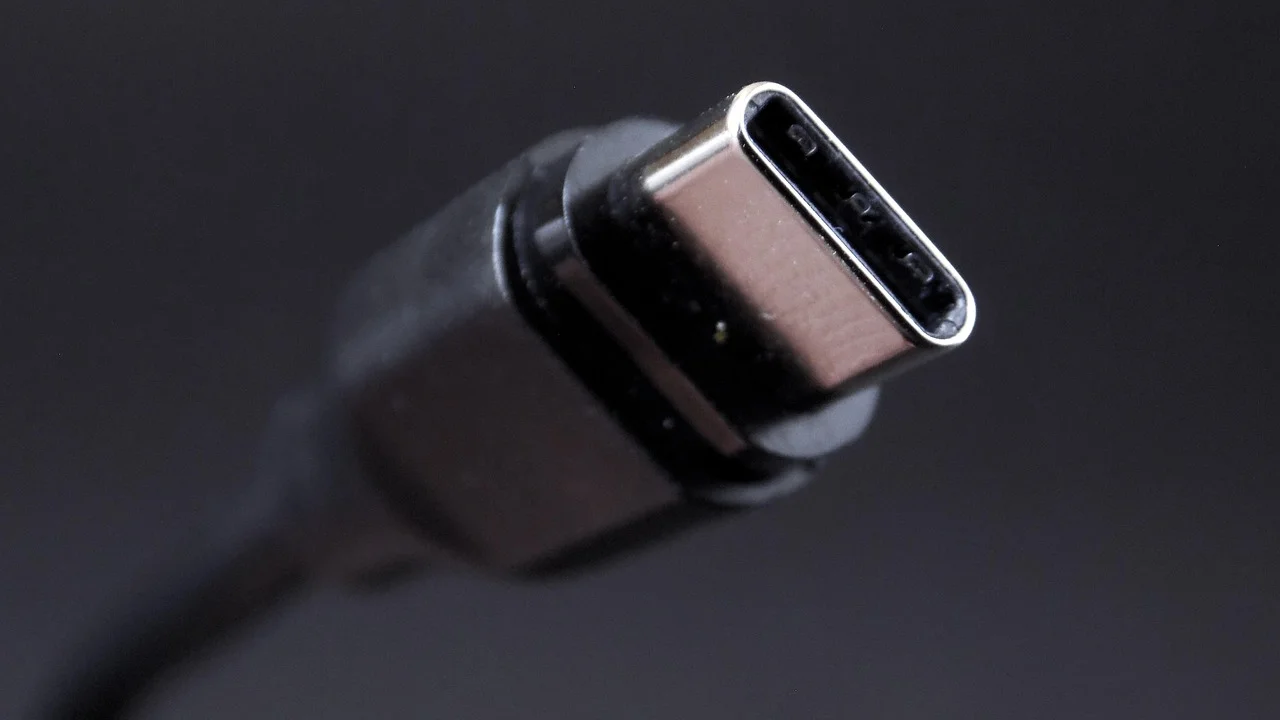
Entretanto, a transferência não é idêntica em todos os casos. O resultado depende da versão do sistema, da marca dos aparelhos, do espaço livre disponível, da qualidade da conexão e, principalmente, dos tipos de conteúdo que você pretende levar. Arquivos locais, dados de aplicativos, mensagens e métodos de autenticação podem seguir regras diferentes.
Neste guia, você verá como transferir dados de Android para Android de modo organizado, quais métodos priorizar e o que conferir antes de apagar ou entregar o aparelho antigo. A meta é fazer a mudança com segurança e evitar surpresas depois da configuração.
O que pode ser transferido para o novo Android
Durante a configuração inicial, o Android costuma oferecer a restauração de um backup vinculado à conta Google ou a cópia direta a partir do aparelho anterior. Em condições adequadas, é possível recuperar boa parte das informações pessoais e das preferências do usuário.
Os itens disponíveis variam conforme o fabricante, as permissões concedidas e o aplicativo utilizado. Por isso, é importante enxergar a migração como um conjunto de etapas: uma para o sistema e arquivos gerais, outras para serviços com proteção própria, como bancos, autenticadores e mensageiros.
Dados normalmente incluídos
Uma transferência bem-sucedida geralmente contempla conteúdos salvos no armazenamento do aparelho e informações sincronizadas com a conta Google. Aplicativos compatíveis podem ser baixados novamente pela loja, e muitas configurações são restauradas quando o novo dispositivo entra na mesma conta.
- Contatos sincronizados com a conta Google ou armazenados no dispositivo;
- Fotos, vídeos, músicas e documentos locais;
- Aplicativos instalados pela Google Play e parte de suas preferências;
- Histórico de chamadas, SMS e algumas configurações do aparelho;
- Redes Wi-Fi salvas, papel de parede e preferências compatíveis;
- Eventos do calendário, e-mails e arquivos armazenados em serviços de nuvem.
Dados que exigem atenção especial
Nem tudo acompanha automaticamente a cópia. Aplicativos bancários, carteiras digitais, gerenciadores de senhas e ferramentas de autenticação em duas etapas costumam exigir uma nova validação por segurança. Em alguns casos, será necessário aprovar o acesso no aparelho antigo, informar uma senha ou cadastrar novamente o dispositivo.
Conversas de aplicativos de mensagens também merecem verificação. Alguns serviços possuem recurso próprio de migração por QR Code ou backup em nuvem; outros mantêm o conteúdo exclusivamente em servidores ou no aparelho. Antes de iniciar a troca, abra os aplicativos que considera essenciais e procure as opções de backup, transferência ou exportação.
Preparação antes de iniciar a migração
O preparo reduz falhas e evita que a transferência seja interrompida no meio. Reserve algum tempo, mantenha os dois aparelhos carregados e faça a cópia em uma rede confiável. Se houver muitos vídeos em alta resolução, a operação pode demorar bastante, especialmente por Wi-Fi.

Também é recomendável não vender, restaurar nem formatar o aparelho antigo até testar o novo. Uma verificação cuidadosa depois da migração é a melhor garantia de que os dados essenciais estão disponíveis e que nenhum serviço depende do dispositivo anterior.
Lista de conferência essencial
- Carregue os dois celulares, de preferência acima de 50%;
- Atualize o sistema e os aplicativos importantes no aparelho antigo;
- Confirme a senha da conta Google que será usada no novo celular;
- Verifique se há espaço livre suficiente no aparelho de destino;
- Conecte-se a uma rede Wi-Fi estável ou separe um cabo compatível;
- Faça backup de conversas, fotos e documentos que não estejam sincronizados;
- Tenha em mãos senhas, códigos de recuperação e acesso ao e-mail principal.
Um ponto frequente de erro é descobrir, no momento da configuração, que a conta Google está protegida por autenticação em duas etapas e que o código chega ao aparelho antigo. Mantenha o dispositivo anterior desbloqueado e conectado à internet para aprovar a entrada, se necessário. Se usar um aplicativo autenticador, confira antecipadamente como transferir os códigos ou registre uma forma alternativa de acesso.
Faça cópias de segurança dos seus dados para protegê-los contra perdas.
Google, orientação geral sobre backup no Android
Escolha o método mais adequado
Há três caminhos principais para a mudança: cópia direta por cabo, transferência sem fio durante a configuração e restauração de backup na conta Google. Fabricantes também oferecem utilitários próprios, que podem facilitar a migração entre aparelhos da mesma marca ou ampliar os tipos de arquivos copiados.
A melhor escolha depende do volume de dados e da situação dos aparelhos. Se ambos estão funcionando e você tem um cabo adequado, a transferência física tende a ser mais rápida e previsível. Se o aparelho antigo foi perdido ou está indisponível, o backup em nuvem passa a ser a alternativa viável.
| Método | Quando usar | Vantagens | Cuidados |
|---|---|---|---|
| Cabo USB | Os dois celulares estão disponíveis | Maior velocidade e menos dependência do Wi-Fi | Exige cabo e adaptador compatíveis |
| Wi-Fi direto | Não há cabo apropriado | Prático durante a configuração inicial | Pode demorar com muitos arquivos |
| Backup Google | O aparelho antigo não está acessível | Restaura dados associados à conta | Depende de backup recente e espaço na nuvem |
| Ferramenta do fabricante | Celulares da mesma marca ou app compatível | Pode incluir itens específicos do fabricante | Confira permissões e conteúdo suportado |
Quando priorizar o cabo
A cópia por cabo é indicada para bibliotecas grandes de fotos e vídeos, pois transfere dados diretamente entre os aparelhos. Em muitos modelos, basta usar um cabo USB-C para USB-C. Quando os conectores forem diferentes, pode ser necessário um adaptador USB OTG ou o cabo fornecido com o telefone novo.
Mesmo nesse método, o sistema pode pedir conexão com a internet para baixar aplicativos e validar a conta. Portanto, o cabo não elimina a necessidade de Wi-Fi ou dados móveis; ele apenas reduz a dependência da rede para transportar arquivos entre os dispositivos.
Como fazer a transferência durante a configuração inicial
O momento mais simples para copiar os dados é a primeira inicialização do aparelho novo. Logo após escolher idioma, região e rede, o assistente de configuração normalmente pergunta se você deseja copiar aplicativos e dados. Siga as telas com calma e escolha o aparelho antigo como origem.
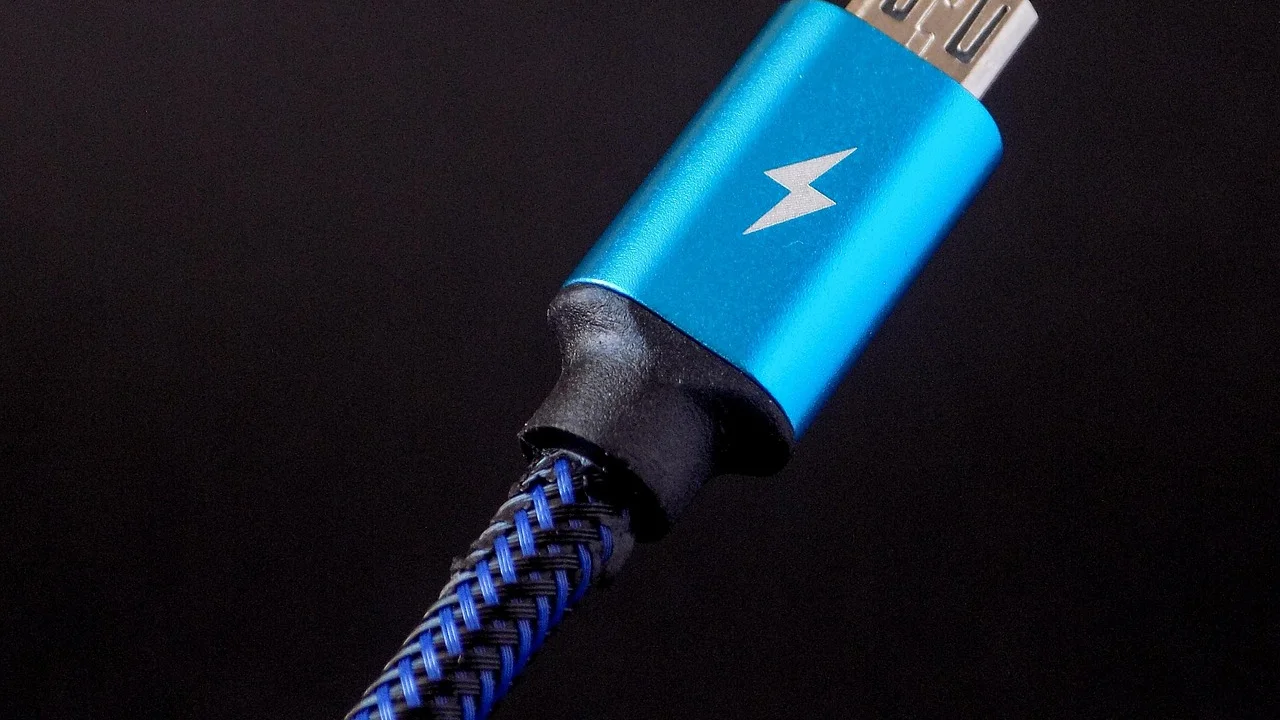
Os nomes exatos dos botões mudam conforme a versão do Android e a interface do fabricante, mas a lógica é parecida. Se o aparelho novo já foi configurado e você pulou essa fase, alguns recursos de transferência ainda podem estar disponíveis nas configurações ou em um aplicativo do fabricante. Em certos casos, restaurar o aparelho novo para o padrão de fábrica pode ser necessário para repetir a migração completa.
- Ligue o novo celular e conecte-o a uma rede Wi-Fi confiável.
- Na etapa de cópia de dados, selecione a opção para transferir de um telefone Android.
- Ligue e desbloqueie o aparelho antigo, mantendo-o próximo ao novo.
- Conecte os dispositivos por cabo ou escolha a opção sem fio exibida na tela.
- Confirme o código, QR Code ou pareamento solicitado nos dois aparelhos.
- Selecione os tipos de conteúdo que deseja copiar, como aplicativos, fotos, contatos e mensagens.
- Entre na mesma conta Google usada no celular antigo e aguarde o término da cópia.
- Deixe o novo aparelho conectado à energia e à internet enquanto os aplicativos e arquivos são finalizados.
Não interrompa a operação só porque a tela indica que a configuração terminou. É comum que aplicativos continuem sendo baixados e que fotos sincronizadas apareçam aos poucos. Abra a loja de aplicativos e verifique se há downloads pendentes; em seguida, confira o armazenamento do dispositivo para entender quanto espaço ainda está disponível.
Transferência sem fio por QR Code
Quando a opção sem fio é selecionada, o novo telefone pode mostrar um QR Code para ser lido pelo aparelho antigo. Esse procedimento cria uma conexão temporária entre os dispositivos e orienta a cópia sem a necessidade de procurar manualmente redes ou configurar compartilhamento de arquivos.
Mantenha os aparelhos próximos, com as telas ligadas, e evite alternar para outros aplicativos durante o processo. Caso a conexão caia, reinicie a tentativa seguindo as instruções apresentadas pelo assistente. Se as falhas persistirem, a alternativa mais estável costuma ser usar um cabo compatível.
Backup da conta Google e restauração na nuvem
O backup do Android é especialmente útil quando a cópia direta não pode ser feita. Ele reúne dados compatíveis na conta Google e permite recuperar informações ao entrar com a mesma conta em outro telefone. O alcance da restauração depende do que estava habilitado e de quando a última cópia foi concluída.
No aparelho antigo, procure as opções de backup nas configurações do sistema, geralmente em áreas relacionadas a Google, sistema ou contas. Confirme a conta escolhida, ative a cópia de segurança e, se possível, execute um backup manual antes de trocar de telefone. Para entender o papel do serviço, consulte a página oficial de backup e restauração de dados no Android.
Fotos, vídeos e documentos não devem depender de suposições
Verifique onde sua galeria está sendo salva. Se você usa o Google Fotos com backup ativado, parte das imagens poderá aparecer no novo aparelho ao entrar na mesma conta, mesmo que os arquivos não tenham sido copiados fisicamente. Isso não significa, porém, que todos os álbuns e pastas locais estejam protegidos.
Pastas de aplicativos, arquivos baixados e documentos em diretórios específicos podem não entrar automaticamente na sincronização de fotos. Abra um gerenciador de arquivos no aparelho antigo e observe itens importantes em Downloads, Documentos, gravações de voz e pastas de trabalho. Copie-os para um serviço de nuvem confiável, computador ou armazenamento externo antes de apagar o celular antigo.
Mensagens, contatos e aplicativos: como evitar perdas
Contatos devem ser tratados com prioridade porque podem estar em locais diferentes: conta Google, chip, memória do telefone ou uma conta de fabricante. No aplicativo Contatos, confira qual conta está associada aos registros. A sincronização com a conta Google é a forma mais prática de fazer os nomes aparecerem automaticamente no novo dispositivo.
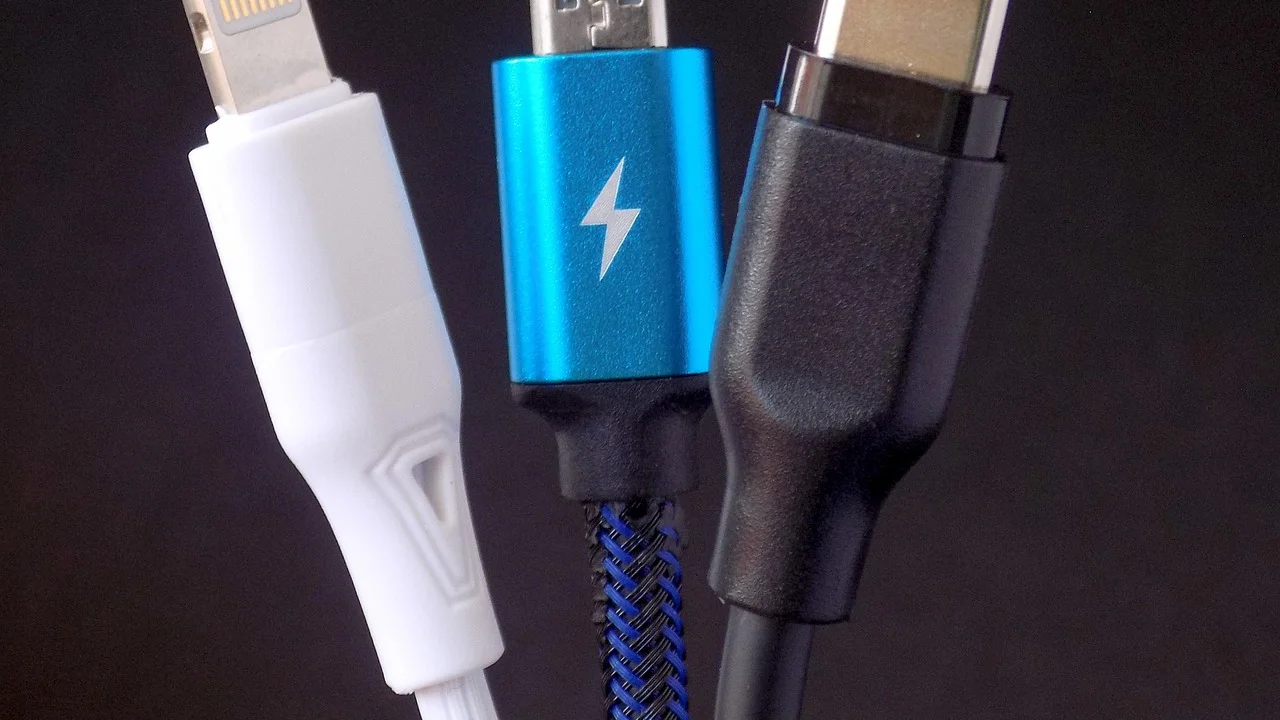
Se houver contatos salvos apenas no chip ou no armazenamento local, use as funções de importar, exportar ou mover contatos oferecidas pelo aplicativo. A sincronização dos contatos do Google pode ser conferida no Google Contatos, acessando a mesma conta usada no celular. Dessa forma, você identifica se a lista importante já está na nuvem antes de depender do novo aparelho.
Mensageiros e histórico de conversas
Para mensagens SMS, a transferência do Android ou o backup do sistema pode levar o histórico, dependendo da configuração. Já em mensageiros, abra o aplicativo antigo e siga o método oficial disponibilizado por ele. Não presuma que instalar o app e informar o mesmo número recuperará todas as conversas locais.
Verifique também mídias enviadas e recebidas. Fotos e vídeos de conversas podem ocupar muito espaço e, em certos aplicativos, possuem opção separada para inclusão no backup. Faça a cópia enquanto ainda tem acesso ao dispositivo antigo e espere a conclusão antes de iniciar a sessão no aparelho novo, quando o serviço orientar essa ordem.
Aplicativos, logins e dados internos
O Android pode reinstalar a lista de aplicativos, mas nem todos conservarão sessões abertas, arquivos internos ou configurações detalhadas. Isso é esperado: serviços que lidam com pagamentos, dados corporativos ou informações sensíveis frequentemente obrigam uma autenticação nova para proteger a conta.
Antes de trocar, organize os acessos mais críticos. Atualize e-mail e telefone de recuperação, salve códigos de recuperação em local protegido e confirme se você consegue entrar em serviços essenciais sem depender do aparelho antigo. Para aplicativos de trabalho, bancos ou governo, siga exclusivamente os procedimentos oficiais de cada serviço.
Segurança depois da transferência
Concluir a cópia não encerra o processo. Faça uma revisão funcional no novo celular: ligue para alguém, envie uma mensagem, abra fotos antigas, confira documentos, teste os aplicativos de autenticação e valide logins relevantes. Essa etapa mostra rapidamente se existe algo que precisa ser copiado novamente.
Também vale atualizar o sistema e os aplicativos do novo aparelho assim que a configuração estiver estável. Atualizações corrigem falhas e podem melhorar a compatibilidade de recursos. Use bloqueio de tela forte, biometria quando disponível e localize as opções de rastreamento do dispositivo para poder encontrá-lo ou apagá-lo remotamente em caso de perda.
Quando apagar o aparelho antigo
Somente restaure o telefone anterior depois de confirmar que seus dados estão acessíveis no novo. Revise fotos recentes, contatos, conversas essenciais, arquivos de trabalho, chaves de autenticação e aplicativos financeiros. Se pretende vender ou doar o aparelho, remova cartões de memória e chips, saia das contas quando aplicável e execute a restauração de fábrica pelas configurações.
Uma restauração de fábrica apaga o conteúdo local, mas não substitui uma conferência prévia. A ordem segura é: migrar, testar, confirmar backups, remover itens físicos e, por fim, redefinir o aparelho. Nunca entregue o telefone antigo somente após excluir fotos manualmente; a redefinição é a medida adequada para limpar os dados do usuário.
Problemas comuns e soluções práticas
Falhas de migração são relativamente comuns e nem sempre significam perda de dados. O problema pode estar em pouca bateria, cabo defeituoso, falta de espaço, Wi-Fi instável, permissões negadas ou versões desatualizadas do sistema. Identificar o ponto de interrupção ajuda a escolher a correção certa.
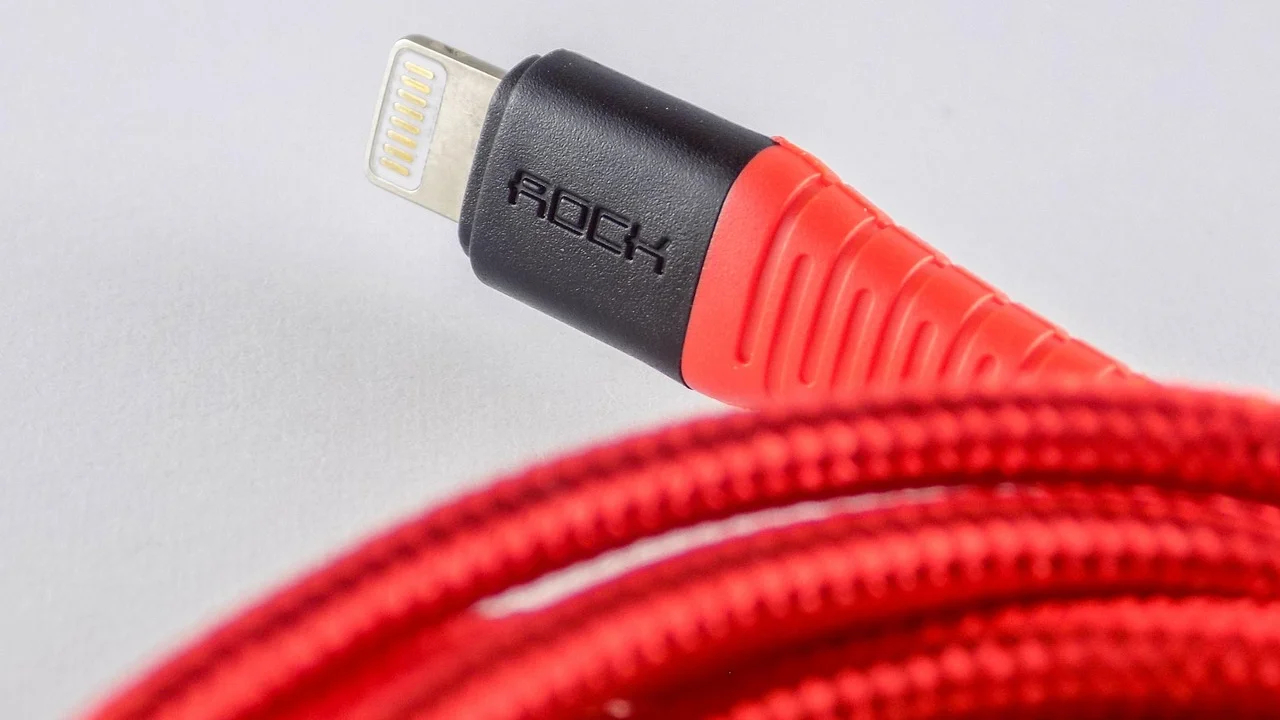
Se a transferência parar, não apague o aparelho antigo. Reinicie os dois dispositivos, verifique atualizações, teste outro cabo ou adaptador e tente novamente. Para conteúdos específicos, use alternativas separadas: sincronização de contatos, backup do mensageiro, cópia para computador ou envio para armazenamento em nuvem.
| Problema | Causa possível | O que fazer |
|---|---|---|
| Celulares não se conectam | Cabo, adaptador ou pareamento com falha | Troque o cabo, desbloqueie ambos e reinicie a configuração |
| Espaço insuficiente | O novo aparelho tem menos capacidade | Selecione itens prioritários e mantenha parte dos arquivos na nuvem |
| Fotos não aparecem | Backup de galeria não estava ativo | Copie as pastas locais por cabo, computador ou armazenamento em nuvem |
| App pede novo login | Proteção de segurança do serviço | Entre novamente e valide identidade pelos canais oficiais |
| Conversas incompletas | Backup do mensageiro desatualizado | Refaça a cópia pelo recurso interno do aplicativo antigo |
Perguntas frequentes
É possível transferir dados de Android para Android sem cabo?
Sim. A configuração inicial pode oferecer transferência sem fio entre os aparelhos, normalmente com QR Code ou pareamento direto. Outra opção é restaurar um backup da conta Google. O tempo necessário aumenta conforme a quantidade de arquivos e a velocidade da rede.
Preciso manter o chip no aparelho antigo?
Não necessariamente para copiar fotos e arquivos, mas é prudente manter o chip acessível até concluir a troca. Ele pode ser necessário para receber SMS de confirmação, validar logins ou ativar aplicativos que usam o número de telefone como parte da segurança.
Os aplicativos serão transferidos com as senhas salvas?
Os aplicativos podem ser reinstalados, mas sessões e senhas não são garantidas. Muitos serviços exigem uma nova entrada por questões de segurança. Use um gerenciador de senhas confiável ou recupere os acessos pelos canais oficiais, sem compartilhar códigos de verificação.
Posso apagar o celular antigo logo após a configuração?
Não. Espere até revisar os dados essenciais no novo aparelho, incluindo fotos, contatos, conversas, documentos e autenticação em duas etapas. Só então faça a restauração de fábrica no dispositivo antigo, caso ele vá ser vendido, doado ou descartado.
Conclusão
Migrar para um novo telefone é mais seguro quando a transferência é planejada em etapas. A cópia direta por cabo ou Wi-Fi pode levar arquivos e configurações com praticidade, enquanto o backup da conta Google oferece uma alternativa importante quando o aparelho anterior não está disponível.
O ponto decisivo é não confiar em uma única ferramenta para tudo. Confirme backups de conversas, organize arquivos locais, proteja seus métodos de autenticação e teste os serviços importantes antes de limpar o celular antigo. Com essa conferência, a troca de Android ocorre com menos riscos e mais controle sobre suas informações.
Referências
- Google — Fazer backup ou restaurar dados no dispositivo Android.
- Google — Ajuda do Android: copiar aplicativos e dados para um novo dispositivo.
- Google — Google Contatos: gerenciar, sincronizar e recuperar contatos.
- Android — Central de Ajuda sobre configuração e segurança de dispositivos.
Escrito por
Editor-chefe e redator
Editor-chefe do O Valor da Educação, escreve tutoriais e guias de tecnologia com foco em clareza, pesquisa cuidadosa e aplicação prática no dia a dia.