
Como identificar a placa-mãe do PC pelo CMD com segurança
Saber como identificar a placa-mãe do PC pelo CMD ajuda em upgrades, busca de drivers, atualização de BIOS e suporte técnico. Veja comandos confiáveis do Windows, entenda cada dado exibido e descubra como confirmar as informações quando o resultado estiver incompleto.
Descobrir qual é a placa-mãe instalada no computador pode parecer uma tarefa que exige abrir o gabinete ou baixar programas de diagnóstico. Porém, em muitos casos, o próprio Windows fornece as informações necessárias pelo Prompt de Comando. Esse recurso é útil para localizar drivers, verificar compatibilidade com processadores e memórias, planejar uma atualização de BIOS ou simplesmente informar os dados corretos a um suporte técnico.
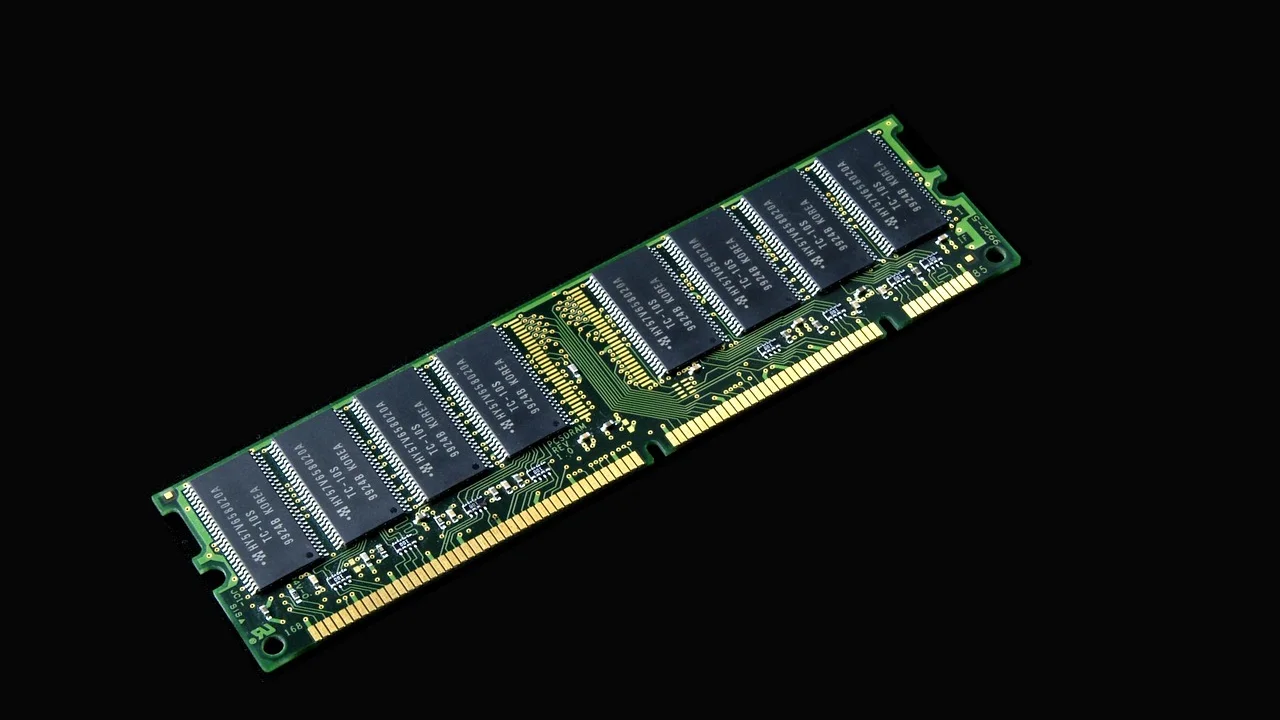
Ao pesquisar como identificar a placa mãe do PC pelo CMD, é importante entender que o resultado depende do que foi gravado pelo fabricante na BIOS ou no firmware da máquina. Computadores de marcas conhecidas geralmente exibem dados completos. Já PCs montados, placas genéricas ou equipamentos muito antigos podem retornar campos vazios, nomes genéricos ou códigos que exigem uma confirmação adicional.
Este guia mostra os principais comandos, explica a função de cada informação apresentada e indica formas seguras de validar os dados. As instruções são voltadas ao Windows e não exigem alterações no sistema, instalação de aplicativos ou conhecimentos avançados de hardware.
Por que saber o modelo da placa-mãe é importante
A placa-mãe é a peça que conecta processador, memória RAM, unidades de armazenamento, placa de vídeo e periféricos. Seu modelo define, entre outros fatores, o tipo de soquete do processador, a geração de memória compatível, a quantidade de conectores disponíveis e os recursos de expansão do computador.
Essa identificação é especialmente relevante antes de comprar componentes. Duas placas visualmente semelhantes podem usar padrões diferentes de memória ou ter suporte distinto para SSDs, portas USB e processadores. Consultar o fabricante e o modelo evita depender apenas de suposições baseadas na aparência do gabinete ou no nome do computador.
Situações em que a consulta pelo CMD ajuda
O Prompt de Comando oferece uma forma rápida de coletar dados quando não é possível ou conveniente abrir o equipamento. Em notebooks, por exemplo, a placa-mãe costuma ficar sob várias peças internas. Em computadores de escritório, a consulta também facilita o inventário de máquinas sem interromper o trabalho.
- Buscar o driver correto de chipset, rede, áudio ou armazenamento.
- Verificar se há uma atualização de BIOS específica para o modelo.
- Consultar compatibilidade antes de ampliar a memória RAM.
- Informar detalhes técnicos em um chamado de suporte.
- Identificar a placa antes de trocar processador, SSD ou placa de vídeo.
- Organizar o inventário de computadores de uma residência ou empresa.
É fundamental separar o modelo da placa-mãe do modelo do computador. Em um notebook, por exemplo, o fabricante pode registrar o nome comercial do equipamento, enquanto a placa interna tem uma identificação própria. Ambos podem ser úteis, mas atendem a propósitos diferentes.
Como abrir o Prompt de Comando no Windows
O Prompt de Comando, conhecido como CMD, é uma interface de texto do Windows para executar comandos administrativos e de diagnóstico. Para a consulta básica de informações da placa-mãe, normalmente não é preciso abri-lo como administrador. Ainda assim, a execução elevada pode ser necessária em ambientes corporativos com políticas restritivas.
O caminho mais direto é pressionar a tecla Windows, digitar cmd ou Prompt de Comando e abrir o resultado correspondente. Outra opção é usar a caixa Executar com o atalho Windows + R, escrever cmd e pressionar Enter. Uma janela com fundo escuro e um cursor de texto será exibida.
Cuidados antes de executar comandos
Os comandos apresentados a seguir apenas consultam informações e não alteram arquivos, configurações ou componentes. Mesmo assim, vale copiar a linha completa com atenção e pressionar Enter apenas depois de conferir o texto. Evite comandos encontrados em fontes desconhecidas que peçam exclusão de arquivos, mudanças no Registro ou privilégios administrativos sem explicar a finalidade.
Em versões recentes do Windows, alguns comandos baseados em WMIC podem apresentar um aviso de descontinuação ou não estar disponíveis por padrão. Isso não significa que o computador esteja com defeito. Nessa situação, as alternativas em PowerShell e Informações do Sistema ajudam a obter os mesmos dados por outros meios.
Comando principal para ver fabricante e modelo
O comando mais conhecido para consultar a identificação da placa-mãe é o seguinte:
wmic baseboard get product,manufacturer,version,serialnumber
Digite ou cole essa linha no CMD e pressione Enter. O Windows tentará exibir quatro colunas: fabricante, produto, número de série e versão. O campo Manufacturer informa a empresa responsável pela placa; Product costuma trazer o modelo comercial; Version pode indicar uma revisão física; e SerialNumber mostra o número de série registrado no firmware.
Por exemplo, uma resposta pode mostrar um fabricante como ASUSTeK COMPUTER INC., Micro-Star International, Gigabyte Technology ou uma marca de computador. O produto poderá conter códigos como B450M, H610M, XPS ou uma sequência própria do fabricante. Copie o nome exatamente como foi exibido para pesquisar a página de suporte correta.
O que significa cada coluna retornada
| Campo | O que informa | Como usar na prática |
|---|---|---|
| Manufacturer | Fabricante ou integrador da placa | Localizar o portal de suporte e os manuais oficiais. |
| Product | Modelo ou identificação principal da placa-mãe | Conferir drivers, soquete, memória e expansões compatíveis. |
| Version | Revisão da placa ou dado definido pelo fabricante | Distinguir versões físicas que podem ter BIOS diferentes. |
| SerialNumber | Número de série gravado no firmware | Usar em garantia, suporte e inventário; evite divulgá-lo publicamente. |
Nem todos os campos serão necessariamente preenchidos. Em máquinas montadas, o número de série pode aparecer como “To be filled by O.E.M.”, “Default string” ou expressão semelhante. Esse tipo de retorno indica que a informação não foi cadastrada adequadamente pelo montador, não que a placa esteja danificada.
Consultar apenas o modelo da placa
Quando o objetivo for uma saída mais curta, use wmic baseboard get product. Para obter somente o fabricante, digite wmic baseboard get manufacturer. Esses comandos facilitam a cópia do dado e reduzem a chance de confundir o modelo com outras colunas.
Se o equipamento retornar uma identificação genérica, não use esse dado sozinho para atualizar a BIOS. A BIOS é um firmware essencial para a inicialização do computador, e um arquivo destinado a outra placa pode impedir o sistema de iniciar. Antes de qualquer atualização, confirme modelo, revisão e fabricante diretamente no suporte oficial.
Outros comandos úteis para confirmar os dados
O comando de placa-base é o ponto de partida, mas outras consultas ajudam a cruzar informações. Essa verificação é recomendável quando o modelo exibido parece incompleto, quando o PC foi montado com peças de origens diferentes ou quando há necessidade de identificar a versão de BIOS instalada.
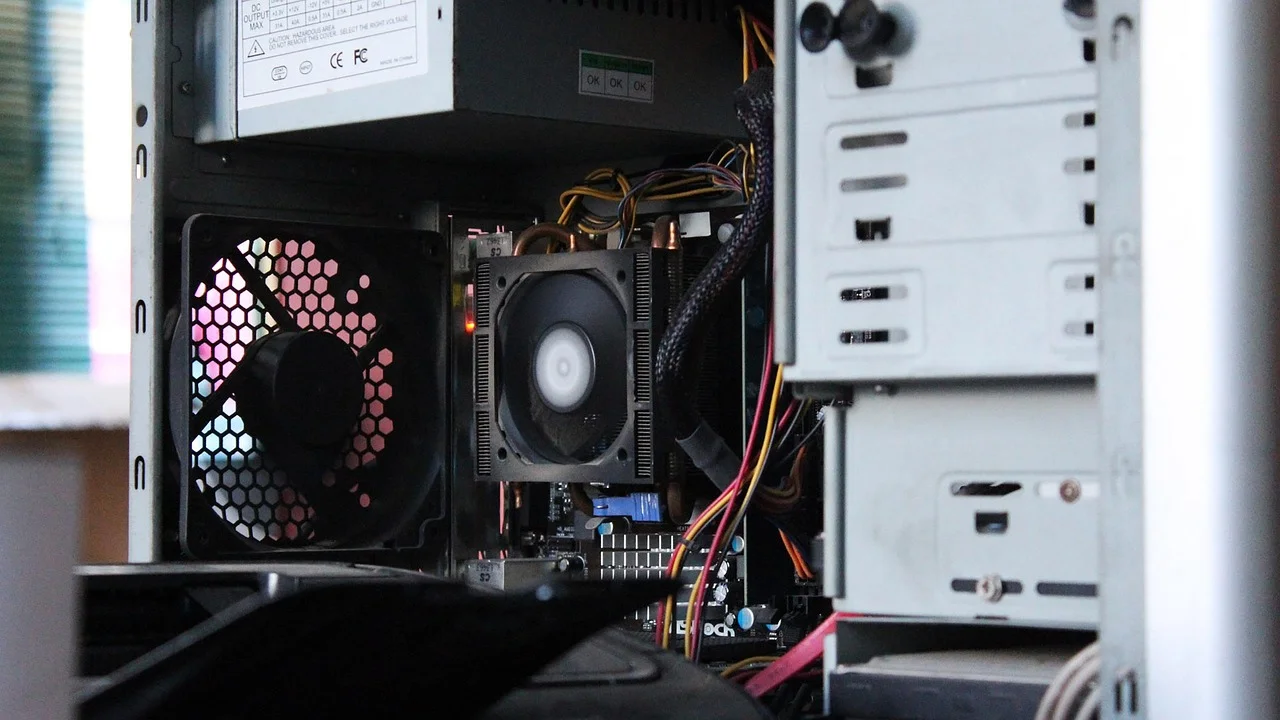
Para ver dados do computador como fabricante, modelo e tipo de sistema, experimente systeminfo. A saída é longa e pode levar alguns segundos, mas fornece uma visão geral do Windows, do processador, da memória e da inicialização. Procure especialmente pelas linhas relacionadas ao fabricante do sistema e ao modelo do sistema.
Verificando a BIOS pelo CMD
Para consultar fabricante, versão e data da BIOS, use wmic bios get manufacturer,smbiosbiosversion,releasedate. A versão exibida pode ser comparada com a disponível na página oficial de suporte da placa ou do computador. Não considere apenas a data: fabricantes usam formatos diferentes, e uma versão mais recente nem sempre é necessária para todos os usuários.
Uma atualização de BIOS só deve ser feita quando houver um motivo claro, como correção de compatibilidade, falha documentada ou suporte a um processador que será instalado. O processo precisa de energia estável, arquivo correto e leitura cuidadosa das instruções do fabricante. Em caso de dúvida, a assistência técnica qualificada é a opção mais prudente.
Usando PowerShell quando o WMIC não funciona
O WMIC é uma ferramenta tradicional do Windows, mas seu uso vem sendo reduzido em versões mais novas do sistema. Se o CMD informar que “wmic” não é reconhecido, abra o PowerShell pelo menu Iniciar e execute: Get-CimInstance Win32_BaseBoard | Format-List Manufacturer,Product,Version,SerialNumber.
O resultado reúne as mesmas propriedades essenciais da placa-mãe. O PowerShell é uma ferramenta nativa mais moderna para administração do Windows e trabalha com classes de gerenciamento do sistema. Embora o formato seja diferente, o sentido dos campos permanece o mesmo: fabricante, produto, versão e série.
Passo a passo para registrar e validar a identificação
Encontrar um nome no terminal é simples; garantir que ele corresponde ao componente correto exige um processo um pouco mais cuidadoso. O ideal é salvar as informações antes de pesquisar drivers ou comprar peças. Isso reduz erros de digitação e permite comparar resultados de fontes distintas.
- Abra o Prompt de Comando pelo menu Iniciar ou pelo atalho Windows + R.
- Execute wmic baseboard get product,manufacturer,version,serialnumber.
- Anote ou copie o fabricante, o modelo e a revisão exibidos.
- Execute wmic bios get manufacturer,smbiosbiosversion,releasedate para registrar a BIOS.
- Abra Informações do Sistema, digitando msinfo32 na busca do Windows, e compare fabricante e modelo do sistema.
- Pesquise o modelo no suporte oficial do fabricante, conferindo especificações e manuais.
- Antes de comprar ou atualizar algo, confirme a compatibilidade no manual da placa ou do equipamento.
Se o computador for de uma marca que vende máquinas prontas, priorize a página de suporte do modelo do equipamento. Fabricantes de notebooks e desktops corporativos frequentemente fornecem drivers e BIOS personalizados, mesmo quando a placa interna foi produzida por outra empresa. Instalar um pacote genérico pode causar incompatibilidades.
Para entender melhor os termos usados na pesquisa, vale consultar o verbete sobre placa-mãe, que descreve o papel desse componente na arquitetura do computador. O conteúdo técnico oficial do fabricante, porém, deve ser a referência decisiva para compatibilidade e atualizações.
Quando o CMD mostra informações genéricas ou vazias
Resultados incompletos são relativamente comuns. O Windows lê dados fornecidos pelo firmware por meio de padrões de gerenciamento de sistema. Se o fabricante, montador ou assistência técnica não preencheu corretamente esses campos, o CMD não tem como adivinhar o modelo real da peça.
Mensagens como “System manufacturer”, “System Product Name”, “To be filled by O.E.M.” ou um campo em branco indicam que é necessário recorrer a outras formas de identificação. Isso ocorre sobretudo em computadores montados, em algumas placas de baixo custo e após trocas de placa-mãe feitas sem reconfiguração das informações do firmware.
Alternativas sem instalar programas
A ferramenta Informações do Sistema é uma alternativa gráfica nativa. Pressione Windows + R, digite msinfo32 e confirme. Na tela de resumo, verifique itens como Fabricante do sistema, Modelo do sistema e Versão/data do BIOS. Embora ela nem sempre revele o nome completo da placa, pode confirmar a origem do computador e a versão do firmware.
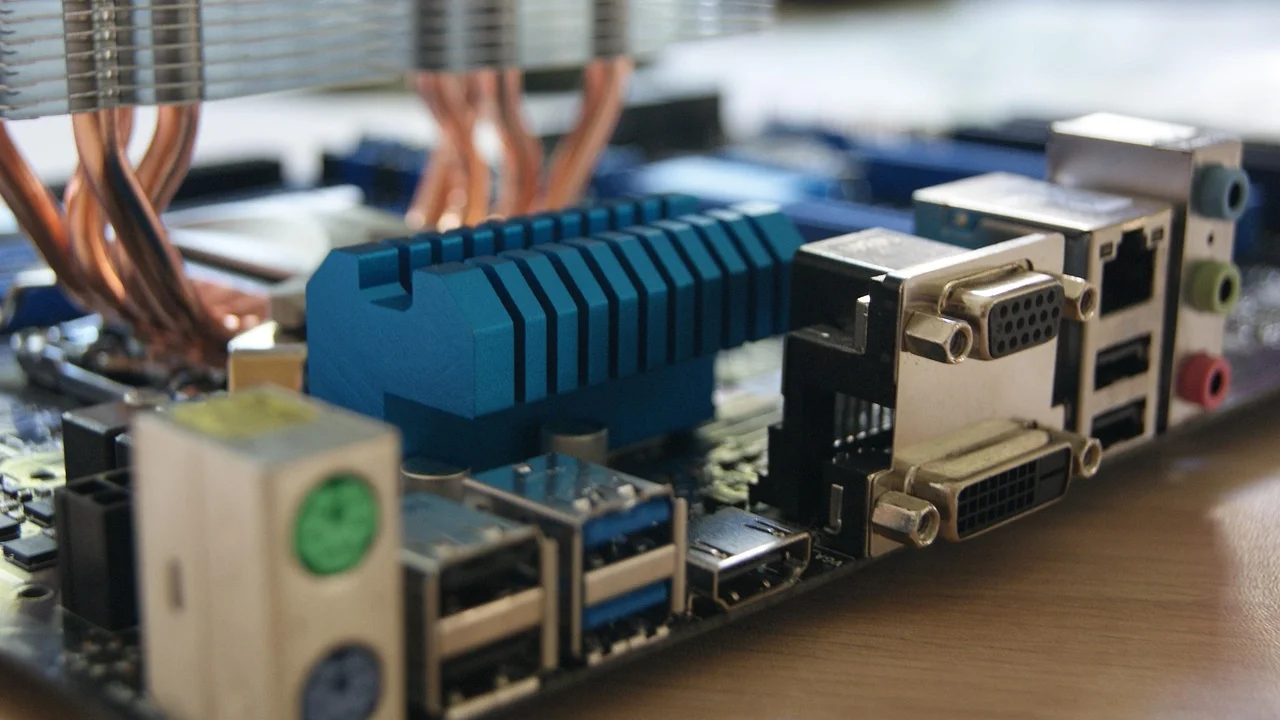
Também é possível desligar o PC, desconectar a energia e observar a inscrição serigrafada na própria placa-mãe. Esse método costuma ser conclusivo em desktops, pois o modelo geralmente aparece próximo aos slots de memória, ao soquete do processador ou aos conectores PCIe. Em notebooks, a desmontagem exige mais cuidado e pode afetar a garantia; nesse caso, a identificação pelo número de serviço do equipamento costuma ser preferível.
Como evitar confusão com placas OEM
Placas OEM são produzidas para uso em computadores de fabricantes ou integradores específicos. Elas podem ter formato, BIOS e conectores adaptados, apesar de usarem chipsets conhecidos. Um código de placa OEM nem sempre terá uma página pública tão detalhada quanto um modelo vendido no varejo.
Nessas situações, procure primeiro o suporte da marca do computador usando o modelo comercial ou número de serviço da máquina. A Microsoft também mantém orientações gerais sobre ferramentas de diagnóstico e configuração no suporte do Windows. Para drivers, BIOS e manuais, contudo, a fonte prioritária continua sendo a documentação do fabricante do equipamento.
Boas práticas ao usar as informações da placa-mãe
Depois de identificar o componente, use a informação com responsabilidade. O modelo da placa ajuda a encontrar especificações, mas não substitui a leitura do manual. Compatibilidade de memória, por exemplo, depende de fatores como geração DDR, capacidade por módulo, frequência suportada, organização dos chips e versão de BIOS.
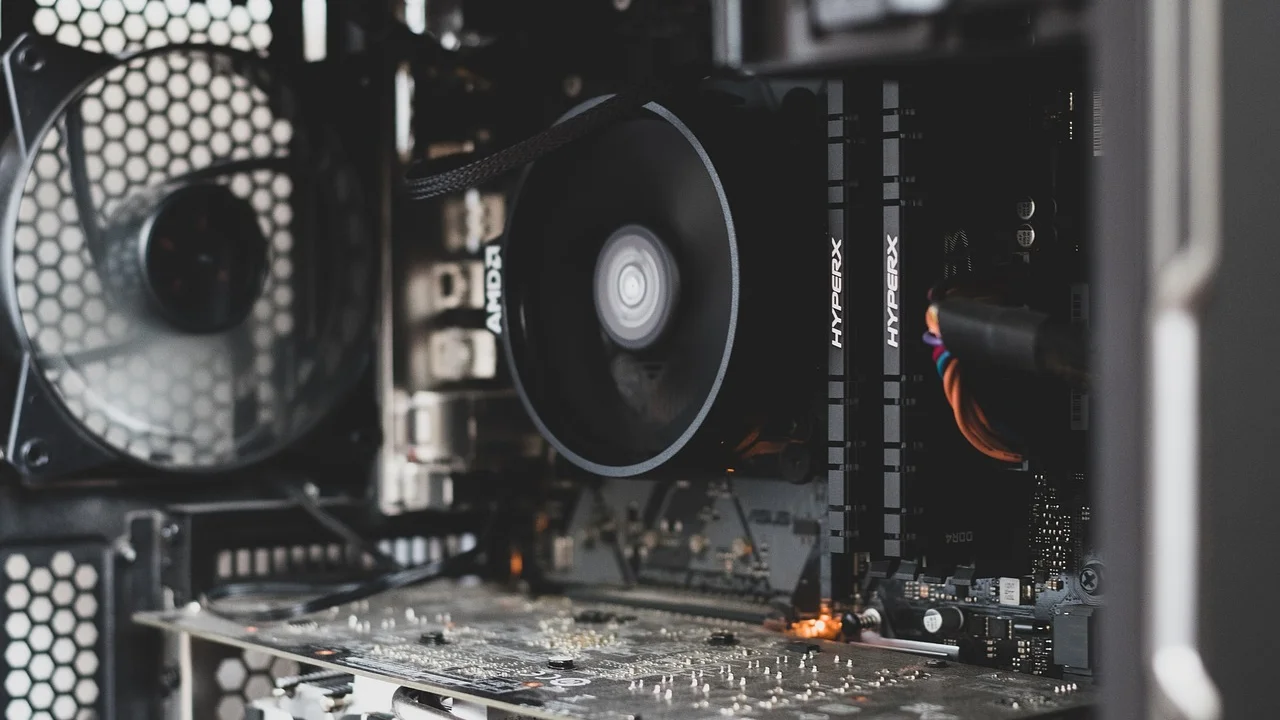
Da mesma forma, a simples presença de um conector não garante desempenho ou suporte idêntico entre placas. Um slot M.2 pode operar com protocolos ou velocidades diferentes; um encaixe PCIe pode compartilhar pistas com outras portas; e a capacidade de atualização de processador depende do soquete, chipset e firmware. Consulte sempre a lista de suporte fornecida pela fabricante.
“A medida da inteligência é a capacidade de mudar.”
Albert Einstein
Ao lidar com hardware, essa ideia serve como lembrete para não tomar decisões baseadas em informações antigas. Documentações, versões de BIOS e listas de processadores compatíveis podem mudar ao longo do tempo. Verificar a fonte oficial imediatamente antes de realizar uma compra ou atualização é uma prática simples e valiosa.
Proteja também dados sensíveis. O número de série da placa-mãe pode ser necessário para garantia e atendimento, mas não precisa ser publicado em fóruns, anúncios ou capturas de tela compartilhadas sem necessidade. Ao pedir ajuda, normalmente fabricante, modelo e versão de BIOS são suficientes para descrever o problema.
Perguntas frequentes
Qual comando mostra a placa-mãe no CMD?
O comando mais completo é wmic baseboard get product,manufacturer,version,serialnumber. Ele tenta mostrar fabricante, modelo, revisão e número de série. Se quiser uma resposta curta apenas com o modelo, use wmic baseboard get product.
O comando WMIC não é reconhecido. O que fazer?
Abra o PowerShell e execute Get-CimInstance Win32_BaseBoard | Format-List Manufacturer,Product,Version,SerialNumber. Algumas versões atuais do Windows não trazem o WMIC instalado ou priorizam ferramentas mais modernas de gerenciamento.
Posso descobrir a placa-mãe sem abrir o gabinete?
Sim. O CMD, o PowerShell e a ferramenta Informações do Sistema permitem consultar os dados gravados no firmware sem abrir o computador. Porém, se as informações estiverem ausentes ou genéricas, a inspeção física pode ser necessária em desktops.
O número exibido pelo CMD é o modelo da placa-mãe?
Nem sempre. O campo Product normalmente contém o modelo, enquanto SerialNumber é o número de série. Verifique os títulos das colunas e compare o resultado com o site oficial do fabricante antes de baixar drivers ou arquivos de BIOS.
Conclusão
Consultar a placa-mãe pelo Prompt de Comando é uma solução prática para obter informações importantes sem instalar aplicativos. O comando wmic baseboard get product,manufacturer,version,serialnumber é o caminho mais direto em sistemas que ainda oferecem WMIC, enquanto o PowerShell fornece uma alternativa atual para a mesma tarefa.
O ponto mais importante é interpretar os resultados com cautela. Registre fabricante, modelo, revisão e versão de BIOS, compare os dados no suporte oficial e não use identificações genéricas como base para atualizações de firmware. Com essa verificação, fica mais seguro escolher drivers, avaliar upgrades e buscar assistência para o computador.
Referências
- Microsoft — Documentação do PowerShell: Get-CimInstance.
- Microsoft — Suporte do Windows e ferramentas de sistema.
- Wikipedia em português — Placa-mãe.
- Intel — Centro de Suporte e documentação técnica de produtos.
Escrito por
Editor-chefe e redator
Editor-chefe do O Valor da Educação, escreve tutoriais e guias de tecnologia com foco em clareza, pesquisa cuidadosa e aplicação prática no dia a dia.