
Como atualizar a BIOS do notebook com segurança
Atualizar a BIOS pode corrigir incompatibilidades, melhorar a estabilidade e habilitar recursos do notebook, mas exige atenção. Entenda quando o procedimento é indicado, como encontrar o arquivo oficial, preparar o equipamento e reduzir riscos de interrupções.
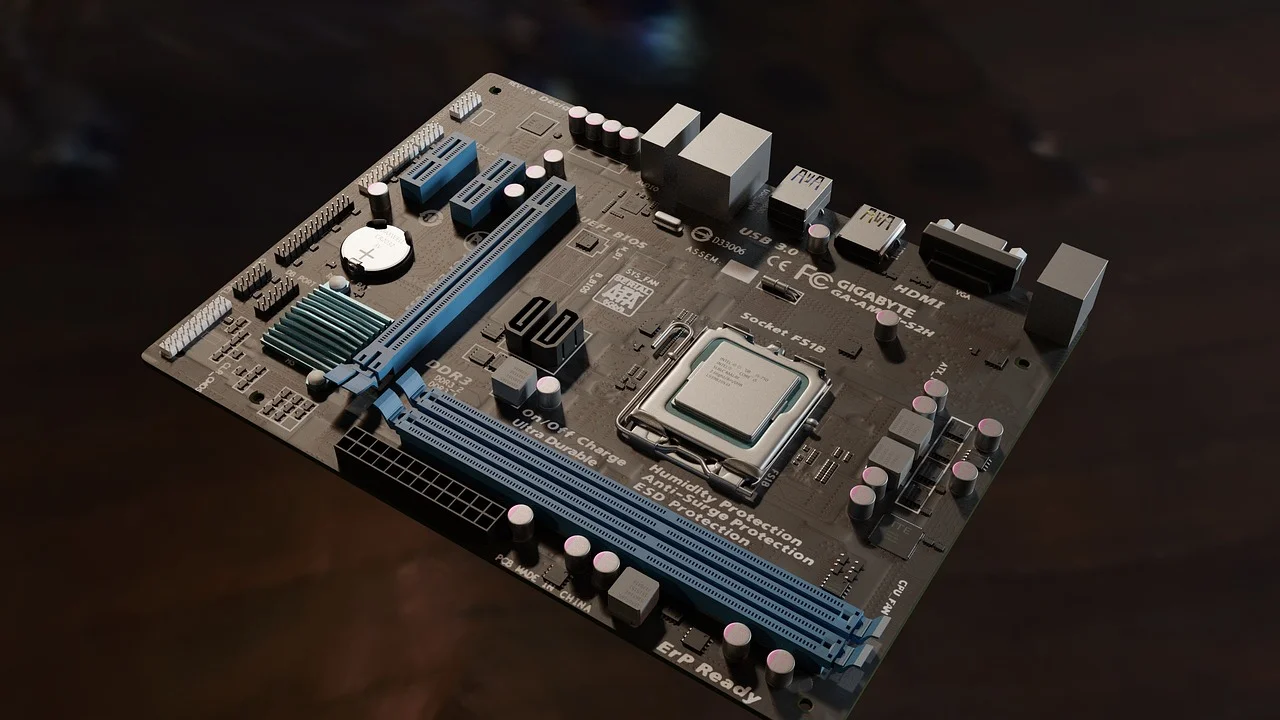
A BIOS — ou, nos equipamentos mais recentes, a interface UEFI — é um componente essencial do notebook. Ela inicia o hardware antes do sistema operacional, verifica itens como memória e armazenamento e entrega o controle ao Windows, Linux ou outro sistema instalado. Por estar gravada em um chip de firmware, uma atualização mal executada pode impedir a inicialização do computador.
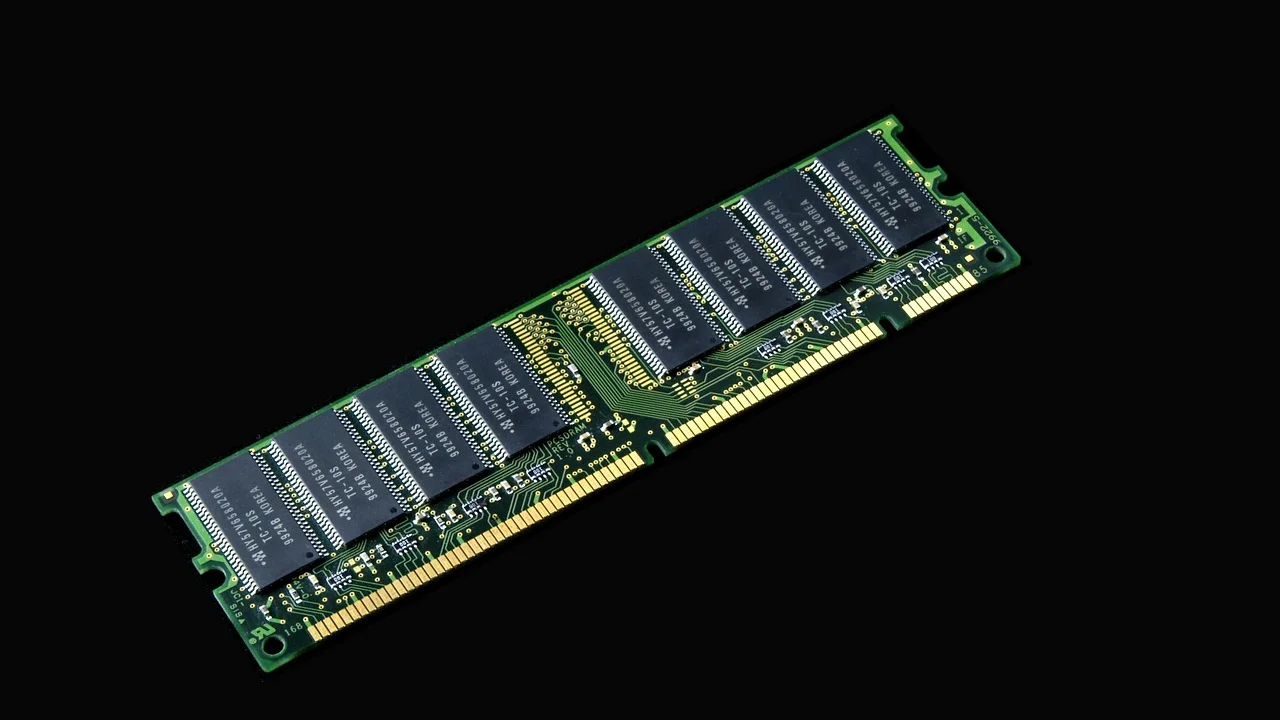
Isso não significa que toda atualização de BIOS seja perigosa ou que deva ser evitada. Quando o fabricante recomenda uma versão para corrigir falhas específicas, ampliar a compatibilidade com componentes ou resolver problemas de estabilidade, o procedimento pode ser útil. A regra principal é simples: não atualize por curiosidade; faça isso apenas quando houver um motivo claro e usando exclusivamente os arquivos e as instruções oficiais do fabricante.
Neste guia, você verá como avaliar a necessidade da atualização, descobrir o modelo exato do aparelho, preparar o notebook e executar o processo com o menor risco possível. As telas, os nomes dos menus e o método de instalação variam entre marcas e linhas, mas os cuidados fundamentais são os mesmos.
Entenda o que é BIOS e por que ela merece atenção
BIOS é a sigla para Basic Input/Output System. Em termos práticos, trata-se do firmware que roda antes do sistema operacional e coordena a inicialização do computador. Nos notebooks atuais, o padrão UEFI substituiu muitas limitações da BIOS tradicional, oferecendo recursos como inicialização mais flexível, suporte melhor a discos modernos e mecanismos de segurança. Ainda assim, fabricantes e usuários frequentemente chamam o pacote de atualização de “atualização de BIOS”.
O firmware contém instruções de baixo nível para comunicação entre processador, memória, teclado, tela, armazenamento, bateria e outros elementos do equipamento. Se essa gravação for interrompida por falta de energia, desligamento forçado ou uso de um arquivo incompatível, o conteúdo do chip pode ficar incompleto. Em alguns casos, o notebook dispõe de recuperação automática; em outros, será necessário suporte técnico.
“The only way to do great work is to love what you do.”
Steve Jobs
A frase acima não é uma orientação técnica sobre firmware, mas ajuda a lembrar que manutenção responsável depende de cuidado e método. No caso da BIOS, seguir a documentação e respeitar cada etapa é mais importante do que tentar acelerar o processo.
Quando atualizar a BIOS do notebook é realmente necessário
Uma atualização de firmware não funciona como atualizações rotineiras de aplicativos. Se o notebook está estável, sem incompatibilidades e sem recomendação do suporte do fabricante, geralmente não há necessidade de alterar a BIOS. Atualizações preventivas podem fazer sentido em ambientes administrados, desde que sejam avaliadas e distribuídas com planejamento, mas para uso doméstico a decisão deve ser pontual.
Leia as notas de versão disponibilizadas na página de suporte do seu modelo. Elas devem indicar quais problemas foram corrigidos ou quais recursos foram incluídos. Se a descrição não tiver relação com uma dificuldade real do seu equipamento, manter a versão atual costuma ser a escolha mais prudente.
Situações em que a atualização pode ajudar
O procedimento pode ser indicado quando o fabricante documenta uma correção para um problema que você enfrenta. Exemplos incluem falhas de carregamento de bateria, instabilidade após determinada atualização de sistema, reconhecimento inadequado de periféricos, ajustes de segurança ou suporte a uma revisão de hardware compatível.
- Correção oficial para falhas de inicialização ou travamentos recorrentes.
- Melhoria de compatibilidade com componentes previstos pelo fabricante.
- Atualização recomendada pelo suporte técnico após diagnóstico.
- Correções de segurança descritas claramente nas notas da versão.
- Resolução de defeitos relacionados a bateria, teclado, vídeo ou armazenamento, quando documentada.
Casos em que é melhor não mexer
Evite atualizar a BIOS para tentar melhorar desempenho de forma genérica. Firmware não é uma ferramenta de otimização milagrosa, e uma nova versão raramente transforma a velocidade do notebook em tarefas comuns. Também não use arquivos encontrados em fóruns, vídeos, serviços de hospedagem ou páginas de terceiros, mesmo que pareçam corresponder ao modelo.
Não prossiga se houver suspeita de defeito físico, bateria incapaz de manter carga, carregador com mau contato ou energia elétrica instável. Antes de lidar com firmware, resolva essas condições. Uma atualização feita em meio a reinicializações espontâneas ou superaquecimento também eleva desnecessariamente o risco.
Confira o modelo e a versão atual antes de baixar qualquer arquivo
O erro mais grave e evitável é instalar uma BIOS destinada a outro modelo ou a outra revisão da placa-mãe. Nomes comerciais parecidos não garantem compatibilidade. Uma mesma família de notebooks pode ter processadores, controladores e placas diferentes, cada um com pacote próprio de firmware.
No Windows, pressione as teclas Windows + R, digite msinfo32 e confirme. Na janela Informações do Sistema, procure campos como “Fabricante do sistema”, “Modelo do sistema” e “Versão/data do BIOS”. Anote tudo exatamente como aparece. A etiqueta na parte inferior do notebook e o número de série também ajudam, mas devem ser comparados com os dados apresentados pelo sistema.
Onde encontrar a versão no menu de firmware
Também é possível conferir a versão ao entrar na configuração da BIOS/UEFI durante a inicialização. As teclas mais comuns são F2, F10, F12, Esc ou Del, mas isso varia conforme a fabricante. A tela inicial costuma informar a tecla correta por poucos segundos. Não altere opções nesse menu apenas para consultar a versão; saia sem salvar mudanças.
Para entender a diferença conceitual entre os dois ambientes, consulte o verbete da Unified Extensible Firmware Interface. Na prática, o nome exibido no suporte do fabricante pode continuar sendo BIOS, mesmo que o notebook utilize UEFI.
Checklist de identificação
| Informação | Onde verificar | Por que importa |
|---|---|---|
| Modelo completo | Informações do Sistema, etiqueta e suporte oficial | Define a família correta de arquivos |
| Número de série | Etiqueta física ou aplicativo do fabricante | Ajuda a localizar a página exata do produto |
| Versão atual da BIOS | msinfo32 ou menu UEFI | Evita instalar versão antiga ou repetida |
| Sistema operacional | Configurações do sistema | Determina o instalador compatível, quando houver |
| Notas de versão | Página oficial de suporte | Mostra se a atualização resolve seu caso |
Guarde essas informações antes de abrir o site do fabricante. Em especial, confira letras, hífens e sufixos do código do produto. Uma diferença aparentemente pequena pode identificar uma variante totalmente distinta.
Faça uma preparação completa para reduzir os riscos
Embora uma atualização de BIOS normalmente preserve documentos e programas, faça backup dos arquivos importantes antes de começar. Esse cuidado não existe porque o processo deveria apagar dados, mas porque qualquer intervenção em software de baixo nível pode coincidir com uma falha imprevista ou exigir procedimentos de recuperação.
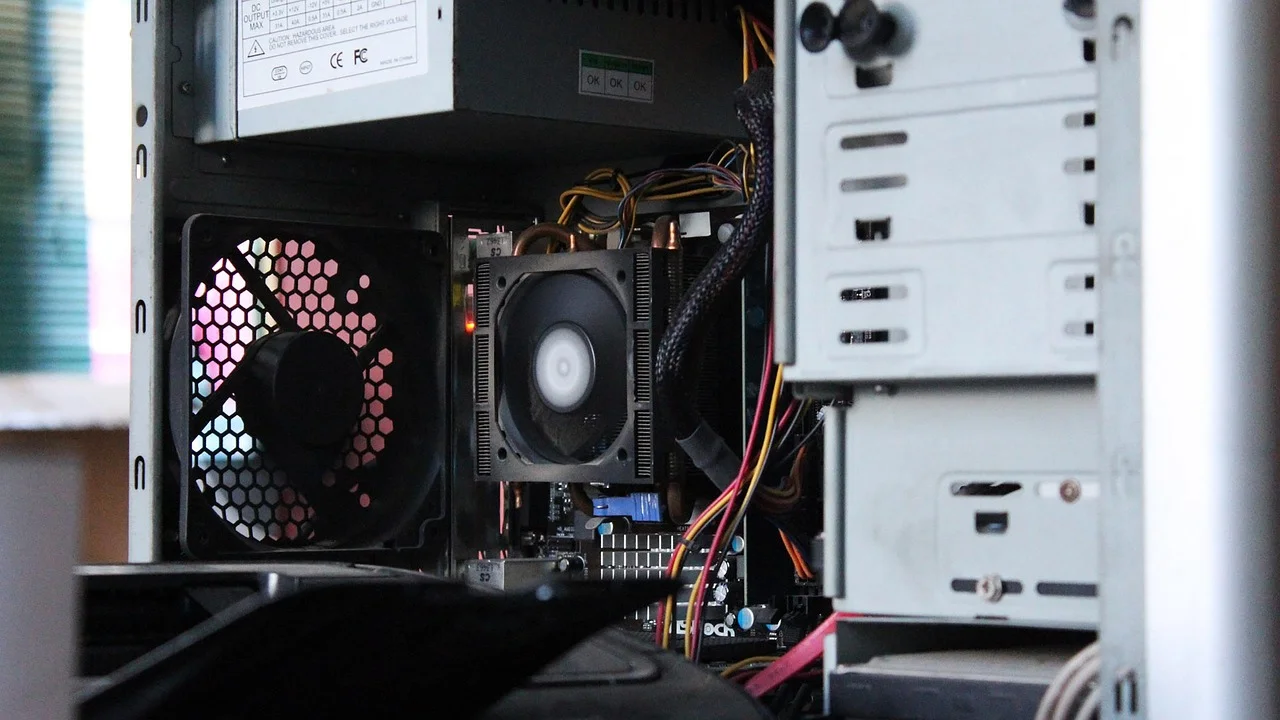
Salve trabalhos abertos, feche programas e desconecte dispositivos que não sejam necessários, como pendrives, discos externos, impressoras e adaptadores USB. Mantenha apenas o carregador original ou um carregador compatível e confiável conectado diretamente a uma tomada em boas condições. Se a bateria estiver removível, deixe-a instalada e carregada conforme a exigência do fabricante.
Energia é a condição mais importante
Durante a gravação, o notebook não pode perder alimentação. Muitos utilitários recusam iniciar se a carga da bateria estiver baixa, justamente para minimizar esse risco. Não tente contornar esse bloqueio. Aguarde a bateria carregar e confirme que o carregador está funcionando corretamente.
Evite realizar a operação durante tempestades, em tomadas frouxas ou com extensões danificadas. Em locais com oscilações frequentes de energia, adie a atualização ou use uma solução de alimentação adequada. Também não mova o notebook nem pressione teclas sem necessidade enquanto o firmware estiver sendo gravado.
Verifique recursos de proteção do dispositivo
Alguns notebooks usam criptografia de unidade, como o BitLocker. Alterações de firmware podem levar o sistema a pedir uma chave de recuperação na inicialização seguinte, pois os mecanismos de segurança detectam uma mudança no ambiente de inicialização. Antes de atualizar, confirme que você consegue acessar essa chave e, se necessário, siga a orientação do fabricante sobre suspender temporariamente a proteção.
Se o notebook pertence a uma empresa, escola ou órgão público, não atualize por conta própria. Ele pode ter políticas de gerenciamento, senha de BIOS, criptografia corporativa ou versões customizadas. Nessa situação, a equipe de TI deve autorizar e conduzir a atividade.
Baixe somente a atualização oficial e leia as instruções
Acesse o site oficial da fabricante e procure a área de suporte, drivers ou downloads. Use o número de série ou o modelo completo para chegar à página específica do seu notebook. Em seguida, localize a categoria BIOS, Firmware ou UEFI. Compare a versão oferecida com aquela anotada anteriormente e leia integralmente as notas de lançamento.
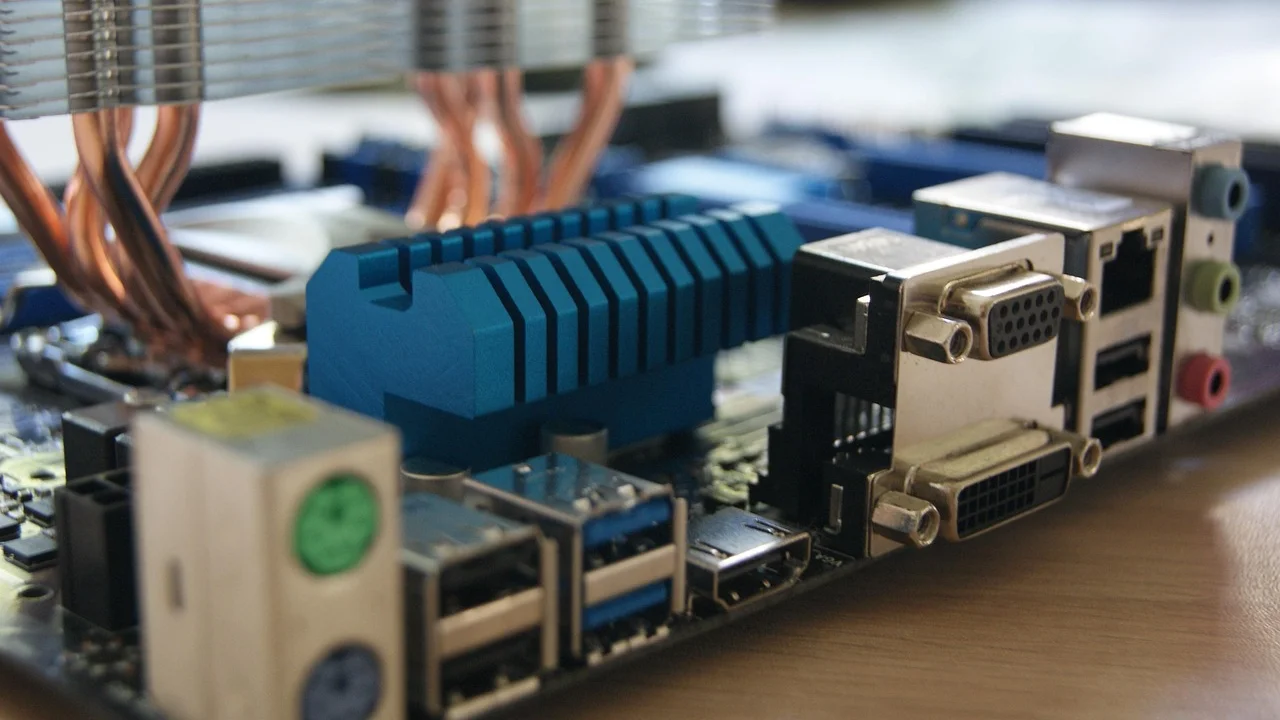
O arquivo correto pode vir como um programa para Windows, um pacote compactado para criar pendrive ou uma ferramenta interna acessível pelo próprio menu UEFI. Não existe um único método universal. O procedimento fornecido para sua máquina deve prevalecer sobre instruções genéricas vistas em outros lugares.
Escolha o método indicado para o seu modelo
Instaladores executados no Windows são comuns porque automatizam verificações de modelo, energia e versão. Já alguns fabricantes recomendam atualizar diretamente pelo menu UEFI, geralmente usando um pendrive formatado de forma específica. Há ainda aparelhos com utilitários de diagnóstico ou recuperação próprios.
Baixe o arquivo apenas da página do modelo identificado. Se houver mais de uma revisão disponível, siga a sequência indicada nas instruções. Em situações raras, uma versão muito antiga precisa receber uma atualização intermediária antes da mais recente. Nunca suponha que “a versão mais nova” pode ser aplicada sem verificar os requisitos.
Para orientações gerais sobre boas práticas de segurança em dispositivos e software, o CERT.br reúne materiais de conscientização produzidos pelo Centro de Estudos, Resposta e Tratamento de Incidentes de Segurança no Brasil. Ainda que uma atualização de BIOS tenha características próprias, o princípio de usar fontes confiáveis é o mesmo.
Como atualizar a BIOS do notebook com segurança: passo a passo
Depois de validar o modelo, criar cópia de segurança e garantir alimentação estável, siga o roteiro abaixo. Ajuste os detalhes às instruções oficiais da fabricante, pois a ordem de telas e os nomes dos comandos podem mudar. Caso qualquer tela indique incompatibilidade, cancele o processo e revise o arquivo baixado.
- Conecte o carregador e confirme que a bateria tem carga suficiente conforme o requisito do utilitário.
- Feche todos os programas, salve documentos e desconecte acessórios USB que não sejam exigidos pelo método escolhido.
- Confirme novamente o modelo, o número de série e a versão atual da BIOS.
- Baixe o pacote na página oficial de suporte correspondente exatamente ao seu equipamento.
- Leia o arquivo de instruções e verifique se há exigência de pendrive, senha de administrador ou suspensão temporária da criptografia.
- Execute o instalador oficial como orientado ou copie os arquivos para o pendrive preparado, se o método for pelo menu UEFI.
- Inicie a atualização e não desligue, não feche a tampa, não force reinicialização e não remova a fonte de energia.
- Aguarde todas as reinicializações automáticas até o sistema voltar a carregar normalmente.
- Depois da inicialização, confira a nova versão em msinfo32 e teste funções básicas do notebook.
Durante o procedimento, a tela pode apagar, o ventilador pode alterar a rotação e o computador pode reiniciar mais de uma vez. Essas reações podem ser normais. O importante é não interpretar uma espera curta como travamento e interromper a gravação. Respeite o tempo indicado pelo fabricante.
Se o método exigir pendrive
Use um pendrive confiável e vazio, se possível. Formate-o exatamente no sistema de arquivos solicitado pela documentação, frequentemente FAT32. Copie somente os arquivos necessários e ejete a unidade corretamente antes de conectá-la ao notebook. Depois, entre no menu UEFI e acione a ferramenta de atualização específica.
Não renomeie arquivos, não misture pacotes de modelos diferentes e não utilize adaptadores instáveis. Alguns equipamentos exigem que o arquivo fique na raiz do pendrive, enquanto outros aceitam uma pasta definida. Esse detalhe varia e deve ser seguido conforme o manual oficial.
O que fazer depois da atualização e como agir diante de problemas
Quando o notebook iniciar novamente, confirme a versão instalada em Informações do Sistema ou na própria UEFI. Teste teclado, touchpad, rede sem fio, áudio, carregamento, suspensão e os programas que você usa com mais frequência. Se a atualização corrigia uma falha específica, reproduza o cenário com cuidado para verificar o resultado.
Em alguns casos, a atualização restaura configurações padrão da BIOS. Isso pode afetar ordem de inicialização, virtualização, modo de armazenamento ou configurações de segurança que tenham sido alteradas anteriormente. Só modifique essas opções se você souber qual era a configuração anterior e por que ela era necessária. Para a maioria dos usuários, os valores padrão são adequados.
Quando algo parece ter dado errado
Se o processo terminou, mas o Windows não inicia, não tente instalar outro arquivo imediatamente. Desconecte periféricos, aguarde alguns minutos e consulte a documentação do fabricante para procedimentos de recuperação. Alguns modelos têm combinações de teclas, recuperação por pendrive ou mecanismos de BIOS de reserva, mas essas alternativas não são universais.
Se o notebook não apresenta imagem, emite sinais sonoros incomuns ou não responde após uma atualização possivelmente interrompida, entre em contato com o suporte autorizado. Evite abrir o equipamento ou tentar gravar o chip por métodos improvisados, principalmente se ele ainda estiver na garantia. Uma assistência técnica qualificada pode avaliar a possibilidade de recuperação sem agravar o dano.
Perguntas frequentes
Atualizar a BIOS apaga os arquivos do notebook?
Em condições normais, não. A atualização altera o firmware da placa-mãe, não os arquivos armazenados no SSD ou no disco. Ainda assim, um backup prévio é recomendado porque falhas inesperadas podem dificultar a inicialização e exigir procedimentos adicionais.
Posso atualizar a BIOS sem bateria?
Isso depende do projeto do notebook e do utilitário do fabricante. Muitos programas exigem bateria instalada e com carga mínima, mesmo com o carregador conectado. Não force a execução nem use truques para ignorar esse requisito; siga a documentação específica do modelo.
É seguro atualizar a BIOS pelo Windows?
Sim, quando o próprio fabricante fornece esse método para o modelo correto e o notebook está estável, conectado à energia e preparado conforme as instruções. O risco aumenta quando há travamentos, malware, problemas elétricos ou uso de arquivo incompatível. Por isso, a validação prévia é indispensável.
Posso voltar para uma versão antiga da BIOS?
Nem sempre. Alguns fabricantes bloqueiam a redução de versão por razões de segurança ou compatibilidade. Outros permitem apenas versões determinadas. Não conte com a possibilidade de retorno como plano principal; avalie as notas da atualização antes de instalar e consulte o suporte se houver dúvida.
Conclusão
Atualizar o firmware pode ser uma solução válida para problemas específicos, mas não deve ser tratado como manutenção automática. A forma mais segura de conduzir a tarefa é confirmar o modelo completo, entender o motivo da atualização, obter o arquivo exclusivo do suporte oficial e assegurar alimentação estável durante todo o processo.
Também vale lembrar que paciência é uma medida de segurança. Não interrompa reinicializações, não experimente arquivos de procedência duvidosa e não altere configurações da UEFI sem necessidade. Se houver qualquer divergência entre as instruções deste guia e a documentação do fabricante do seu notebook, priorize sempre a orientação oficial do equipamento.
Referências
- Microsoft — Informações do Sistema no Windows.
- Centro de Estudos, Resposta e Tratamento de Incidentes de Segurança no Brasil (CERT.br) — Cartilhas de Segurança para Internet.
- National Institute of Standards and Technology (NIST) — Platform Firmware Resiliency Guidelines.
- UEFI Forum — Unified Extensible Firmware Interface Specification.
Escrito por
Editor-chefe e redator
Editor-chefe do O Valor da Educação, escreve tutoriais e guias de tecnologia com foco em clareza, pesquisa cuidadosa e aplicação prática no dia a dia.