
O que é hub USB e para que serve no dia a dia
Um hub USB amplia as portas disponíveis em computadores e outros aparelhos compatíveis. Saiba como ele funciona, quais são os tipos mais comuns, quando optar por alimentação externa e como escolher um modelo seguro para periféricos, armazenamento e monitores.
Quem usa notebook, computador de mesa, tablet ou até certos modelos de celular logo pode enfrentar um limite prático: faltam portas para conectar mouse, teclado, pendrive, câmera, disco externo, leitor de cartão e outros acessórios. O hub USB é um equipamento criado para resolver esse problema, distribuindo uma única conexão USB em várias portas utilizáveis.
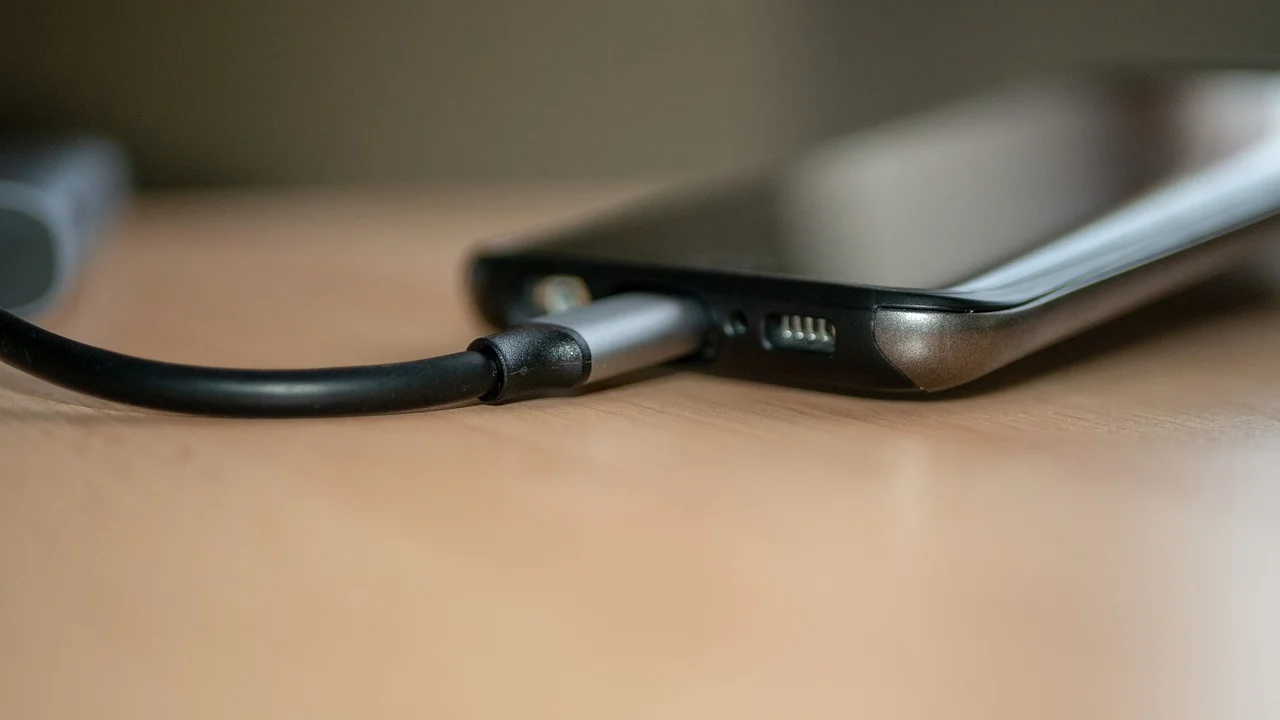
Embora seja frequentemente chamado de adaptador, um hub não é apenas uma peça que muda o formato do conector. Ele funciona como um ponto de expansão, permitindo que diversos periféricos compartilhem a comunicação com a porta principal do aparelho. Há modelos simples, voltados a dispositivos de baixo consumo, e opções mais completas, com alimentação própria, conexão de rede, saída de vídeo e leitores de cartão.
Entender as limitações de energia, velocidade e compatibilidade evita frustrações comuns, como disco externo que desconecta, pendrive lento ou monitor que não é reconhecido. A seguir, veja como esse acessório funciona, para quais situações ele é indicado e quais critérios merecem atenção antes da compra.
O que é um hub USB
Um hub USB é um dispositivo que aumenta a quantidade de portas USB disponíveis a partir de uma única porta do computador ou de outro equipamento compatível. Em termos simples, ele recebe uma conexão do aparelho principal e a divide em várias conexões para acessórios. Assim, uma porta USB-A ou USB-C pode atender simultaneamente teclado, mouse, pendrive, webcam e outros itens, dentro das capacidades do padrão utilizado.
O termo USB vem de Universal Serial Bus, padrão criado para simplificar a ligação entre computadores e periféricos. Ele define não apenas o formato de muitos conectores, mas também regras de comunicação, fornecimento de energia e transferência de dados. Para conhecer o contexto técnico do padrão, é possível consultar o verbete da Wikipédia sobre USB.
Hub, dock e adaptador não são exatamente iguais
Esses nomes são usados de forma intercambiável no comércio, mas há diferenças úteis. Um hub USB, em sua função básica, multiplica portas. Um adaptador costuma converter um tipo de conexão em outro, como USB-C para USB-A, Ethernet ou HDMI. Já uma dock station geralmente é mais completa: concentra portas USB, vídeo, rede cabeada, áudio, leitor de cartões e, em alguns casos, carregamento do notebook.
Na prática, muitos produtos compactos vendidos como “hub USB-C” também oferecem HDMI, leitor de cartão e rede. Eles se aproximam de uma dock portátil, mas sua capacidade depende da porta USB-C do computador. Portanto, o nome comercial é menos importante do que verificar quais conexões o produto entrega e o que o equipamento de origem consegue transmitir.
Para que serve um hub USB no dia a dia
A principal utilidade é expandir a conectividade. Em notebooks finos, por exemplo, pode haver apenas duas portas USB-C. Com um hub adequado, uma delas passa a atender acessórios antigos com USB-A, cartões de memória, cabo de rede e até uma tela externa, quando o aparelho oferece suporte ao recurso.

Ele também ajuda a organizar a mesa. Em vez de conectar e desconectar diversos cabos diretamente no notebook, o usuário pode manter teclado, mouse, webcam e pendrives no hub. Quando precisa sair, desconecta apenas o cabo principal. Isso reduz o desgaste das portas do computador e torna a alternância entre estação fixa e uso móvel mais prática.
Usos comuns
- Adicionar portas USB-A a notebooks que possuem apenas USB-C.
- Conectar teclado, mouse e receptor sem fio ao mesmo tempo.
- Ler cartões SD e microSD de câmeras, quando o hub inclui leitor.
- Transferir arquivos de pendrives, celulares e discos externos.
- Usar conexão de rede com fio por meio de uma porta Ethernet integrada.
- Ligar monitor ou projetor por HDMI, desde que o computador e o hub sejam compatíveis.
- Manter periféricos reunidos em uma mesa de trabalho ou estudo.
O hub é especialmente útil quando há muitos acessórios de baixa demanda energética. Teclados, mouses, receptores Bluetooth, webcams simples e pendrives normalmente funcionam bem em modelos compactos. Já equipamentos que exigem mais energia merecem análise mais cuidadosa, como discos rígidos externos mecânicos, interfaces de áudio, capturadoras, impressoras e alguns SSDs portáteis.
Como funciona: dados, energia e limites compartilhados
Um hub não cria capacidade ilimitada. Todas as portas nele conectadas compartilham a comunicação com a porta principal do computador. Isso significa que vários dispositivos podem funcionar ao mesmo tempo, mas a velocidade total disponível é dividida conforme a atividade de cada um. Um mouse quase não consome largura de banda; dois discos rápidos transferindo arquivos simultaneamente, por outro lado, podem disputar esse recurso.
A alimentação elétrica também é compartilhada nos hubs sem fonte própria. A porta do computador fornece uma quantidade limitada de energia, e o hub a distribui entre os acessórios. Se a soma da demanda for maior que o disponível, podem ocorrer falhas de reconhecimento, desconexões, lentidão ou mensagens de sobrecarga. Esse cenário não indica necessariamente defeito: muitas vezes revela apenas que o conjunto precisa de um hub alimentado.
Hub passivo e hub alimentado
O hub passivo, também chamado de não alimentado, recebe energia exclusivamente da porta USB do computador. Ele é leve, portátil e suficiente para periféricos simples. É uma boa escolha para viagens ou para expandir portas destinadas a teclado, mouse, receptor sem fio e pendrive.
O hub alimentado usa fonte de energia própria. Com isso, consegue alimentar acessórios mais exigentes com maior estabilidade. Ele costuma ser mais indicado para estações de trabalho, uso contínuo com armazenamento externo e situações em que vários dispositivos ficam ligados ao mesmo tempo. Ainda assim, a fonte deve ter qualidade e potência adequadas ao modelo; uma fonte incompatível pode comprometer o funcionamento.
| Tipo de hub | Alimentação | Indicação principal | Atenção necessária |
|---|---|---|---|
| Hub compacto passivo | Recebe energia do computador | Mouse, teclado, pendrive e receptores sem fio | Evitar vários dispositivos de alto consumo |
| Hub alimentado | Fonte externa própria | Discos externos, periféricos múltiplos e uso fixo | Conferir a qualidade da fonte e a potência suportada |
| Hub USB-C multifunção | Pode usar energia do computador ou carregador USB-C | Notebook com vídeo, rede e leitores de cartão | Verificar suporte do notebook a vídeo e carregamento |
| Dock station | Normalmente possui fonte dedicada | Estação de trabalho com monitor, rede e muitos acessórios | Checar compatibilidade com tela, sistema e carregador |
Vale observar que uma porta marcada apenas como “USB” não garante uma velocidade específica. O resultado depende do padrão presente no computador, do cabo, do chip interno do hub e do dispositivo conectado. Para transferências grandes, é importante conectar discos e pendrives rápidos a portas compatíveis e evitar concentrar tarefas pesadas em um único hub básico.
USB-A, USB-C e padrões de velocidade
O conector físico e o padrão de comunicação são coisas relacionadas, mas diferentes. USB-A é o formato retangular tradicional. USB-C é o conector menor, simétrico e reversível, comum em aparelhos recentes. Um produto com USB-C não é automaticamente mais rápido nem oferece vídeo por definição: essas funções dependem da implementação feita pelo fabricante do computador e do hub.

Em relação a velocidade, é comum encontrar referências como USB 2.0, USB 3.0, USB 3.2 e USB4. A nomenclatura técnica evoluiu e pode causar confusão, pois algumas designações foram renomeadas ao longo do tempo. Para o usuário, o ponto principal é verificar a taxa informada pelo fabricante e entender o tipo de uso. Para teclado e mouse, USB 2.0 geralmente basta. Para cópias frequentes de arquivos grandes, um hub com portas de maior velocidade pode fazer diferença.
Portas de dados, carga e vídeo
Alguns hubs trazem portas destinadas principalmente a carregamento. Elas podem fornecer energia ao celular, mas não necessariamente transferem dados. Outros possuem entrada USB-C identificada como Power Delivery ou PD, feita para receber o carregador do notebook e repassar energia ao computador. Essa entrada não deve ser confundida com uma porta USB-C comum para pendrive ou SSD.
Também há modelos com HDMI ou DisplayPort. Para essas saídas funcionarem, o notebook precisa ser capaz de enviar sinal de vídeo pela USB-C, muitas vezes por recursos como DisplayPort Alt Mode ou Thunderbolt. Um hub com HDMI não adiciona vídeo a uma porta USB-C que não tenha esse suporte. Antes de comprar, consulte o manual ou as especificações oficiais do aparelho de origem.
“USB Type-C® and USB-C® are registered trademarks of USB Implementers Forum.”
USB Implementers Forum
Essa observação da organização responsável pelo padrão reforça um cuidado importante: a presença do conector USB-C, por si só, não descreve todas as funções disponíveis. Ao comparar acessórios, procure informações claras sobre dados, carregamento, vídeo e compatibilidade, em vez de se orientar apenas pelo formato da porta.
Como escolher um hub USB adequado
A melhor escolha começa por uma pergunta simples: quais dispositivos você precisa conectar ao mesmo tempo? Faça uma lista realista. Quem só utiliza mouse, teclado e pendrive não precisa de uma dock complexa. Já quem trabalha com monitor externo, rede cabeada, cartões de câmera e SSD portátil pode se beneficiar de um hub multifunção ou de uma dock com alimentação dedicada.
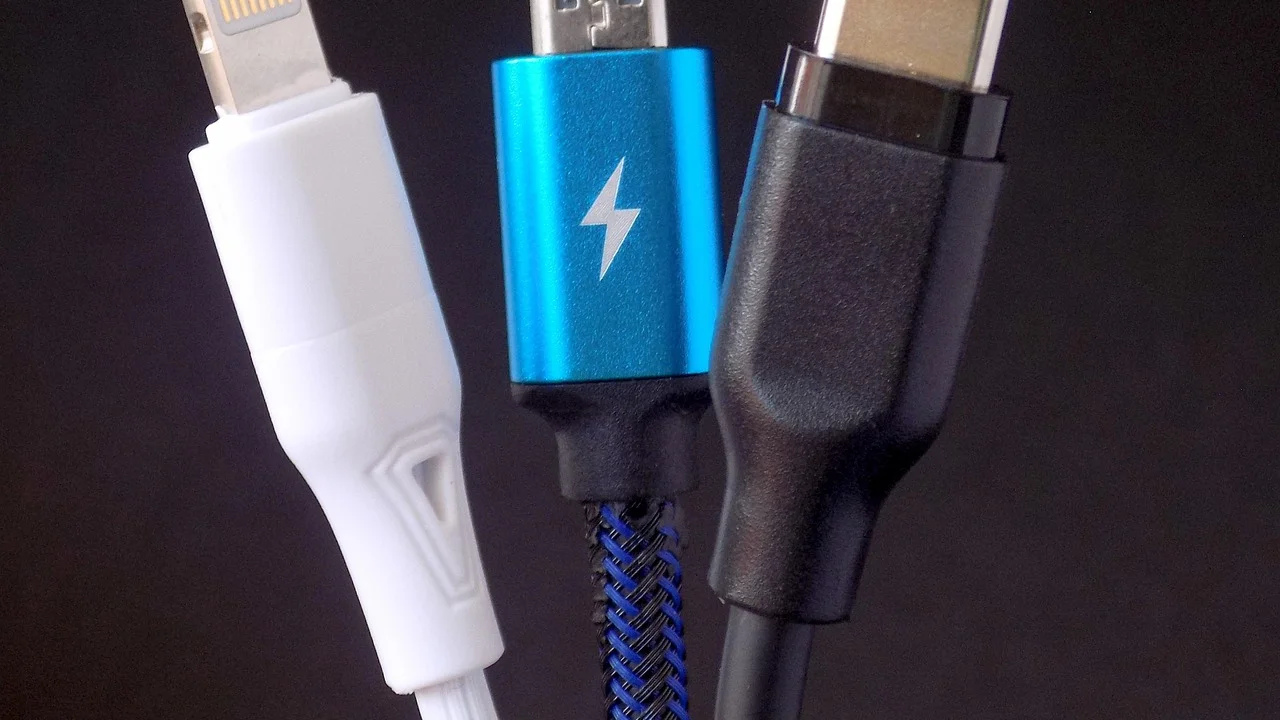
Depois, confira as especificações da porta do computador. Identifique se ela é USB-A ou USB-C, qual padrão de velocidade oferece e se permite carregamento ou saída de vídeo. Essas informações costumam estar no manual, na página oficial do equipamento ou nas marcações ao lado da porta. O guia do USB Implementers Forum é uma referência institucional para entender a certificação e as características gerais do ecossistema USB.
Critérios práticos de compra
- Quantidade e tipo de portas: escolha o número necessário de USB-A, USB-C, HDMI, Ethernet e leitores de cartão.
- Velocidade de dados: priorize portas mais rápidas se mover arquivos grandes faz parte da rotina.
- Alimentação: prefira fonte externa quando houver discos, vários acessórios ou uso contínuo.
- Compatibilidade de vídeo: confirme se notebook, hub, cabo e monitor suportam a resolução desejada.
- Comprimento do cabo: cabos muito curtos podem tensionar a porta; longos demais podem atrapalhar a organização.
- Construção e ventilação: conectores firmes e dissipação adequada ajudam na durabilidade.
- Garantia e suporte: produtos com especificações transparentes facilitam a solução de problemas.
Evite decidir apenas pela quantidade de portas. Um modelo muito barato com muitas conexões pode ter limitações de energia, velocidade ou qualidade de construção. Também desconfie de promessas que não detalham as condições de funcionamento, especialmente em relação a resolução de vídeo, potência de carregamento e taxas de transferência.
Instalação e uso seguro passo a passo
Na maioria dos casos, hubs USB modernos funcionam no sistema “conectar e usar”: o sistema operacional reconhece o acessório automaticamente. Mesmo assim, uma instalação organizada ajuda a identificar incompatibilidades e reduz riscos de sobrecarga. Comece com poucos dispositivos e amplie a configuração aos poucos.
- Verifique qual porta do computador será usada e se ela atende ao tipo de hub escolhido.
- Conecte o hub diretamente ao computador, sem outros adaptadores intermediários, quando possível.
- Se o modelo tiver fonte externa, conecte a fonte recomendada antes de ligar acessórios de maior consumo.
- Teste primeiro um periférico simples, como mouse ou teclado, para confirmar o reconhecimento.
- Adicione os demais dispositivos um a um, observando estabilidade e velocidade.
- Para discos externos, aguarde o sistema reconhecê-los antes de abrir ou copiar arquivos.
- Ejete unidades de armazenamento pelo sistema operacional antes de desconectá-las.
Quando usar carregamento passante por USB-C, utilize um carregador e um cabo compatíveis com a potência exigida pelo notebook. Um carregador insuficiente pode manter a bateria sem carregar adequadamente ou fazer o computador reduzir desempenho. Da mesma forma, um cabo USB-C de baixa qualidade pode limitar recursos ou aquecer além do esperado.
Cuidados que aumentam a vida útil
Não force conectores e não use portas frouxas ou cabos danificados. Em uma mesa fixa, posicione o hub em local ventilado e protegido contra líquidos. Se ele esquentar levemente durante o uso, isso pode ser normal, especialmente em modelos compactos com rede e vídeo. Porém, aquecimento excessivo, cheiro de queimado, falhas constantes ou desconexões repetidas exigem interromper o uso e verificar o produto.
Também é recomendável não encadear vários hubs, isto é, ligar um hub em outro, salvo quando houver necessidade clara e entendimento das limitações. Esse arranjo pode funcionar para periféricos simples, mas torna mais difícil diagnosticar problemas e amplia a disputa por energia e largura de banda.
Problemas comuns e como resolver
Um dos problemas mais frequentes é o hub não ser reconhecido. Antes de concluir que ele está com defeito, teste outra porta do computador, reinicie o sistema e desconecte acessórios adicionais. Alguns notebooks desligam temporariamente portas USB para economizar energia, e uma reinicialização pode restaurar o funcionamento normal.
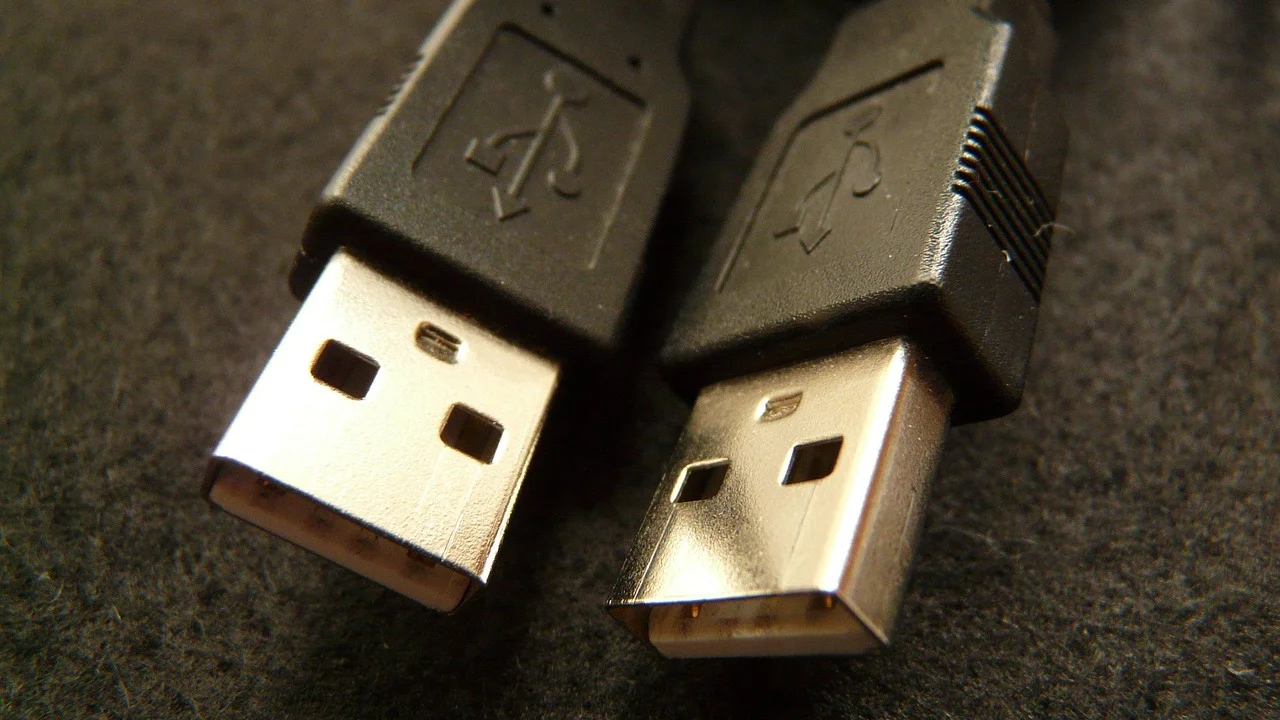
Se um disco externo desconecta ou não aparece, o motivo mais provável é falta de energia. Teste o disco diretamente no computador. Se ele funcionar dessa forma, use um hub alimentado ou conecte uma fonte apropriada ao hub, quando o fabricante permitir. Em discos com dados importantes, evite insistir em conexões instáveis para não aumentar o risco de corrupção de arquivos.
Diagnóstico rápido
Transferências lentas podem ocorrer quando um dispositivo rápido está ligado a uma porta compatível apenas com padrão mais antigo, quando o cabo não suporta a velocidade esperada ou quando outras transferências acontecem simultaneamente. Para isolar a causa, faça um teste com um único dispositivo, usando cabo curto e adequado, conectado diretamente ao computador. Depois, compare o resultado ao uso pelo hub.
Se a saída HDMI não exibir imagem, confirme a seleção de entrada no monitor e verifique se a USB-C do notebook suporta vídeo. Atualizações do sistema e do driver gráfico podem ser necessárias em alguns casos, mas não resolvem uma limitação física da porta. Caso o hub tenha mais de uma saída de vídeo, leia a especificação sobre uso simultâneo: alguns modelos oferecem conectores múltiplos, mas não necessariamente suportam duas telas independentes em todos os computadores.
Perguntas frequentes
Hub USB reduz a velocidade da internet?
Não diretamente. Um hub USB não altera a velocidade do plano de internet. Porém, se você usa uma porta Ethernet integrada ao hub, a qualidade do hub, do cabo de rede e da própria porta do computador pode influenciar a conexão cabeada. Em hubs simples, muita atividade em discos USB também pode compartilhar recursos da conexão principal.
Posso carregar o notebook por qualquer hub USB-C?
Não. O hub precisa oferecer passagem de energia compatível, geralmente identificada como Power Delivery, e o notebook precisa aceitar carregamento pela porta USB-C usada. Além disso, o carregador deve fornecer potência suficiente. Consulte sempre as especificações do computador e do hub antes de tentar carregar o aparelho dessa forma.
É seguro conectar um disco externo em hub USB?
Sim, desde que o hub tenha energia e velocidade adequadas ao disco. SSDs portáteis costumam exigir menos energia que discos rígidos mecânicos, mas ambos podem apresentar falhas se a alimentação for instável. Para cópias importantes e longas, uma conexão direta ao computador ainda pode ser a opção mais confiável.
Um hub USB-C funciona em celular ou tablet?
Pode funcionar, desde que o aparelho suporte USB OTG ou recursos equivalentes e tenha compatibilidade com os acessórios conectados. Alguns celulares reconhecem teclado, mouse, pendrive e até saída de vídeo por hub USB-C; outros aceitam apenas parte dessas funções. A capacidade varia conforme o modelo e o sistema operacional.
Conclusão
O hub USB é um recurso simples, mas muito útil para ampliar as conexões de computadores e aparelhos compatíveis. Ele permite reunir periféricos, facilitar transferências e adaptar notebooks modernos a acessórios que usam formatos mais antigos. Sua utilidade cresce em mesas de trabalho, estudos, viagens e tarefas que exigem armazenamento externo, rede cabeada ou monitor adicional.
Para acertar na escolha, avalie as portas de que realmente precisa, o padrão de velocidade, a necessidade de alimentação externa e a compatibilidade do aparelho principal com vídeo e carregamento. Um modelo adequado, usado com cabos em bom estado e dentro de seus limites, traz praticidade sem comprometer a estabilidade dos dispositivos conectados.
Referências
- USB Implementers Forum — USB Type-C Cable and Connector Specification.
- USB Implementers Forum — USB-IF Compliance Program.
- Microsoft Support — Solucionar problemas de USB no Windows.
- Apple Support — Sobre a porta USB-C em computadores Mac.
Escrito por
Editor-chefe e redator
Editor-chefe do O Valor da Educação, escreve tutoriais e guias de tecnologia com foco em clareza, pesquisa cuidadosa e aplicação prática no dia a dia.