
Como usar o notebook com a tampa fechada com segurança
Usar o notebook com a tampa fechada pode liberar espaço e melhorar a ergonomia com um monitor externo. Entenda como configurar o sistema, conectar periféricos, controlar a temperatura e evitar problemas de bateria, suspensão e ventilação.
Usar um notebook com a tampa fechada é uma solução prática para quem trabalha ou estuda com monitor externo, teclado e mouse. Essa configuração costuma ser chamada de modo clamshell, expressão associada ao formato do aparelho fechado, e permite transformar o computador portátil em uma estação de trabalho mais organizada.
O recurso é útil, mas não deve ser ativado sem alguns cuidados. Ao fechar a tampa, muitos notebooks entram automaticamente em suspensão, e essa ação precisa ser alterada nas configurações de energia. Além disso, o posicionamento do equipamento influencia diretamente a ventilação, especialmente em modelos que usam a área do teclado ou as dobradiças como parte do fluxo de ar.
Este guia explica como usar o aparelho fechado de forma segura, quais acessórios fazem diferença, como ajustar Windows e macOS, quando é melhor manter a tela aberta e o que fazer caso surjam aquecimento, perda de desempenho ou interrupções na imagem externa.
Entenda o que acontece ao fechar a tampa
Por padrão, sistemas operacionais interpretam o fechamento da tampa como um sinal de que o computador deixou de ser usado. A reação mais comum é entrar em suspensão: a sessão fica preservada na memória, mas a maior parte dos componentes reduz a atividade para economizar energia. Em alguns casos, o sistema pode hibernar ou desligar, conforme a configuração escolhida.
Para trabalhar com tela externa e a tampa fechada, é necessário definir que o notebook não execute nenhuma ação ao fechar a tampa, pelo menos enquanto estiver ligado à tomada. Depois disso, o monitor externo passa a ser a tela principal, e teclado, mouse, webcam e outros periféricos assumem funções que antes eram realizadas diretamente no notebook.
O modo clamshell é indicado para todos?
Nem sempre. Computadores projetados para uso portátil podem dissipar parte do calor pela região superior do chassi. Ao fechar a tampa, essa troca térmica pode mudar. Em tarefas leves, como edição de textos, navegação e videoconferências simples, a diferença tende a ser pequena em aparelhos bem conservados. Já em edição de vídeo, jogos, programação com máquinas virtuais ou processamento de arquivos grandes, a temperatura pode aumentar de modo relevante.
Também é importante observar o manual do fabricante. Alguns modelos têm entradas ou saídas de ar muito próximas à dobradiça, enquanto outros foram desenhados para funcionar normalmente em posição fechada com dock ou monitor externo. A regra segura é não bloquear qualquer abertura de ventilação e acompanhar o comportamento real da máquina nas primeiras utilizações.
Monte uma estação de trabalho adequada
O notebook fechado deve ficar sobre uma superfície firme, seca e plana. Evite sofá, cama, almofada, tapete espesso ou pilhas de papel: esses materiais podem obstruir entradas inferiores e reter calor. Mesmo que a tampa fique fechada, o equipamento continua trabalhando e precisa de espaço para puxar e expulsar ar.
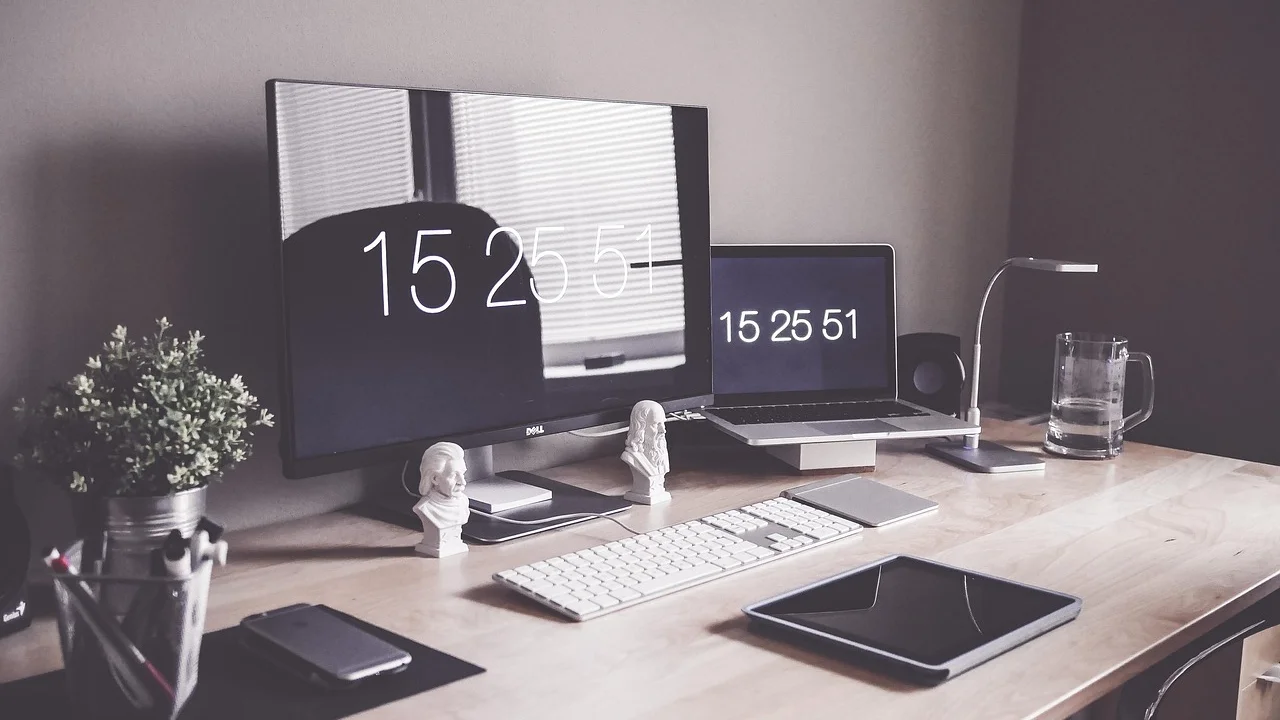
Para obter conforto e reduzir a necessidade de abrir o computador durante o uso, vale planejar os periféricos antes de alterar as configurações do sistema. Um monitor bem posicionado e dispositivos de entrada confiáveis tornam a rotina mais produtiva e evitam improvisos que prejudicam a postura.
Acessórios mais úteis nessa configuração
- Monitor externo: amplia a área útil e permite posicionar a imagem na altura adequada dos olhos.
- Teclado e mouse externos: são essenciais quando a tela e o teclado integrados ficam inacessíveis.
- Suporte vertical ou base ventilada: ajuda a economizar espaço e pode favorecer o fluxo de ar, desde que não cubra as entradas do aparelho.
- Hub USB-C ou dock: concentra conexões de vídeo, rede, energia, armazenamento e periféricos em menos cabos.
- Fonte de alimentação compatível: evita quedas de carga em notebooks que consomem mais energia com monitor e acessórios conectados.
Um suporte vertical pode deixar a mesa mais limpa, mas não é automaticamente a melhor escolha para todos os equipamentos. Antes de colocá-lo nessa posição, localize as grades de ventilação. Se as aberturas ficarem comprimidas pelo suporte ou voltadas para uma área sem circulação, prefira manter o notebook horizontal, em uma base rígida que preserve espaço ao redor dele.
Configure o notebook para não suspender ao fechar a tampa
A alteração principal é simples: mudar a ação de fechamento da tampa. Ainda assim, é recomendável fazer isso separadamente para uso na bateria e ligado à tomada. Manter o aparelho ativo dentro de uma mochila, por exemplo, pode causar aquecimento excessivo e descarregar a bateria rapidamente. Por isso, a configuração mais prudente é permitir o modo fechado apenas quando há alimentação externa.
Antes de testar, salve documentos abertos e conecte o monitor, o teclado e o mouse. Se o computador entrar em suspensão durante o ajuste, um mouse ou teclado conectado geralmente poderá reativá-lo, mas esse comportamento depende das configurações de cada sistema e periférico.
Passo a passo no Windows
- Conecte o notebook à tomada e ligue o monitor externo.
- Abra o Painel de Controle e acesse as opções de energia.
- Selecione a opção relacionada à ação ao fechar a tampa.
- Na coluna “Na tomada”, escolha “Não fazer nada”.
- Na coluna “Na bateria”, mantenha “Suspender” ou outra opção de economia, se desejar mais segurança fora da mesa.
- Salve as alterações, feche a tampa e verifique se a imagem continua no monitor externo.
Em versões recentes do Windows, o caminho pode variar conforme o fabricante e as atualizações do sistema, mas o ajuste costuma continuar disponível nas configurações avançadas de energia. Caso a tela externa não seja reconhecida corretamente, use o atalho Windows + P para escolher entre duplicar, estender ou exibir somente na segunda tela.
Como funciona no macOS
Em computadores Mac compatíveis, o uso com a tampa fechada normalmente requer uma fonte de energia conectada, um monitor externo e um teclado ou mouse externo. Ao fechar a tampa após conectar esses itens, o sistema tende a transferir a imagem para o monitor externo. Esse funcionamento é descrito pela Apple como uso em modo de tela fechada.
Se o Mac apagar a imagem ou não despertar, conecte a alimentação, abra a tampa por alguns segundos para confirmar que o monitor foi reconhecido e feche-a novamente. Também vale conferir as opções de energia e de bloqueio de tela em Ajustes do Sistema. As orientações oficiais sobre monitores externos podem ser consultadas na página de suporte da Apple.
Escolha bem a tela externa e a disposição da mesa
O ganho de produtividade não vem apenas de fechar a tampa; ele depende de uma estação organizada. A tela externa deve ficar diretamente à frente do usuário, com a parte superior próxima à linha dos olhos ou um pouco abaixo dela. A distância confortável varia conforme o tamanho e a resolução do painel, mas a ideia é evitar inclinar constantemente o pescoço para cima, para baixo ou para os lados.
Quando houver apenas um monitor externo, o ideal é defini-lo como tela principal. Quando houver duas telas, é possível manter o notebook aberto como painel adicional, o que pode ser mais útil para mensagens, referências ou controles de áudio e vídeo. Fechar a tampa faz mais sentido quando o objetivo é liberar espaço, reduzir distrações ou trabalhar exclusivamente em uma tela maior.
| Modo de uso | Quando é mais indicado | Vantagem principal | Atenção necessária |
|---|---|---|---|
| Notebook aberto com monitor externo | Multitarefas e uso de duas telas | Mais área de trabalho | Ajustar a altura das telas para evitar má postura |
| Notebook fechado com monitor externo | Mesa compacta e foco em uma tela grande | Organização e ergonomia com periféricos | Verificar ventilação e ação ao fechar a tampa |
| Notebook em suporte vertical | Espaço reduzido e uso constante de dock | Libera mais espaço na mesa | Não pressionar nem cobrir saídas de ar |
| Uso apenas na tela do notebook | Mobilidade e tarefas rápidas | Simplicidade e menos acessórios | Elevar o equipamento se o uso for prolongado |
Organize também os cabos para que o notebook não fique sujeito a puxões. Um conector HDMI, USB-C ou de energia tensionado pode falhar, danificar a porta ou interromper a imagem durante uma reunião. Docks e hubs ajudam nesse aspecto, mas devem ser compatíveis com a capacidade de vídeo e energia do equipamento.
Calor, desempenho e bateria: cuidados indispensáveis
Um notebook não precisa estar frio para funcionar corretamente, mas temperaturas persistentemente altas merecem atenção. Ventoinhas em rotação constante, lentidão após alguns minutos de uso, travamentos, desligamentos inesperados e aquecimento exagerado da base são sinais de que algo pode estar errado. Poeira acumulada, pasta térmica degradada, tarefas pesadas ou ventilação bloqueada podem contribuir para o problema.
Fechar a tampa não “estraga” a bateria por si só. O que aumenta o desgaste é a combinação de calor, ciclos de carga e descarga e longos períodos em condições inadequadas. Se o notebook ficará quase sempre conectado, verifique se o fabricante oferece um recurso de limite de carga ou modo de preservação da bateria. Alguns aparelhos permitem reduzir a carga máxima para uso predominantemente na tomada.
“O computador é uma bicicleta para a mente.”
Steve Jobs, frase amplamente atribuída ao cofundador da Apple
A frase resume a ideia de que a tecnologia deve ampliar o trabalho humano, não criar obstáculos. Uma estação externa bem configurada deve facilitar a atividade diária sem comprometer a integridade física do aparelho. Se o notebook ficou mais quente, mais lento ou instável após ser colocado fechado, volte temporariamente ao uso aberto e investigue a causa antes de insistir na configuração.
Medidas práticas para reduzir riscos
Faça uma inspeção visual periódica nas entradas de ar e limpe a poeira externa com cuidado, sem inserir objetos nas grades. Para limpeza interna ou troca de componentes térmicos, o ideal é recorrer a assistência técnica qualificada, especialmente se o aparelho ainda estiver coberto por garantia. Alterações mal executadas podem causar danos e dificultar reparos posteriores.
Evite usar fontes genéricas sem especificação adequada. Um carregador de baixa potência pode não sustentar o consumo do notebook, do monitor via USB-C e dos periféricos ao mesmo tempo. Nessa situação, podem ocorrer redução de desempenho, carregamento lento ou descarregamento da bateria mesmo conectado à tomada.
Resolva problemas comuns ao usar a tampa fechada
Se o monitor externo perde sinal ao fechar a tampa, o motivo mais provável é a ação de energia ainda configurada como suspensão. Revise a opção e confirme que ela foi salva para o perfil de uso correto. Em notebooks corporativos, políticas de segurança ou gerenciamento da empresa podem impedir a mudança; nesse caso, o suporte de TI precisa avaliar a liberação.
Outro problema recorrente é o computador não acordar com teclado ou mouse. Tente usar outro conector USB, substituir temporariamente o periférico ou apertar o botão de energia uma vez. Em equipamentos com dock, desconectar e reconectar o cabo principal também pode restaurar a comunicação entre tela, energia e acessórios.
Imagem ruim, tela preta ou resolução limitada
Comece verificando o cabo. Cabos HDMI, DisplayPort e USB-C têm limitações diferentes, e nem toda porta USB-C transmite vídeo. Em alguns computadores, a porta é usada apenas para dados e carregamento. Consulte o manual do equipamento e confirme se o hub ou adaptador suporta a resolução e a taxa de atualização desejadas.
No Windows, atualize o driver gráfico pelo Windows Update ou pelo site do fabricante do notebook e do processador gráfico. No macOS, mantenha o sistema atualizado. A documentação da Microsoft sobre monitores externos reúne procedimentos úteis para diagnosticar falhas de conexão e reconhecimento de tela.
O notebook aquece mais quando está fechado
Primeiro, abra a tampa e compare o comportamento durante a mesma atividade. Se a diferença for grande, reposicione o aparelho para preservar as aberturas de ar. Retire-o de nichos apertados, não o encoste na parede e teste uma base rígida. Se houver suporte vertical, confirme que ele não bloqueia grades laterais ou inferiores.
Se o calor continuar excessivo até mesmo aberto, o problema provavelmente não está apenas no modo de uso. Verifique programas que consomem muitos recursos, execute uma varredura de segurança e considere uma avaliação técnica. Ventoinhas defeituosas e sujeira interna não devem ser ignoradas.
Quando é melhor não fechar a tampa
Há situações em que manter o notebook aberto é a decisão mais sensata. A primeira é quando o próprio painel integrado ajuda na produtividade, como em tarefas com muitas janelas, planilhas extensas ou acompanhamento de chats e reuniões. A segunda é quando o aparelho demonstra aquecimento acima do normal em carga intensa.
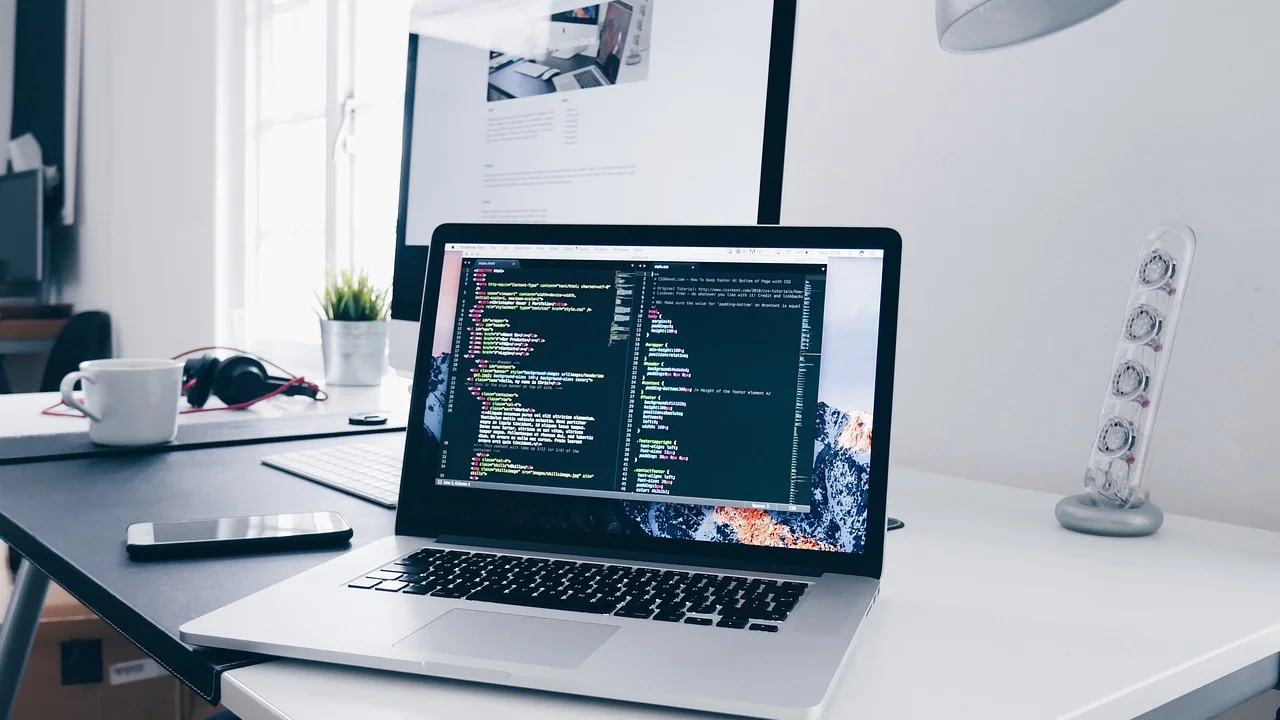
Também pode ser necessário deixá-lo aberto para usar a webcam, o microfone ou o leitor biométrico integrados. Embora existam webcams e microfones externos, nem todos precisam adquirir acessórios adicionais. Avalie o custo, o espaço disponível e a frequência de uso antes de montar uma estrutura fixa.
Em deslocamentos, nunca transporte o notebook ligado dentro de mochila ou capa fechada. Mesmo que a ação da tampa tenha sido alterada para “não fazer nada”, essa configuração é apropriada para a mesa e não para transporte. Suspenda, hiberne ou desligue o computador antes de guardá-lo.
Perguntas frequentes
Usar o notebook com a tampa fechada pode estragá-lo?
Não necessariamente. O uso é seguro quando o modelo tem ventilação preservada, está em superfície adequada e opera sem superaquecimento. O risco surge quando as entradas e saídas de ar ficam bloqueadas, quando há acúmulo de poeira ou quando o aparelho já apresenta falhas térmicas.
É preciso deixar o notebook conectado à tomada?
No Windows, é possível configurar o funcionamento fechado tanto na bateria quanto na tomada, mas a opção mais prudente costuma ser limitar esse modo ao carregador conectado. Em muitos Macs, a alimentação externa é uma condição esperada para o funcionamento com a tampa fechada.
Posso fechar a tampa e usar só a TV como monitor?
Sim, desde que a TV esteja conectada corretamente e o sistema esteja configurado para não suspender ao fechar a tampa. Para trabalho prolongado, porém, monitores costumam oferecer ergonomia e nitidez mais apropriadas para leitura a curta distância.
Por que o notebook liga, mas o monitor externo continua preto?
Verifique a seleção de entrada no monitor, o cabo, o adaptador e a porta utilizada. Depois, abra a tampa do notebook para confirmar o reconhecimento da tela, ajuste o modo de projeção no sistema e atualize os drivers gráficos se necessário.
Conclusão
Usar o notebook fechado com monitor externo é uma escolha eficiente para criar uma estação de trabalho mais limpa, confortável e focada. O segredo é combinar a configuração correta de energia com periféricos adequados, cabos compatíveis e um local que não prejudique a dissipação de calor.
Antes de adotar esse hábito todos os dias, faça testes com suas tarefas reais. Observe a temperatura, o ruído das ventoinhas, a estabilidade do monitor e o carregamento da bateria. Se o equipamento funcionar de forma estável e ventilada, o modo fechado pode ser uma alternativa prática para aproveitar melhor o notebook fora da mobilidade.
Referências
- Apple — Usar o Mac com a tela fechada.
- Microsoft — Solucionar problemas de conexão de monitor externo no Windows.
- Microsoft — Configurações de energia e suspensão no Windows.
- Intel — Orientações gerais sobre gerenciamento térmico em computadores.
Escrito por
Editor-chefe e redator
Editor-chefe do O Valor da Educação, escreve tutoriais e guias de tecnologia com foco em clareza, pesquisa cuidadosa e aplicação prática no dia a dia.