
Como limpar a tela do notebook sem danificar o painel
Saber como limpar a tela do notebook sem danificar evita riscos, manchas e falhas no revestimento do painel. Veja quais materiais usar, quais produtos devem ficar longe do computador e um passo a passo seguro para remover poeira, impressões digitais e sujeiras persistentes.
A tela do notebook é uma das partes mais sensíveis do equipamento. Além de receber poeira todos os dias, ela acumula impressões digitais, respingos e marcas de gordura que prejudicam a visualização. A tentativa de resolver isso com o primeiro pano ou produto disponível, porém, pode causar riscos, manchas persistentes e até danos ao revestimento do painel.
Entender como limpar a tela do notebook sem danificar começa por reconhecer que telas modernas não são simples superfícies de vidro. Muitos modelos usam camadas antirreflexo, películas de proteção ou acabamentos foscos que reagem mal a abrasivos, solventes e excesso de líquido. Por isso, a limpeza deve ser suave, controlada e feita com materiais adequados.
Na maior parte dos casos, um pano de microfibra limpo e seco resolve a sujeira leve. Quando há marcas mais aderidas, a combinação correta de pano levemente umedecido e movimentos delicados oferece bons resultados sem colocar o aparelho em risco. A seguir, veja o que preparar, o que evitar e como agir em cada situação.
Por que a tela exige cuidados específicos
O painel do notebook pode ser LCD, LED, OLED ou uma variação dessas tecnologias. Independentemente do tipo, a área visível costuma ter camadas finas responsáveis por cor, brilho, contraste e redução de reflexos. Essas estruturas não devem ser tratadas como uma janela, um espelho ou a tela de um aparelho antigo com vidro espesso.
Produtos inadequados podem remover ou desgastar revestimentos superficiais. Também há risco de o líquido escorrer pelas bordas e alcançar componentes internos. Mesmo quando não há um defeito imediato, a limpeza agressiva repetida pode deixar áreas opacas, halos, riscos finos ou manchas difíceis de remover.
Poeira, gordura e manchas não são a mesma coisa
A poeira solta deve ser removida a seco, porque umedecer a superfície antes pode transformar partículas em uma espécie de pasta e aumentar o atrito. Já impressões digitais e pequenas marcas oleosas geralmente exigem pouca umidade. Respingos secos ou resíduos pegajosos pedem paciência: é mais seguro repetir movimentos leves do que pressionar a tela.
Outro ponto importante é distinguir uma mancha externa de um possível problema interno. Se uma marca não muda após a limpeza, parece estar abaixo da superfície, apresenta vazamento de cor, linhas, pontos escuros ou áreas com brilho irregular, provavelmente não é sujeira. Nesse caso, insistir na fricção não resolverá e poderá piorar a situação.
Materiais seguros para limpar a tela
O item principal é um pano de microfibra macio, limpo e sem fiapos. Ele retém partículas e gordura com menos atrito do que toalhas de papel, guardanapos, camisetas ou panos de cozinha. Prefira um pano destinado apenas a telas e lentes, guardado em local limpo para não acumular grãos de areia ou resíduos.
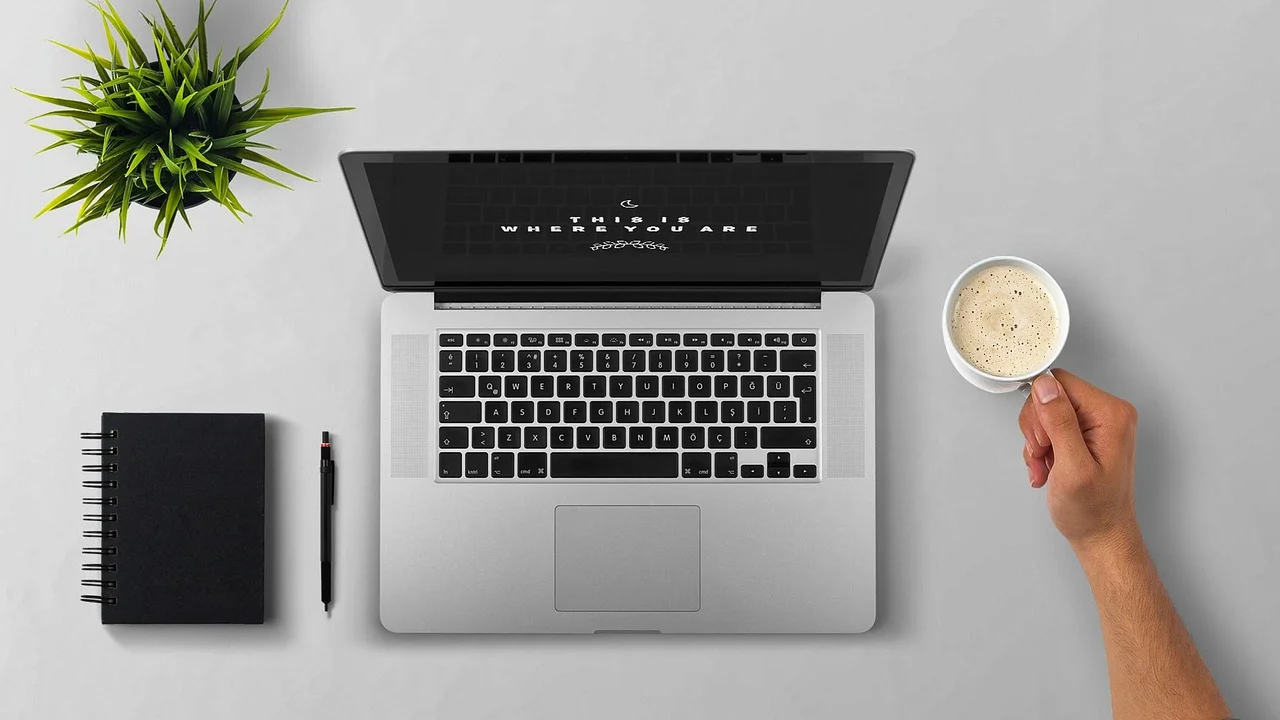
Para a maior parte das limpezas, use o pano seco. Se houver necessidade de umidade, utilize água destilada em pequena quantidade ou uma solução própria para telas indicada pelo fabricante do notebook. A orientação do manual do equipamento deve prevalecer, pois pode haver particularidades no acabamento do painel.
| Material | Quando usar | Como usar com segurança |
|---|---|---|
| Pano de microfibra seco | Poeira e marcas muito leves | Passe sem pressionar, em movimentos retos e delicados. |
| Água destilada | Impressões digitais e sujeira leve | Umedeça o pano, nunca a tela; ele deve ficar apenas levemente úmido. |
| Solução específica para telas | Marcas persistentes compatíveis com o produto | Confira o rótulo e aplique no pano, respeitando as instruções. |
| Pera de ar manual | Poeira em bordas e teclado | Use jatos leves, sem encostar no painel e sem líquidos. |
Como escolher um bom pano de microfibra
O pano ideal tem textura suave, não solta pelos e não possui costuras ásperas na área que entrará em contato com a tela. Pano usado para limpar móveis, carros ou óculos com muita sujeira acumulada não é uma boa escolha, porque pode carregar partículas abrasivas.
Depois do uso, lave a microfibra separadamente ou de acordo com a recomendação do fabricante. Evite amaciante, pois ele pode deixar uma película que espalha gordura em vez de removê-la. Antes de reutilizar, verifique se está totalmente seca e sem resíduos visíveis.
Produtos e objetos que devem ficar longe do painel
Um dos erros mais comuns é usar limpa-vidros doméstico. Muitos desses produtos foram feitos para vidro comum e podem conter ingredientes inadequados para revestimentos de tela. O mesmo vale para álcool em alta concentração, removedores, acetona, detergentes fortes, desinfetantes, alvejantes e produtos multiuso.
Também não use papel-toalha, papel higiênico, lenços ásperos, esponjas, escovas ou tecidos com textura grossa. Embora pareçam macios ao toque, alguns desses materiais podem riscar o painel, especialmente se houver poeira sobre a superfície. A regra prática é simples: se o material serviria para esfregar uma bancada, ele não é apropriado para uma tela.
- Não borrife líquidos diretamente no notebook.
- Não use a unha, cartões ou objetos rígidos para remover resíduos.
- Não pressione a tela para alcançar manchas mais difíceis.
- Não aplique excesso de água no pano.
- Não limpe o painel enquanto ele estiver muito quente.
- Não utilize ar comprimido muito próximo da tela.
Algumas recomendações encontradas na internet sugerem misturas caseiras sem informar a compatibilidade com o tipo de painel. Evite seguir receitas genéricas. Mesmo uma substância considerada comum pode afetar um acabamento específico ou deixar resíduo. Quando houver dúvida, a opção menos agressiva é sempre a mais prudente.
Passo a passo para fazer a limpeza corretamente
Preparar o ambiente reduz as chances de erro. Escolha uma superfície estável, bem iluminada e livre de poeira excessiva. Não faça a limpeza enquanto come, bebe ou usa produtos de limpeza próximos ao computador. Também é útil deixar o notebook em uma posição que permita apoiar a tampa sem forçar as dobradiças.
Desligar o equipamento é importante por segurança e facilita enxergar marcas. Em uma tela apagada, impressões digitais e manchas ficam mais visíveis. Aguarde alguns minutos se o notebook estava em uso intenso, pois o painel pode estar aquecido.
- Desligue o notebook, retire o carregador e espere a tela esfriar.
- Abra a tampa em um ângulo firme e apoie o equipamento sobre uma mesa.
- Use um pano de microfibra seco para remover poeira com movimentos leves.
- Se a sujeira persistir, umedeça minimamente outra área limpa do pano com água destilada ou solução compatível.
- Limpe com passadas suaves, sem apertar o centro ou as bordas do painel.
- Use a parte seca da microfibra para retirar qualquer vestígio de umidade.
- Espere a tela secar completamente antes de ligar o notebook.
Qual movimento é mais indicado?
Prefira passadas horizontais ou verticais, com pouca pressão e sem repetir muitas vezes o mesmo ponto. Movimentos circulares muito rápidos podem espalhar gordura e dificultar a identificação de áreas já limpas. Se optar por movimentos circulares, mantenha-os amplos, leves e limitados à região manchada.
Não é necessário “polir” a tela. O objetivo é remover partículas e oleosidade, não produzir brilho. Quando a marca não sai de imediato, pare, observe a superfície e tente novamente com uma área limpa do pano. Esfregar com força é justamente o comportamento que deve ser evitado.
Como lidar com manchas mais difíceis
Marcas de gordura, como impressões digitais repetidas, podem demandar duas ou três passadas com o pano levemente umedecido. Troque de área no pano conforme ela absorve a sujeira. Usar a mesma parte já engordurada tende a espalhar o resíduo por toda a tela.
Se houver respingo de alimento, bebida ou outra substância, não deixe o material secar por muito tempo. Desligue o notebook, absorva o excesso sem arrastar e faça a limpeza delicada. Caso o líquido tenha alcançado as bordas, aberturas ou teclado, a prioridade deixa de ser a aparência: mantenha o aparelho desligado e procure assistência técnica qualificada.
Quando a mancha pode não ser sujeira
Pixels presos ou mortos, pressão acidental sobre o painel, danos por impacto e infiltração interna podem parecer manchas. Sinais como linhas coloridas, áreas pretas, pontos luminosos permanentes, ondulações, rachaduras ou manchas que se alteram conforme a tela exibe cores diferentes indicam que o problema pode ser técnico.
Nessas situações, não aplique produtos nem tente desmontar a moldura. Consulte a garantia, o suporte do fabricante ou uma assistência especializada. A manutenção preventiva é útil, mas não substitui o diagnóstico quando há indícios de falha física no display.
“A simplicidade é a máxima sofisticação.”
Leonardo da Vinci
Na limpeza do notebook, essa ideia se aplica bem: poucos materiais, pouco líquido e pouca força costumam ser a abordagem mais segura. Acrescentar produtos e etapas sem necessidade aumenta a chance de deixar resíduos ou causar danos.
Cuidados com telas foscas, brilhantes e sensíveis ao toque
Telas brilhantes costumam evidenciar impressões digitais e reflexos, enquanto telas foscas podem tornar resíduos ou marcas de fricção mais aparentes em certos ângulos. Em ambos os casos, o procedimento básico continua igual: microfibra limpa, mínima umidade quando necessária e ausência de pressão.
Em telas touchscreen, o acúmulo de oleosidade é geralmente maior, pois o toque é parte da operação. Ainda assim, não aumente a quantidade de líquido. Limpe com mais frequência, porém de forma leve, para impedir que a sujeira se acumule e exija uma intervenção mais intensa.
O manual do fabricante é a referência principal
As orientações de suporte variam conforme a marca e o modelo, sobretudo quanto a soluções de limpeza autorizadas. Antes de usar um produto específico, pesquise o manual ou a página de suporte correspondente. Fabricantes também costumam informar se determinado acabamento exige cautela adicional.
Para compreender melhor as diferenças entre os tipos de tela, o verbete sobre monitor de cristal líquido apresenta uma visão geral da tecnologia LCD. A informação técnica ajuda a entender por que o painel deve ser preservado contra líquidos, pressão e abrasão.
Hábitos que mantêm a tela limpa por mais tempo
A limpeza correta não depende apenas do momento em que a sujeira aparece. Pequenos hábitos reduzem a frequência de intervenção e preservam o estado do notebook. Evite tocar no painel para apontar itens na tela, mantenha as mãos limpas antes de usar o computador e não deixe o equipamento aberto em locais com muita poeira, vapor ou gordura.
Também vale limpar o teclado periodicamente. Poeira e resíduos presentes entre as teclas podem ser transferidos para a tela quando a tampa é fechada, principalmente se o notebook for levado em mochilas apertadas. Uma capa ou sleeve bem ajustada ajuda a proteger o conjunto durante o transporte, desde que o equipamento esteja seco e sem objetos sobre o teclado.
- Feche o notebook apenas quando não houver objetos sobre o teclado.
- Evite comer sobre o aparelho, especialmente alimentos que soltam farelos.
- Guarde a microfibra em um estojo ou saco limpo.
- Não apoie papéis, canetas ou fones entre teclado e tela.
- Limpe poeira leve antes que ela se misture a gordura e umidade.
Se o equipamento for compartilhado, estabeleça uma rotina simples de cuidado. Isso é especialmente relevante em ambientes de estudo e trabalho, onde várias pessoas podem tocar na tela para indicar conteúdos. A prevenção custa menos do que lidar com um painel danificado.
Perguntas frequentes
Posso usar álcool para limpar a tela do notebook?
Não é recomendável usar álcool sem verificar a orientação do fabricante do equipamento. Algumas telas e revestimentos podem ser sensíveis a solventes ou a determinadas concentrações. Para uma limpeza comum, pano de microfibra seco ou levemente umedecido com água destilada é a alternativa mais conservadora.
Posso passar limpa-vidros na tela?
Não. Limpa-vidros domésticos podem conter compostos inadequados para o painel e para suas camadas de proteção. Use apenas produtos explicitamente indicados para telas e compatíveis com as recomendações do fabricante.
Por que aparecem manchas depois que limpo a tela?
Isso costuma ocorrer por excesso de líquido, pano sujo ou resíduo de produto. Refaça a limpeza com uma microfibra limpa e seca, usando movimentos leves. Se as manchas não mudarem, podem estar relacionadas a um defeito interno, não à sujeira externa.
Com que frequência devo limpar a tela do notebook?
Não existe uma periodicidade fixa. Faça uma limpeza leve quando a poeira ou as marcas comprometerem a visualização. Evite limpar por hábito diário sem necessidade, pois toda fricção, mesmo suave, deve ser reduzida ao essencial.
Conclusão
Para limpar a tela do notebook com segurança, priorize materiais simples e apropriados: pano de microfibra limpo, movimentos suaves e, somente quando necessário, pequena quantidade de água destilada ou solução compatível. Desligar o aparelho, evitar borrifar diretamente no painel e remover a umidade ao final são cuidados básicos que fazem diferença.
Produtos agressivos, papéis ásperos e força excessiva não aceleram a limpeza; eles elevam o risco de marcas e danos permanentes. Quando a mancha não parece superficial ou vier acompanhada de linhas, vazamento de cor ou falhas de imagem, interrompa as tentativas caseiras e busque avaliação técnica. Para orientações gerais de conservação e descarte responsável de eletrônicos, a página do Ministério do Meio Ambiente e Mudança do Clima reúne informações institucionais relacionadas ao tema ambiental.
Referências
- Apple — Como limpar produtos Apple.
- Dell Technologies — Guia de limpeza e cuidados para computadores.
- Lenovo — Dicas de limpeza e manutenção de notebooks.
- Microsoft — Limpeza e cuidados com dispositivos eletrônicos.
Escrito por
Editor-chefe e redator
Editor-chefe do O Valor da Educação, escreve tutoriais e guias de tecnologia com foco em clareza, pesquisa cuidadosa e aplicação prática no dia a dia.