
Como recuperar arquivos de pendrive corrompido com segurança
Um pendrive corrompido pode impedir o acesso a documentos, fotos e outros dados importantes. Veja como identificar o tipo de falha, proteger os arquivos ainda existentes, usar ferramentas do sistema e avaliar quando recorrer a programas de recuperação ou ajuda especializada.
Perder o acesso a documentos, fotos, planilhas ou trabalhos armazenados em uma unidade USB é uma situação comum e, muitas vezes, reversível. Quando o sistema informa que o disco precisa ser formatado, mostra arquivos com nomes estranhos ou simplesmente não abre o dispositivo, isso não significa automaticamente que os dados desapareceram. Em vários casos, o problema está na estrutura lógica que organiza os arquivos, e não no conteúdo gravado em si.
O ponto mais importante é agir com calma. Continuar salvando arquivos no pendrive, aceitar uma formatação por impulso ou tentar muitos programas de reparo sem critério pode sobrescrever partes dos dados que ainda seriam recuperáveis. Antes de qualquer tentativa, vale entender o que o computador está mostrando e separar um defeito de leitura de uma falha física do dispositivo.
Este guia apresenta medidas seguras para recuperar arquivos de pendrive corrompido, desde verificações simples no computador até ferramentas de diagnóstico e recuperação. Os procedimentos são especialmente úteis no Windows, mas os princípios também ajudam quem usa outros sistemas: preservar a unidade, evitar gravações e criar uma cópia dos dados sempre que possível.
O que significa um pendrive corrompido
Em linguagem comum, um pendrive “corrompido” é aquele que deixou de funcionar como esperado: os arquivos não abrem, a unidade pede formatação, o armazenamento aparece como vazio ou o computador não a reconhece corretamente. Tecnicamente, o termo pode abranger diferentes situações. A mais frequente é a corrupção do sistema de arquivos, isto é, da estrutura que registra nomes, pastas, tamanhos e localização dos conteúdos no armazenamento.
Um pendrive pode ser removido durante uma transferência, sofrer queda de energia, apresentar erros após ser usado em muitos equipamentos ou ser afetado por software malicioso. Também há casos de memória flash desgastada, controlador interno defeituoso e conector USB danificado. Essas situações exigem abordagens diferentes: erros lógicos costumam permitir recuperação por software; danos físicos podem exigir assistência especializada.
Falhas lógicas e falhas físicas
Uma falha lógica ocorre quando o computador ainda detecta o dispositivo, mas não consegue interpretar seus dados corretamente. Por exemplo, o Explorador de Arquivos pode mostrar a letra da unidade, porém exibir a mensagem “Você precisa formatar o disco”. Isso sugere que a conexão e parte do hardware ainda respondem, embora a estrutura do volume esteja comprometida.
Já uma falha física é mais provável se o pendrive esquenta excessivamente, desconecta sozinho, aparece e desaparece no sistema, não é detectado em nenhuma porta ou apresenta danos visíveis no conector. Não é recomendável abrir o dispositivo ou tentar improvisos elétricos. Memórias flash e componentes internos são delicados, e uma intervenção sem equipamento adequado pode reduzir as chances de recuperação.
| Sintoma observado | Causa possível | Primeira atitude recomendada |
|---|---|---|
| Unidade pede formatação | Sistema de arquivos danificado | Não formatar e tentar copiar ou recuperar os dados |
| Arquivos viraram atalhos | Possível ação de malware ou atributos alterados | Verificar com antivírus e evitar executar atalhos |
| Pendrive aparece vazio, mas há espaço usado | Arquivos ocultos ou diretório corrompido | Exibir itens ocultos e executar diagnóstico cuidadoso |
| Dispositivo não aparece em nenhum computador | Falha física, conector ou controlador | Testar portas e equipamentos; considerar serviço especializado |
| Conexão cai durante a leitura | Mau contato ou falha de hardware | Parar gravações e priorizar uma cópia dos arquivos legíveis |
Cuidados antes de tentar recuperar os dados
A regra central é simples: não grave nada no pendrive até terminar a tentativa de recuperação. Ao criar, editar, copiar ou formatar arquivos, o sistema pode ocupar áreas que continham dados ainda não acessíveis. Mesmo que um programa diga que a formatação é rápida ou que preservará arquivos, o risco de perda permanente aumenta.
Também não instale programas de recuperação na própria unidade com defeito. Baixe e instale essas ferramentas no disco interno do computador ou em outro armazenamento saudável. Se a recuperação encontrar arquivos, salve o resultado em outro local, como o SSD do computador, um disco externo confiável ou armazenamento em nuvem. Restaurar diretamente para o pendrive problemático pode sobrescrever itens que o aplicativo ainda não analisou.
Faça testes básicos sem alterar o conteúdo
Antes de recorrer a ferramentas mais invasivas, teste o pendrive em outra porta USB, de preferência uma porta traseira em computadores de mesa, e em outro computador. Evite hubs sem alimentação própria, adaptadores frouxos e extensões de baixa qualidade. Um problema de energia ou mau contato pode parecer corrupção de dados.
Observe também se a unidade é exibida no gerenciamento de discos. No Windows, procure por “Criar e formatar partições do disco rígido” no menu Iniciar. Se o pendrive aparece com capacidade aproximada da esperada, há um bom sinal: o computador reconhece o hardware. Ainda assim, não use a opção de formatar nesse momento.
- Interrompa imediatamente cópias que estejam falhando para reduzir o estresse sobre a unidade.
- Fotografe ou anote mensagens de erro exibidas pelo sistema.
- Teste uma porta USB diferente e, se possível, outro computador.
- Verifique se a capacidade mostrada corresponde à do pendrive.
- Não aceite formatação antes de tentar acessar ou recuperar os arquivos.
- Guarde o dispositivo em local seco e evite forçar o conector.
Primeira tentativa: copiar tudo o que ainda abre
Se você consegue visualizar algumas pastas ou arquivos, a prioridade é copiar o que estiver acessível. Comece pelos itens únicos e importantes, como documentos de trabalho, fotos pessoais, projetos e bancos de dados locais. Não tente reorganizar, renomear ou apagar conteúdo dentro do pendrive enquanto faz isso. A operação mais segura é leitura e cópia para outra mídia.
Quando há muitos arquivos, faça cópias em blocos menores. Se uma pasta grande falhar no meio do processo, tente identificar subpastas ou arquivos específicos que ainda podem ser lidos. Essa estratégia ajuda a separar uma área defeituosa de dados preservados e reduz a chance de o Explorador de Arquivos travar por longos períodos.
Arquivos ocultos e atalhos suspeitos
Se o pendrive parece vazio, mas o sistema indica espaço ocupado, os arquivos podem estar ocultos. No Explorador de Arquivos do Windows, abra o menu de exibição e habilite a visualização de itens ocultos. Caso os dados reapareçam, copie-os para outro local e faça uma verificação de segurança antes de abri-los.
Se as pastas se transformaram em atalhos, não clique neles sem cuidado. Esse comportamento pode ser associado a códigos maliciosos que escondem os arquivos originais e tentam induzir a execução de programas. Faça uma varredura com uma solução de segurança atualizada. Depois de preservar os dados, consulte boas práticas de proteção no Centro de Prevenção, Tratamento e Resposta a Incidentes Cibernéticos de Governo, que reúne orientações de segurança digital.
Como usar a verificação de erros do Windows
Quando o pendrive é reconhecido e possui uma letra de unidade, a ferramenta de verificação do Windows pode corrigir inconsistências simples no sistema de arquivos. Ela é útil em casos de remoção incorreta, falhas de gravação e problemas em índices de diretórios. Contudo, há uma ressalva importante: uma correção pode alterar a estrutura do volume. Se os arquivos forem insubstituíveis, tente primeiro copiá-los ou use uma ferramenta de recuperação que apenas leia a unidade.
Para dados de valor moderado, ou depois de salvar o que ainda era acessível, você pode executar a verificação. Feche todos os programas que possam estar usando o pendrive e mantenha o computador ligado durante o processo. Não retire a unidade enquanto o diagnóstico estiver em andamento.
- Conecte o pendrive e identifique sua letra, como E: ou F:, no Explorador de Arquivos.
- Abra o Prompt de Comando como administrador pelo menu Iniciar.
- Digite chkdsk X: /f, substituindo X pela letra correta da unidade.
- Pressione Enter e aguarde a conclusão sem desconectar o pendrive.
- Ao terminar, abra a unidade e verifique se os arquivos voltaram a aparecer.
- Copie imediatamente os dados recuperados para outro armazenamento.
O parâmetro /f pede a correção de erros no sistema de arquivos. Há também opções mais demoradas, destinadas a procurar setores defeituosos, mas elas podem impor muitas leituras a uma unidade instável. Em um pendrive que desconecta, aquece ou falha repetidamente, a prioridade é recuperar o que for possível, e não insistir em verificações extensas.
“Backups are good. Backups that work are better.”
Provérbio amplamente usado na área de tecnologia da informação
A frase resume uma lição prática: a recuperação não substitui uma rotina de cópias de segurança. Depois de resolver o problema atual, é importante confirmar que os arquivos salvos abrem normalmente em seu novo destino e manter mais de uma cópia dos conteúdos relevantes.
Ferramentas de recuperação e como escolher
Se o sistema não consegue abrir o pendrive ou se a verificação não encontra os arquivos, um programa de recuperação pode analisar a unidade em busca de assinaturas de formatos conhecidos ou de entradas apagadas. Essas ferramentas geralmente oferecem uma visualização dos arquivos encontrados antes de restaurá-los. O resultado depende de quanto o pendrive foi usado após a falha e do estado físico da memória.
Escolha ferramentas conhecidas, obtidas no site oficial do desenvolvedor, e desconfie de páginas que prometem recuperação garantida ou exigem a instalação de complementos. Leia as condições de uso, as limitações da versão gratuita e a compatibilidade com o sistema de arquivos. Em especial, não confunda software de recuperação com aplicativos que apenas “limpam” ou “otimizam” a unidade.
O que observar durante a varredura
Um programa confiável costuma permitir selecionar a unidade correta, iniciar uma análise e filtrar os resultados por tipo de arquivo. Dê preferência à prévia de documentos e imagens quando estiver disponível: ela ajuda a confirmar se o item está íntegro antes da restauração. Nomes e estruturas de pastas podem não ser preservados se a corrupção for extensa, por isso organize os arquivos recuperados em uma pasta separada.
Uma análise profunda pode levar bastante tempo, especialmente se a unidade tiver grande capacidade ou erros de leitura. Evite usar o computador para tarefas pesadas enquanto ela ocorre. Caso o pendrive pare de responder, se desconecte diversas vezes ou faça o sistema travar, interrompa novas tentativas e considere procurar assistência técnica especializada em recuperação de dados.
Limites reais da recuperação
Nem todo arquivo encontrado estará utilizável. Um documento pode ter sido recuperado parcialmente; uma foto pode abrir com falhas; um vídeo pode ficar incompleto. Além disso, dados criptografados exigem a senha ou a chave original, mesmo que o arquivo seja localizado. A recuperação localiza blocos de dados, mas não quebra mecanismos de proteção legítimos.
Também é preciso distinguir pendrives comuns de unidades falsificadas, vendidas com capacidade anunciada maior do que a memória real. Nesses casos, arquivos gravados além do limite físico podem ter sido sobrescritos desde o início. Se você suspeita de capacidade falsa, não use a unidade para armazenar cópias importantes, mesmo após conseguir resgatar parte do conteúdo.
Quando evitar reparos caseiros e procurar ajuda
Há sinais de que insistir em soluções domésticas pode piorar a situação. Se o dispositivo não é reconhecido por nenhum computador, se o conector está solto, se há cheiro de queimado, aquecimento incomum ou mensagens frequentes de erro de E/S, pare de conectá-lo repetidamente. Cada tentativa pode aumentar a instabilidade e dificultar a leitura posterior.
Um serviço especializado pode ser adequado quando os dados têm alto valor profissional, acadêmico, jurídico ou afetivo e não existem cópias. Esses serviços podem usar equipamentos próprios para lidar com controladores, chips de memória e leitura de baixo nível. Não há garantia de sucesso, e o custo pode ser significativo, mas a avaliação técnica é preferível a abrir o pendrive, aquecê-lo, congelá-lo ou aplicar outros métodos improvisados.
Proteção de privacidade durante o atendimento
Antes de entregar um dispositivo a terceiros, pergunte como os dados são tratados, se existe acordo de confidencialidade e como ocorre o descarte de cópias temporárias. Arquivos pessoais, documentos corporativos e informações de clientes exigem cuidado especial. Se o pendrive contiver dados sujeitos a regras internas da empresa, siga as políticas de tecnologia e segurança adotadas pela organização.
Em casos de suspeita de invasão, roubo de dados ou malware, preserve o dispositivo e evite apagar evidências. A página sobre backup ajuda a contextualizar a importância de manter cópias independentes, mas uma ocorrência de segurança pode demandar também orientação do setor responsável ou de um profissional qualificado.
Como prevenir novas perdas no pendrive
A prevenção começa com a forma de uso. Sempre utilize a opção de ejetar ou remover hardware com segurança antes de retirar o pendrive, especialmente depois de copiar arquivos. Embora sistemas modernos reduzam parte do risco por meio de cache e mecanismos de controle, uma gravação em curso pode deixar o sistema de arquivos inconsistente se a unidade for removida abruptamente.
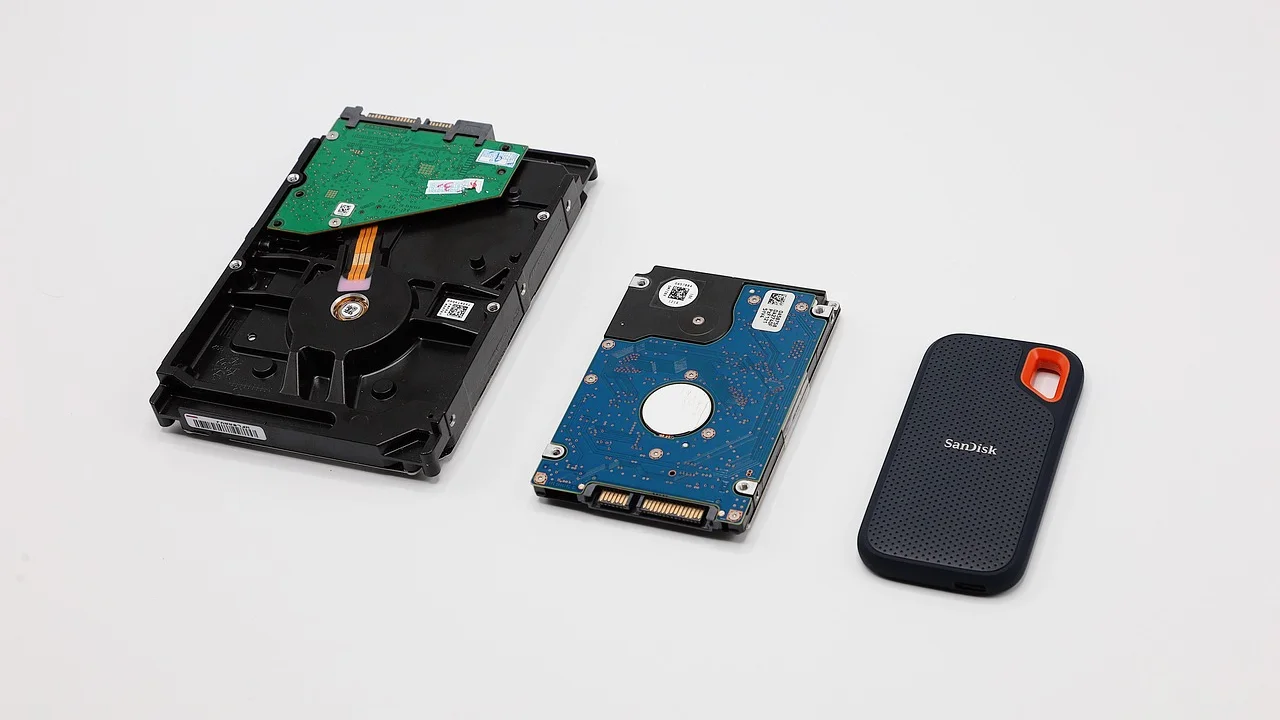
Evite usar um pendrive como único local de armazenamento de arquivos importantes. Ele é conveniente para transporte, mas pode ser perdido, sofrer danos físicos ou falhar sem aviso. Mantenha uma cópia no computador, outra em um serviço de nuvem confiável ou em disco externo, conforme a sensibilidade e o volume dos dados.
Rotina prática de backup
Uma boa rotina não precisa ser complicada. Após criar ou atualizar um trabalho importante, copie-o para pelo menos outro destino e teste a abertura do arquivo. Para fotos e documentos pessoais, organize pastas por assunto e mantenha sincronização regular. Para arquivos profissionais, respeite as políticas da empresa e use os meios autorizados.
Também vale substituir unidades que começam a apresentar comportamento irregular. Lentidão súbita, desconexões e pedidos recorrentes de reparo são alertas. Formatar pode resolver um problema lógico pontual, mas não transforma um dispositivo instável em uma mídia confiável para dados importantes.
- Ejte o pendrive corretamente antes de removê-lo.
- Não interrompa transferências de arquivos.
- Use antivírus atualizado em computadores compartilhados.
- Mantenha ao menos uma cópia adicional dos arquivos relevantes.
- Teste periodicamente arquivos e dispositivos de backup.
- Troque pendrives que apresentem falhas repetidas.
Perguntas frequentes
Posso formatar o pendrive e recuperar os arquivos depois?
Em alguns casos, programas de recuperação conseguem encontrar dados após uma formatação rápida, mas isso reduz a margem de segurança e não garante resultado. O ideal é não formatar antes de tentar copiar os arquivos acessíveis ou executar uma recuperação em modo de leitura. Nunca grave novos dados na unidade após formatá-la.
O comando CHKDSK apaga arquivos?
O CHKDSK foi criado para verificar e corrigir erros no sistema de arquivos, mas uma correção pode reorganizar registros danificados e gerar arquivos recuperados sem nome ou sem extensão. Por isso, quando os dados são muito importantes, priorize uma cópia ou uma imagem da unidade antes de usar comandos de reparo.
Por que o pendrive aparece vazio, mas mostra espaço ocupado?
Isso pode acontecer quando arquivos estão ocultos, quando há infecção por malware que altera atributos ou quando o diretório está corrompido. Ative a exibição de itens ocultos, faça uma análise de segurança e evite apagar ou formatar a unidade antes de tentar salvar o conteúdo em outro local.
É possível recuperar um pendrive que não é reconhecido?
Depende da origem do problema. Primeiro, teste em outra porta e em outro computador. Se não houver qualquer reconhecimento, pode haver defeito físico no conector, no controlador ou nos chips de memória. Programas comuns não conseguem acessar uma unidade que o sistema não detecta; nesse cenário, um serviço especializado pode ser a alternativa mais adequada.
Conclusão
Recuperar dados de uma unidade USB com falhas exige prioridade e prudência: interrompa o uso, não formate por impulso e copie tudo o que ainda puder ser lido. Em problemas lógicos, verificações do sistema e programas de recuperação podem trazer bons resultados, desde que os arquivos restaurados sejam gravados em outro dispositivo.
Quando houver sinais de dano físico ou dados insubstituíveis, não arrisque soluções improvisadas. Preserve o pendrive e avalie apoio profissional. Depois da recuperação, estabeleça uma rotina de backup e deixe o pendrive para transporte e cópias temporárias, nunca como único repositório de conteúdos importantes.
Referências
- Microsoft Support — Verificar se há erros em uma unidade no Windows.
- Centro de Prevenção, Tratamento e Resposta a Incidentes Cibernéticos de Governo — Orientações de segurança digital.
- National Institute of Standards and Technology — Computer Security Resource Center.
- Wikipédia — Backup.
Escrito por
Editor-chefe e redator
Editor-chefe do O Valor da Educação, escreve tutoriais e guias de tecnologia com foco em clareza, pesquisa cuidadosa e aplicação prática no dia a dia.