
Como identificar porta USB 3.0 no notebook com segurança
Entender como identificar porta USB 3.0 no notebook ajuda a conectar pendrives, HDs externos e outros acessórios com melhor desempenho. Veja os sinais físicos, como conferir as especificações do aparelho, testar a velocidade e evitar confusões com USB-C.
Uma porta USB pode parecer igual a outra à primeira vista, mas a versão da conexão influencia diretamente a velocidade de transferência de arquivos, o desempenho de acessórios externos e a praticidade no dia a dia. Por isso, saber reconhecer uma porta USB 3.0 no notebook é útil para quem utiliza pendrives, HDs externos, SSDs portáteis, câmeras, adaptadores e docks.
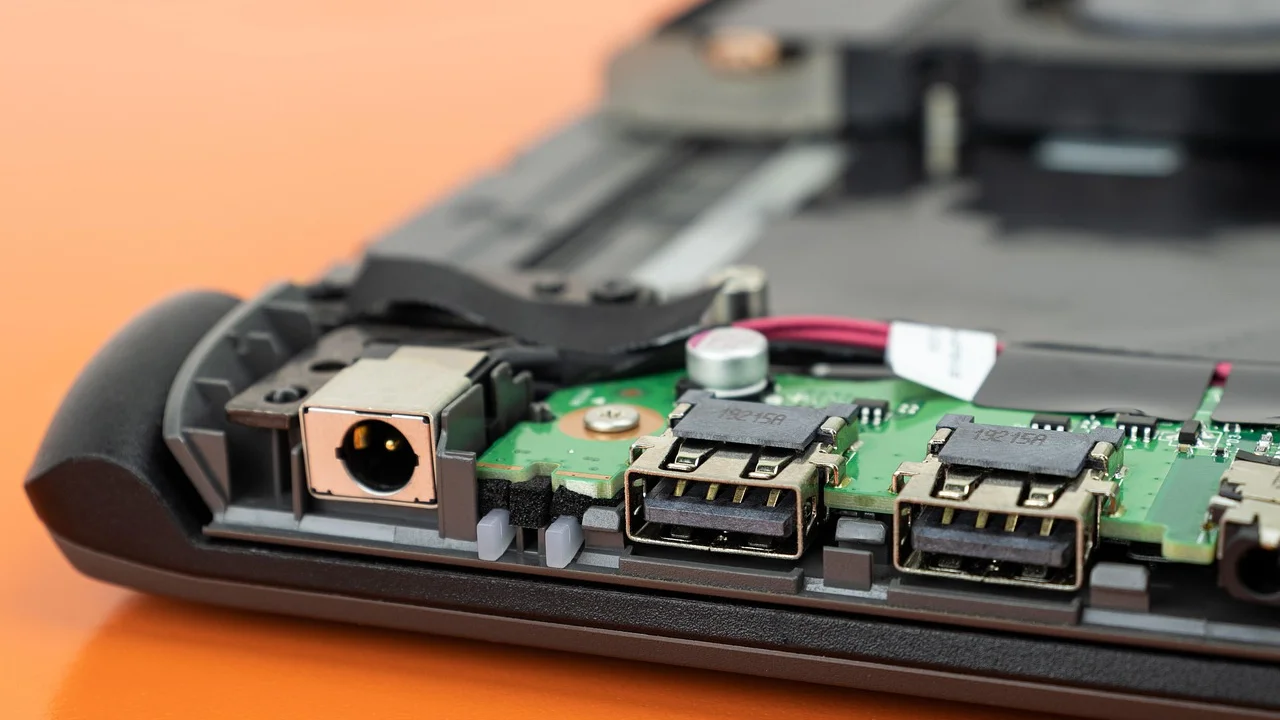
O desafio é que nem todos os fabricantes adotam os mesmos sinais visuais. A porta azul, por exemplo, é bastante comum em conexões USB 3.0, porém não é uma regra obrigatória. Além disso, a evolução dos padrões trouxe nomes diferentes para tecnologias parecidas, o que pode causar dúvidas mesmo em fichas técnicas recentes.
Este guia mostra como observar o conector, interpretar símbolos e especificações, confirmar a versão no sistema operacional e realizar testes coerentes. Também explica por que uma conexão rápida nem sempre entrega a velocidade máxima anunciada e como diferenciar USB 3.0 de USB-C.
Por que a versão da porta USB importa
A sigla USB significa Universal Serial Bus, um padrão criado para conectar periféricos a computadores e outros equipamentos. Ao longo do tempo, o padrão evoluiu para transportar dados em velocidades maiores, fornecer mais energia a acessórios compatíveis e, em alguns casos, levar vídeo por meio de recursos adicionais.
No uso cotidiano, a principal diferença percebida está na cópia de arquivos. Uma porta do padrão conhecido como USB 3.0, posteriormente renomeado como USB 3.2 Gen 1, oferece taxa teórica de até 5 Gb/s. Isso é muito superior aos 480 Mb/s teóricos do USB 2.0. Na prática, a velocidade real será menor e depende de todo o conjunto: notebook, cabo, dispositivo conectado, tipo de arquivo e condições de uso.
Conectar um SSD externo compatível a uma porta mais rápida pode reduzir bastante o tempo de cópia de vídeos e arquivos grandes. Já um mouse ou teclado normalmente não exigirá esse desempenho. Identificar a melhor porta ajuda, portanto, a priorizar os acessórios que realmente se beneficiam de maior largura de banda.
“The nice thing about standards is that you have so many to choose from.”
Andrew S. Tanenbaum
A frase é especialmente pertinente ao universo USB: há compatibilidade entre gerações, formatos físicos variados e mudanças de nomenclatura. Observar mais de um indicativo é a melhor maneira de chegar a uma conclusão segura.
Os principais sinais físicos de uma porta USB 3.0
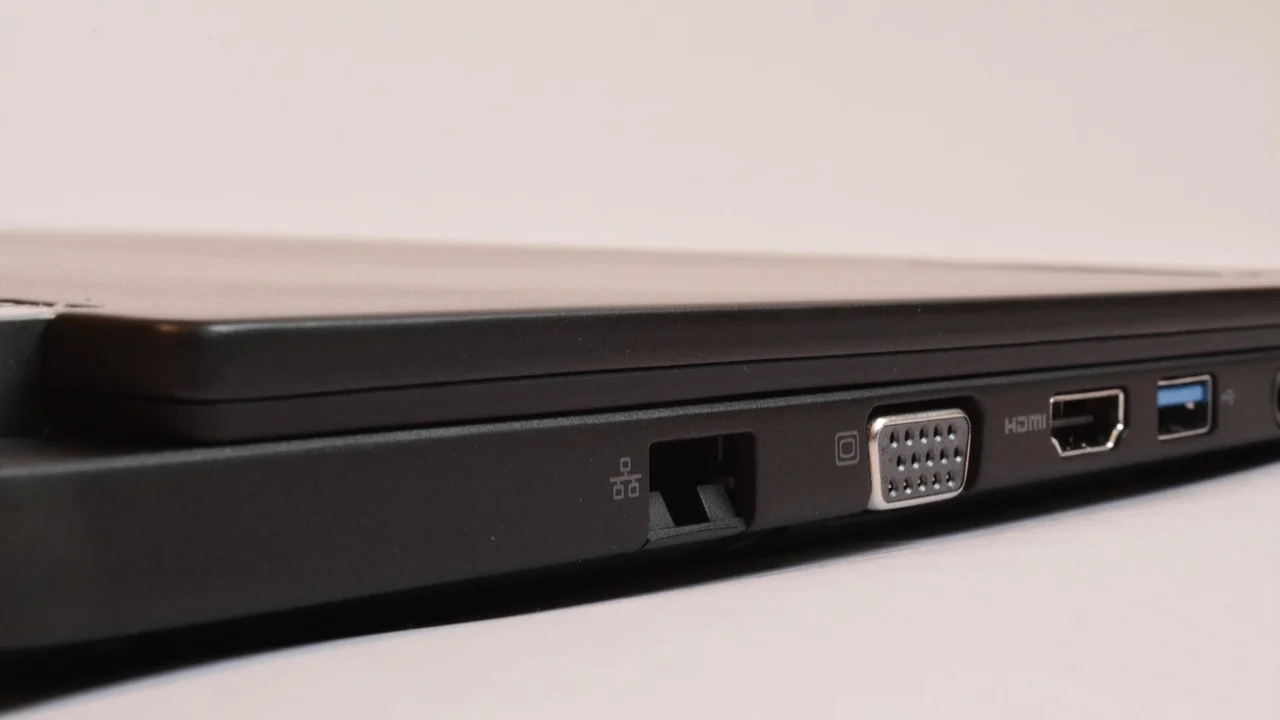
O primeiro passo é examinar as laterais e, eventualmente, a traseira do notebook. Em computadores portáteis, as portas USB tradicionais geralmente aparecem nas laterais do chassi. Procure uma porta retangular do tipo USB-A, formato presente em muitos pendrives e cabos convencionais.
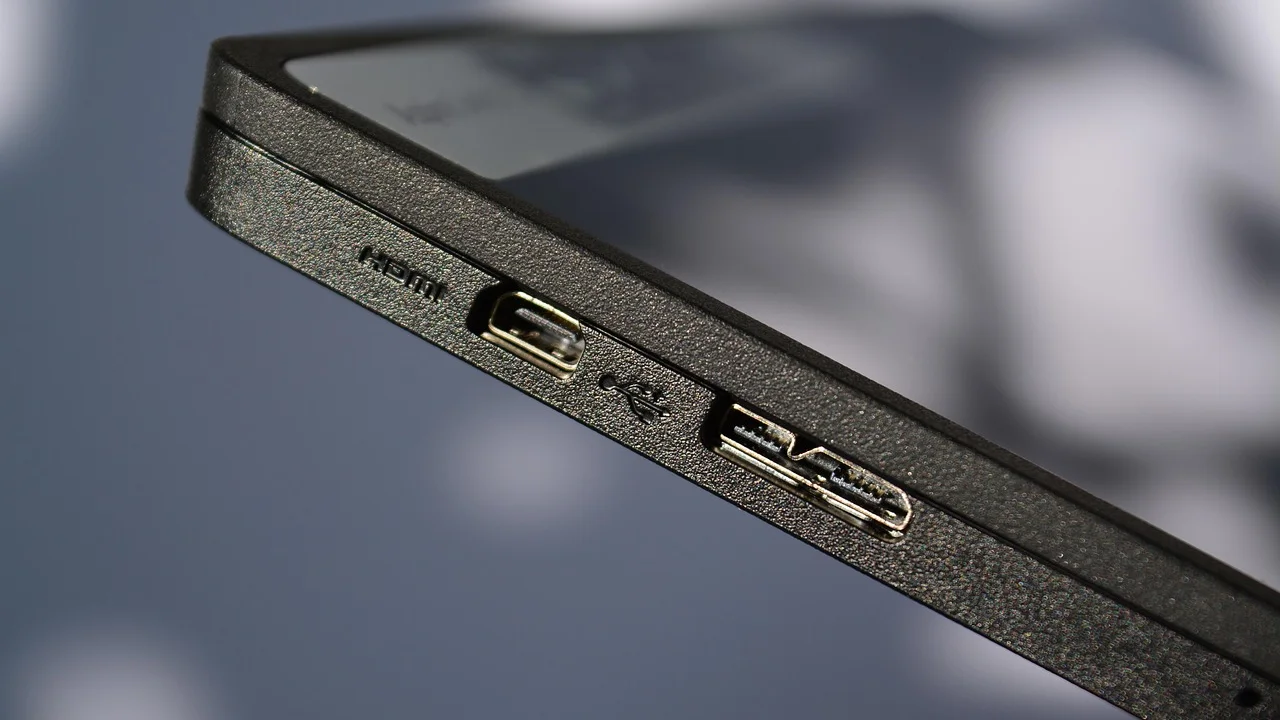
Alguns indícios visuais são bastante úteis, mas nenhum deles deve ser interpretado isoladamente como garantia absoluta. O ideal é combinar a análise da cor interna, dos símbolos próximos ao conector e das informações do manual ou da página oficial do equipamento.
Cor azul na parte interna
A lingueta plástica azul dentro da porta USB-A é o sinal mais conhecido. Muitos fabricantes usam essa cor para indicar uma conexão USB 3.0 ou superior. É uma convenção difundida no mercado, especialmente em notebooks de diferentes faixas de preço.
Entretanto, a cor não é uma exigência do padrão. Uma porta USB 3.0 pode ter interior preto, cinza ou outra tonalidade, principalmente em projetos com acabamento uniforme. Por outro lado, uma porta azul costuma indicar uma conexão rápida, mas ainda vale consultar a documentação para descobrir a geração exata.
Símbolo SuperSpeed e marcações
Observe a área ao redor da porta. O símbolo USB tradicional parece um tridente e pode vir acompanhado das letras SS, abreviação de SuperSpeed. Essa identificação aponta para suporte a uma versão de USB com velocidade superior ao USB 2.0.
Em alguns modelos, o rótulo pode trazer “SS 5”, “5Gbps” ou marcações similares. Esses sinais indicam capacidade de até 5 Gb/s, associada à tecnologia que ficou popularmente conhecida como USB 3.0. Portas com “SS 10” ou “10Gbps” pertencem a uma geração mais rápida, mas também mantêm compatibilidade com acessórios USB 3.0.
Portas com ícone de bateria ou raio
Um ícone de bateria ou de raio perto do conector não define, por si só, a velocidade de dados. Normalmente, ele informa que a porta pode fornecer energia para recarregar dispositivos, às vezes até com o notebook desligado. É possível que uma porta de carregamento seja USB 2.0, USB 3.0 ou outra variante.
Se houver apenas o símbolo de energia, trate-o como informação sobre alimentação elétrica, não como prova de desempenho para transferência de arquivos. Para uma identificação correta, procure também a marcação SuperSpeed, o manual técnico ou a verificação no sistema operacional.
Entenda os nomes: USB 3.0, USB 3.1 e USB 3.2
Parte da confusão ocorre porque a organização responsável pelas especificações atualizou a nomenclatura ao longo dos anos. O que foi lançado como USB 3.0 passou a ser chamado de USB 3.1 Gen 1 e, mais tarde, de USB 3.2 Gen 1. Em todos esses casos, a taxa teórica máxima é de 5 Gb/s.
Isso significa que uma ficha técnica pode não escrever literalmente “USB 3.0”, embora descreva uma porta equivalente em desempenho. Ao pesquisar um notebook, dê preferência à velocidade informada em Gb/s e à denominação completa, em vez de se apoiar somente em uma versão resumida.
| Nome encontrado | Outro nome usado | Velocidade teórica máxima | Identificação comum |
|---|---|---|---|
| USB 2.0 | High-Speed USB | 480 Mb/s | Porta preta ou sem marcação especial |
| USB 3.0 | USB 3.1 Gen 1 / USB 3.2 Gen 1 | 5 Gb/s | SS, SS 5, 5Gbps ou interior azul |
| USB 3.1 Gen 2 | USB 3.2 Gen 2 | 10 Gb/s | SS 10 ou 10Gbps |
| USB 3.2 Gen 2x2 | SuperSpeed USB 20Gbps | 20 Gb/s | 20Gbps, geralmente em USB-C |
A tabela apresenta velocidades teóricas, calculadas em condições ideais. Um arquivo copiado na prática enfrenta limitações do armazenamento e do sistema. Um pendrive simples, por exemplo, pode gravar dados lentamente mesmo quando conectado a uma porta de 5 Gb/s.
Também é importante não confundir unidades. Gb/s significa gigabits por segundo; já MB/s corresponde a megabytes por segundo. Como um byte tem oito bits, os números exibidos pelo sistema ao copiar arquivos costumam ser bem menores do que a taxa em Gb/s anunciada para a porta.
Como confirmar a porta pelas especificações do notebook
A fonte mais confiável para saber quais portas existem em um notebook é a documentação oficial do modelo exato. Fabricantes podem vender uma mesma linha com configurações diferentes, portanto consultar apenas o nome comercial do produto pode levar a uma conclusão errada.
Localize a etiqueta na parte inferior do aparelho, a tela de informações do sistema ou a nota fiscal para descobrir o código completo do modelo. Em seguida, procure o manual do usuário, a ficha técnica ou a página de suporte do fabricante. Na seção de conectividade ou interfaces, busque termos como USB 3.2 Gen 1, SuperSpeed USB, 5Gbps ou USB Type-A.
Informações que merecem atenção
Uma ficha técnica bem detalhada costuma indicar não apenas o número de portas, mas sua velocidade e formato. Uma descrição como “2 portas USB-A 3.2 Gen 1” informa que ambas alcançam até 5 Gb/s em teoria. Já “1 USB-A 2.0 e 1 USB-A 3.2 Gen 1” mostra que apenas uma delas é a mais indicada para armazenamento externo rápido.
Leia com cuidado notas sobre funções compartilhadas. Em alguns equipamentos, uma porta USB-C pode ter transferência de dados, carregamento e saída de vídeo; em outros, ela pode oferecer apenas dados. O padrão físico do conector não revela sozinho todas as suas capacidades.
Quando o manual usa termos genéricos
Descrições como “USB 3.0 compatível” ou “USB de alta velocidade” nem sempre são suficientes para determinar a velocidade. Procure detalhes adicionais, sobretudo o limite em 5 Gb/s, 10 Gb/s ou 20 Gb/s. Se a especificação estiver incompleta, a página de suporte e o manual de manutenção podem apresentar informações mais técnicas.
Para compreender o conceito geral e a evolução do padrão, o verbete da Wikipédia sobre Universal Serial Bus oferece uma visão inicial dos conectores e versões. Para confirmar a configuração do seu equipamento específico, porém, a documentação do fabricante continua sendo a referência mais útil.
Como verificar a versão USB no Windows
Quando a cor e a ficha técnica não resolvem a dúvida, o Windows pode ajudar a identificar os controladores USB instalados. Esse método não costuma mapear de maneira visual cada conector físico do notebook, mas confirma que o computador possui controladores compatíveis com padrões SuperSpeed.
O procedimento varia um pouco conforme a edição do sistema, mas o Gerenciador de Dispositivos está presente nas versões atuais do Windows. Antes de alterar qualquer configuração, lembre-se de que a consulta serve apenas para verificar informações; não há necessidade de desinstalar ou atualizar controladores para fazer a identificação.
- Clique com o botão direito no menu Iniciar e abra o Gerenciador de Dispositivos.
- Expanda a categoria “Controladores USB (barramento serial universal)”.
- Procure itens que contenham “USB 3.0”, “USB 3.1”, “USB 3.2”, “eXtensible Host Controller” ou “SuperSpeed”.
- Abra as propriedades de um item, se necessário, para verificar o fabricante e a descrição do controlador.
- Compare as informações encontradas com o manual do notebook para saber quais conectores físicos usam esse controlador.
Em máquinas modernas, é comum aparecer “USB xHCI Compliant Host Controller” em vez de uma versão explícita. O xHCI é uma interface de controlador associada ao suporte a USB 3.x, mas a presença desse item não informa automaticamente a velocidade de cada porta do chassi.
Outra opção é conectar um dispositivo reconhecidamente rápido, como um SSD externo com cabo adequado, e observar a taxa de transferência. Esse teste deve ser interpretado com cautela: se o resultado for baixo, a causa pode estar no próprio SSD, no cabo, no tipo de arquivo ou no armazenamento interno do notebook.
USB-C não é sinônimo de USB 3.0
USB-C é o nome do formato físico de um conector pequeno, reversível e ovalado. USB 3.0, por sua vez, é uma designação relacionada à velocidade de transmissão de dados. Portanto, uma porta USB-C pode funcionar em USB 2.0, USB 3.2, USB4 ou oferecer recursos adicionais, dependendo da implementação feita pelo fabricante.

Essa distinção é essencial ao comprar cabos e acessórios. Um notebook pode ter USB-C para carregamento e dados básicos, enquanto outro traz USB-C de alta velocidade com suporte a monitor externo. Da mesma forma, um cabo USB-C pode limitar a velocidade mesmo entre dois dispositivos que aceitam uma conexão mais rápida.
Como reconhecer recursos extras no USB-C
Portas USB-C com recursos avançados podem ter símbolos adicionais ao lado do conector, como um raio para Thunderbolt ou a indicação de DisplayPort. Ainda assim, o manual é o local apropriado para confirmar as funções disponíveis, incluindo carregamento, vídeo e a velocidade máxima de dados.
A USB Implementers Forum, organização ligada às especificações do padrão, publica orientações de nomenclatura e identificação. O material de referência sobre USB Power Delivery ajuda a entender que a capacidade de energia é uma característica separada da velocidade de transferência.
Teste prático: o que influencia a velocidade real
Um teste de cópia pode reforçar a identificação de uma porta rápida, desde que sejam usados dispositivos compatíveis. Para isso, conecte um SSD externo ou pendrive de bom desempenho diretamente à porta suspeita, sem hubs ou extensões, e transfira um arquivo grande. Arquivos únicos tendem a tornar a avaliação mais consistente do que milhares de documentos pequenos.
Não espere atingir exatamente 625 MB/s, que seria a conversão matemática de 5 Gb/s. Há sobrecarga do protocolo, limitações de leitura e gravação, desempenho do armazenamento interno, aquecimento e outros fatores. O objetivo é comparar resultados sob condições semelhantes, e não perseguir o valor teórico máximo.
- Use um cabo certificado ou fornecido com o SSD externo, evitando cabos antigos de carregamento.
- Conecte o dispositivo diretamente ao notebook para eliminar limitações de hubs e adaptadores.
- Feche programas que estejam sincronizando arquivos ou usando intensamente o disco.
- Teste um arquivo grande e conhecido, como uma gravação de vídeo, em vez de uma pasta com muitos itens pequenos.
- Repita o mesmo teste em outra porta para perceber diferenças relevantes.
- Considere que pendrives de entrada podem ser o gargalo, mesmo em uma porta USB 3.0.
Se duas portas apresentarem velocidades semelhantes, isso não prova necessariamente que tenham a mesma geração. O dispositivo usado pode não ser rápido o bastante para expor a diferença. Da mesma maneira, uma porta USB 3.0 continuará funcionando com um pendrive USB 2.0, mas a conexão operará na velocidade do componente mais lento.
Erros comuns ao identificar portas USB
O erro mais frequente é considerar toda porta azul como uma garantia universal. Embora seja um bom indício, a padronização visual não é obrigatória. Outro equívoco recorrente é acreditar que toda USB-C seja mais rápida do que uma USB-A tradicional. Há portas USB-A de 5 Gb/s ou 10 Gb/s, enquanto certas USB-C operam apenas em USB 2.0.

Também é comum confundir capacidade de carregamento com taxa de dados. Uma porta marcada para recarga pode ser ótima para alimentar o celular, mas isso não revela a versão USB. Da mesma forma, uma conexão rápida não garante carregamento de alta potência para o notebook ou para outros equipamentos.
Evite concluir pela velocidade com base somente no tamanho de um arquivo ou em uma única cópia. Transferências variam conforme a leitura da origem, a gravação no destino e a disponibilidade do sistema. A identificação documental, combinada com os símbolos e um teste bem controlado, oferece um diagnóstico muito mais confiável.
Perguntas frequentes
Porta USB azul é sempre USB 3.0?
Na maioria dos notebooks, a lingueta azul indica uma porta USB de alta velocidade compatível com USB 3.0 ou geração posterior. Porém, essa cor é uma convenção de mercado, não uma obrigação técnica. Confirme no manual ou nas especificações do modelo para ter certeza.
Como saber se minha porta USB é 2.0 ou 3.0?
Procure marcações como SS, SS 5 ou 5Gbps ao lado da porta e verifique se há lingueta interna azul. Depois, consulte a ficha técnica do notebook pelo código completo do modelo. No Windows, o Gerenciador de Dispositivos também pode indicar a presença de controladores USB 3.x.
Um pendrive USB 2.0 funciona em uma porta USB 3.0?
Sim. O padrão USB mantém compatibilidade retroativa na maior parte dos casos, então um pendrive USB 2.0 pode ser conectado a uma porta USB 3.0. Contudo, a transferência ficará limitada à velocidade suportada pelo pendrive USB 2.0.
Posso usar qualquer cabo para aproveitar USB 3.0?
Não. O cabo precisa suportar a velocidade desejada e estar em boas condições. Cabos voltados apenas para carregamento ou modelos antigos podem limitar os dados. Para SSDs externos e outros acessórios rápidos, use o cabo original ou um cabo com especificação compatível.
Conclusão
Identificar uma porta USB 3.0 no notebook exige observar o conjunto de evidências: lingueta azul, símbolo SuperSpeed, marcações como 5Gbps e, principalmente, a ficha técnica do modelo. Como USB 3.0 também pode aparecer sob os nomes USB 3.1 Gen 1 e USB 3.2 Gen 1, reconhecer a velocidade teórica de 5 Gb/s evita confusões de nomenclatura.
O Gerenciador de Dispositivos e um teste de transferência com um acessório adequado funcionam como verificações complementares. Lembre-se de que USB-C descreve o formato do conector, não uma velocidade específica, e que cabos, pendrives e SSDs podem limitar o resultado final. Com essas checagens, fica mais fácil escolher a porta certa para cada periférico e aproveitar melhor os recursos do notebook.
Referências
- USB Implementers Forum — USB 3.2 Specification.
- Microsoft Support — Gerenciador de Dispositivos no Windows.
- USB Implementers Forum — USB Type-C Cable and Connector Specification.
- Intel — Universal Serial Bus (USB) Technology.
Escrito por
Editor-chefe e redator
Editor-chefe do O Valor da Educação, escreve tutoriais e guias de tecnologia com foco em clareza, pesquisa cuidadosa e aplicação prática no dia a dia.