
Como usar suporte para notebook de forma correta
Entenda como usar suporte para notebook corretamente, desde a escolha do modelo até o ajuste da altura da tela, do teclado e dos acessórios. Veja orientações práticas para montar uma estação mais confortável, estável e adequada à rotina de trabalho ou estudo.
O notebook oferece mobilidade e praticidade, mas seu formato compacto cria um desafio quando ele é usado por muitas horas sobre uma mesa. Como a tela e o teclado ficam unidos, elevar o display para melhorar a postura pode deixar a digitação desconfortável; por outro lado, manter o teclado em uma altura agradável costuma obrigar a pessoa a inclinar a cabeça para baixo. O suporte é um recurso simples para reduzir esse conflito, desde que seja ajustado de forma coerente com o restante da estação.
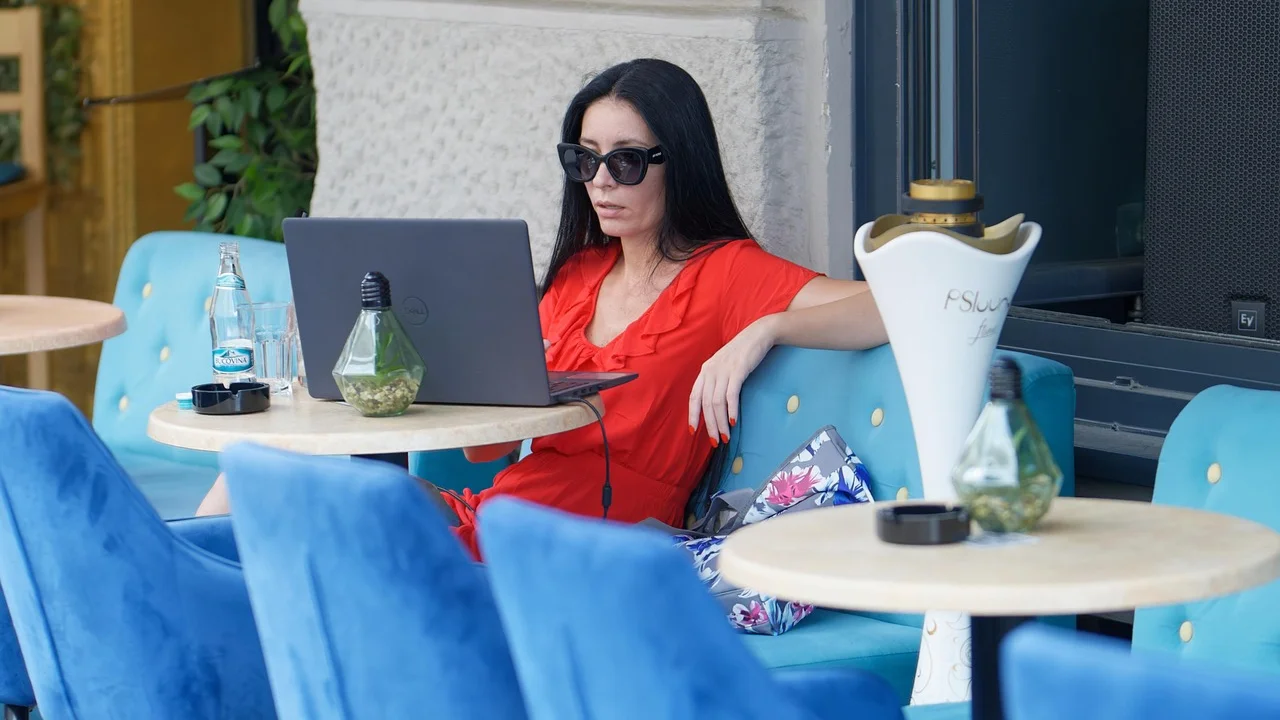
Usar um suporte para notebook corretamente não significa apenas apoiar o equipamento em uma base mais alta. É preciso considerar a altura dos olhos, a distância da tela, a posição dos braços, a estabilidade da mesa, a ventilação do aparelho e os acessórios disponíveis. Pequenos ajustes podem tornar períodos de estudo, trabalho remoto, reuniões e navegação mais confortáveis.
Este guia explica como escolher, posicionar e aproveitar o suporte de modo prático. As recomendações servem como orientação geral para organizar o posto de trabalho; se houver dor persistente, formigamento ou limitação de movimentos, a avaliação de um profissional de saúde ou de ergonomia é a conduta mais adequada.
Por que o suporte para notebook faz diferença
O principal objetivo do suporte é aproximar a parte superior da tela da linha de visão. Sem ele, é comum que o usuário abaixe repetidamente a cabeça e flexione o pescoço para enxergar o conteúdo. Essa posição pode ser tolerável em usos breves, mas tende a ser pouco conveniente em uma jornada longa de leitura, planilhas, videochamadas ou redação.
Ao elevar o notebook, o suporte também ajuda a liberar espaço na mesa e pode favorecer a circulação de ar na base do equipamento. Muitos modelos mantêm a parte inferior mais exposta, o que é útil porque as entradas e saídas de ventilação precisam ficar desobstruídas. Entretanto, o efeito sobre a temperatura varia conforme o desenho do notebook e não substitui a limpeza periódica nem a manutenção quando há superaquecimento.
O equilíbrio entre tela e teclado
Há uma regra prática importante: quanto mais alto o notebook sobe, menos adequado fica o teclado integrado para digitação prolongada. Para responder mensagens ou fazer uma tarefa rápida, uma inclinação pequena pode funcionar bem. Já quando a tela é elevada até uma posição próxima à altura dos olhos, o uso de teclado e mouse externos passa a ser a solução mais equilibrada.
Esse conjunto separa as funções: a tela fica em uma altura visual mais confortável, enquanto os dispositivos de entrada permanecem perto do nível dos cotovelos. Assim, não é necessário escolher entre olhar para baixo o tempo todo ou manter os punhos levantados para alcançar o teclado do notebook.
“The best posture is the next posture.”
Dr. Stuart McGill, especialista em biomecânica da coluna
A frase reforça uma ideia útil para qualquer estação de trabalho: mesmo uma configuração bem montada não elimina a necessidade de alternar posições e fazer pausas. O suporte é parte da organização, não uma solução isolada para todos os desconfortos.
Como escolher um suporte adequado
O melhor modelo depende do tamanho e do peso do notebook, da profundidade da mesa, da possibilidade de usar periféricos externos e da frequência com que a estação precisa ser transportada. Antes de comprar, verifique a faixa de polegadas indicada pelo fabricante e se a estrutura suporta o peso do aparelho com margem de segurança.
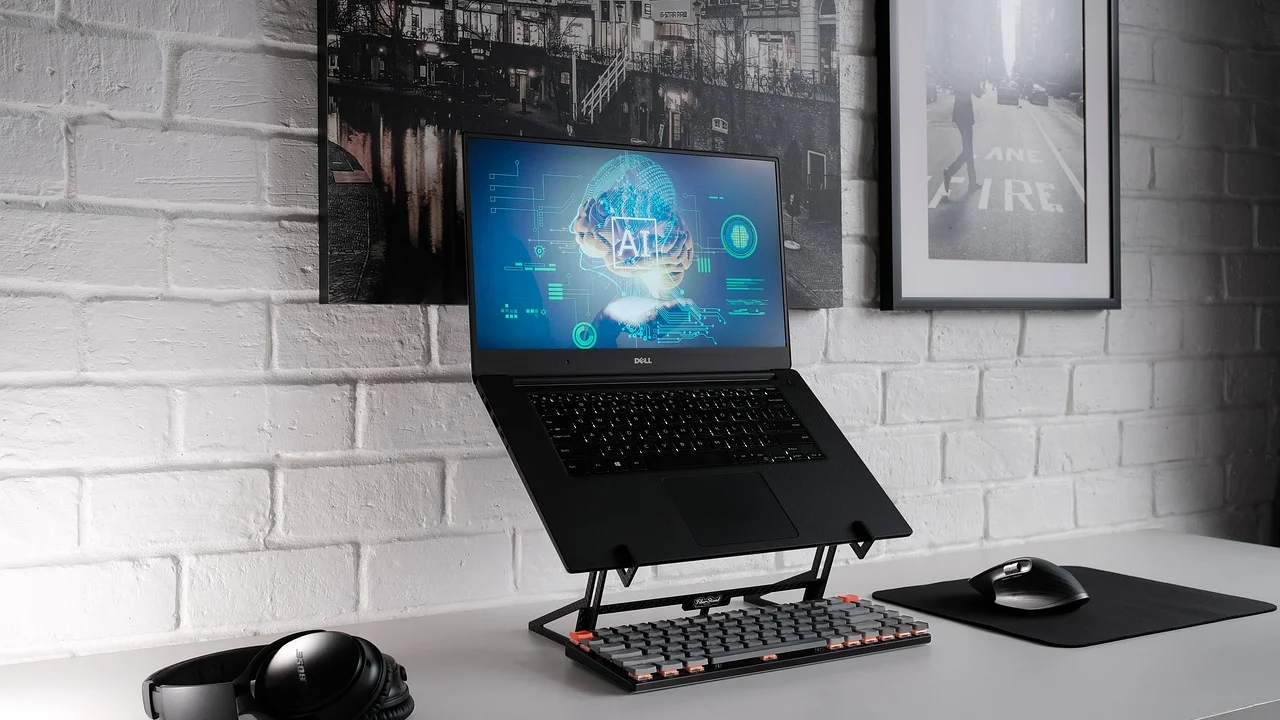
Também observe a qualidade das bases de apoio. Superfícies com borracha ou silicone reduzem o risco de deslizamento e ajudam a evitar marcas na carcaça. Travas frontais discretas são especialmente importantes em modelos muito inclinados, pois impedem que o notebook escorregue durante a abertura da tampa ou o ajuste de cabos.
Tipos mais comuns e seus usos
| Tipo de suporte | Melhor cenário de uso | Vantagem principal | Atenção necessária |
|---|---|---|---|
| Fixo inclinado | Uso breve e mesas compactas | Leve e simples | Oferece pouca regulagem de altura |
| Dobrável regulável | Casa, escritório e deslocamentos | Permite adaptar inclinação e altura | Confira a firmeza das articulações |
| Base elevada de mesa | Uso prolongado com periféricos | Eleva bem a tela | Ocupa mais espaço e pede teclado externo |
| Suporte vertical | Guardar notebook com monitor externo | Organiza a mesa | Não serve para usar a tela do notebook |
| Base com ventilação ativa | Equipamentos que aquecem muito | Pode aumentar o fluxo de ar externo | Não corrige falhas internas de refrigeração |
Para quem alterna entre escritório, biblioteca e casa, um modelo dobrável com regulagem costuma oferecer versatilidade. Para uma estação fixa, uma base robusta e ampla pode ser mais conveniente. Em ambos os casos, o critério central é manter o equipamento estável sem bloquear aberturas de ar, portas importantes ou a área de abertura da tampa.
Material, estabilidade e ventilação
Suportes de alumínio costumam ser rígidos e resistentes, enquanto opções de plástico reforçado geralmente são mais leves. Não há um material universalmente superior: o ponto decisivo é a construção. Uma base que balança a cada toque no teclado, que cede sob o peso ou que possui quinas agressivas não é adequada, ainda que tenha boa aparência.
Evite usar livros, caixas frágeis ou pilhas improvisadas como solução permanente. Eles podem escorregar, limitar a ventilação e criar uma altura pouco consistente. Se a necessidade for temporária, prefira uma superfície plana, firme e larga, mantendo sempre as saídas de ar livres. Para compreender melhor o funcionamento do equipamento, vale consultar o verbete sobre computador portátil, que explica a característica integrada desse tipo de computador.
Como posicionar o suporte na mesa
O posicionamento correto começa pela cadeira e pela mesa, e não pelo suporte. Sente-se de maneira que os pés alcancem o chão ou uma base firme, com apoio estável. Em seguida, deixe os ombros relaxados e os cotovelos próximos ao corpo. A mesa deve permitir que teclado e mouse fiquem em uma área de alcance fácil, sem exigir que você avance o tronco.
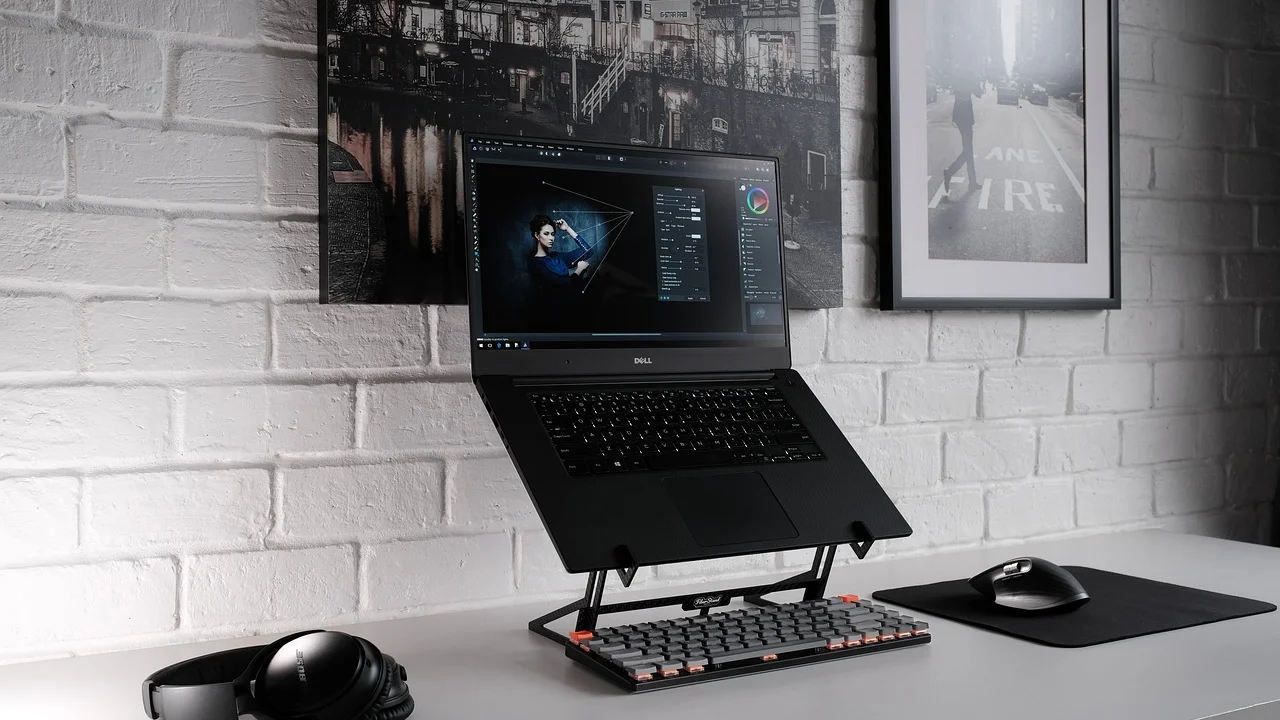
Depois, coloque o suporte no centro da área de trabalho, de frente para você. O notebook deve ficar alinhado ao corpo, e não deslocado para um lado. Trabalhar com a tela lateralizada obriga rotações repetidas do pescoço, algo que se torna mais relevante em tarefas longas ou em reuniões por vídeo.
Ajuste da altura e da distância da tela
Em geral, o topo da tela pode ficar aproximadamente na altura dos olhos ou um pouco abaixo dela. Pessoas que usam lentes progressivas podem preferir uma posição diferente para enxergar a área central do display sem levantar excessivamente o queixo. Por isso, o melhor ajuste é aquele que permite ler textos e enxergar a webcam com o pescoço em posição neutra e relaxada.
Mantenha uma distância que possibilite ler sem projetar a cabeça à frente. Como os tamanhos de tela, a resolução e a visão de cada pessoa variam, não existe uma medida única que sirva a todos. Se você precisa se inclinar para enxergar, primeiro aumente o tamanho de fonte ou a escala do sistema; aproximar demais a tela nem sempre resolve o problema.
- Deixe a tela centralizada diante do rosto.
- Eleve o notebook gradualmente e teste a leitura por alguns minutos.
- Incline levemente a tela para reduzir reflexos, sem distorcer a visualização.
- Evite posicionar o display diretamente diante de uma janela muito clara.
- Preserve espaço suficiente à frente do suporte para teclado e mouse.
- Cheque se as portas de energia, USB e vídeo continuam acessíveis.
A iluminação do ambiente também interfere no ajuste. Se houver reflexos, não compense apenas curvando o pescoço ou abaixando muito a tela. Mude a orientação da mesa, use cortinas quando necessário ou ajuste o brilho do display para um nível confortável. Uma tela limpa e texto com contraste adequado diminuem a tendência de aproximar o rosto.
Quando usar teclado e mouse externos
O uso de periféricos externos é recomendado sempre que o notebook estiver elevado a ponto de o teclado integrado ficar acima de uma posição confortável para os braços. Essa é a situação mais comum em jornadas prolongadas. Um teclado separado permite aproximar as mãos do corpo, enquanto o mouse pode ficar ao lado dele, evitando alcances excessivos.
Não é obrigatório escolher acessórios caros ou complexos. O essencial é que eles tenham tamanho compatível com a sua mesa, conexão confiável e formato que permita manter os punhos sem dobras acentuadas. Modelos sem fio ajudam a reduzir cabos, mas exigem atenção à bateria; modelos com fio eliminam essa preocupação e podem ser mais simples de configurar.
Montagem prática em etapas
- Ajuste a cadeira para que seus pés tenham apoio estável e os ombros permaneçam relaxados.
- Posicione o suporte no centro da mesa, verificando se ele não balança.
- Coloque o notebook sobre a base e confirme que as borrachas ou travas o mantêm firme.
- Regule a altura até que a leitura da parte superior da tela não exija curvar o pescoço.
- Conecte um teclado externo e coloque-o próximo à borda da mesa, sem deixar os antebraços suspensos.
- Posicione o mouse ao lado do teclado, dentro de uma distância que não obrigue a abrir demais o braço.
- Faça um teste de digitação, leitura e videochamada por alguns minutos; corrija altura, inclinação ou distância se notar tensão.
Se não houver teclado externo no momento, use uma inclinação mais baixa e reserve o suporte elevado para leitura, vídeos ou chamadas curtas. Essa adaptação é melhor do que insistir em digitar por horas com os braços elevados. Outra alternativa útil é alternar atividades: ler documentos com o notebook alto e baixar temporariamente a base para escrever trechos curtos.
Cuidados com o notebook no suporte
Antes de deixar o equipamento na base, identifique as entradas de ar e os alto-falantes. O suporte não deve cobrir grades de ventilação nem pressionar regiões frágeis da carcaça. Em alguns notebooks, a abertura da tampa depende de uma pequena folga traseira; se a base limitar o movimento, ajuste sua posição em vez de forçar a dobradiça.
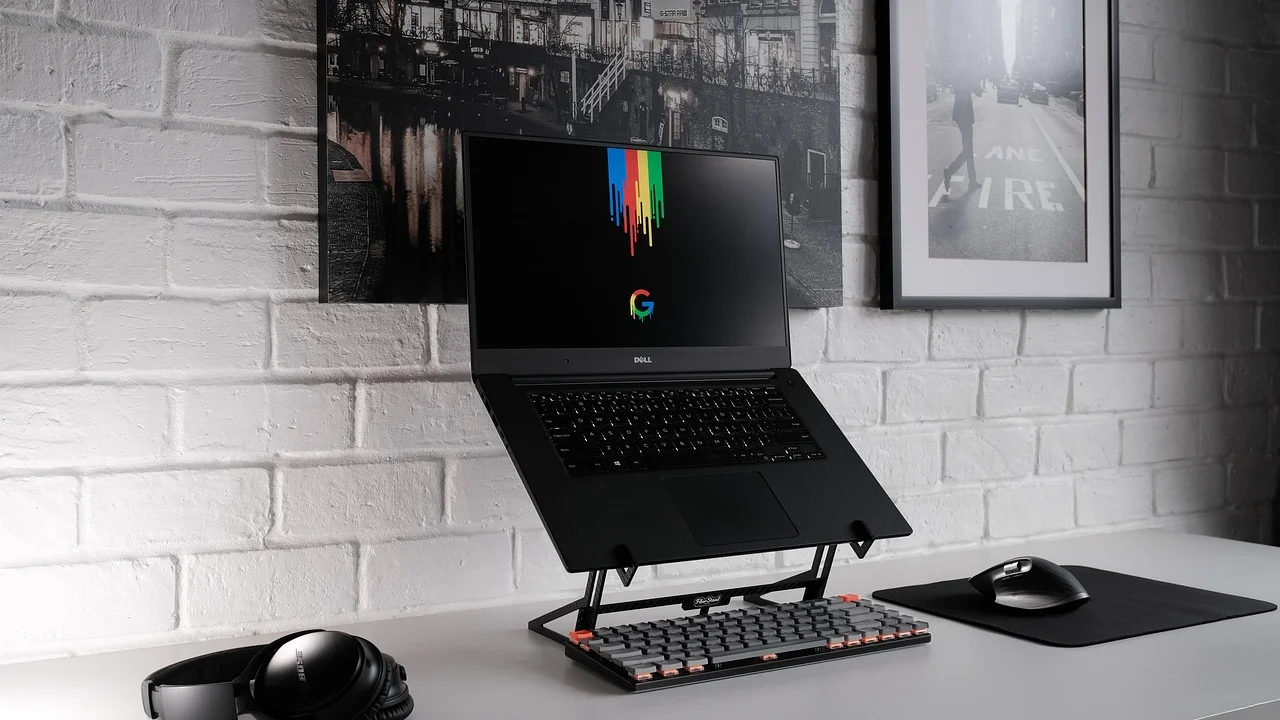
Cabos também merecem atenção. Fontes de energia, hubs USB, carregadores e cabos de vídeo podem puxar o notebook para trás ou para um lado quando ficam tensionados. Organize-os com folga suficiente e evite pendurar adaptadores pesados diretamente em portas laterais. Além de melhorar a aparência da mesa, isso reduz o risco de desconexões e de desgaste físico das conexões.
Erros que devem ser evitados
Um erro frequente é elevar demais o notebook e continuar usando seu teclado como se ele estivesse sobre a mesa. Outro é instalar a base sobre uma superfície instável, como cama, sofá ou mesa dobrável sem firmeza. Esses cenários comprometem tanto a postura quanto a segurança do aparelho.
Também não é recomendável deixar bebidas muito próximas ao notebook, especialmente quando o suporte aumenta a inclinação e facilita o escoamento de líquidos para o teclado. Limpe a base periodicamente para remover poeira, resíduos e partículas que podem riscar a carcaça. Se o computador apresentar ruído intenso, travamentos por temperatura ou desligamentos, investigue a causa técnica em vez de confiar somente em uma base ventilada.
Organização da estação para uma rotina mais confortável
O suporte funciona melhor dentro de uma estação organizada. Comece reservando uma área livre para os itens usados com frequência: teclado, mouse, caderno, fone de ouvido e carregador. Objetos que você utiliza ocasionalmente podem ficar nas laterais ou em gavetas. Essa separação evita que você trabalhe torcido para abrir espaço entre papéis, copos e dispositivos.
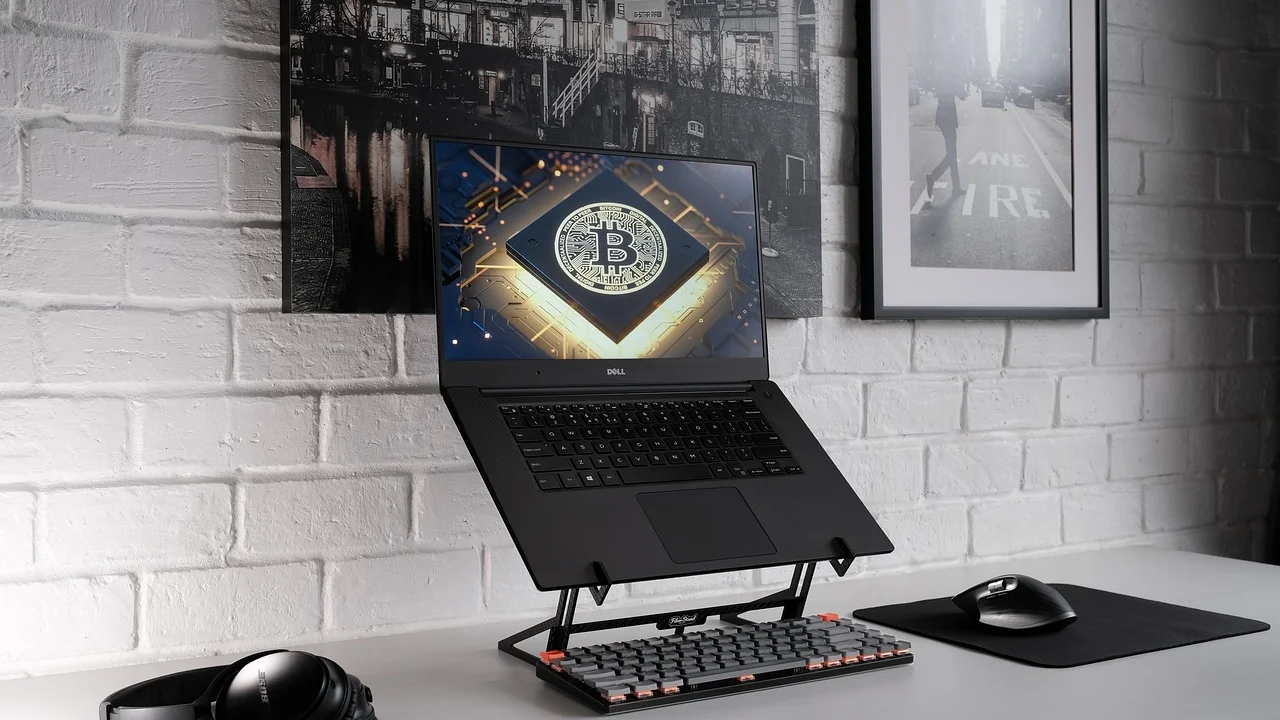
Para tarefas que exigem consulta constante a um documento físico, use um porta-documentos ou apoie o material próximo à tela, em vez de deixá-lo totalmente à esquerda ou à direita. A intenção é reduzir a alternância ampla de movimentos da cabeça. Se houver um monitor externo, escolha uma tela principal e coloque-a diretamente à frente; o notebook pode ficar como tela secundária em posição lateral, com uso menos frequente.
A ergonomia é tratada como uma adaptação das condições de trabalho às características das pessoas. A Norma Regulamentadora nº 17, do Ministério do Trabalho e Emprego, aborda parâmetros para adaptação das condições de trabalho às características psicofisiológicas dos trabalhadores. Em casa, a mesma lógica ajuda: ajuste o ambiente à sua tarefa e ao seu corpo, sem esperar uma configuração idêntica para todas as pessoas.
Pausas e alternância de posição
Mesmo com a tela bem posicionada, ficar imóvel por muito tempo não é desejável. Levante-se periodicamente para beber água, caminhar um pouco, olhar para longe e mudar a posição do corpo. A frequência ideal varia conforme a tarefa e a rotina, mas pausas breves e regulares são mais fáceis de incorporar do que esperar por um longo intervalo.
Durante videochamadas, aproveite momentos em que não precisa digitar para ajustar a postura. Em leituras longas, alterne entre sentar e ficar em pé se houver uma mesa apropriada. O objetivo não é perseguir uma postura rígida, e sim evitar que a mesma posição seja mantida sem interrupção durante períodos extensos.
Perguntas frequentes
Posso usar o notebook no suporte sem teclado externo?
Sim, especialmente em usos rápidos, como leitura, navegação ou uma videochamada curta. Contudo, se o suporte elevar bastante a tela, o teclado integrado ficará alto para digitação prolongada. Nessa situação, um teclado externo é a alternativa mais confortável e prática.
Qual é a altura ideal para a tela do notebook?
Uma referência útil é deixar a parte superior da tela próxima à altura dos olhos ou ligeiramente abaixo. O ajuste deve permitir leitura sem baixar muito a cabeça nem levantar o queixo. Pessoas de diferentes estaturas, cadeiras e necessidades visuais podem precisar de alturas distintas.
Suporte para notebook melhora o resfriamento?
Ele pode ajudar quando mantém a base do aparelho livre e melhora a circulação de ar ao redor das entradas de ventilação. Porém, não resolve acúmulo de poeira, ventoinha defeituosa, pasta térmica desgastada ou exigência excessiva do sistema. Problemas recorrentes de temperatura exigem diagnóstico técnico.
É seguro deixar o notebook fechado em um suporte vertical?
Em geral, sim, desde que o suporte seja compatível com a espessura do notebook, tenha revestimento macio e mantenha o aparelho firme sem apertar suas laterais. Antes de usar com monitor externo, confirme nas configurações do sistema se o computador pode operar com a tampa fechada e se a ventilação permanece adequada.
Conclusão
Usar um suporte para notebook corretamente envolve mais do que elevar o computador. A base deve ser estável, compatível com o tamanho do aparelho e posicionada de modo que a tela fique centralizada, com boa visualização e sem reflexos excessivos. Quando a elevação for maior, teclado e mouse externos completam a configuração e evitam que os braços permaneçam em uma posição desconfortável.
Também vale lembrar que organização da mesa, iluminação, cabos, ventilação e pausas fazem parte do resultado. Faça ajustes graduais, teste a estação em suas atividades reais e adapte o conjunto às suas necessidades. Uma configuração simples, bem planejada e revisada ao longo da rotina tende a ser mais útil do que soluções improvisadas ou acessórios usados sem critério.
Referências
- Ministério do Trabalho e Emprego — Norma Regulamentadora nº 17: Ergonomia.
- Fundacentro — Ergonomia: orientações e materiais técnicos sobre condições de trabalho.
- Stuart McGill — Back Mechanic.
- Microsoft Support — Como configurar e usar monitores externos no Windows.
Escrito por
Editor-chefe e redator
Editor-chefe do O Valor da Educação, escreve tutoriais e guias de tecnologia com foco em clareza, pesquisa cuidadosa e aplicação prática no dia a dia.