
Como conectar teclado e mouse sem fio no notebook
Conectar periféricos sem fio ao notebook é simples, mas o método muda conforme o modelo usa receptor USB, Bluetooth ou emparelhamento próprio. Veja como preparar os dispositivos, fazer a conexão no Windows e solucionar erros de reconhecimento, atraso e queda de sinal.
Usar teclado e mouse sem fio no notebook ajuda a deixar a mesa mais organizada, melhora a ergonomia e pode tornar o trabalho ou os estudos mais confortáveis. Embora a instalação normalmente seja rápida, ela depende do tipo de conexão oferecido pelos periféricos: alguns funcionam por meio de um pequeno receptor USB, enquanto outros utilizam Bluetooth.
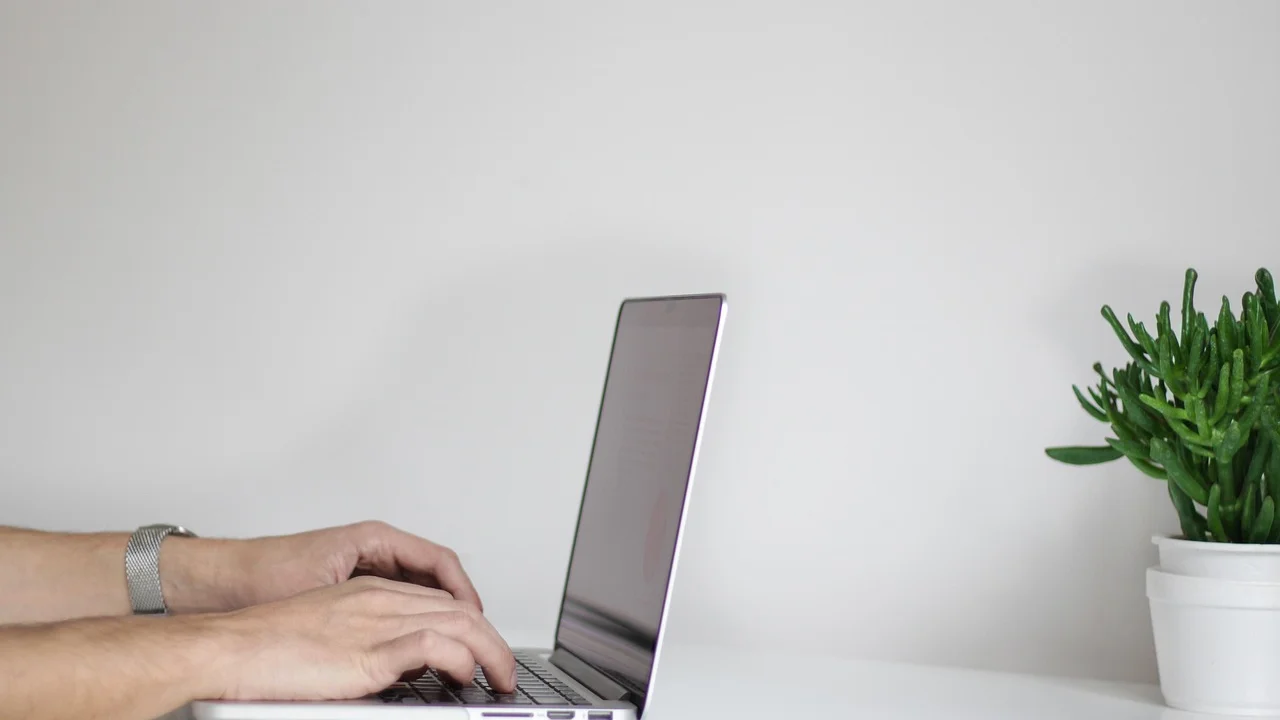
Antes de começar, vale identificar qual é o padrão do seu conjunto. Essa informação costuma aparecer na embalagem, no manual, em uma etiqueta na parte inferior dos dispositivos ou próximo ao botão de conexão. Entender essa diferença evita tentativas desnecessárias de pareamento e facilita a correção de falhas comuns.
Este guia mostra como preparar os acessórios, conectá-los ao notebook e ajustar seu funcionamento. Também explica o que fazer quando o teclado ou o mouse não é reconhecido, apresenta cuidados com bateria e sinal e esclarece dúvidas frequentes sobre compatibilidade.
Entenda os tipos de conexão disponíveis
O primeiro passo para usar periféricos sem fio é saber como eles se comunicam com o computador. Os dois métodos mais comuns são o receptor USB de radiofrequência e o Bluetooth. Há ainda conjuntos que incluem tecnologias próprias do fabricante, mas, na prática, elas geralmente se apresentam como uma dessas duas formas de conexão.
No caso do receptor USB, o acessório acompanha uma pequena peça, muitas vezes chamada de dongle ou nano receptor. Ela deve ser encaixada em uma porta USB do notebook. O sistema operacional costuma reconhecer o dispositivo automaticamente, sem a necessidade de procurar o teclado ou mouse nas configurações de Bluetooth.
Receptor USB de 2,4 GHz
Esse é o método mais direto para a maioria dos kits de teclado e mouse. O receptor estabelece uma comunicação sem fio específica com os acessórios compatíveis. Em muitos conjuntos, um único receptor atende aos dois dispositivos; em outros, cada periférico pode ter seu próprio receptor. Consulte o manual antes de conectar mais de uma peça.
A principal vantagem é a praticidade: basta inserir o receptor, ligar os dispositivos e aguardar o reconhecimento. Em contrapartida, ele ocupa uma porta USB. Se o notebook tiver poucas portas, pode ser necessário usar um hub USB de boa qualidade ou priorizar periféricos Bluetooth.
Bluetooth integrado
Um teclado ou mouse Bluetooth se conecta diretamente ao adaptador Bluetooth do notebook, dispensando receptor USB dedicado. Essa alternativa libera portas e é especialmente útil para quem alterna o mesmo periférico entre notebook, tablet e celular. Alguns modelos possuem botões para trocar rapidamente entre dispositivos já pareados.
Para utilizar esse método, o notebook precisa ter Bluetooth ativo e funcional. A maior parte dos aparelhos atuais traz esse recurso de fábrica, mas equipamentos mais antigos podem exigir um adaptador Bluetooth USB. Para compreender a tecnologia e suas versões, consulte o verbete da Wikipédia sobre Bluetooth.
O que verificar antes de fazer a conexão
Uma preparação breve evita a maior parte dos problemas. Comece conferindo a alimentação do teclado e do mouse. Alguns modelos usam pilhas AA ou AAA, outros possuem bateria interna recarregável por cabo USB. Remova eventuais lacres de plástico que isolam as pilhas durante o transporte e carregue os acessórios se a bateria estiver baixa.

Em seguida, localize o interruptor de energia, normalmente identificado por “On/Off” ou pelos símbolos de ligado e desligado. Muitos periféricos entram em modo de economia depois de algum tempo parados; isso é normal. Mover o mouse, pressionar uma tecla ou acionar o botão de energia pode reativá-los.
- Verifique se há pilhas instaladas corretamente, respeitando os polos positivo e negativo.
- Carregue os periféricos recarregáveis antes do primeiro uso, quando recomendado pelo fabricante.
- Procure o receptor USB dentro do compartimento de pilhas, da caixa ou da embalagem.
- Confirme se teclado e mouse pertencem ao mesmo conjunto quando houver apenas um receptor.
- Deixe os acessórios próximos ao notebook durante a configuração inicial.
- Afaste temporariamente objetos metálicos e outros equipamentos sem fio que possam causar interferência.
Também é recomendável atualizar o sistema operacional quando possível. Drivers de Bluetooth, chipset e USB atualizados ajudam o notebook a identificar acessórios modernos e corrigem falhas de estabilidade. Isso não significa que todo periférico exija um programa adicional: teclados e mouses comuns são reconhecidos como dispositivos de entrada padrão.
Como conectar teclado e mouse com receptor USB
Periféricos com receptor USB tendem a funcionar imediatamente. O Windows e outros sistemas modernos possuem drivers genéricos para esse tipo de dispositivo, portanto não é preciso instalar um aplicativo para começar a digitar ou mover o cursor. Ainda assim, seguir uma sequência organizada facilita identificar onde está o problema se algo não funcionar.
Se o conjunto tiver um único nano receptor, mantenha os dois acessórios ligados antes de testá-los. Caso cada item venha com uma peça própria, conecte os receptores em portas separadas. Evite confundir o receptor original com adaptadores de outros produtos, pois modelos diferentes não são necessariamente compatíveis entre si.
- Retire o receptor USB da embalagem ou do compartimento de armazenamento do mouse.
- Conecte-o diretamente a uma porta USB disponível no notebook.
- Ligue o teclado e o mouse pelo botão físico de energia.
- Aguarde alguns segundos para o sistema instalar o dispositivo automaticamente.
- Mova o mouse para testar o cursor e abra um campo de texto para testar o teclado.
- Se o conjunto oferecer botão de conexão, pressione-o conforme indicado no manual.
Em geral, a conexão é automática porque o receptor já vem pareado de fábrica com o respectivo teclado e mouse. Não use a tela de Bluetooth do notebook para procurar um acessório que depende exclusivamente desse receptor. Os dois métodos são diferentes e um não substitui o outro.
Depois de confirmado o funcionamento, prefira manter o receptor em uma porta protegida contra impactos. Ao transportar o notebook, retire-o ou use o compartimento de armazenamento do mouse, se disponível. Um receptor pequeno pode se perder com facilidade e, em certos modelos, não pode ser substituído por uma peça genérica.
Como parear teclado e mouse Bluetooth no notebook
Nos modelos Bluetooth, o procedimento começa colocando cada periférico no modo de pareamento. Normalmente há um botão com o símbolo do Bluetooth ou um botão de canal que deve ser pressionado por alguns segundos até uma luz começar a piscar. Esse sinal luminoso indica que o acessório está disponível para ser encontrado pelo notebook.
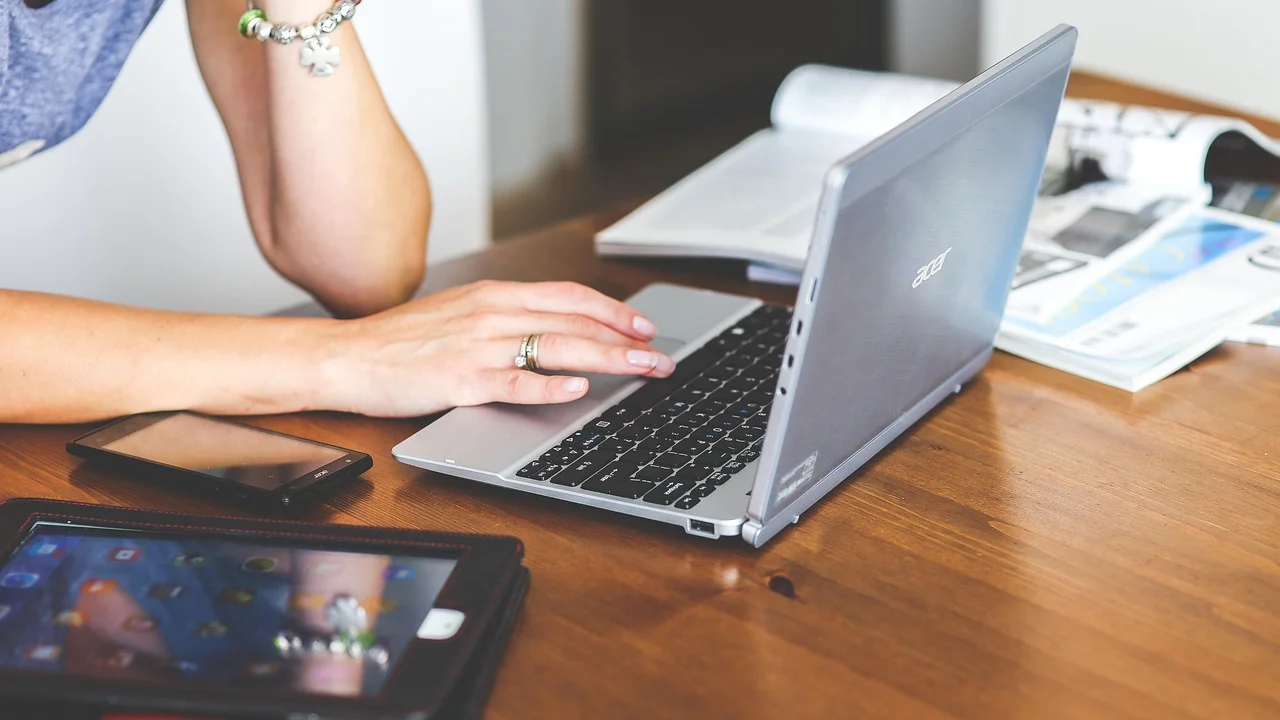
No Windows, abra o menu Iniciar e acesse Configurações. Entre em “Bluetooth e dispositivos”, ative o Bluetooth se ele estiver desligado e escolha a opção para adicionar dispositivo. Selecione “Bluetooth” e aguarde a lista ser exibida. Clique no nome correspondente ao teclado ou mouse e confirme as instruções da tela.
Detalhes do pareamento do teclado
Por segurança, o sistema pode mostrar um código numérico. Quando isso ocorrer, digite a sequência exibida usando o novo teclado e pressione Enter. Em alguns casos, a confirmação precisa ser feita com o teclado interno do notebook, especialmente se o periférico ainda não estiver aceitando a digitação. Siga a orientação específica apresentada pelo sistema operacional.
Se o teclado tiver teclas para múltiplos dispositivos, escolha antes o canal correto, como 1, 2 ou 3. Um mesmo modelo pode guardar mais de um pareamento, mas só se comunica com um aparelho por vez em cada canal. Esse recurso é útil, porém pode causar confusão se o teclado estiver tentando se conectar a outro equipamento salvo anteriormente.
Detalhes do pareamento do mouse
Para o mouse, o processo costuma ser mais simples. Coloque-o em modo de pareamento, selecione seu nome na lista do notebook e espere a mensagem de conexão concluída. Assim que estiver conectado, o cursor deve começar a se mover. Alguns modelos usam um botão inferior para alternar entre Bluetooth e receptor USB; confirme que o modo Bluetooth está selecionado.
Se o nome do dispositivo não aparecer, desligue e ligue o periférico, pressione novamente o botão de pareamento e mantenha-o perto do notebook. Remover um pareamento antigo nas configurações e refazer o procedimento também resolve casos em que o sistema tenta reconectar uma configuração corrompida ou incompleta.
Configurações úteis depois da conexão
Após conectar os dispositivos, faça pequenos ajustes para adaptar a experiência ao seu modo de uso. No Windows, as opções do mouse ficam em “Bluetooth e dispositivos” e depois em “Mouse”. Ali é possível alterar a velocidade do ponteiro, escolher a função do botão principal e definir quantas linhas a roda movimenta por vez.
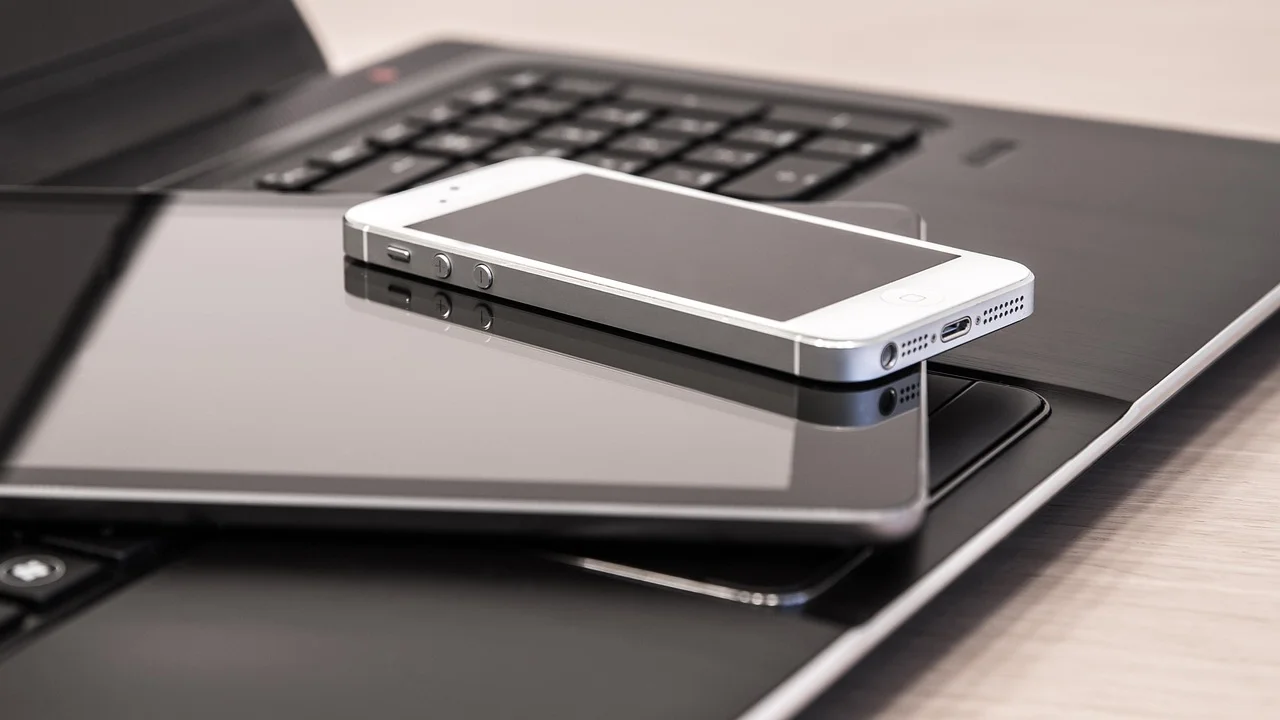
Para o teclado, as configurações de acessibilidade permitem ajustar repetição de teclas, comportamento de teclas de aderência e outros recursos. A disposição do teclado também merece atenção. Um modelo físico com padrão internacional pode ter teclas em posições diferentes do padrão brasileiro; selecionar o layout correto evita que caracteres como acentos, cedilha e símbolos saiam trocados.
| Recurso | Onde ajustar | Quando é útil |
|---|---|---|
| Velocidade do ponteiro | Configurações de Mouse | Para tornar movimentos mais precisos ou mais rápidos |
| Rolagem da roda | Configurações de Mouse | Para navegar documentos e páginas com mais conforto |
| Botão principal | Configurações de Mouse | Para pessoas canhotas ou preferências de uso |
| Layout do teclado | Hora e idioma / Idioma e região | Para digitar acentos e símbolos corretamente |
| Teclas especiais | Acessibilidade / Teclado | Para reduzir acionamentos acidentais e personalizar atalhos |
Teclados e mouses avançados podem oferecer aplicativos próprios para configurar atalhos, iluminação, sensibilidade e botões extras. Instale somente o software oficial do fabricante e apenas se precisar desses recursos. Para digitação, clique e rolagem básicos, o driver nativo do sistema geralmente é suficiente.
Também observe a ergonomia. Posicione o teclado de modo que os ombros permaneçam relaxados e os punhos não fiquem excessivamente dobrados. O mouse deve estar ao alcance da mão, no mesmo nível do teclado. A conexão sem fio dá mais liberdade de posicionamento, mas não substitui uma organização adequada da estação de trabalho.
“The best way to predict the future is to invent it.”
Alan Kay
A frase é frequentemente associada à ideia de que a tecnologia deve ampliar a capacidade de ação das pessoas. No contexto dos periféricos, isso se traduz em configurar o equipamento de maneira funcional, priorizando conforto, estabilidade e facilidade de uso em vez de recursos que não serão aproveitados.
Problemas comuns e como resolver
Quando o teclado ou o mouse sem fio não funciona, comece pelos itens mais simples: energia, distância e modo de conexão. Pilhas fracas podem causar atraso, falhas intermitentes ou simplesmente impedir o pareamento. Troque as pilhas por outras novas ou recarregue a bateria antes de investigar configurações mais complexas.
Se você usa receptor USB, teste outra porta do notebook. Retire adaptadores intermediários, extensores ou hubs temporariamente e conecte o receptor direto no equipamento. Isso ajuda a separar um defeito de porta ou alimentação de uma falha no periférico. Reiniciar o notebook também pode restaurar serviços e drivers que ficaram presos.
O receptor USB está conectado, mas nada acontece
Confira se o mouse e o teclado estão ligados e se pertencem ao receptor utilizado. Um receptor de outro modelo, mesmo que tenha aparência idêntica, pode não funcionar. Teste o conjunto em outro computador, se possível. Se funcionar fora do seu notebook, a causa provavelmente está na porta USB, nos drivers ou nas configurações do sistema.
Abra o Gerenciador de Dispositivos no Windows e observe se há avisos em “Teclados”, “Mouses e outros dispositivos apontadores”, “Controladores USB” ou “Bluetooth”. Um símbolo de alerta pode indicar que o sistema não conseguiu instalar corretamente o driver. A atualização pelo Windows Update ou pelo site oficial do fabricante do notebook pode resolver esse cenário.
O Bluetooth não encontra o acessório
Certifique-se de que o periférico está realmente no modo de pareamento, e não apenas ligado. A luz indicadora geralmente precisa piscar, em vez de ficar fixa. Desative e reative o Bluetooth do notebook, aproxime os aparelhos e remova da lista qualquer registro antigo do mesmo teclado ou mouse antes de tentar novamente.
Se o notebook não tiver Bluetooth ou se o adaptador estiver com defeito, um adaptador USB Bluetooth compatível pode ser uma alternativa. Antes de comprar, porém, confirme no Gerenciador de Dispositivos se o hardware aparece e se não está desabilitado. Em notebooks com modo avião ativado, as conexões sem fio também podem ficar bloqueadas.
Há atraso, travamento ou desconexão frequente
Interferências podem afetar periféricos de radiofrequência, principalmente perto de roteadores, dispositivos USB 3.0, objetos metálicos ou vários aparelhos sem fio concentrados no mesmo local. Mude o receptor para outra porta ou use um pequeno extensor USB para aproximá-lo do mouse e do teclado, quando o fabricante fornecer ou recomendar esse acessório.
No Bluetooth, apagar pareamentos que não são mais usados e manter os dispositivos carregados costuma melhorar a estabilidade. Para uma orientação geral sobre boas práticas de ergonomia e trabalho com computador, o conteúdo do Ministério da Saúde pode servir como ponto de partida para buscar materiais institucionais relacionados à saúde ocupacional.
Cuidados para manter a conexão estável
A duração das pilhas e baterias varia conforme o modelo, o tempo de uso, a iluminação e os recursos ativos. Desligar teclado e mouse ao guardá-los por longos períodos reduz o consumo. Em dispositivos com iluminação, diminuir a intensidade ou desativá-la pode aumentar a autonomia de forma perceptível.

Limpe os periféricos regularmente com pano macio e seco ou levemente umedecido, sem aplicar líquidos diretamente sobre as teclas, botões ou sensor óptico. Poeira acumulada no sensor do mouse pode prejudicar o rastreamento; sujeira entre as teclas pode afetar a digitação. Desligue os dispositivos antes de qualquer limpeza mais cuidadosa.
Evite guardar o receptor USB solto em bolsos ou compartimentos cheios de objetos. Quando ele não estiver conectado ao notebook, use o espaço de armazenamento do próprio mouse, se houver. Guarde também o manual ou registre o modelo exato do produto, pois essa informação será importante caso seja necessário procurar suporte, software compatível ou um receptor de reposição oficial.
Perguntas frequentes
Posso usar teclado e mouse sem fio ao mesmo tempo com um único receptor?
Sim, quando ambos fazem parte de um kit projetado para compartilhar o mesmo receptor. Não é recomendável tentar usar um receptor de um conjunto com periféricos de outro modelo sem confirmação do fabricante, pois o pareamento e o protocolo podem ser diferentes.
Todo notebook aceita teclado e mouse Bluetooth?
O notebook precisa ter Bluetooth integrado e funcionando ou receber um adaptador Bluetooth USB compatível. Se o computador tiver essa conexão, em geral ele poderá parear com teclados e mouses Bluetooth comuns, desde que os dispositivos estejam em modo de pareamento e com bateria suficiente.
É possível conectar um mouse por receptor USB e um teclado por Bluetooth?
Sim. Os métodos são independentes e podem ser usados simultaneamente. Por exemplo, você pode deixar um mouse ligado por receptor USB e parear um teclado Bluetooth nas configurações do notebook, desde que ambos estejam funcionando corretamente.
Por que o teclado sem fio digita caracteres errados?
Isso costuma ocorrer quando o layout de teclado configurado no sistema não corresponde ao padrão físico do acessório. Verifique as configurações de idioma e escolha o layout adequado, como Português (Brasil) ABNT2 quando o teclado tiver a tecla Ç e a disposição correspondente.
Conclusão
Conectar teclado e mouse sem fio ao notebook é um processo simples quando você identifica corretamente o tipo de conexão. Modelos com receptor USB normalmente funcionam assim que o adaptador é inserido e os acessórios são ligados. Já os modelos Bluetooth exigem o modo de pareamento e a seleção do dispositivo nas configurações do sistema.
Se houver falhas, comece por bateria, interruptor de energia, distância e porta USB ou Bluetooth. Depois, verifique pareamentos antigos, drivers e possíveis interferências. Com os ajustes corretos e alguns cuidados básicos de manutenção, os periféricos sem fio oferecem uma estação de uso mais flexível, limpa e confortável.
Referências
- Microsoft — Suporte para Bluetooth no Windows.
- Microsoft — Configurações de mouse no Windows.
- Bluetooth Special Interest Group — Bluetooth Core Specification.
- Instituto Nacional de Segurança e Saúde Ocupacional — Ergonomia e estações de trabalho com computador.
Escrito por
Editor-chefe e redator
Editor-chefe do O Valor da Educação, escreve tutoriais e guias de tecnologia com foco em clareza, pesquisa cuidadosa e aplicação prática no dia a dia.