
Como usar o aplicativo Vincular ao Telefone da Microsoft
O Vincular ao Telefone conecta celulares Android e determinados modelos de iPhone ao computador Windows. Veja como preparar os aparelhos, fazer o pareamento, usar fotos, mensagens, notificações e chamadas, além de resolver falhas comuns de conexão.
O aplicativo Vincular ao Telefone, da Microsoft, foi criado para aproximar o celular do computador com Windows. Depois de configurar a conexão, é possível consultar fotos recentes, receber notificações, responder mensagens compatíveis e, em muitos casos, fazer ou atender chamadas sem interromper o que está sendo feito no PC.
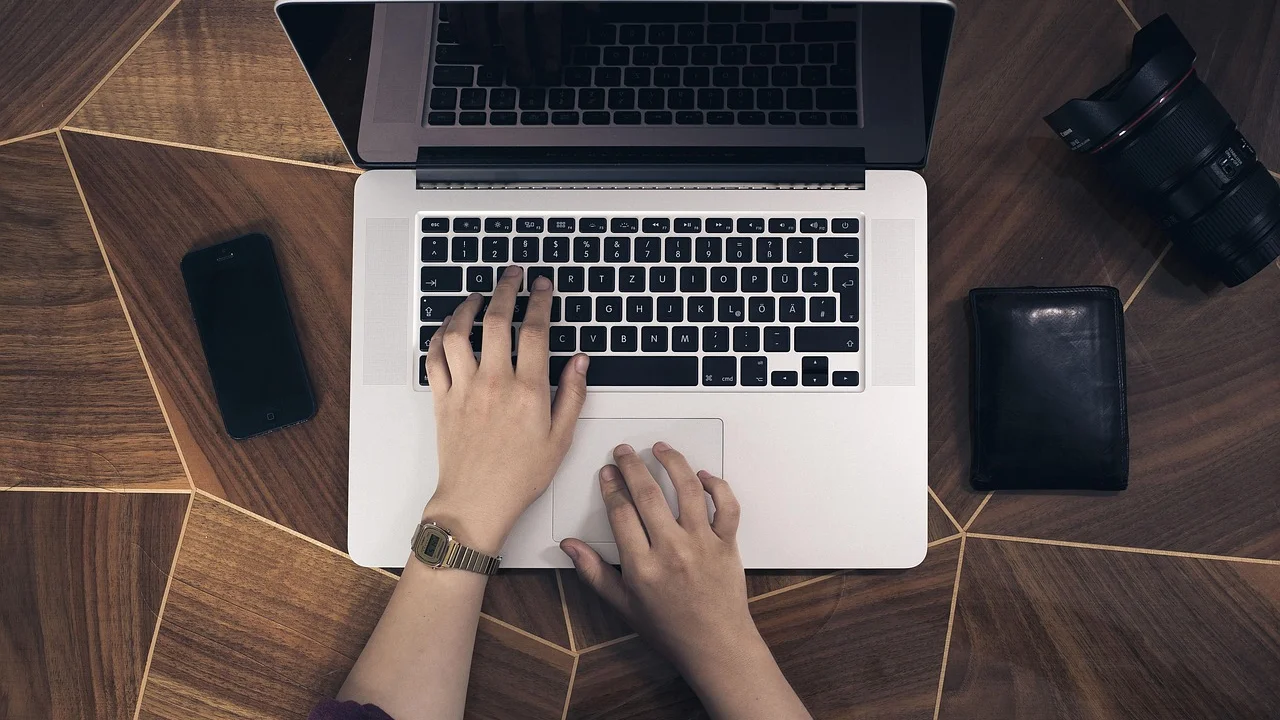
O recurso é especialmente útil para quem alterna muitas vezes entre teclado, monitor e smartphone durante o trabalho, os estudos ou tarefas domésticas. Em vez de pegar o telefone a cada alerta, o usuário pode visualizar informações selecionadas em uma única tela e decidir rapidamente se precisa agir.
Embora a proposta seja simples, a experiência depende do modelo do celular, da versão do sistema operacional, das permissões concedidas e da qualidade da conexão. A seguir, veja como usar o aplicativo, entender seus limites e corrigir os problemas mais frequentes de pareamento.
O que é o Vincular ao Telefone e como ele funciona
Vincular ao Telefone é um aplicativo integrado ou disponível para instalação em computadores com Windows. Ele se comunica com o aplicativo complementar instalado no smartphone, normalmente chamado Link para Windows em aparelhos Android. A comunicação usa a mesma conta Microsoft e combina conexão de rede com Bluetooth, conforme o recurso escolhido.
Não se trata de copiar integralmente o conteúdo do celular para o computador. O aplicativo funciona como uma ponte: ele exibe e permite interagir com dados para os quais você autorizou acesso. Por isso, mensagens, fotos, contatos, notificações e chamadas exigem permissões específicas no telefone.
Recursos mais comuns
Em um celular Android compatível, o painel costuma permitir a consulta de notificações, mensagens SMS, fotos recentes e nível de bateria. Também pode apresentar atalhos para recursos do aparelho, como modo não perturbe, Wi-Fi, Bluetooth e reprodução de mídia. A disponibilidade exata varia de acordo com a fabricante e a versão do Android.
As chamadas são um caso à parte: para que o computador possa exibir e controlar ligações, ele geralmente precisa estar emparelhado ao telefone por Bluetooth. Já a atualização de fotos, mensagens e alertas depende principalmente de os aparelhos estarem conectados à internet e vinculados corretamente.
Android e iPhone têm experiências diferentes
O Android oferece, em geral, uma integração mais ampla, pois permite que o aplicativo receba permissões para notificações, SMS, contatos e arquivos de mídia. Alguns modelos também oferecem recursos extras, como acesso a aplicativos móveis, área de transferência compartilhada ou espelhamento de tela, mas essas funções não estão presentes em todos os aparelhos.
No iPhone, a integração tende a ser mais limitada devido às regras do sistema da Apple. Ainda assim, o Vincular ao Telefone pode oferecer funções como chamadas, mensagens e notificações em condições compatíveis. Antes de depender do recurso para uma atividade importante, faça um teste com seu próprio dispositivo.
Requisitos antes de iniciar a configuração
Preparar os dois dispositivos evita boa parte das falhas iniciais. Atualize o Windows, confira se o celular tem espaço livre para atualizar aplicativos e mantenha os aparelhos próximos durante o primeiro pareamento. Também é recomendável usar uma conta Microsoft que você controle, pois ela será o vínculo entre o computador e o telefone.

No computador, procure por “Vincular ao Telefone” no menu Iniciar. Caso não encontre o aplicativo, abra a Microsoft Store e verifique se ele está disponível para o seu sistema. No Android, busque o aplicativo Link para Windows na loja oficial ou veja se ele já aparece nas configurações rápidas do aparelho.
| Item | Computador | Celular |
|---|---|---|
| Sistema | Windows atualizado e com o aplicativo instalado | Android ou iPhone com versão compatível |
| Conta | Conta Microsoft conectada ao aplicativo | Mesma conta Microsoft durante a configuração |
| Conexão | Internet; Bluetooth para chamadas | Internet; Bluetooth ativado quando solicitado |
| Permissões | Permitir pareamento e notificações do sistema | Conceder acesso conforme cada função desejada |
| Energia | Evitar modo de economia extrema | Evitar restrições severas de bateria ao app |
Também vale revisar as configurações de privacidade. Se o computador for compartilhado, talvez não seja adequado exibir mensagens e notificações pessoais na tela. Nessa situação, desative a visualização de conteúdo sensível nas notificações do Windows ou use uma conta de usuário separada.
Como conectar um telefone Android ao Windows
O procedimento guiado do aplicativo é a forma mais segura de estabelecer a conexão, pois apresenta um código QR e informa as permissões necessárias em cada etapa. Não pule telas de autorização sem ler: uma permissão negada pode impedir apenas um recurso, como fotos ou mensagens, mesmo que o pareamento pareça concluído.
Antes de começar, conecte o computador e o celular à internet. Eles não precisam obrigatoriamente estar na mesma rede Wi-Fi para todos os recursos, mas uma rede estável simplifica a configuração e a sincronização inicial.
Passo a passo de pareamento
- No PC, abra o aplicativo Vincular ao Telefone pelo menu Iniciar.
- Entre com sua conta Microsoft, se o aplicativo solicitar.
- Escolha a opção para conectar um dispositivo Android.
- Use a câmera do celular para ler o código QR exibido no computador ou siga a alternativa apresentada na tela.
- Instale ou abra o Link para Windows no celular e entre com a mesma conta Microsoft.
- Confirme o código de pareamento, quando ele aparecer nos dois dispositivos.
- Conceda as permissões solicitadas para notificações, contatos, mensagens, fotos e chamadas, de acordo com o que pretende usar.
- Aguarde a primeira sincronização e teste o envio de uma mensagem ou a abertura de uma foto recente.
Se o aplicativo pedir acesso às notificações, abra a tela de configurações correspondente no Android e ative a permissão para o Link para Windows. Sem ela, o computador pode continuar conectado, mas não mostrará alertas de aplicativos nem notificações do sistema.
Para chamadas, aceite o pareamento Bluetooth quando ele for solicitado. Verifique se o telefone aparece na lista de dispositivos Bluetooth do Windows. Caso já exista um emparelhamento antigo com erro, remover o dispositivo nos dois lados e repetir o processo costuma ser mais eficiente do que insistir na conexão anterior.
Como usar fotos, mensagens, notificações e chamadas
Após conectar os dispositivos, a tela inicial reúne cartões e atalhos. A organização pode mudar com as atualizações do aplicativo, mas a lógica permanece: cada área corresponde a um conjunto de permissões e dados do telefone. Explore cada painel com atenção antes de alterar configurações importantes.
Uma prática útil é começar pelos recursos de menor impacto, como visualizar fotos recentes e receber notificações, e só então habilitar mensagens e chamadas. Assim, fica mais fácil identificar qual permissão está causando uma falha caso algo não funcione como esperado.
Fotos e transferência de arquivos
O painel de fotos facilita o acesso a imagens recentes do telefone. Você pode abrir uma foto no computador, salvá-la em uma pasta local ou arrastá-la para aplicativos compatíveis, dependendo da versão do Windows e do recurso disponível. Para muitas pessoas, isso elimina a necessidade de enviar arquivos para si mesmas por e-mail ou mensageiro.
Esse painel não deve ser tratado como cópia de segurança. Para preservar toda a biblioteca de imagens, use uma solução de backup confiável e configurada no próprio celular. O Vincular ao Telefone prioriza conveniência e acesso rápido, não substitui uma estratégia de proteção contra perda, roubo ou defeito do aparelho.
Mensagens e notificações
Quando há suporte e permissão, o computador exibe mensagens SMS e permite iniciar ou responder conversas pelo teclado. Essa é uma vantagem prática para quem escreve textos longos ou precisa acompanhar códigos de confirmação recebidos por SMS. Lembre-se, porém, de que nem todos os aplicativos de conversa usam o mesmo sistema de mensagens.
Nas notificações, é possível dispensar alertas, consultar avisos recentes e, em certos casos, responder diretamente. Mantenha apenas o necessário ativo. Uma tela cheia de alertas reduz a concentração e pode expor conteúdo particular a quem estiver por perto.
“A privacidade é um direito humano fundamental.”
Tim Berners-Lee
Essa ideia ajuda a orientar o uso do aplicativo: integração não significa que tudo deve ficar visível no PC. Ajuste as permissões de acordo com sua rotina, principalmente em computadores de trabalho, máquinas familiares ou locais públicos.
Chamadas no computador
Com o Bluetooth configurado, o aplicativo pode permitir discar números, consultar chamadas recentes e atender ligações pelo computador. O áudio pode usar o microfone e os alto-falantes ou um headset conectado ao PC. Faça uma chamada de teste para conferir volume, microfone e qualidade da conexão.
Se a chamada cair ou ficar sem áudio, confirme se o Bluetooth permanece ativado nos dois dispositivos e se outro equipamento de áudio não assumiu a saída de som. Fones sem fio conectados simultaneamente ao computador e ao celular também podem causar comportamentos confusos, pois cada sistema pode selecionar uma rota de áudio diferente.
Permissões, privacidade e uso seguro
As permissões explicam por que determinadas funções operam ou não. Acesso a contatos serve para identificar quem está ligando ou enviando SMS; acesso a SMS permite ler e responder mensagens; acesso a notificações mostra os alertas do telefone; e acesso a fotos viabiliza a exibição de imagens recentes. Conceda somente o que fizer sentido para você.
O aplicativo trabalha com a conta Microsoft e com os dispositivos autorizados. Por esse motivo, use senha forte, autenticação em duas etapas quando disponível e bloqueio de tela tanto no computador quanto no telefone. Essas medidas protegem mais do que a própria conexão entre os aparelhos.
- Use o recurso apenas em computadores pessoais ou protegidos por senha.
- Bloqueie o Windows sempre que se afastar da mesa.
- Desative a prévia de conteúdo sensível em notificações, se necessário.
- Revise periodicamente os dispositivos associados à sua conta Microsoft.
- Remova a vinculação antes de vender, emprestar ou descartar o celular.
- Evite conceder permissões desnecessárias apenas para testar uma função.
Para entender melhor o papel do Bluetooth nas chamadas e no pareamento, consulte o verbete da Wikipédia sobre Bluetooth. Apesar de a tecnologia ter alcance curto, paredes, interferências e a presença de muitos dispositivos sem fio podem afetar a estabilidade.
Se você notar comportamento incomum, como notificações aparecendo em um computador que não reconhece, encerre a sessão, remova o dispositivo vinculado e troque a senha da conta Microsoft. Em seguida, revise as permissões no celular e refaça o pareamento apenas em um equipamento confiável.
Problemas comuns e como resolver
Falhas de sincronização normalmente estão relacionadas a internet instável, versões desatualizadas, economia de bateria ou permissões revogadas. A melhor abordagem é testar por etapas: primeiro, verifique se os aparelhos têm conexão; depois, confirme a conta; por fim, revise Bluetooth e permissões específicas.
Reiniciar o aplicativo, o celular e o computador pode resolver erros temporários, mas não substitui uma checagem das configurações. Quando um recurso isolado falha, como fotos ou chamadas, concentre a investigação na permissão e no tipo de conexão usados por aquela função.
Diagnóstico rápido
| Problema | Causa provável | O que fazer |
|---|---|---|
| Notificações não aparecem | Permissão de acesso a notificações desativada | Ative o acesso para o Link para Windows no Android |
| Fotos não atualizam | Internet, permissão de mídia ou restrição de bateria | Revise permissões e permita atividade em segundo plano |
| Chamadas não funcionam | Bluetooth não pareado ou sem perfil de chamadas | Remova e faça novo pareamento Bluetooth |
| PC não encontra o telefone | Conta diferente ou aplicativo desatualizado | Confirme a conta e atualize os dois aplicativos |
| Conexão cai frequentemente | Economia de energia ou sinal sem fio instável | Desative restrições ao app e aproxime os dispositivos |
No Android, fabricantes podem incluir ferramentas próprias de economia de energia que encerram aplicativos em segundo plano. Procure o Link para Windows nas configurações de bateria e permita que ele continue ativo, se essa opção existir. O nome dos menus varia entre marcas, mas geralmente aparece em “Bateria”, “Aplicativos” ou “Uso da bateria”.
Também é prudente manter o Windows e os aplicativos atualizados. Atualizações podem corrigir incompatibilidades com modelos de celular, drivers Bluetooth e mudanças feitas pelo sistema operacional. Para orientações oficiais sobre recursos e requisitos, a página de suporte da Microsoft para vincular telefone e computador é uma referência útil.
Perguntas frequentes
É necessário deixar o celular perto do computador?
Para fotos, mensagens e notificações, a comunicação pode funcionar pela internet, desde que os dispositivos estejam conectados e autorizados. Para chamadas, porém, o Bluetooth normalmente exige proximidade física, dentro do alcance prático da tecnologia.
O Vincular ao Telefone funciona com qualquer celular Android?
O aplicativo pode funcionar em diversos aparelhos Android, mas os recursos não são idênticos em todos eles. Versão do sistema, fabricante, modelo e permissões disponíveis influenciam a experiência. Alguns recursos avançados podem ser exclusivos de modelos compatíveis.
Posso usar duas contas Microsoft no mesmo pareamento?
O ideal é usar a mesma conta Microsoft no computador e no aplicativo do telefone durante a configuração. Contas diferentes podem impedir a identificação correta do dispositivo ou gerar falhas de sincronização. Para trocar de conta, desvincule e configure novamente.
Como desvincular o celular do computador?
Abra as configurações do Vincular ao Telefone no PC e procure a opção de remover ou desvincular o dispositivo. Depois, no celular, abra o Link para Windows e encerre a conexão ou remova o computador associado. Se houver Bluetooth pareado para chamadas, exclua-o também nas configurações dos dois aparelhos.
Conclusão
O Vincular ao Telefone é uma ferramenta prática para reduzir interrupções e manter funções importantes do celular acessíveis no Windows. A configuração exige atenção à conta Microsoft, às permissões do smartphone e ao Bluetooth para chamadas, mas o processo costuma ser simples quando feito pelo assistente do aplicativo.
Para aproveitar a integração sem abrir mão da privacidade, habilite apenas os recursos que realmente utiliza, proteja seus dispositivos com bloqueio de tela e revise periodicamente os aparelhos conectados. Com esses cuidados, fotos, alertas, mensagens e ligações podem ficar mais acessíveis sem que o computador se torne uma fonte de exposição indevida de dados pessoais.
Referências
- Microsoft Support — Vincular seu telefone e computador com o Vincular ao Telefone.
- Microsoft Support — Solucionar problemas do aplicativo Vincular ao Telefone.
- Microsoft — Link para Windows: integração entre computador e dispositivo móvel.
- Bluetooth Special Interest Group — Recursos e visão geral da tecnologia Bluetooth.
Escrito por
Editor-chefe e redator
Editor-chefe do O Valor da Educação, escreve tutoriais e guias de tecnologia com foco em clareza, pesquisa cuidadosa e aplicação prática no dia a dia.