
Como ativar o ditado por voz no Windows passo a passo
O ditado por voz no Windows permite transformar fala em texto em documentos, e-mails e campos de pesquisa. Veja como ativar o recurso, conceder permissões ao microfone, conhecer os comandos básicos e corrigir problemas que impedem o reconhecimento de voz.
Digitar textos longos no computador pode ser cansativo, lento ou pouco prático em determinadas situações. O ditado por voz é um recurso do Windows que converte a fala em texto em tempo real, permitindo escrever em editores, mensagens, navegadores e diversos outros programas compatíveis.
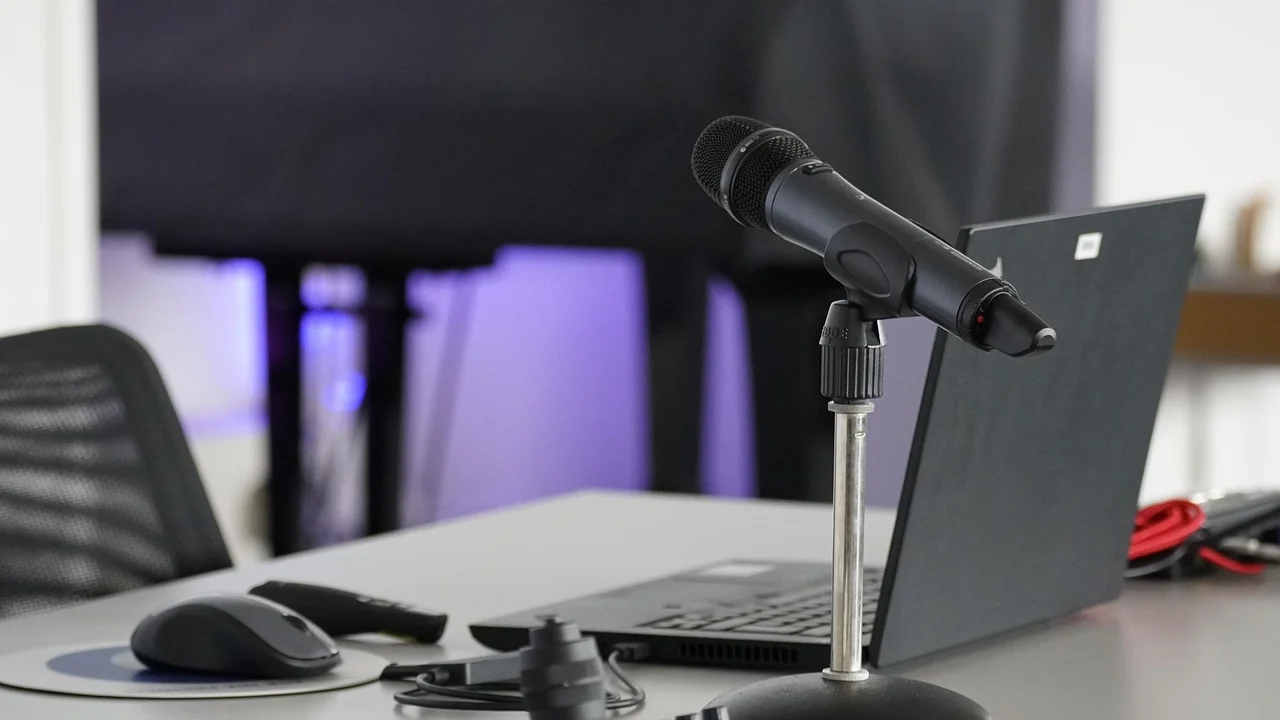
Para usar a função, é necessário ter um microfone funcionando, uma conta e configurações adequadas de privacidade. Em muitos casos, o atalho de teclado já é suficiente para iniciar a captura de voz. Ainda assim, alguns ajustes ajudam a melhorar a precisão e evitam erros comuns, como o sistema não ouvir o usuário ou inserir palavras em outro idioma.
Neste guia, você entenderá como ativar o ditado por voz no Windows, como preparar o microfone, quais comandos facilitam a pontuação e o que fazer quando a ferramenta não abre ou não reconhece a fala corretamente.
Entenda o ditado por voz e seus requisitos
O ditado por voz, também chamado de digitação por voz, é uma função de reconhecimento de fala integrada às versões atuais do Windows. Ao ser ativada, ela escuta o áudio captado pelo microfone e envia a transcrição para o campo de texto que está selecionado naquele momento. Por isso, ela pode ser usada para redigir um documento, responder a uma conversa ou preencher uma pesquisa no navegador.
O recurso não deve ser confundido com o Reconhecimento de Fala clássico, que foi pensado também para comandar elementos do sistema. A digitação por voz tem foco na produção de texto e costuma ser mais direta: você posiciona o cursor, aciona o painel e fala. Já o reconhecimento de fala pode ter opções próprias de acessibilidade e configuração, dependendo da versão do sistema.
O que você precisa antes de começar
O principal requisito é um microfone ativo. Ele pode ser integrado ao notebook, conectado por cabo USB, inserido na entrada de áudio ou pareado via Bluetooth. Um fone com microfone pode oferecer melhor resultado em ambientes com ruído, porque fica mais próximo da boca e tende a captar menos sons ao redor.
Também é importante que o Windows esteja com o idioma de entrada configurado para português do Brasil quando esse for o idioma falado. A conexão com a internet pode ser necessária para funcionalidades de reconhecimento baseadas em serviços online, conforme a configuração e a versão do Windows. Mantenha o sistema atualizado para ter acesso aos recursos e melhorias mais recentes.
Como ativar o ditado por voz no Windows pelo atalho
A maneira mais simples de abrir a digitação por voz é usar o atalho Windows + H. A tecla Windows é identificada pelo símbolo do sistema operacional e costuma ficar na parte inferior esquerda do teclado. Ao pressionar as duas teclas, um pequeno painel de voz deverá aparecer na tela.

Antes de iniciar, clique no local em que deseja inserir o texto. Pode ser uma página em branco no Bloco de Notas, um documento em editor de texto, a barra de pesquisa ou o corpo de uma mensagem. O cursor precisa estar ativo em um campo que aceite digitação; caso contrário, a fala poderá ser captada sem que o texto tenha onde ser inserido.
- Conecte ou verifique o microfone que será utilizado.
- Abra um aplicativo com campo de texto, como o Bloco de Notas.
- Clique no ponto em que o texto deve começar.
- Pressione Windows + H.
- Selecione o ícone de microfone no painel, se ele não iniciar automaticamente.
- Fale em ritmo natural, fazendo pausas entre frases e ideias.
- Para encerrar, clique novamente no microfone ou feche o painel.
Na primeira utilização, o sistema poderá pedir permissão para acessar o microfone ou exibir informações sobre o processamento da fala. Leia as opções apresentadas e conceda apenas as permissões necessárias para que o recurso funcione. Se o painel abrir, mas o botão de microfone não responder, geralmente há alguma configuração de privacidade ou dispositivo de entrada a revisar.
Configure o microfone e as permissões de privacidade
Quando a digitação por voz não funciona, a causa mais frequente é o microfone desativado, selecionado de forma incorreta ou bloqueado para aplicativos. O Windows permite escolher qual dispositivo será usado para entrada de áudio e testar se ele está recebendo som. Fazer essa verificação antes de usar o ditado evita boa parte dos problemas.
Abra as Configurações do Windows e procure a área de Sistema, seguida de Som. Na seção de entrada, selecione o microfone desejado e fale normalmente para observar o indicador de volume. Se não houver sinal, verifique a conexão física, a carga da bateria no caso de acessórios sem fio e os controles de mudo existentes no próprio headset ou notebook.
Revise o acesso ao microfone
Nas Configurações, entre em Privacidade e segurança e localize as opções de Microfone. Confirme que o acesso ao microfone está habilitado para o dispositivo e, quando aplicável, para os aplicativos. Um navegador ou programa específico também pode pedir uma autorização própria; nesse caso, aceite o acesso somente se você confiar no aplicativo e souber por que ele precisa captar áudio.
Para detalhes sobre o funcionamento geral dos controles de privacidade no sistema, vale consultar a orientação oficial da Microsoft sobre permissões de aplicativos. Esse cuidado é relevante porque microfones são dispositivos sensíveis: além de assegurar o funcionamento do ditado, as permissões devem ser revistas periodicamente para reduzir acessos desnecessários.
| Situação | O que verificar | Ação recomendada |
|---|---|---|
| O painel não abre | Atalho e atualizações do sistema | Teste Windows + H em um campo de texto e reinicie o computador. |
| O painel abre, mas não escuta | Microfone selecionado e permissões | Escolha o dispositivo correto em Som e libere o acesso ao microfone. |
| O texto sai em outro idioma | Idioma de entrada do teclado | Altere o idioma para Português (Brasil) antes de ditar. |
| Há muitos erros na transcrição | Ruído, distância e dicção | Use fone com microfone e fale com clareza, em frases curtas. |
| O microfone fica com volume baixo | Nível de entrada e hardware | Ajuste o nível nas configurações e teste outro conector ou dispositivo. |
Ajuste o idioma para reconhecer português do Brasil
Para obter transcrições mais corretas, o idioma configurado no Windows deve corresponder ao idioma que você fala. Se o sistema estiver usando inglês, por exemplo, nomes, palavras comuns e a pontuação poderão ser interpretados de maneira inadequada. Confira o idioma exibido na barra de tarefas e altere-o, se preciso, pelo seletor de idioma do teclado.

Nas Configurações, acesse a seção de hora e idioma e procure as opções de idioma e região. O Português (Brasil) deve estar adicionado como idioma preferido quando essa for a sua escolha de uso. Algumas instalações podem exigir o download de recursos adicionais de fala para oferecer compatibilidade completa; siga as instruções exibidas pelo próprio sistema.
Fale de maneira clara, sem exagerar na velocidade
O reconhecimento de fala funciona melhor quando o áudio é nítido. Não é necessário falar de forma artificial ou excessivamente pausada, mas é útil evitar atropelar sílabas, alternar abruptamente entre idiomas e falar longe do microfone. Palavras técnicas, siglas, nomes próprios e termos estrangeiros podem exigir revisão manual, mesmo com uma boa configuração.
Ruídos contínuos, como ventiladores, televisão ligada, obras ou pessoas conversando perto, prejudicam a qualidade da captura. Sempre que possível, escolha um ambiente silencioso. Se o conteúdo for importante, como uma comunicação profissional, revise o texto inteiro após o ditado; o recurso acelera a criação, mas não substitui a conferência humana.
A acessibilidade é um pré-requisito para que pessoas com deficiência participem plenamente e em igualdade de condições da sociedade.
Organização das Nações Unidas, Convenção sobre os Direitos das Pessoas com Deficiência
Use comandos de pontuação e revisão durante o ditado
Uma das dificuldades iniciais de quem usa a digitação por voz é organizar o texto. Falar apenas palavras em sequência pode gerar blocos sem separação adequada. Diga os sinais de pontuação quando necessário, como “ponto”, “vírgula”, “ponto de interrogação” e “nova linha”, observando como a sua versão do Windows interpreta esses comandos no idioma escolhido.
Também é possível estruturar a fala em frases mais curtas. Em vez de ditar um parágrafo muito longo sem pausa, termine uma ideia, inclua a pontuação e siga para a próxima. Essa prática facilita a revisão, reduz ambiguidades e torna mais simples corrigir apenas um trecho caso haja erro de reconhecimento.
- Comece com uma frase curta para testar se a transcrição está correta.
- Diga a pontuação quando ela for importante para o sentido do texto.
- Faça pausas naturais ao trocar de assunto ou iniciar um novo parágrafo.
- Soletre nomes, códigos e termos incomuns se o resultado ficar incorreto.
- Revise números, endereços, e-mails e informações sensíveis com atenção redobrada.
- Desative o microfone após concluir para evitar inserir fala ambiente por engano.
Os comandos disponíveis e seu comportamento podem variar de acordo com a versão do sistema, o idioma e as atualizações instaladas. Por isso, trate a função de voz como uma ferramenta de apoio à escrita. Ela é excelente para produzir um rascunho rapidamente, mas a edição final continua indispensável para ortografia, concordância, dados e clareza.
Diferenças entre digitação por voz e reconhecimento de fala
Embora os nomes sejam parecidos, os dois recursos atendem a necessidades um pouco diferentes. A digitação por voz serve principalmente para transformar o que você diz em caracteres no ponto onde está o cursor. É uma solução prática para elaborar notas, mensagens, documentos e buscas sem depender tanto do teclado.
O Reconhecimento de Fala, por sua vez, está ligado a recursos de acessibilidade e pode oferecer formas de interação por comandos, conforme a edição do Windows. Em versões mais recentes, o Acesso por voz é uma alternativa voltada a controlar partes do computador por fala, permitindo uma navegação mais ampla para usuários que precisam reduzir ou eliminar o uso de mouse e teclado.
Quando usar cada recurso
Escolha a digitação por voz quando a tarefa principal for escrever. Ela costuma ser a opção mais rápida para registrar uma ideia, preparar uma mensagem ou produzir a primeira versão de um texto. Use-a com um editor aberto e o cursor posicionado, mantendo a atenção no conteúdo que aparece na tela.
Se a necessidade for operar janelas, abrir itens, clicar em elementos ou navegar por controles usando comandos falados, procure as ferramentas de acessibilidade do Windows relacionadas a acesso por voz. O conceito de tecnologia assistiva ajuda a entender esse papel: recursos digitais podem ampliar autonomia e participação ao adaptar a interação às necessidades de cada pessoa.
Solucione falhas comuns no ditado por voz
Se o atalho Windows + H não apresentar resultado, primeiro teste em outro aplicativo simples, como o Bloco de Notas. Alguns campos de programas ou páginas podem não aceitar a inserção de texto da mesma maneira. Reiniciar o aplicativo e o computador também pode eliminar falhas temporárias de áudio ou de interface.
Quando o Windows não identifica nenhum som, abra as configurações de entrada e teste o microfone. Veja se outro dispositivo, como uma webcam ou um headset antigo, foi definido como padrão. Desconectar periféricos não usados e selecionar manualmente o microfone correto costuma resolver conflitos. Em notebooks, verifique ainda se há uma tecla física ou atalho de função que silencia o áudio de entrada.
Erros de transcrição e texto incompleto
Se a ferramenta ouve, mas escreve palavras erradas, confira o idioma e reduza os ruídos do ambiente. Ajustar a posição do microfone pode ajudar: deixe-o próximo, mas não diretamente na frente da boca, para diminuir estalos e sopros. Evite falar enquanto outras pessoas conversam perto, pois vozes concorrentes podem entrar na transcrição.
Textos que param no meio podem indicar instabilidade na conexão, perda de foco do campo de escrita ou interrupção do microfone. Clique novamente no campo, reabra o painel com Windows + H e faça um teste curto. Caso o problema persista em todos os aplicativos, verifique se há atualizações do Windows e do driver de áudio por meio das ferramentas do próprio sistema.
Boas práticas para privacidade e produtividade
Usar voz para escrever é conveniente, mas exige cuidado com o ambiente. Evite ditar senhas, códigos de autenticação, informações bancárias, dados médicos ou dados pessoais de terceiros em locais onde outras pessoas possam ouvir. Mesmo em casa, considere quem está próximo e qual aplicativo está aberto antes de ativar o microfone.
Também vale conferir se o texto está sendo inserido no campo correto. É fácil manter uma janela em foco sem perceber e enviar uma anotação para uma conversa, formulário ou busca. Faça um teste breve antes de iniciar um ditado longo e mantenha o painel de voz sob controle, interrompendo a gravação ao terminar.
Para aumentar a produtividade, combine ditado e teclado. Dite a maior parte do conteúdo, sobretudo quando estiver explicando uma ideia que conhece bem, e use o teclado para ajustar títulos, dados, listas e palavras específicas. Essa combinação preserva velocidade sem abrir mão de precisão editorial.
Perguntas frequentes
Qual é o atalho para abrir o ditado por voz no Windows?
O atalho mais usado é Windows + H. Primeiro, clique em um campo que aceite texto; depois, pressione as teclas simultaneamente para abrir o painel de digitação por voz e iniciar a captura pelo microfone.
Por que o Windows + H não funciona no meu computador?
Verifique se há um campo de texto ativo, se o microfone está conectado e se o acesso ao dispositivo foi permitido nas configurações de privacidade. Teste também em outro programa, reinicie o computador e confira se o sistema está atualizado.
É possível usar o ditado por voz sem internet?
Isso pode variar conforme a versão do Windows, o idioma instalado e os recursos de fala disponíveis no computador. Algumas funções dependem de processamento online. Se o painel indicar falta de conexão ou não funcionar offline, conecte-se à internet e tente novamente.
O ditado por voz coloca vírgulas e pontos automaticamente?
O comportamento pode variar conforme a configuração, o idioma e a versão do sistema. Para ter mais controle sobre o resultado, diga os sinais de pontuação em voz alta e revise o texto ao final, especialmente em conteúdos formais ou importantes.
Conclusão
Ativar a digitação por voz no Windows é simples na maioria dos computadores: selecione um campo de texto, pressione Windows + H e confirme que o microfone está disponível. O resultado melhora bastante com o idioma correto, permissões de privacidade ajustadas e um ambiente com menos ruído.
Mesmo quando a transcrição é boa, revise o conteúdo antes de compartilhar ou salvar. Essa etapa corrige nomes, números, pontuação e termos específicos. Com prática, o ditado por voz pode se tornar uma alternativa útil para escrever mais rápido, reduzir o esforço de digitação e tornar o computador mais acessível.
Referências
- Microsoft — Suporte do Windows: recursos de digitação por voz e reconhecimento de fala.
- Microsoft — Gerenciar permissões de aplicativos no Windows.
- Organização das Nações Unidas — Convenção sobre os Direitos das Pessoas com Deficiência.
- Wikipédia — Tecnologia assistiva.
Escrito por
Editor-chefe e redator
Editor-chefe do O Valor da Educação, escreve tutoriais e guias de tecnologia com foco em clareza, pesquisa cuidadosa e aplicação prática no dia a dia.