
Como transferir fotos do celular para o PC com segurança
Transferir imagens para o computador ajuda a liberar espaço, criar cópias de segurança e editar arquivos com mais conforto. Veja como levar fotos do Android ou iPhone ao PC por cabo USB, serviços de nuvem, conexão sem fio e aplicativos, evitando perdas e duplicidades.
Saber como transferir fotos do celular para o PC é útil para muito mais do que liberar memória do aparelho. Ao manter cópias das imagens em um computador, fica mais simples separar álbuns, editar arquivos em tela maior, enviar muitas fotos de uma vez e preservar lembranças importantes caso o celular seja perdido, danificado ou precise ser restaurado.

Há diversos caminhos para fazer essa transferência, e a melhor escolha depende do tipo de celular, do computador disponível, da quantidade de arquivos e da qualidade que se deseja manter. Um cabo USB costuma ser rápido e dispensa internet; a nuvem facilita a sincronização contínua; e recursos sem fio são práticos para poucas imagens ou transferências ocasionais.
Antes de começar, vale adotar uma regra básica: não apague as fotos do celular até abrir alguns arquivos no PC e confirmar que a cópia está completa. Também é recomendável organizar os arquivos por data, evento ou pessoa logo após a transferência. Isso reduz o risco de duplicidades e torna a busca muito mais fácil no futuro.
Escolha o método conforme sua necessidade
Não existe um único método ideal para todos os cenários. A transferência por USB é normalmente a alternativa mais indicada para centenas ou milhares de fotos, especialmente quando os arquivos são pesados ou a conexão de internet é limitada. Já os serviços de nuvem favorecem quem usa mais de um dispositivo e quer que novas fotos apareçam automaticamente no computador.
Ferramentas de compartilhamento por proximidade, Bluetooth e aplicativos de mensagens podem resolver situações pontuais, mas exigem atenção à qualidade. Alguns aplicativos reduzem o tamanho da imagem ao enviá-la, o que não é adequado para fotos que serão impressas, editadas ou arquivadas como original.
| Método | Melhor uso | Vantagem principal | Ponto de atenção |
|---|---|---|---|
| Cabo USB | Muitos arquivos e vídeos | Rapidez e qualidade original | Exige cabo compatível e desbloqueio do celular |
| Armazenamento em nuvem | Sincronização frequente | Acesso em vários dispositivos | Depende de internet e espaço disponível |
| Compartilhamento sem fio | Poucas fotos e uso próximo | Dispensa cabo | Pode ser mais lento em lotes grandes |
| Bluetooth | Envios pequenos e emergenciais | Funciona sem rede Wi-Fi | Velocidade baixa para muitas imagens |
| Aplicativos de mensagens | Envio rápido de arquivos específicos | Interface familiar | Pode comprimir imagens ou misturar conversas |
Independentemente da técnica, procure preservar os arquivos originais. Eles contêm a resolução máxima e, muitas vezes, metadados úteis, como data, horário e informações da câmera. Esses dados podem facilitar a organização automática da biblioteca de fotos no computador.
Como transferir fotos do Android para o PC por cabo USB
O cabo USB é uma das maneiras mais diretas de copiar fotos de aparelhos Android para computadores com Windows. Em geral, basta conectar o telefone, desbloquear a tela e selecionar o modo de conexão apropriado. O aparelho aparecerá no Explorador de Arquivos como um dispositivo portátil, permitindo navegar pelas pastas internas.

O nome das pastas varia de acordo com o fabricante e com os aplicativos usados. É comum encontrar imagens feitas pela câmera em DCIM/Camera, capturas de tela em Pictures ou Screenshots e mídias de aplicativos em pastas próprias. Em vez de mover os arquivos, prefira copiá-los inicialmente: assim, haverá uma segunda versão no celular enquanto você verifica o resultado.
Passo a passo no Windows
- Conecte o celular ao PC com um cabo USB que permita transferência de dados, não apenas carregamento.
- Desbloqueie o celular e observe a notificação sobre a conexão USB.
- Toque na notificação e escolha a opção de transferência de arquivos ou fotos, quando ela for exibida.
- No computador, abra o Explorador de Arquivos e selecione o celular na lista de dispositivos.
- Acesse as pastas de imagens, como DCIM, Pictures ou Screenshots.
- Crie uma pasta no PC com um nome claro, por exemplo, “Fotos - viagem” ou “Fotos - família”.
- Copie os arquivos desejados para essa pasta e aguarde o término da operação.
- Abra algumas fotos e vídeos no computador antes de desconectar e, principalmente, antes de apagar itens do celular.
Se o telefone carregar, mas não aparecer no computador, teste outra porta USB e outro cabo. Muitos cabos fornecidos com carregadores antigos ou acessórios baratos realizam apenas carga. Também confira se o aparelho está desbloqueado, pois o Android pode bloquear o acesso aos arquivos como medida de privacidade.
Importação pelo aplicativo Fotos
Outra possibilidade no Windows é usar o aplicativo Fotos, que pode identificar imagens presentes em dispositivos conectados e conduzir a importação. Esse recurso é conveniente para quem não quer procurar manualmente por cada pasta, embora seja importante revisar o destino escolhido e impedir importações duplicadas.
Ao usar essa opção, confirme se as imagens serão copiadas para uma pasta fácil de localizar. Para quem produz muitas fotos, criar uma estrutura por ano, evento e data torna a biblioteca mais sustentável. Por exemplo: “Imagens/2024/Aniversário” ou “Imagens/2024/Documentos”. O padrão pode ser adaptado, mas deve ser consistente.
Como levar fotos do iPhone para um computador
No iPhone, a transferência por cabo para um PC com Windows também é possível. Conecte o aparelho, desbloqueie-o e autorize o computador quando a mensagem de confiança aparecer. Essa autorização é essencial: sem ela, o sistema pode reconhecer o iPhone para carregamento, mas não liberar o acesso às fotos.
O Windows pode importar imagens pelo aplicativo Fotos ou permitir a navegação pelo dispositivo no Explorador de Arquivos. Em muitos casos, as imagens ficam organizadas em pastas internas com nomes pouco intuitivos. Por isso, a importação automática pode ser mais confortável, desde que o usuário confira a seleção e o local de destino.
Compatibilidade de formatos e conversão
Alguns iPhones registram imagens no formato HEIF, geralmente com extensão HEIC, e vídeos em formatos que podem exigir compatibilidade adicional em computadores mais antigos. Se o PC não abrir um arquivo, não significa que a transferência falhou. Primeiro, verifique a extensão e procure abrir a foto em um visualizador atualizado.
Também é possível ajustar, no próprio iPhone, a forma como fotos são transferidas para um computador, permitindo conversão automática em determinadas situações. A escolha deve considerar o objetivo: converter pode aumentar a compatibilidade, enquanto manter o original ajuda a preservar o arquivo exatamente como foi capturado.
Para orientações gerais sobre cópias e sincronização, a página de backup do iPhone disponibilizada pela Apple ajuda a entender a diferença entre transferir fotos, sincronizar conteúdo e criar uma cópia completa do aparelho. Esses procedimentos se complementam, mas não são idênticos.
Use a nuvem para sincronizar fotos automaticamente
Serviços de armazenamento em nuvem são uma alternativa prática quando o objetivo é acessar as fotos no celular e no PC sem conectar cabos. Após instalar ou configurar o serviço no telefone e no computador, as imagens podem ser enviadas automaticamente quando houver conexão, dependendo das preferências definidas pelo usuário.
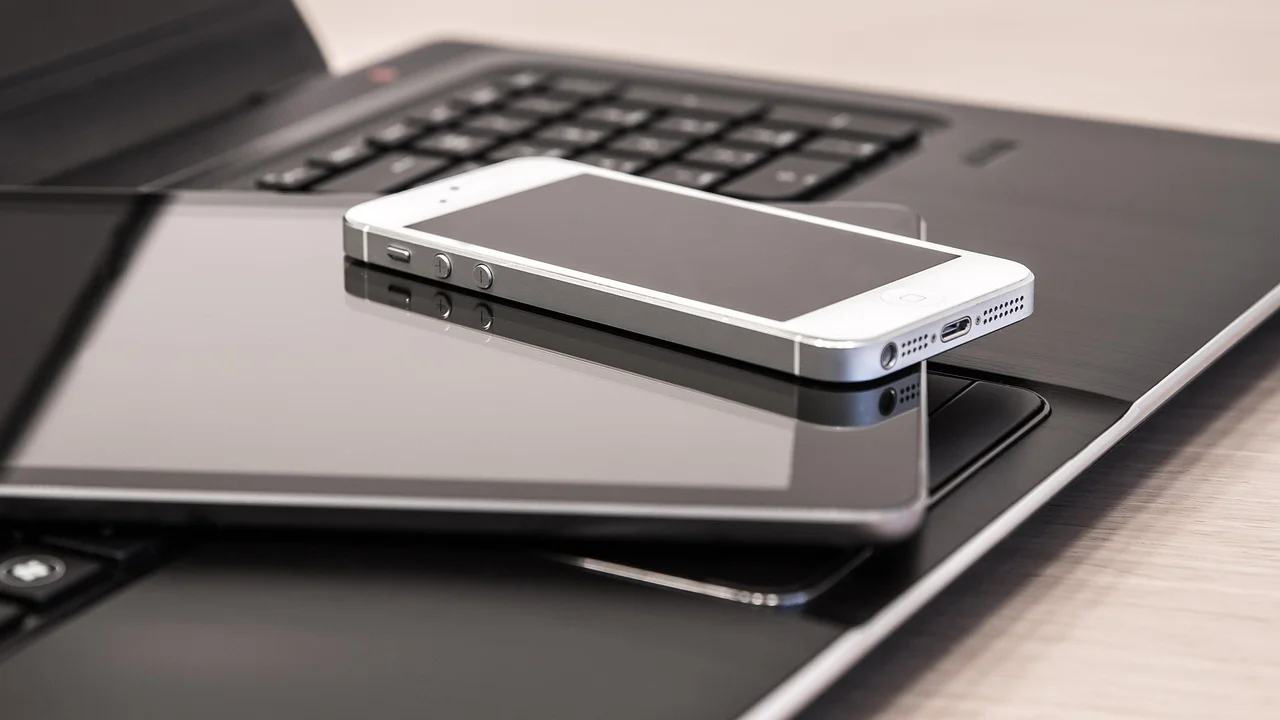
Essa solução funciona bem para rotinas contínuas, mas exige cuidados com o consumo de dados e com a capacidade disponível. Se o plano de internet móvel for limitado, configure o envio apenas por Wi-Fi. Se houver muitas fotos e vídeos, acompanhe o espaço da conta para evitar que a sincronização pare sem que você perceba.
Boas práticas ao usar armazenamento online
- Ative o envio automático somente se houver espaço suficiente na conta.
- Prefira Wi-Fi para cópias de vídeos grandes e bibliotecas extensas.
- Verifique se a sincronização terminou antes de restaurar ou trocar o celular.
- Mantenha uma cópia local no PC ou em outro dispositivo de armazenamento para arquivos importantes.
- Revise as permissões de compartilhamento de álbuns e links enviados a outras pessoas.
- Use senha forte e autenticação em dois fatores na conta associada ao serviço.
É importante compreender que sincronização não é sinônimo absoluto de backup. Se uma foto for excluída em uma biblioteca sincronizada, a exclusão pode ser replicada nos outros dispositivos. Por isso, imagens valiosas merecem uma estratégia adicional de preservação, como uma cópia em disco externo ou outro local independente.
“A informação é o petróleo do século XXI, e a analítica é o motor de combustão.”
Peter Sondergaard, Gartner
A frase é frequentemente usada para destacar o valor de dados organizados. No caso das imagens pessoais, o princípio é semelhante: arquivos só se tornam realmente úteis quando podem ser localizados, abertos e preservados. Nomear pastas, revisar duplicidades e manter mais de uma cópia confiável faz diferença ao longo do tempo.
Transferência sem fio: quando vale a pena
Recursos sem fio são convenientes quando não há cabo disponível ou quando se deseja enviar apenas algumas fotos. Dependendo do sistema, é possível usar compartilhamento por proximidade, conexão à mesma rede Wi-Fi, aplicativos do fabricante ou ferramentas de integração entre celular e computador.

Em dispositivos Android e PCs compatíveis, soluções de compartilhamento próximo podem enviar arquivos diretamente entre aparelhos próximos. No ecossistema Apple, o AirDrop facilita o envio entre dispositivos da marca, mas não transfere diretamente para um computador Windows. Nesses casos, a nuvem ou uma ferramenta multiplataforma costuma ser mais adequada.
Cuidados com Bluetooth e aplicativos de conversa
O Bluetooth é útil para poucas imagens, mas tende a ser lento para álbuns grandes e vídeos. Além disso, a confirmação de pareamento e de envio em cada dispositivo pode tornar o processo trabalhoso. Utilize-o apenas quando as alternativas mais rápidas não estiverem acessíveis.
Aplicativos de mensagens e e-mail podem servir para enviar uma ou duas fotos, mas verifique a opção de anexar o arquivo como documento quando for necessário preservar a qualidade. O envio comum de imagem em algumas plataformas aplica compressão. Para fotos de trabalho, documentos fotografados ou imagens para impressão, essa redução pode prejudicar o resultado.
Organize, confira e proteja sua biblioteca de fotos
Após copiar os arquivos, reserve alguns minutos para organizar a pasta. Uma estrutura simples evita que as imagens fiquem espalhadas entre Downloads, Área de Trabalho e pastas temporárias. Para a maioria das pessoas, a divisão por ano e evento é suficiente; quem produz muito conteúdo pode incluir mês e tipo de registro.
Também verifique se os arquivos chegaram completos. Compare a quantidade aproximada de itens, abra fotos de diferentes momentos e teste vídeos, pois eles normalmente são maiores e podem revelar falhas de cópia mais facilmente. Caso algo esteja faltando, repita o procedimento antes de fazer qualquer limpeza no celular.
Estratégia de backup em mais de um local
Manter imagens somente no PC reduz um risco, mas cria outro: falhas no disco, furto, defeitos elétricos ou erros de uso podem comprometer o acervo. Uma estratégia prudente combina o computador com outro destino, como um disco externo ou um serviço de nuvem. A informação sobre boas práticas de segurança da informação reforça a importância de proteger dados, credenciais e dispositivos em atividades digitais do dia a dia.
Para fotos especialmente importantes, use pelo menos duas cópias em locais diferentes. Não é necessário transformar a organização em uma tarefa complexa: uma rotina mensal ou após viagens e eventos costuma ser suficiente. O essencial é não depender de um único aparelho ou de uma única conta para guardar memórias que não podem ser recriadas.
Problemas comuns e como resolvê-los
Uma dificuldade recorrente é o computador não reconhecer o celular. Comece pelo básico: desbloqueie o aparelho, troque o cabo, teste outra porta USB e reinicie os dispositivos. Se o problema persistir, revise a notificação de USB no telefone e selecione transferência de arquivos, pois o modo padrão pode estar definido apenas para carregamento.
Outro problema frequente são fotos aparentemente ausentes. Elas podem estar em uma pasta diferente, em uma conta de nuvem ainda não sincronizada ou em um cartão de memória. Use a pesquisa do celular e do computador por extensões como JPG, JPEG, PNG, HEIC ou MP4 para localizar arquivos que não apareceram na pasta esperada.
Erros que devem ser evitados
- Desconectar o cabo enquanto há arquivos sendo copiados.
- Apagar fotos do celular antes de validar a cópia no computador.
- Guardar todos os arquivos apenas na Área de Trabalho.
- Confiar em um único serviço ou dispositivo para imagens importantes.
- Enviar fotos originais por aplicativos que fazem compressão sem conferir as opções.
- Ignorar mensagens de pouco espaço no celular, no PC ou na nuvem.
Se houver imagens corrompidas, tente copiá-las novamente com outro cabo ou método. Quando o arquivo não abre nem no celular, a falha pode estar na própria gravação original. Nessa situação, evite instalar programas desconhecidos que prometem recuperação garantida; eles podem expor arquivos pessoais ou não entregar o resultado esperado.
Perguntas frequentes
Posso transferir fotos do celular para o PC sem internet?
Sim. O cabo USB é a opção mais indicada para isso e normalmente permite copiar fotos e vídeos sem usar dados móveis ou Wi-Fi. Bluetooth e alguns recursos de compartilhamento por proximidade também podem funcionar sem internet, embora sejam menos práticos para muitos arquivos.
Por que meu celular só carrega quando conectado ao computador?
Isso geralmente ocorre porque o cabo não suporta dados, porque a conexão USB está no modo de carregamento ou porque o telefone está bloqueado. Teste outro cabo, desbloqueie o aparelho e selecione transferência de arquivos na notificação exibida pelo sistema.
As fotos perdem qualidade ao passar para o computador?
Não, desde que sejam copiadas pelo cabo USB, por nuvem configurada para qualidade original ou como arquivo sem compressão. A perda de qualidade costuma ocorrer em alguns aplicativos de mensagens e redes sociais, que reduzem o tamanho da imagem para acelerar o envio.
É seguro apagar as fotos do celular depois da transferência?
Somente depois de confirmar que todos os arquivos foram copiados e abrem corretamente no PC. Para registros importantes, o ideal é manter outra cópia, em disco externo ou nuvem, antes de apagar o conteúdo do telefone.
Conclusão
Transferir imagens do telefone para o computador é uma tarefa simples quando o método corresponde à necessidade. Para grandes volumes, o cabo USB costuma oferecer a melhor combinação de velocidade, controle e preservação da qualidade. Para quem deseja acesso contínuo em vários dispositivos, a nuvem traz conveniência, desde que haja atenção ao espaço, à sincronização e à privacidade.
Mais importante do que escolher uma única ferramenta é criar uma rotina segura: copiar, verificar, organizar e manter uma segunda cópia dos arquivos relevantes. Com esse cuidado, as fotos deixam de ocupar espaço desnecessário no celular e passam a compor um acervo fácil de acessar e muito menos vulnerável a perdas.
Referências
- Apple — Guia do Usuário do iPhone: Fazer backup do iPhone.
- Microsoft — Suporte do Windows: Importar fotos e vídeos.
- Google — Central de Ajuda do Google Fotos: Fazer backup de fotos e vídeos.
- Governo Federal — Boas práticas de segurança da informação.
Escrito por
Editor-chefe e redator
Editor-chefe do O Valor da Educação, escreve tutoriais e guias de tecnologia com foco em clareza, pesquisa cuidadosa e aplicação prática no dia a dia.